
Godot에서 MCP 플러그인 활성화하기: 다운로드부터 Cursor에서 도구 확인까지
Godot에서 오픈소스 Godot MCP 활성화: 플러그인 다운로드, addons에 추가, 프로젝트 설정에서 사용, 로컬 서버 시작, Cursor 등 AI IDE에서 godot-mcp 연결 확인.
- godot
- mcp
- cursor
- tutorial
- godot-mcp
- ai
활성화 방법: 이 가이드에서 다루는 내용
MCP 플러그인 «활성화»는 목록 체크만으로 끝나지 않습니다. 로컬 서버가 실행 중이어야 하고 Cursor(또는 다른 MCP AI IDE)에서 도구가 보여야 합니다. 다섯 단계: 다운로드 → addons → 플러그인 활성화 → Server 시작 → Cursor 검증.
완료 후 할 수 있는 일:
- 프로젝트
addons에 플러그인을 두고 프로젝트 설정에서활성화 - 로컬 Godot MCP Server 시작(기본 포트 3000)
- 패널 원클릭 설정으로 Cursor에 등록하고 godot-mcp 연결 및 씬 노드 목록 확인
활성화 체크리스트(먼저 훑어보기)
- 플러그인 폴더가
addons/<플러그인명>/(추가 중첩 없음) - 프로젝트 설정 → 플러그인에서 Godot MCP Server 사용
- GodotMCP 패널이 Running
- Cursor MCP 목록에 godot-mcp (필요 시 Reload)
- 읽기 전용 프롬프트로 활성 씬 루트 노드 나열 가능
저장소: DaxianLee/godot-mcp · 제품 페이지: Godot MCP
사전 요구 사항
| 항목 | 참고 |
|---|---|
| Godot | 설치되어 있고, 열 수 있는 프로젝트가 있어야 함 |
| 플러그인 패키지 | GitHub에서 godot-mcp 릴리스 또는 소스 ZIP |
| AI IDE | Cursor 권장; 다른 MCP 클라이언트도 작동 |
| 로컬 네트워크 | MCP 브리지는 일반적으로 127.0.0.1에서 실행—포트를 공개적으로 노출하지 마세요 |
1단계: Godot MCP 다운로드
GitHub에서 오픈소스 Godot MCP를 다운로드하세요:
저장소: https://github.com/DaxianLee/godot-mcp
권장 흐름:
- 저장소를 열고 Code → Download ZIP을 사용하거나 Releases에서 최신 패키지를 받으세요
- 아카이브를 로컬에 저장하고 추출할 준비를 하세요
- 패키지가 Godot 플러그인처럼 보이는지 확인하세요(
addons관련 폴더 또는addons에 넣을 수 있는 플러그인 폴더)
2단계: 프로젝트에 Godot MCP 추가
- 아카이브를 컴퓨터에 추출하세요
- 추출된 플러그인 폴더를 Godot 프로젝트 루트의
addons디렉토리로 이동하세요addons가 아직 없으면 먼저 생성하세요
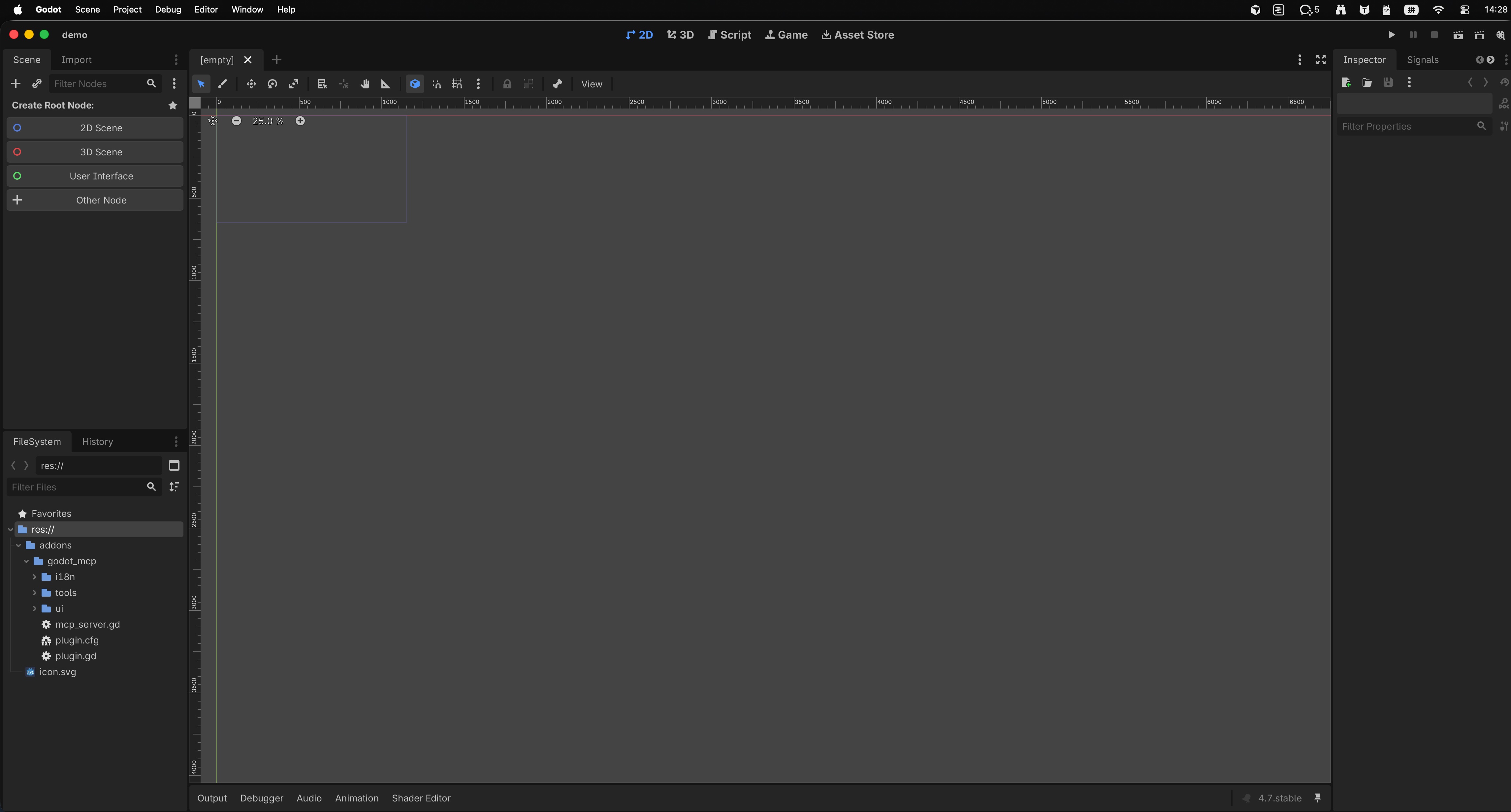
- Godot에서 프로젝트를 열고(또는 다시 로드) FileSystem 도크에 플러그인 파일이 나타나는지 확인하세요
가져온 후의 예시 프로젝트 레이아웃:
3단계: 프로젝트 설정에서 Godot MCP 플러그인 활성화
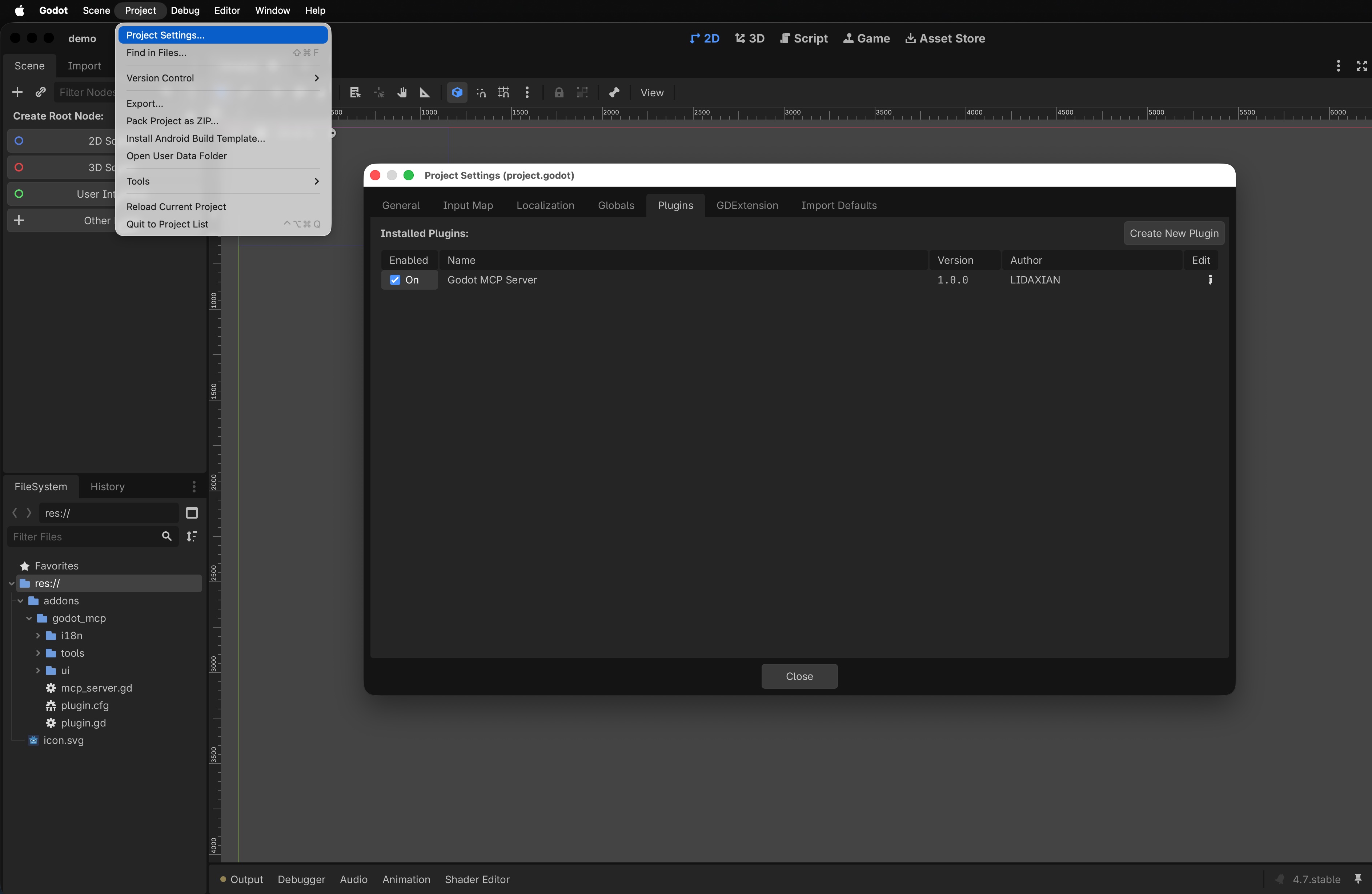
- 프로젝트 → 프로젝트 설정을 엽니다(또는 Godot 버전에 해당하는 메뉴)
- 플러그인 탭으로 이동합니다
- Godot MCP 서버를 찾습니다(UI에서 이름이 약간 다를 수 있음)
- 활성화합니다
활성화 후, 측면 또는 도크 패널에 Godot MCP 항목이 나타나 포트를 설정하고 다음 단계에서 서버를 시작할 수 있습니다.
4단계: Godot MCP 서버 시작
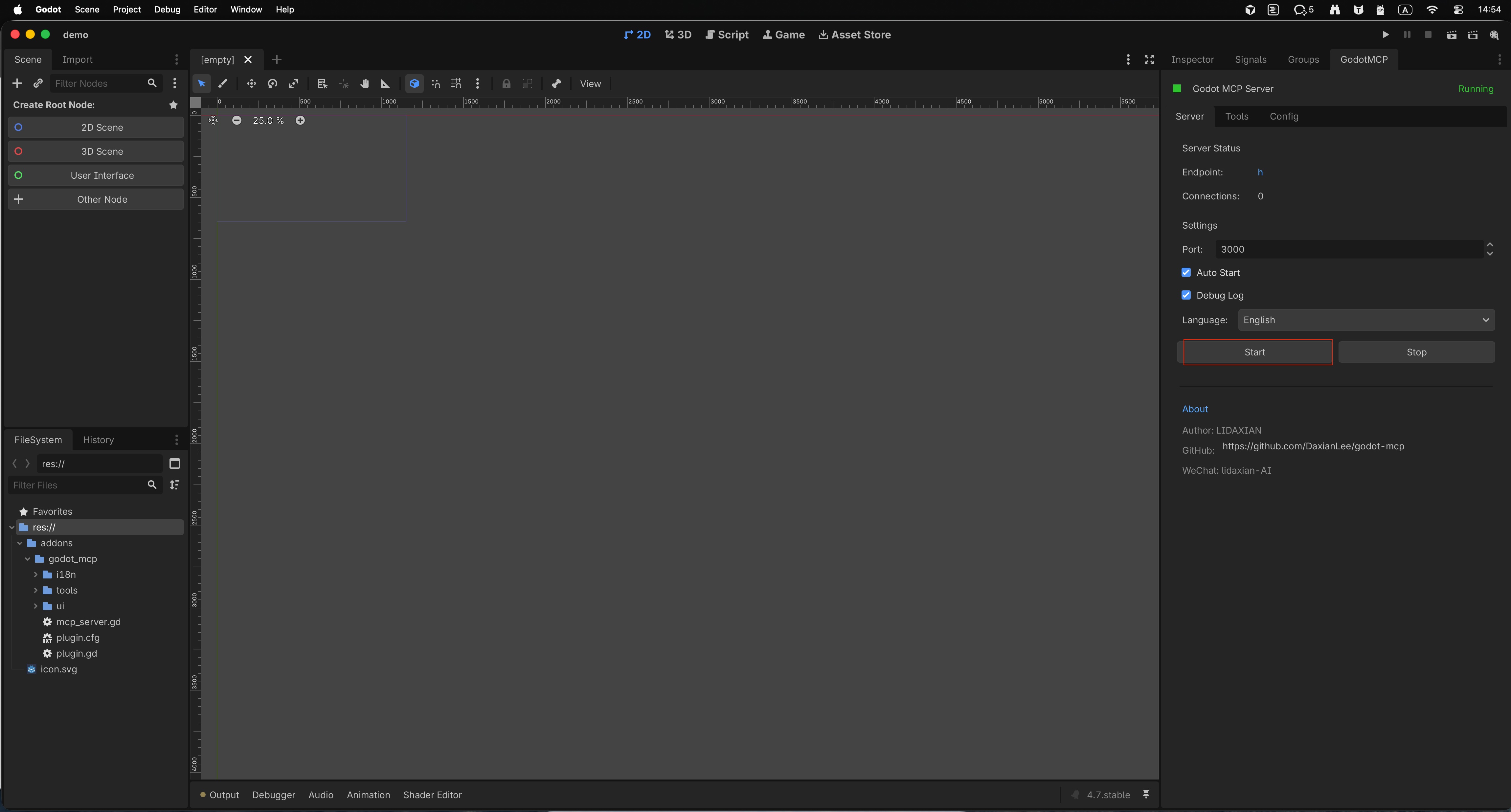
- Godot 편집기 오른쪽 패널에서 GodotMCP 도크를 엽니다
- 필요에 따라 검토하고 조정합니다:
- 포트: 기본값
3000 - 언어: UI 선호도에 맞는 언어 선택
- 시작: 자동 시작을 활성화하여 프로젝트를 열 때 서버가 시작되도록 할 수 있습니다
- 포트: 기본값
- 시작을 클릭합니다
- 패널에 실행 중(또는 해당 지역화된 표현)이 표시되면 Godot MCP 서버가 실행 중입니다
이제 로컬 MCP 브리지가 준비되었습니다. 다음으로 AI IDE에 연결하세요.
5단계: 원클릭 AI IDE 설정(Cursor 예시)
- GodotMCP 패널에서 도구를 엽니다
- 서버가 노출하는 도구를 검토합니다
- AI가 사용할 기능만 활성화합니다
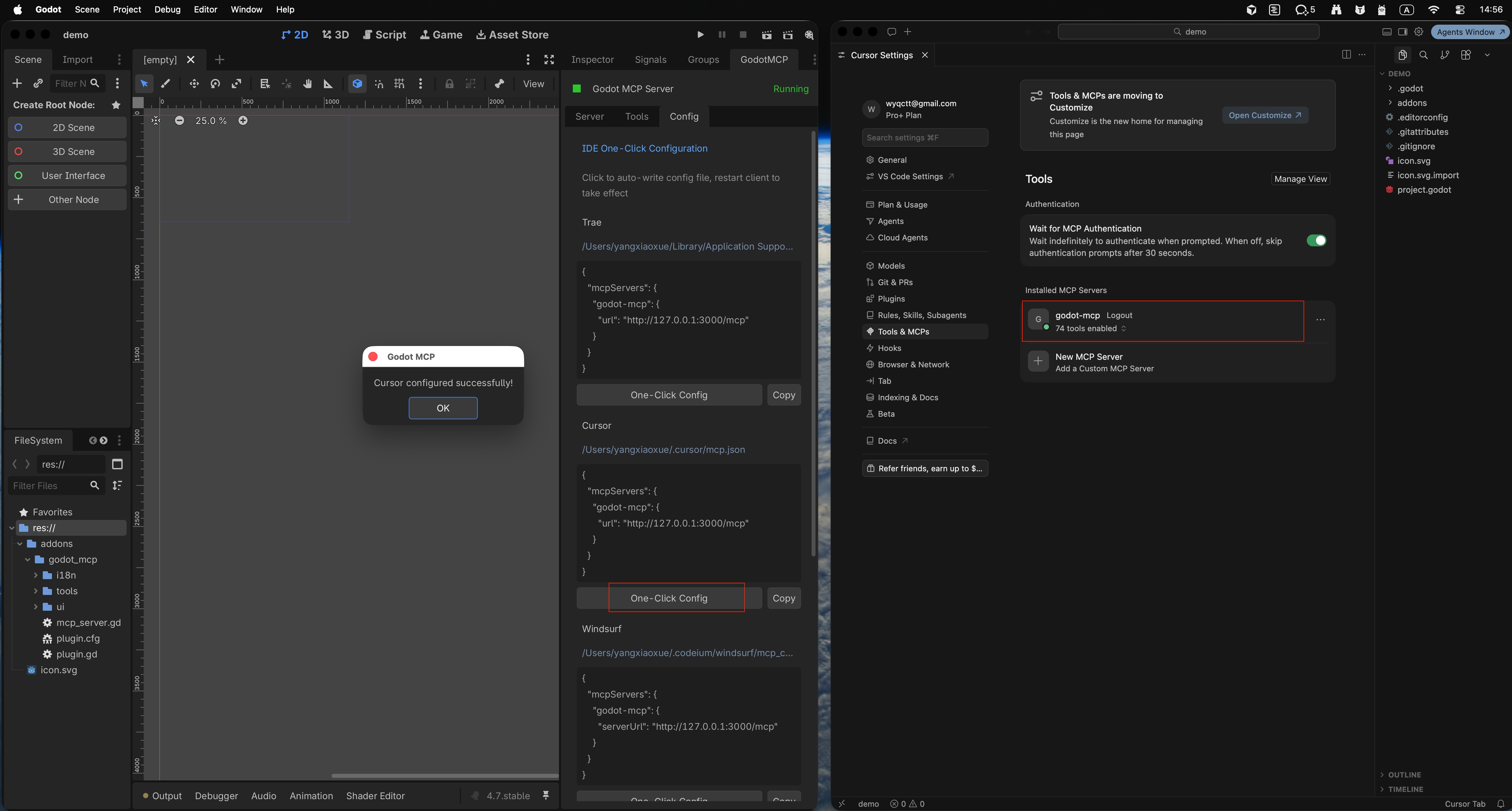
- 구성을 엽니다
- IDE를 선택합니다(예: Cursor)
- 원클릭 구성을 클릭합니다
- 구성 성공 메시지를 기다립니다
- Cursor를 엽니다
- MCP/도구 목록에 godot-mcp가 자동으로 연결된 것을 볼 수 있어야 합니다
- 표시되지 않으면 Cursor에서 다시 로드(또는 해당 MCP 다시 로드 작업)를 클릭하고 다시 확인하세요
구성 및 연결:
연결 후 빠른 확인
Cursor에서 읽기 전용 확인으로 시작하세요, 예를 들어:
활성 Godot 씬의 루트 노드를 나열하세요.
응답이 편집기 계층 구조와 일치하면 브리지가 작동하는 것입니다. 그런 다음 작은 쓰기 작업(임시 노드를 생성하고 삭제)을 시도하여 권한과 도구 선택을 확인하세요.
FAQ
파일을 addons에 복사했지만 플러그인 목록에 Godot MCP 서버가 없습니다?
폴더가 addons/<플러그인 이름>/에 있고 압축 해제 시 한 단계 더 중첩되지 않았는지 확인하세요. 프로젝트를 다시 로드하거나 Godot을 다시 시작하세요.
시작을 클릭했지만 실행 중이 표시되지 않습니까?
포트 3000(또는 사용자 지정 포트)이 비어 있는지 확인한 후 다시 시도하세요. localhost를 차단하는 것이 없는지 확인하세요.
Cursor에 godot-mcp가 표시되지 않습니까?
Godot에서 서버가 여전히 실행 중인지 확인하고, 원클릭 구성을 다시 실행한 다음 Cursor에서 MCP를 다시 로드하세요. 그래도 실패하면 Cursor의 MCP 구성에 로컬 브리지 주소가 포함되어 있는지 확인하세요.
자동 시작이 켜져 있는데도 수동으로 시작해야 합니까?
일부 빌드는 먼저 수동으로 한 번 성공적으로 시작해야 합니다. 확인란이 저장되었는지 확인한 다음 동일한 프로젝트를 다시 열고 확인하세요.
다음 단계
- 자연어로 씬 쿼리나 작은 편집을 시도하여 도구 경계를 파악하세요
- 큰 변경 전에 커밋하고 브리지를 localhost에서만 유지하세요
- 디자인-엔진 UI 전달을 위해 VberAI Studio와 함께 사용한 후 MCP로 편집기에서 반복하세요
Godot + MCP에 대한 자세한 배경은 Godot용 실시간 MCP 서버를 구축한 방법을 참조하세요.
계속 읽기
이 글도 추천합니다
게임 UI 디자인: 전통적 워크플로우 vs AI 아트 + VberAI Studio 분할
PS/Figma 수동 슬라이싱과 VberAI Studio를 비교합니다. UI 가져오기 또는 AI 생성, 레이어 자동 분할, 레이어드 PSD 또는 이미지 세트 내보내기까지. 효과, 단계, 데모 영상.
- game-ui-design
- game-ui-designer-flow
- ui-slicing
- AIGC
Cocos Creator MCP란 무엇인가? 기능 vs "Cocos Creator AI"
VberAI Cocos Creator MCP: Cursor급 클라이언트를 열린 에디터에 연결하여 씬, 노드, 컴포넌트 작업을 지원하는 방법과 막연한 "Cocos Creator AI", AI Studio, 코드 전용 어시스턴트와의 차이점.
- cocos
- cocos-creator
- mcp
- cocos-mcp
플로팅 데미지 숫자: 핸드오프 승인과 엔진 구현
팝업이 흐려지거나, 글리프가 빠지거나, 정렬이 틀리거나, 끊길 때의 실패 기준; TMP vs 비트맵 숫자 선택, 풀과 Canvas 순서, Unity UGUI 승인 단계, 디자인 숫자 아트 연결법.
- game-ui-design
- game-dev-ai
- ui-to-engine
- bitmap-font