
VberAI Studio: 게임 UI 디자인 이미지 분할 및 Unity / Godot / Cocos로 가져오기
VberAI Studio가 전체 화면 게임 UI 디자인 이미지를 제자리에서 UI 요소로 분할하고, 레이아웃과 크기를 유지한 채 Unity, Godot, Cocos로 내보내거나 푸시합니다. 공식 데모 비디오, 단계별 체크리스트, 수용 팁 포함.
- vberai
- ai-studio
- game-ui
- game-art
- ai-generated-ui
- unity
- godot
- cocos
- tutorial
- video
VberAI Studio (Google AI Studio와 다름)는 게임 UI 디자인 이미지를 개별 요소로 분할하고, 원래 레이아웃과 크기를 유지하며, 캔버스에서 Unity / Godot / Cocos UI 에셋을 한 번의 클릭으로 내보냅니다—전체 화면 컨셉 시트에서 자동화된 파이프라인을 통해 임포트 가능한 프리팹/계층 구조까지, 수동 슬라이싱과 재구축 없이.
단계: 게임 UI 디자인 이미지에서 엔진 전달까지
1. 입력 준비: 전체 화면 게임 UI 디자인 이미지
AI Studio에서 새 작업을 생성합니다. 입력은 다음과 같을 수 있습니다:
- 캔버스에서 생성된 전체 화면 게임 UI (메인 메뉴, HUD, 상점 등)
- 아트/디자인 목업, 비주얼 컴프, 또는 PNG로 내보낸 컨셉 시트
- 기타 전체 화면 UI 디자인 이미지 (충분한 해상도와 명확한 버튼/패널 경계 선호)
팁: 이미지가 최종 한 화면 UI에 가까울수록 분할이 쉬워집니다. 인식 가능한 컨트롤 영역이 없는 모호한 무드 보드는 피하세요.

2. 전체 이미지를 캔버스에 배치하고 구조 미리보기
생성 또는 가져오기 후, UI가 게임 캔버스 미리보기에 나타나야 합니다. 확인:
- 버튼, 패널, 제목 영역에 명확한 경계가 있는지
- 눈에 띄는 겹침, 잘림, 아티팩트가 없는지 (분할 또는 내보내기 전에 수정)
- 대상 엔진 (Unity / Godot / Cocos)이 내보내기 측에서 선택되었는지
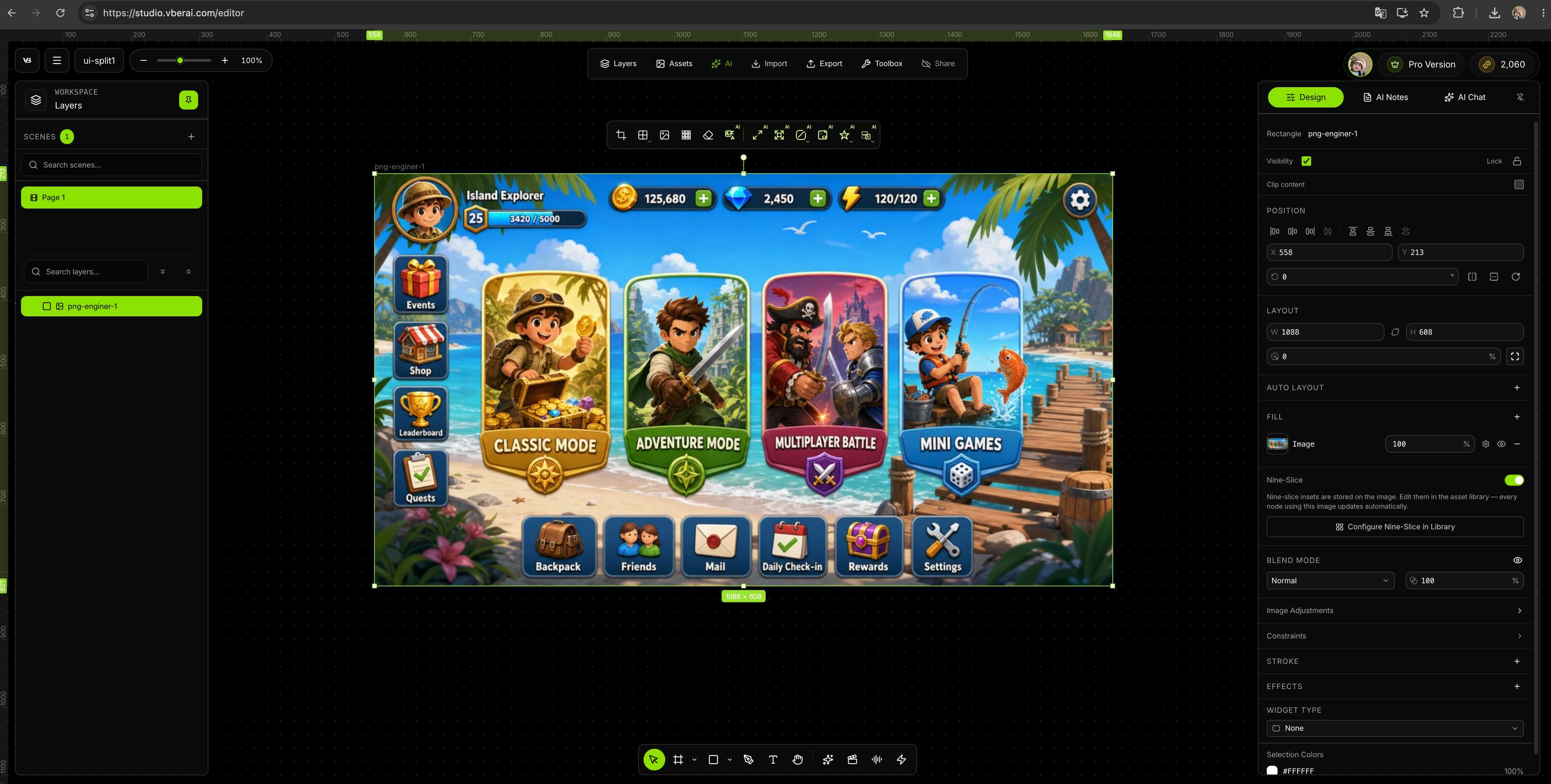
3. 원래 위치에서 UI 요소 분할
캔버스에서 UI 요소 분할/추출을 실행합니다 (정확한 UI 복사본은 제품에 따라 다를 수 있음). 목표:
- 각 클릭 가능한 컨트롤(버튼, 탭, 목록 항목)을 장식과 분리
- 원래 상대 위치와 크기 유지하여 엔진에서 어긋나지 않도록
- 레이어 패널에 이름이 지정된 모듈 표시 (나중에 이름 변경 및 바인딩용)
이것이 “Photoshop에서 20개의 PNG를 수동으로 슬라이스하고 Unity로 드래그”하는 것과의 핵심 차이입니다: 위치 데이터가 분할과 함께 유지됩니다.

4. 내보내기 전에 레이어 및 이름 지정 확인
분할 후, 캔버스에서 확인:
| 확인 | 메모 |
|---|---|
| 히트 영역 vs 장식 | 버튼 배경과 아이콘이 분리되어 핫스팟이 정확하게 유지 |
| 텍스트 레이어 | 편집해야 할 제목이 읽기 쉽고 교체 가능 |
| 늘어날 수 있는 배경 | 패널 나인슬라이스/배경이 다양한 해상도에 적합 |
| 이름 지정 | 노드 이름이 엔진에서 명확 (예: Btn_Start, Panel_Shop) |
가능하면 가져오기 전에 간격을 조정하거나 초안 레이어를 숨기세요—프리팹 랜딩 후 분할하면 비용이 더 듭니다.

5. 대상 엔진 선택 및 내보내기/푸시
Unity, Godot, 또는 Cocos Creator를 선택하세요. UI 계층 구조/프리팹 출력을 선호하세요—단순한 이미지 폴더가 아닌 (에셋 팩만 필요한 경우 제외).
- Unity:
Assets/UI/또는 사용자 정의 규칙 아래에 임포트하고, Canvas 아래에 연결하고, RectTransform 및 Layout Group 확인 - Godot: Control 루트 아래에 연결하고, Theme, 앵커,
minimum_size확인 - Cocos: Widget, Layout, Button 컴포넌트 확인
제품이 열린 프로젝트로 푸시를 지원한다면 수동 복사를 줄일 수 있습니다; 현재 Studio 패널을 따르세요.

6. 레이아웃 검증 후 Engine MCP로 로직 연결
내보내기가 프로젝트에 도착한 후, 두 계층에서 작업: 먼저 UI 구조 검증, 그 다음 MCP를 사용하여 AI 클라이언트가 상호작용 및 게임플레이 연결을 생성—모든 줄에 대해 빈 스크립트 파일에서 시작할 필요가 없습니다.
6a. 레이아웃 및 히트 영역 (스모크 테스트)
- 생성된 프리팹/씬 UI 루트 열기
- 16:9 및 대상 세로 비율로 플레이하고, 주요 경로(시작, 뒤로, 탭 전환 등)를 클릭
- 글꼴, 안전 영역, 지역화 자리 표시자 확인; 버튼 핫스팟 및 차단 레이어 없는지 확인
- 노드 이름이 지저분하면 편집기에서 먼저 통일 (예:
Btn_Start,Panel_Shop)—MCP는 나중에 이름으로 컨트롤을 찾음
6b. VberAI Engine MCP + AI 편집기 연결 (권장)
VberAI Studio는 “정적 컨셉 → 구조화된 UI 에셋”을 처리합니다; 버튼 콜백, 페이지 탐색, 체력/인벤토리 게임플레이 데이터 바인딩은 이미 열린 엔진 프로젝트에서 VberAI Engine MCP로 넘어갈 수 있습니다. Cursor, Claude Code, 또는 MCP 지원 클라이언트에서 자연어로 의도를 설명하세요. 예:
- “
Btn_Start클릭을MainMenu씬의 로드 로직에 연결” - “상점 목록 항목 클릭 시
Panel_Detail열고 가격 텍스트 새로고침” - “HUD 체력 바가
PlayerHealth변경 시 fillAmount 업데이트”
MCP는 편집기 노드 트리, 컴포넌트 참조, 스크립트 첨부를 직접 조작하여 프로젝트 내에서 C# / GDScript / TypeScript를 생성하거나 편집합니다—채팅에서 코드를 붙여넣는 것보다 플레이 준비 수용에 가깝습니다.
| 대상 엔진 | MCP 설치 및 설정 |
|---|---|
| Unity | Unity MCP 설치; 클라이언트 설정: Cursor / Claude Code + Unity MCP |
| Godot | Godot MCP 설치 및 활성화 |
| Cocos Creator | 개요: Cocos Creator MCP란 무엇인가; 설치: 3.x, 2.x; 비디오: Cocos MCP 설정 튜토리얼 |
Studio 내보내기 후 전체 예제 (Unity HUD를 체력에 바인딩): Unity MCP로 AI Studio HUD를 체력 이벤트에 바인딩. 종단 간 체인: AI Studio + Engine MCP 워크플로우.
업무 분담: AI Studio는 패키징 및 레이어링을 해결합니다; Engine MCP는 가져오기 후 편집기 내 로직, 시그널, 씬 편집을 해결합니다—동일한 파이프라인에서 UI 구조나 게임플레이 스크립트를 완전히 수동으로 재구축할 필요가 없습니다.

엔진 전 수용 체크리스트
- 분할 완전성 — 주요 버튼, 닫기 키, 목록 항목 존재; 서로 붙어 있는 영역 없음
- 위치 및 크기 — 캔버스 미리보기와 일치; 전체적인 어긋남 없음
- 알파 및 가장자리 — 아이콘이 깔끔하게 키잉됨; 필요한 경우 AI 배경 제거로 전처리
- 해상도 및 안전 영역 — 노치와 울트라와이드에서 주요 컨트롤이 잘리지 않음
- 히트 영역 — 클릭 가능한 영역이 장식 아트보다 크고, 잘못된 탭 없음
- 엔진 연결 — Unity 프리팹, Godot PackedScene, Cocos 프리팹 참조가 온전함
다른 VberAI Studio 경로와의 연계
| 시작점 | 권장 경로 |
|---|---|
| 레이어드 Figma / PSD | Figma→Unity, Figma→Godot, PSD→Unity |
| 전체 화면 게임 UI 디자인 (AI 출력, 목업) | 이 문서: 디자인 이미지를 엔진으로 분할 |
| 스킬/VFX/달리기 사이클용 AI 비디오 | 시퀀스 프레임 및 트레일러를 엔진으로 |
| 가져오기 후 일괄 이름 변경 및 시그널 바인딩 | Unity / Godot / Cocos Engine MCP (AI 도구 분류 참조) |
경로는 누적됩니다: 전체 화면 UI 디자인 → Studio 분할 → AI 편집기에서 연결 및 스크립트용 Engine MCP.
제한 사항
- VberAI Studio는 게임플레이 규칙을 자체적으로 생성하지 않습니다; 가져오기 후 스크립팅 및 노드 바인딩은 전부 손으로 쓴 코드 대신 Engine MCP + AI 편집기로 넘어갈 수 있습니다.
- 전체 디자인 이미지는 첫 패스에서 픽셀 완벽하게 내보내기 어렵습니다; 글꼴, 지역화, 모션은 여전히 엔진 내 폴리싱이 필요합니다.
- 분할 품질은 소스 선명도에 따라 달라집니다; 흐릿한 컨트롤 가장자리나 혼란스러운 레이어는 재내보내기 또는 수동 수정이 필요할 수 있습니다.
- MCP는 열린 프로젝트 객체 트리를 조작합니다; 복잡한 전투 공식, 네트워크 동기화, 타임라인 컷신은 여전히 엔진 내 인간 검토가 필요합니다.
- 전체 이름 VberAI Studio ≠ Google AI Studio — 비교 참조.
요약
게임 UI에서 일반적인 낭비는 클릭 불가능한 디자인 전체 이미지를 엔진에서 손으로 재구축하고, UI 로직의 모든 줄을 손으로 작성하는 것입니다. VberAI Studio는 전체 화면 UI 디자인 → 제자리 분할 → Unity / Godot / Cocos 전달을 하나의 게임 캔버스에서 처리합니다; 가져오기 후, Cursor 및 유사한 AI 편집기에서 VberAI Engine MCP를 쌓아 버튼을 바인딩하고 자연어로 스크립트를 반복합니다. 공식 데모: YouTube qIh4TY0rpxA. 제품 입장: AI Studio.
자주 묻는 질문
VberAI Studio가 게임 UI 디자인 이미지를 Unity / Godot / Cocos로 가져올 수 있나요? 예. 전체 화면 UI 디자인(AI 출력 또는 아트 목업)을 캔버스에 배치하고, UI 요소를 분할하고, 레이아웃과 크기를 유지한 다음 대상 엔진용 프리팹/계층 구조를 내보내거나 푸시합니다.
VberAI Studio는 Canvas에 PNG를 드롭하는 것과 어떻게 다른가요? 단일 PNG는 편집 가능한 계층 구조나 보존된 위치가 없습니다; VberAI Studio는 분할된 UI 모듈과 엔진 구조를 출력하여 수동 슬라이싱 및 RectTransform / Control 트리 재구축을 줄입니다.
Figma / PSD 가져오기와 같은 것인가요? 같은 AI Studio 캔버스, 다른 입력: Figma / PSD는 이미 레이어드된 벡터/디자인 파일을 사용합니다; 이 문서는 **전체 화면 UI 디자인 이미지(플랫 컴프)**를 다룹니다. 전체 레이어가 있으면 Figma / PSD를 선호하고, 전체 화면 목업이나 AI 출력만 있을 때 이 경로를 사용하세요.
분할된 버튼은 어떻게 클릭 가능해지나요? 먼저 엔진에서 명확한 노드 이름을 확인하세요. 그런 다음 Cursor / Claude Code에서 VberAI Engine MCP를 연결하고 자연어로 바인딩을 설명하세요(게임 시작, 상점 열기 등)—MCP가 Button/시그널을 연결하고 편집기 내에서 스크립트를 생성하거나 편집합니다. Unity 예제: HUD를 체력에 바인딩; Cocos 설치: 3.x MCP, 2.x MCP.
가져오기 후에도 모든 로직을 손으로 작성해야 하나요? 아니요. Studio가 UI 구조와 에셋을 처리합니다; Engine MCP가 AI 편집기를 통해 열린 프로젝트에서 스크립트와 컴포넌트 참조를 생성합니다. 복잡한 게임플레이는 여전히 인간 검토와 Play 수용이 필요합니다.
AI 비디오 프레임 분할과 같은 것인가요? 아니요. 이 문서는 정적 UI 화면 분할입니다; 스킬, 달리기 사이클, VFX 루프는 비디오 → 프레임을 엔진으로를 사용합니다.
VberAI는 Google AI Studio와 같은가요? 아니요. VberAI Studio는 게임 에셋 캔버스입니다; Google AI Studio는 일반 모델 플레이그라운드입니다. Google AI Studio vs VberAI 참조.
공식 워크스루가 있나요? 예: AI 생성 게임 아트를 인터랙티브 UI로 전환, 채널 VberAI for Game Dev.
첫 내보내기에서 무엇을 확인해야 하나요? 분할 완전성, 버튼 핫스팟, 다중 해상도 앵커; 테마 글꼴과 지역화는 일반적으로 엔진에서 추가 패스가 필요합니다.
계속 읽기
이 글도 추천합니다
AI Studio 오디오 레이어: 점수, 음성, 효과음을 하나의 캔버스에
VberAI Studio가 게임 오디오를 처리하는 방법: 오디오 레이어와 플로팅 도구, 음악/음성/SFX, 라이브러리와 에셋 관리, 트랙 편집; Spine, 프레임 시퀀스, 비디오에 오디오 첨부; 텍스트로 SFX 및 캐릭터 음성 생성.
- AI Studio
- VberAI
- game audio
- SFX
PSD to Unity: AI로 Photoshop PSD 슬라이스 후 UGUI 프리팹 조립
Photoshop PSD를 AI로 슬라이스하고 Unity UGUI 프리팹으로 조립. VberAI Studio에서 Canvas 계층 Prefab을 내보냅니다.
- vberai
- ai-studio
- psd
- unity
모바일 HUD 정보 위계: 전투, 로비, 모달에서 무엇을 보여줄 것인가
게임 상태별 HUD 가시성과 우선순위, Safe Area·플로팅 텍스트 레이어·모달 스태킹 연계, 스펙 표와 Play·기기 승인 절차를 정리합니다.
- game-ui-design
- game-dev-ai
- ui-to-engine
- hud