
VberAI 인플레이스 슬라이스: 게임 UI 디자인 이미지를 Unity / Godot / Cocos로 한 번에 가져오기
VberAI Studio가 전체 화면 게임 UI 디자인 이미지를 제자리에서 분할하고, 레이아웃과 크기를 유지하며 Unity, Godot, Cocos로 한 번에 내보냅니다.
- vberai
- ai-studio
- inplace-slice
- game-ui
- ui-slicing
- unity
- godot
- cocos
- tutorial
VberAI Studio (≠ Google AI Studio)는 인플레이스 슬라이스를 지원합니다: 전체 화면 게임 UI 디자인 이미지를 개별 UI 요소로 분할하고, 원래 레이아웃과 크기를 유지한 다음 Unity / Godot / Cocos로 한 번에 내보낼 수 있습니다—손으로 PNG를 잘라내고 엔진에서 계층 구조를 다시 만들 필요가 없습니다.
기존 슬라이스 vs 인플레이스 슬라이스
| 기존 슬라이스 | VberAI 인플레이스 슬라이스 | |
|---|---|---|
| 프로세스 | 박스 선택 PNG → 엔진으로 드래그 → 위치 및 계층 재조정 | AI가 UI 요소 감지 → 제자리에서 분할 → 엔진별 내보내기 |
| 출력 | 주로 분리된 이미지 | 계층화된 모듈 + 가져올 수 있는 UI 계층 / 프리팹 |
| 위치 데이터 | 슬라이스 후 종종 손실; 엔진에서 수동 정렬 | 분할 시 상대 위치 및 크기 유지 |
인플레이스 슬라이스의 의미
- 인플레이스 — 분할된 버튼, 패널 등은 원래 상대 좌표와 크기를 유지합니다.
- 슬라이스 / 분할 — AI가 버튼, 패널, 아이콘, 제목, 폼을 감지하여 이름을 지정하고 내보낼 수 있는 모듈로 만듭니다.
- 엔진으로 원클릭 — Unity / Godot / Cocos Creator를 선택하고 UI 계층 또는 프리팹을 내보냅니다 (Studio 패널 기준).
이미 분할된 Figma / PSD 레이어가 있다면 인플레이스 슬라이스 단계 없이 디자인 파일을 가져와 엔진으로 직접 내보낼 수 있습니다. Figma→Unity 및 관련 가이드를 참조하세요. 이 문서는 평평한 전체 화면 목업이나 AI UI 출력에만 사용하세요.
단계
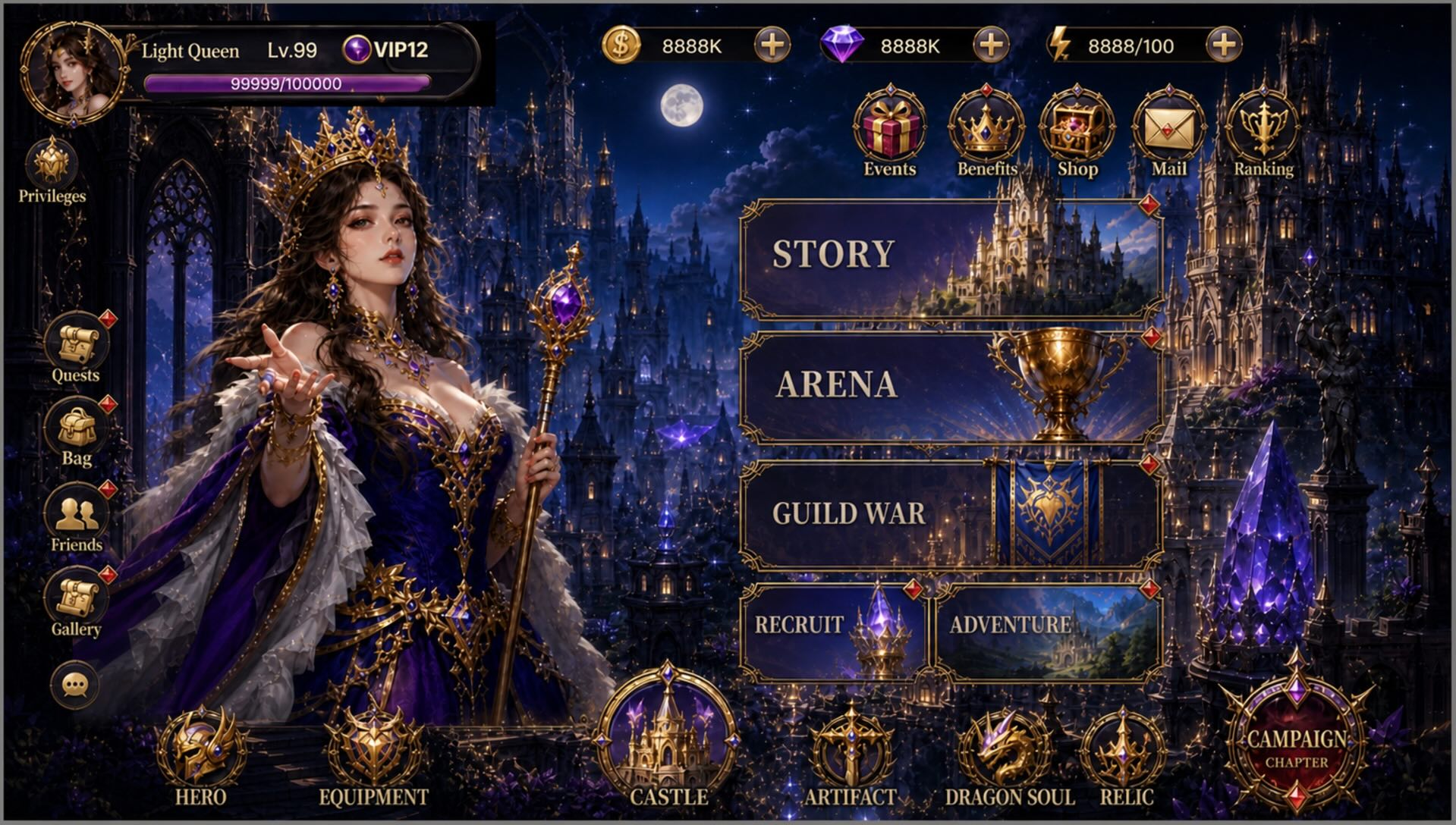
1. 전체 화면 UI 디자인 이미지 준비
입력은 다음과 같을 수 있습니다:
- 캔버스에서 생성된 전체 화면 메인 메뉴, HUD, 상점 등
- PNG로 내보낸 아트/디자인 목업
- 기타 전체 화면 UI 디자인 이미지 (충분한 해상도와 명확한 컨트롤 가장자리 선호)
2. UI 요소를 제자리에서 분할
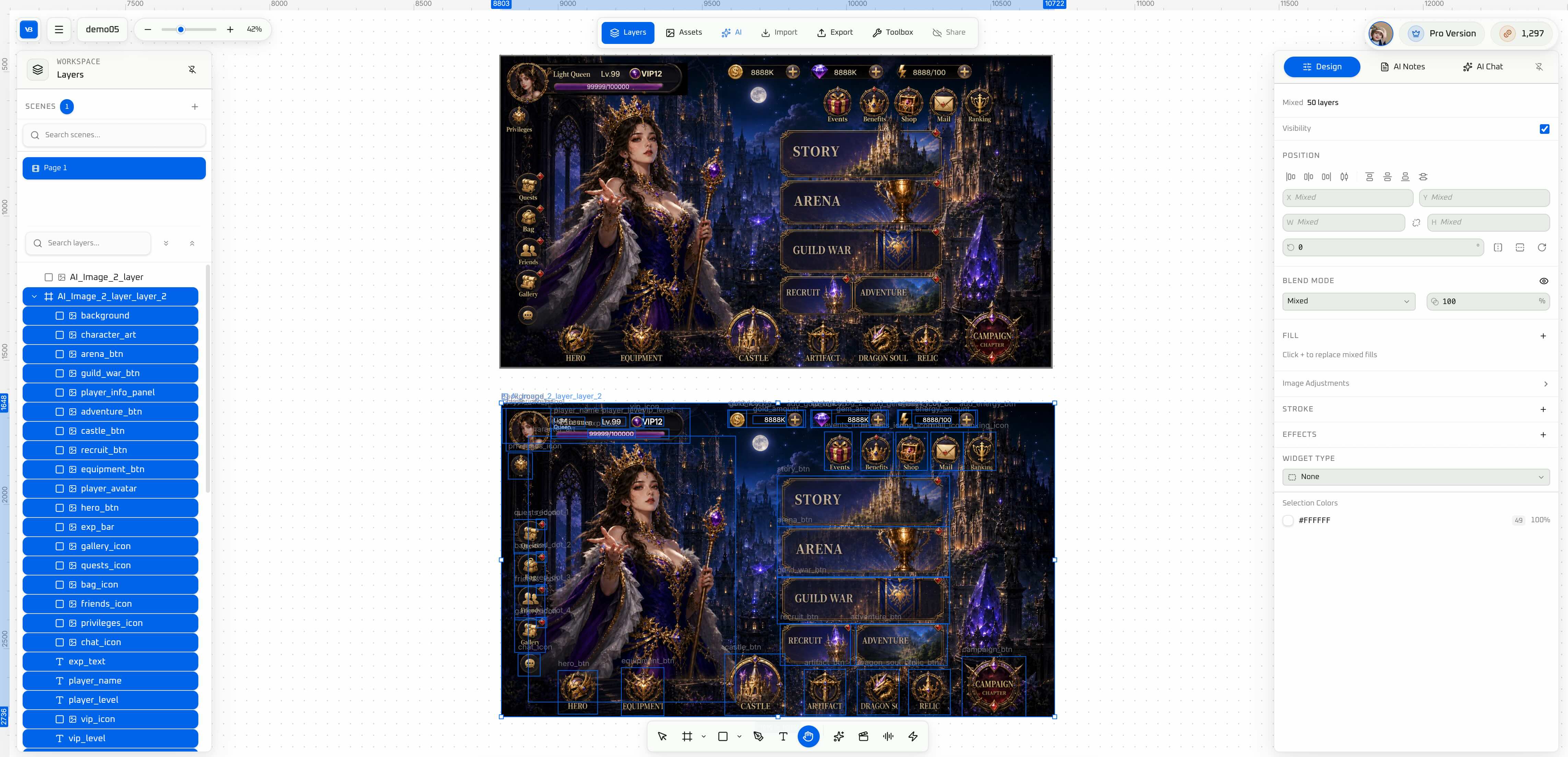
캔버스에서 분할/추출 실행:
- 클릭 가능한 컨트롤을 장식과 분리
- 원래 상대 위치와 크기 유지
- 레이어 패널에 읽기 쉬운 모듈 이름 표시 (이름 변경 및 바인딩용)
3. 대상 엔진으로 원클릭 내보내기
Unity, Godot, 또는 Cocos Creator를 선택하세요. UI 계층 / 프리팹 출력을 선호합니다.
- Unity: Canvas 아래에 가져오기; RectTransform 확인
- Godot: Control 루트 아래에 연결; 앵커 및 테마 확인
- Cocos: Widget, Layout, Button 확인

4. 엔진에서 수용
- 생성된 프리팹 / 씬 UI 루트 열기
- 16:9 및 대상 세로 비율로 플레이; 주요 경로 클릭
- 전체적인 드리프트, 클릭 가능한 버튼, 차단 레이어가 없는지 확인
- 로직 연결은 Cursor 또는 유사한 클라이언트에서 Engine MCP 사용
자세한 내용 및 MCP 연결: 게임 UI 디자인 이미지를 엔진으로 분할.
제한 사항
- 첫 내보내기는 픽셀 완벽하지 않을 수 있습니다; 글꼴, 현지화, 모션은 여전히 엔진에서 다듬어야 합니다.
- 분할 품질은 소스 선명도에 따라 달라집니다; 흐릿한 가장자리나 복잡한 레이어는 다시 내보내거나 수동 수정이 필요할 수 있습니다.
- 인플레이스 슬라이스는 구조를 패킹합니다—게임플레이 스크립트를 대체하지 않습니다.
- VberAI Studio ≠ Google AI Studio — 비교 참조.
요약
게임 UI 전달에서 일반적인 낭비는 전체 화면 목업을 손으로 슬라이스하고 엔진에서 다시 만드는 것입니다. VberAI Studio는 전체 화면 디자인 → 인플레이스 슬라이스 → Unity / Godot / Cocos를 하나의 캔버스에 넣습니다. 제품: AI Studio.
자주 묻는 질문
VberAI 인플레이스 슬라이스란 무엇인가요? VberAI Studio에서 AI가 전체 화면 게임 UI 디자인 이미지의 요소를 감지하고, 원래 위치에서 분할하며, 레이아웃과 크기를 유지한 다음 엔진으로 내보냅니다.
Unity / Godot / Cocos로 원클릭 가져오기가 가능한가요? 예—대상 엔진에 대한 UI 계층 / 프리팹을 내보내거나 푸시합니다 (현재 Studio 기능 기준). 가져온 후 Play에서 스모크 테스트를 하세요.
손으로 PNG를 슬라이스하는 것과 어떻게 다른가요? 손 슬라이스는 종종 레이아웃 의미론이 없는 분리된 이미지를 생성합니다; 인플레이스 슬라이스는 계층화된 모듈과 엔진 구조를 출력하여 재구축 작업을 줄입니다.
Figma / PSD 가져오기와 같은가요? 같은 AI Studio, 다른 입력. Figma / PSD에 이미 분할된 레이어가 있다면 디자인 파일을 가져와 엔진으로 직접 내보내세요—인플레이스 슬라이스 없이; Figma→Unity, PSD→Unity 참조. 이 문서는 평평한 전체 화면 컴포지션(레이어 없음)에만 사용하세요.
계속 읽기
이 글도 추천합니다
PSD to Unity: AI로 Photoshop PSD 슬라이스 후 UGUI 프리팹 조립
Photoshop PSD를 AI로 슬라이스하고 Unity UGUI 프리팹으로 조립. VberAI Studio에서 Canvas 계층 Prefab을 내보냅니다.
- vberai
- ai-studio
- psd
- unity
스크립트는 컴파일되는데 계층 구조가 안 맞다고? 게임 개발 UI 핸드오프와 MCP 체크리스트
Unity / Godot / Cocos 프로그래머를 위해: Cursor 스크립트가 UI 셸 레이어를 고치지 못하는 이유, 디자인 임포트 후 인수 체크리스트, Unity MCP / Godot MCP가 효과를 발휘하는 시점, Studio Prefab 내보내기 후 바인딩 로직을 다룹니다.
- game-dev-ai
- Unity MCP
- Godot MCP
- Cocos MCP
AI 게임 UI: Prefab YAML을 직접 편집하지 말고, 캔버스로 Unity / Godot / Cocos 내보내기
AI로 게임 UI를 구성할 때 LLM이 Prefab YAML을 읽고 쓰면 안 되는 이유. 중간 레이어 워크플로, 결정적 내보내기, Figma / PSD에서 Unity, Godot, Cocos Prefab으로 가는 VberAI Studio 캔버스 경로를 다룹니다.
- game-ui-design
- game-dev-ai
- ui-to-engine
- figma-to-unity