
VberAI इन-प्लेस स्लाइस: गेम UI डिज़ाइन छवियों को एक क्लिक में Unity / Godot / Cocos में आयात करें
VberAI Studio फुल-स्क्रीन गेम UI डिज़ाइन छवियों को इन-प्लेस स्लाइस करता है, लेआउट और आकार बनाए रखता है, और एक क्लिक में Unity, Godot और Cocos में निर्यात करता है।
- vberai
- ai-studio
- inplace-slice
- game-ui
- ui-slicing
- unity
- godot
- cocos
- tutorial
VberAI Studio (≠ Google AI Studio) इन-प्लेस स्लाइसिंग का समर्थन करता है: एक फुल-स्क्रीन गेम UI डिज़ाइन छवि को अलग-अलग UI तत्वों में विभाजित करें, मूल लेआउट और आकार बनाए रखें, फिर एक क्लिक में Unity / Godot / Cocos में निर्यात करें—बिना हाथ से PNG काटे और इंजन में पदानुक्रम को फिर से बनाए।
पारंपरिक स्लाइसिंग बनाम इन-प्लेस स्लाइसिंग
| पारंपरिक स्लाइसिंग | VberAI इन-प्लेस स्लाइसिंग | |
|---|---|---|
| प्रक्रिया | बॉक्स-चयन PNG → इंजन में खींचें → स्थिति और पदानुक्रम को फिर से समायोजित करें | AI UI तत्वों का पता लगाता है → इन-प्लेस विभाजित करता है → प्रति इंजन निर्यात करता है |
| आउटपुट | मुख्य रूप से अलग-अलग छवियाँ | स्तरित मॉड्यूल + आयात योग्य UI पदानुक्रम / प्रीफ़ैब |
| स्थिति डेटा | स्लाइसिंग के बाद अक्सर खो जाता है; इंजन में हाथ से संरेखित करें | सापेक्ष स्थिति और आकार विभाजन के साथ रखा जाता है |
इन-प्लेस स्लाइसिंग का क्या अर्थ है
- इन-प्लेस — विभाजित बटन, पैनल आदि अपने मूल सापेक्ष निर्देशांक और आकार पर बने रहते हैं।
- स्लाइस / विभाजित — AI बटन, पैनल, आइकन, शीर्षक और फ़ॉर्म का पता लगाता है, नाम योग्य, निर्यात योग्य मॉड्यूल।
- इंजन में एक-क्लिक — Unity / Godot / Cocos Creator चुनें और UI पदानुक्रम या प्रीफ़ैब निर्यात करें (स्टूडियो पैनल के अनुसार)।
जब आपके पास पहले से विभाजित Figma / PSD परतें हों, तो सीधे इंजन में आयात और निर्यात करें—कोई इन-प्लेस स्लाइस चरण नहीं; देखें Figma→Unity और संबंधित गाइड। इस लेख का उपयोग केवल फ्लैट फुल-स्क्रीन मॉकअप या AI UI आउटपुट के लिए करें।
चरण
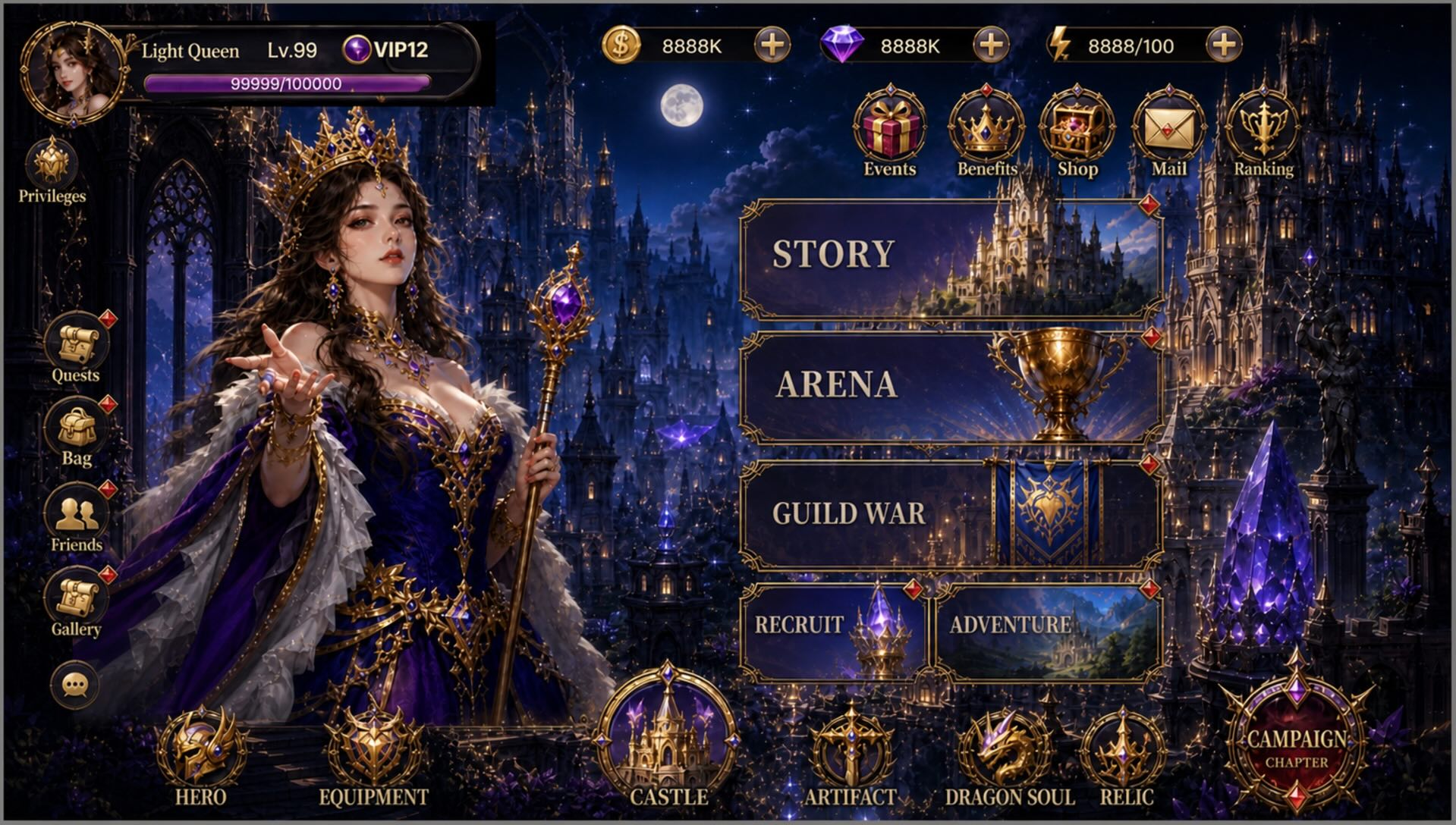
1. फुल-स्क्रीन UI डिज़ाइन छवि तैयार करें
इनपुट हो सकता है:
- कैनवास पर उत्पन्न फुल-स्क्रीन मुख्य मेनू, HUD, दुकान आदि
- PNG के रूप में निर्यात किए गए कला / डिज़ाइन मॉकअप
- अन्य फुल-स्क्रीन UI डिज़ाइन छवियाँ (पर्याप्त रिज़ॉल्यूशन और स्पष्ट नियंत्रण किनारों को प्राथमिकता दें)
2. UI तत्वों को इन-प्लेस विभाजित करें
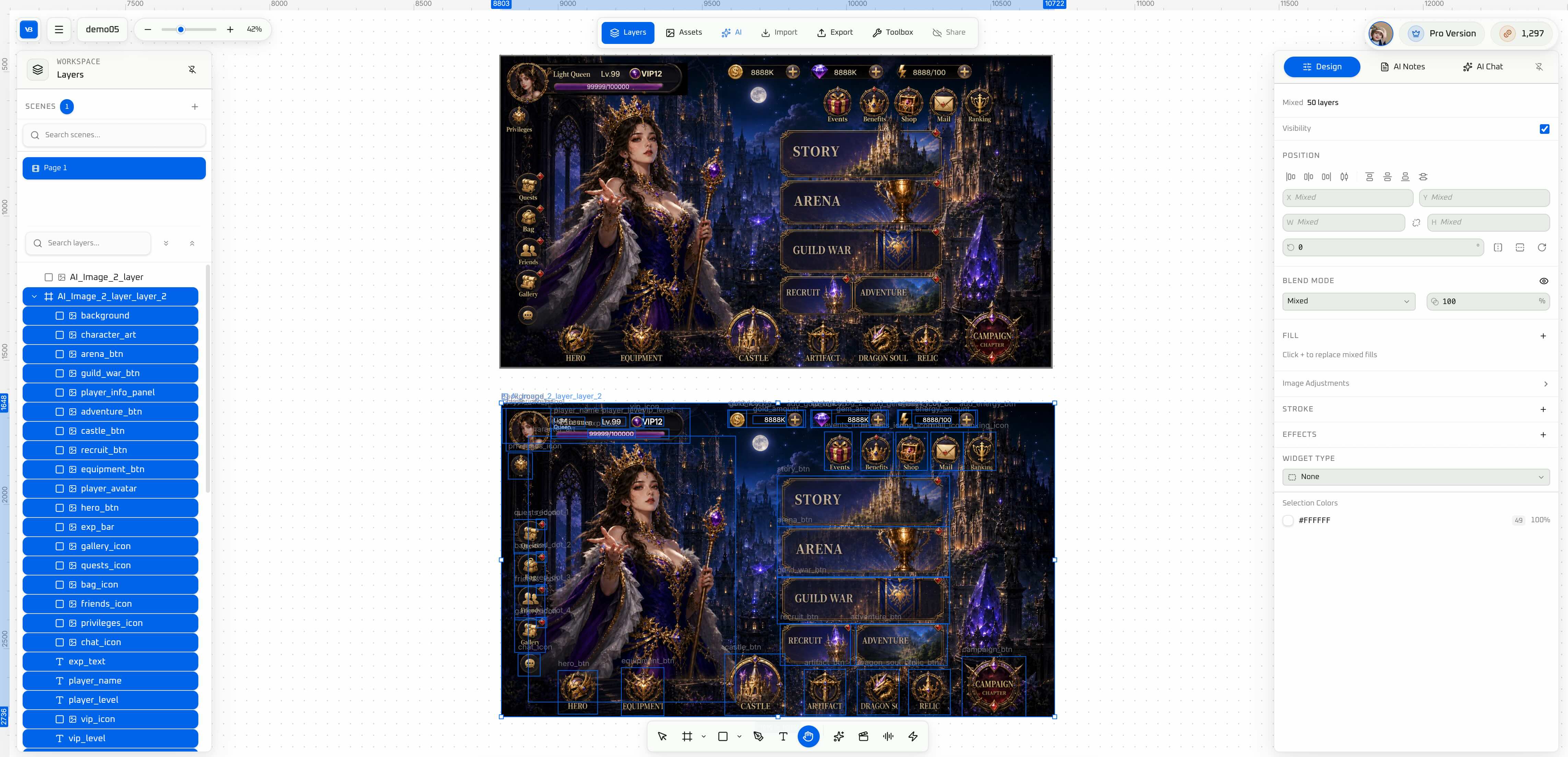
कैनवास पर, विभाजित / निकालें चलाएँ:
- क्लिक करने योग्य नियंत्रणों को सजावट से अलग करें
- मूल सापेक्ष स्थिति और आकार बनाए रखें
- परत पैनल पठनीय मॉड्यूल नाम दिखाता है (नाम बदलने और बाइंडिंग के लिए)
3. लक्ष्य इंजन में एक क्लिक में निर्यात करें
Unity, Godot, या Cocos Creator चुनें। UI पदानुक्रम / प्रीफ़ैब आउटपुट को प्राथमिकता दें।
- Unity: Canvas के अंतर्गत आयात करें; RectTransform जाँचें
- Godot: Control रूट के अंतर्गत संलग्न करें; एंकर और Theme जाँचें
- Cocos: Widget, Layout और Button जाँचें

4. इंजन में स्वीकार करें
- उत्पन्न प्रीफ़ैब / दृश्य UI रूट खोलें
- 16:9 और अपने लक्षित पोर्ट्रेट अनुपात पर खेलें; मुख्य पथ पर क्लिक करें
- कोई वैश्विक बहाव, क्लिक करने योग्य बटन और कोई अवरोधक परत नहीं है की पुष्टि करें
- लॉजिक वायरिंग के लिए, Engine MCP का उपयोग Cursor या समान क्लाइंट से करें
अधिक विवरण और MCP वायरिंग: गेम UI डिज़ाइन छवियों को इंजन में विभाजित करें।
सीमाएँ
- पहला निर्यात शायद ही कभी पिक्सेल-परिपूर्ण होता है; फ़ॉन्ट, स्थानीयकरण और गति को अभी भी इंजन में पॉलिश करने की आवश्यकता है।
- विभाजन गुणवत्ता स्रोत की स्पष्टता पर निर्भर करती है; धुंधले किनारे या अव्यवस्थित परतों को पुनः निर्यात या हाथ से ठीक करने की आवश्यकता हो सकती है।
- इन-प्लेस स्लाइसिंग संरचना पैक करती है—यह गेमप्ले स्क्रिप्ट को प्रतिस्थापित नहीं करती है।
- VberAI Studio ≠ Google AI Studio — देखें तुलना।
सारांश
गेम UI हैंडऑफ़ में सामान्य बर्बादी एक फुल-स्क्रीन मॉकअप को हाथ से काटना और उसे इंजन में फिर से बनाना है। VberAI Studio फुल-स्क्रीन डिज़ाइन → इन-प्लेस स्लाइस → Unity / Godot / Cocos को एक कैनवास पर रखता है। उत्पाद: AI Studio।
FAQ
VberAI इन-प्लेस स्लाइसिंग क्या है? VberAI Studio में, AI एक फुल-स्क्रीन गेम UI डिज़ाइन छवि पर तत्वों का पता लगाता है, उन्हें उनकी मूल स्थितियों में विभाजित करता है, लेआउट और आकार बनाए रखता है, फिर इंजन में निर्यात करता है।
क्या मैं एक क्लिक में Unity / Godot / Cocos में आयात कर सकता हूँ? हाँ—लक्ष्य इंजन के लिए UI पदानुक्रम / प्रीफ़ैब निर्यात या पुश करें (वर्तमान स्टूडियो क्षमता के अनुसार)। आयात के बाद प्ले में स्मोक-टेस्ट करें।
यह हाथ से PNG स्लाइसिंग से कैसे अलग है? हाथ से स्लाइसिंग अक्सर बिना लेआउट शब्दार्थ के अलग-अलग छवियाँ देती है; इन-प्लेस स्लाइसिंग स्तरित मॉड्यूल और इंजन संरचना आउटपुट करती है, जिससे पुनर्निर्माण कार्य कम हो जाता है।
क्या यह Figma / PSD आयात के समान है? समान AI Studio, अलग इनपुट। यदि Figma / PSD में पहले से विभाजित परतें हैं, तो डिज़ाइन फ़ाइल आयात करें और सीधे इंजन में निर्यात करें—कोई इन-प्लेस स्लाइस नहीं; देखें Figma→Unity, PSD→Unity। इस लेख का उपयोग केवल फ्लैट फुल-स्क्रीन कंपोज़िशन के लिए करें (बिना परतों के)।
।
और पढ़ें
आपको ये लेख भी पसंद आ सकते हैं
Unity MCP को Claude Code और Cursor के साथ: हर बदलाव हाथ से लिखे बिना एडिटर संचालित करें
Claude Code, Cursor और Codex को Model Context Protocol के जरिए Unity से जोड़ें—स्थानीय ब्रिज स्थापित करें, बदलावों का पूर्वावलोकन करें, और फ़ाइल-आधारित AI संपादन से परे सीन डीबग करें।
- unity-mcp
- mcp-for-unity
- claude-unity-mcp
- unity-claude-code
AI Studio के साथ 3 मिनट में प्रोडक्शन-रेडी गेम UI बनाएं (वीडियो गाइड)
आधिकारिक VberAI YouTube वॉकथ्रू—VberAI Studio के साथ PSD/Figma इम्पोर्ट करें और मिनटों में Unity, Cocos Creator और Godot में गेम UI एक्सपोर्ट करें।
- vberai
- ai-studio
- video
- psd
Godot 4 HUD और Theme: Control Tree हैंडऑफ़ और Play स्वीकृति
Figma से Godot 4 में आने पर Theme, StyleBox, container anchors और minimum_size की स्वीकृति। Unity UGUI चेकलिस्ट बार, छह Play चरण और फ़िक्स रूटिंग।
- game-ui-design
- game-dev-ai
- ui-to-engine
- godot