
VberAI In-Place Slice: Importa Immagini di UI di Gioco in Unity / Godot / Cocos con un Clic
VberAI Studio suddivide le immagini UI di gioco a schermo intero, mantenendo layout e dimensioni, ed esporta in Unity, Godot e Cocos con un clic.
- vberai
- ai-studio
- inplace-slice
- game-ui
- ui-slicing
- unity
- godot
- cocos
- tutorial
VberAI Studio (≠ Google AI Studio) supporta il taglio in-place: suddivide un’immagine UI di gioco a schermo intero in elementi UI separati, mantenendo il layout e le dimensioni originali, quindi esporta in Unity / Godot / Cocos con un clic—niente più taglio manuale di PNG e ricostruzione della gerarchia nel motore.
Taglio tradizionale vs taglio in-place
| Taglio tradizionale | Taglio in-place VberAI | |
|---|---|---|
| Processo | Selezione box di PNG → trascina nel motore → riallinea posizione e gerarchia | L’AI rileva gli elementi UI → divide in-place → esporta per motore |
| Output | Principalmente immagini sciolte | Moduli a livelli + gerarchia UI / prefab importabili |
| Dati di posizione | Spesso persi dopo il taglio; riallineamento manuale nel motore | Posizione e dimensione relative mantenute con la divisione |
Cosa significa taglio in-place
- In-place — I pulsanti, i pannelli, ecc. divisi rimangono nelle loro coordinate e dimensioni relative originali.
- Taglio / divisione — L’AI rileva pulsanti, pannelli, icone, titoli e moduli nominabili ed esportabili.
- Un clic nel motore — Scegli Unity / Godot / Cocos Creator ed esporta la gerarchia UI o i prefab (secondo il pannello dello Studio).
Quando hai già livelli Figma / PSD divisi, importa ed esporta direttamente nel motore—nessun passaggio di taglio in-place; vedi Figma→Unity e guide correlate. Usa questo articolo solo per mockup a schermo intero piatti o output UI AI.
Passaggi
1. Prepara un’immagine UI a schermo intero
L’input può essere:
- Menu principale, HUD, negozio, ecc. a schermo intero generati su tela
- Mockup artistici / di design esportati come PNG
- Altre immagini UI a schermo intero (preferisci risoluzione sufficiente e bordi dei controlli chiari)
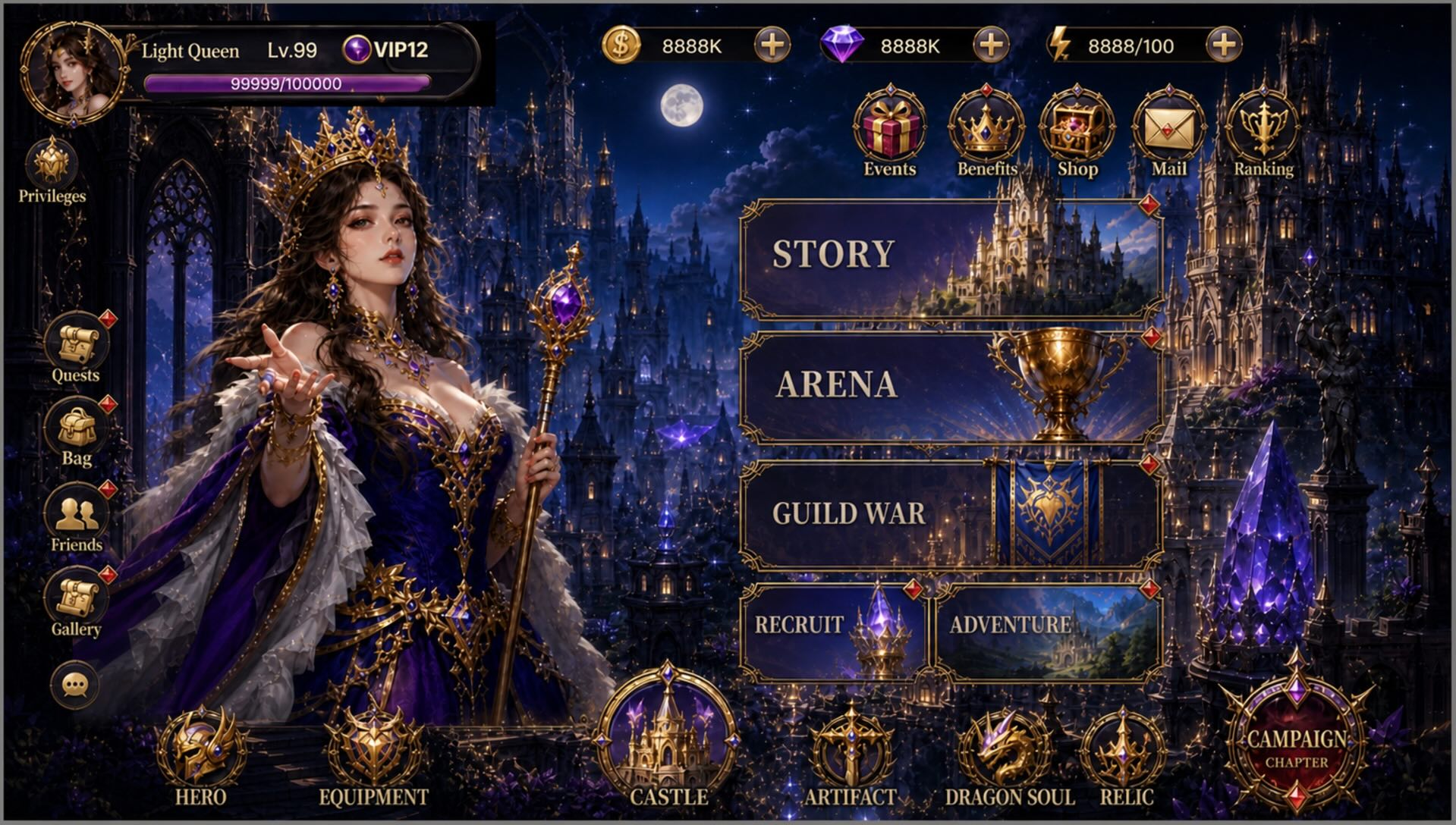
2. Dividi gli elementi UI in-place
Sulla tela, esegui dividi / estrai:
- Separa i controlli cliccabili dalla decorazione
- Mantieni la posizione e la dimensione relative originali
- Il pannello dei livelli mostra nomi di moduli leggibili (per rinominare e associare)
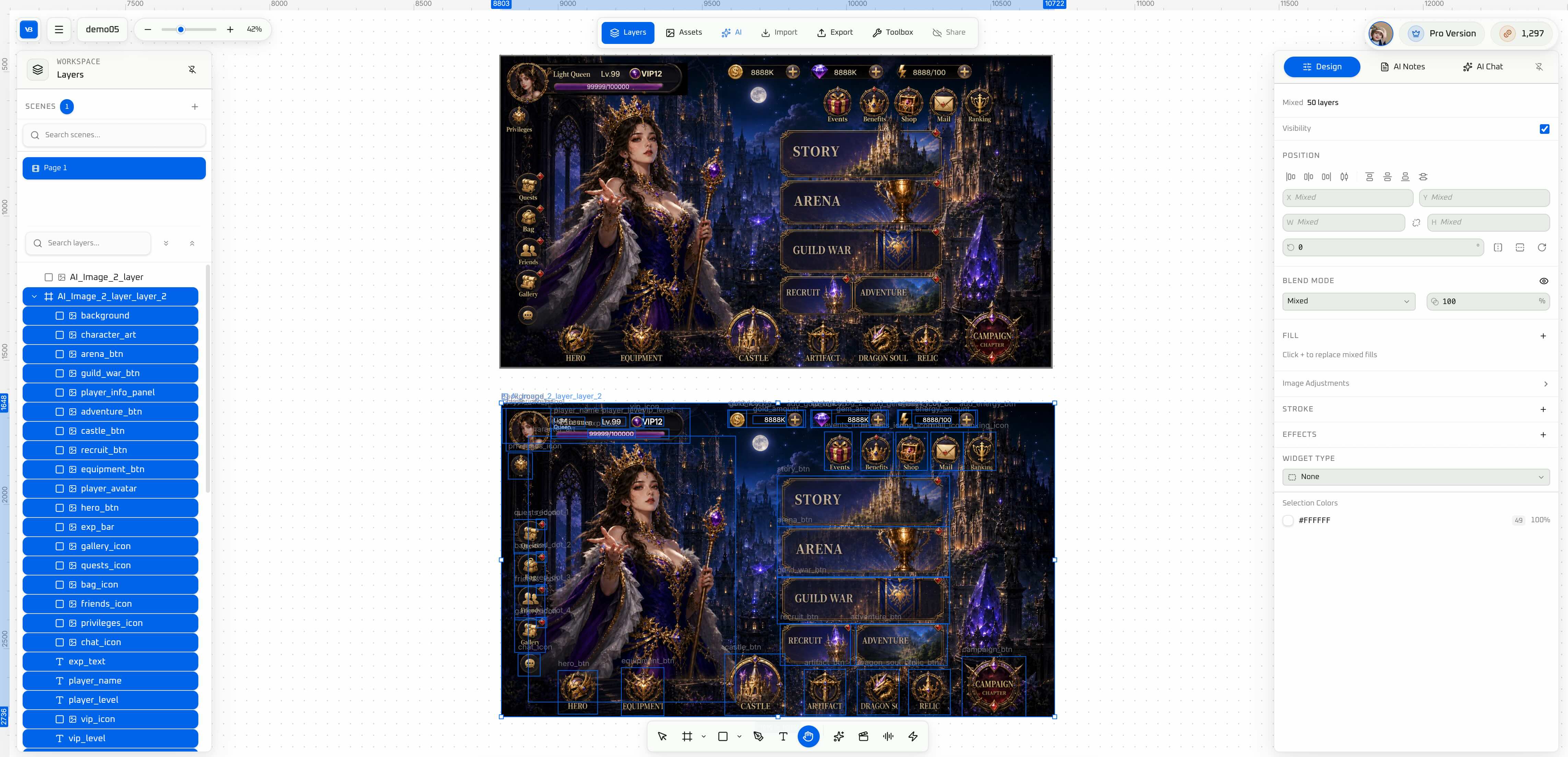
3. Esporta nel motore di destinazione con un clic
Scegli Unity, Godot o Cocos Creator. Preferisci l’output gerarchia UI / prefab.
- Unity: Importa sotto Canvas; controlla RectTransform
- Godot: Collega sotto una radice Control; controlla ancoraggi e Theme
- Cocos: Controlla Widget, Layout e Button

4. Accetta nel motore
- Apri il prefab / la radice UI della scena generata
- Gioca a 16:9 e alla tua proporzione verticale di destinazione; fai clic attraverso il percorso principale
- Conferma che non ci sia deriva globale, pulsanti cliccabili e nessun livello bloccante
- Per il collegamento della logica, usa Engine MCP da Cursor o client simili
Maggiori dettagli e collegamento MCP: Dividi immagini UI di gioco nel motore.
Limitazioni
- La prima esportazione raramente è pixel-perfect; font, localizzazione e movimento richiedono ancora rifiniture nel motore.
- La qualità della divisione dipende dalla chiarezza della sorgente; bordi sfocati o livelli caotici potrebbero richiedere una nuova esportazione o una correzione manuale.
- Il taglio in-place impacchetta la struttura—non sostituisce gli script di gioco.
- VberAI Studio ≠ Google AI Studio—vedi confronto.
Riepilogo
Lo spreco abituale nel passaggio di consegne UI di gioco è il taglio manuale di un mockup a schermo intero e la sua ricostruzione nel motore. VberAI Studio mette design a schermo intero → taglio in-place → Unity / Godot / Cocos su un’unica tela. Prodotto: AI Studio.
FAQ
Cos’è il taglio in-place di VberAI? In VberAI Studio, l’AI rileva gli elementi su un’immagine UI di gioco a schermo intero, li divide nelle loro posizioni originali, mantiene layout e dimensioni, quindi esporta nel motore.
Posso importare con un clic in Unity / Godot / Cocos? Sì—esporta o invia la gerarchia UI / i prefab per il motore di destinazione (secondo le capacità attuali dello Studio). Fai un test di gioco dopo l’importazione.
In cosa è diverso dal taglio manuale di PNG? Il taglio manuale spesso produce immagini sciolte senza semantica di layout; il taglio in-place restituisce moduli a livelli e struttura del motore, riducendo il lavoro di ricostruzione.
È lo stesso dell’importazione Figma / PSD? Stesso AI Studio, input diverso. Se Figma / PSD ha già livelli divisi, importa il file di design ed esporta direttamente nel motore—niente taglio in-place; vedi Figma→Unity, PSD→Unity. Usa questo articolo solo per composizioni a schermo intero piatte (senza livelli).
Continua a leggere
Altre guide che potrebbero interessarti
AI Image Gen: VberAI primo a distribuire GPT Image 2.5—Modifica, Dividi e Invia Game Art al Motore
VberAI Studio è il primo a distribuire GPT Image 2.5 (anche GPT Image 2, Nano Banana 2 / Pro, Wan 2.7 e altro). Text-to-image, image-to-image e preset restano sulla tela di gioco per modifiche, divisione ed export verso Unity / Godot / Cocos.
- vberai
- ai-studio
- image-gen
- text-to-image
VberAI Studio: Dividi le Immagini di Design UI di Gioco e Importale in Unity / Godot / Cocos
VberAI Studio divide le immagini UI di gioco a schermo intero in elementi UI, mantenendo layout e dimensioni, ed esporta o invia a Unity, Godot e Cocos.
- vberai
- ai-studio
- game-ui
- game-art
Collega un HUD di AI Studio agli Eventi di Salute con Unity MCP
Dopo che AI Studio esporta un prefab HUD Unity, usa Cursor + Unity MCP per sottoscrivere eventi di salute, aggiornare barra e testo danni, con checklist Play-mode e fix comuni.
- Unity MCP
- AI Studio
- HUD
- Unity