
Safe Area dell'interfaccia di gioco e QA su dispositivo: ordine di debug e correzioni Prefab
Quando l'Editor Unity sembra a posto ma il notch taglia l'HUD o i tap mancano: classificare i fallimenti, debug di Canvas Scaler e Screen.safeArea, correggere Prefab vs re-export Studio; marcature di zona sicura dal design a supporto.
- game-ui-design
- game-dev-ai
- ui-to-engine
- safe-area
- unity
- godot
- cocos
- vberai
- qa
- 2026

Il report più comune: la Game view sembra corretta, ma su un telefono allungato l’HUD finisce sotto il notch, o i pulsanti sembrano cliccabili ma i tap falliscono. La Safe Area non è «spostare l’Anchor» — riguarda la policy del Canvas radice, sfondo full-bleed vs contenuto in inset, e se il safeArea runtime corrisponde al canale.
classi di fallimento, ordine di debug Unity UGUI, regole di correzione Prefab, e caveat canale/mini-giochi. Le marcature di zona sicura dell’item 7 del handoff design sono riassunte in «cosa deve fornire il design»; la portata dispositivo dell’item 1 pre-lancio è sviluppata qui — non ripete Raycast / primo Play della checklist motore + MCP.
Godot / Cocos: allineare a DisplayServer.get_display_safe_area() / widget SafeArea del motore; stesso ordine di passi di Unity sotto.
Criteri di fallimento (uno solo = non superato): UI principale leggibile o pulsanti obbligatori sotto occlusione di sistema (notch, home indicator, angoli arrotondati); offset visivo vs hit evidente; solo Editor 16:9 senza aspect target su dispositivo; comportamento Safe Area Dev vs Release diverso senza spec.
Classificare prima: clip, offset o solo sfondo
| Sintomo | Sospetto principale | Azione ingegneria |
|---|---|---|
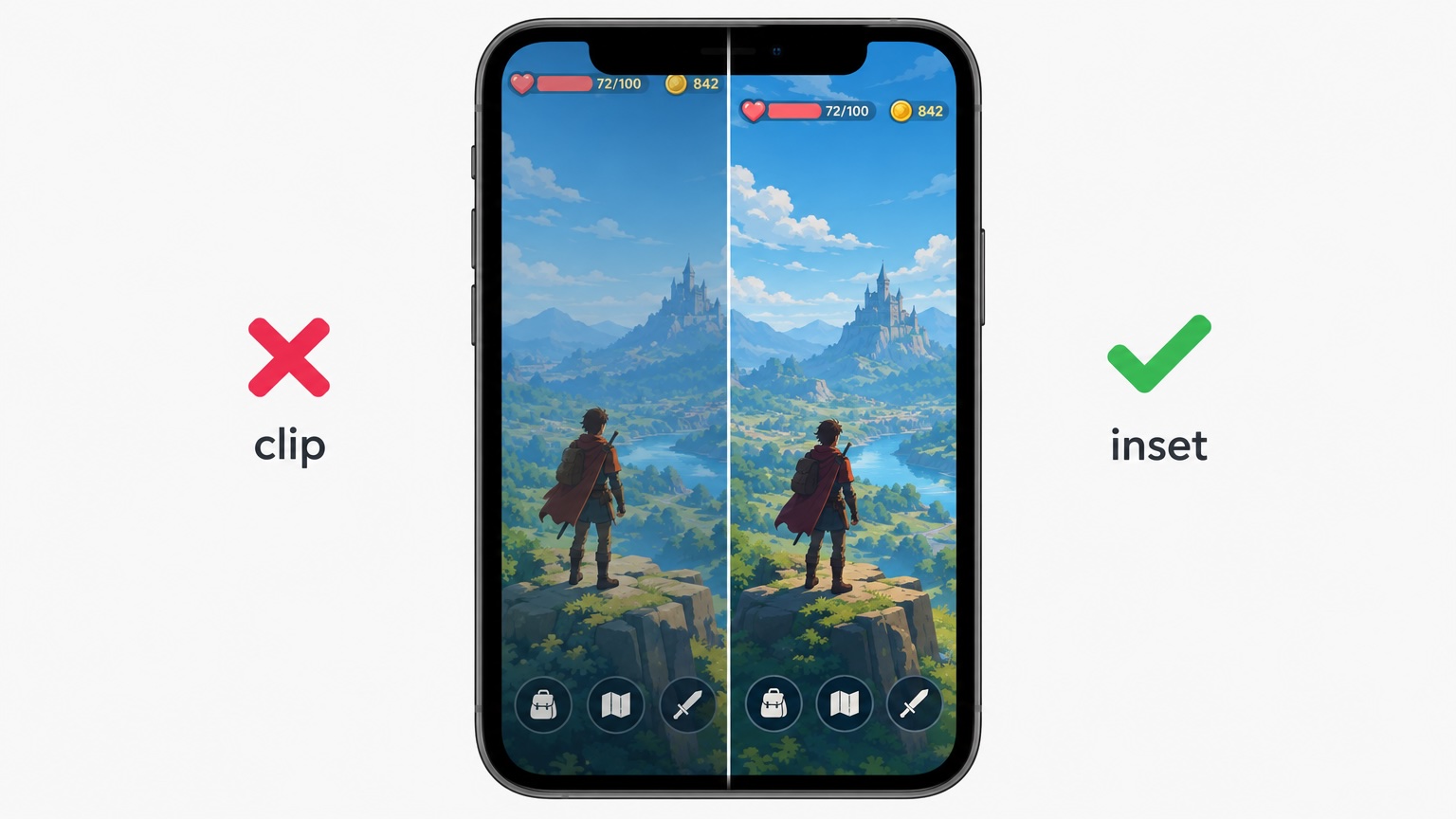
| Clip visivo (testo/icone nel notch) | Contenuto non in inset; radice trattata come full screen | Verificare safeArea vs rect di contenuto |
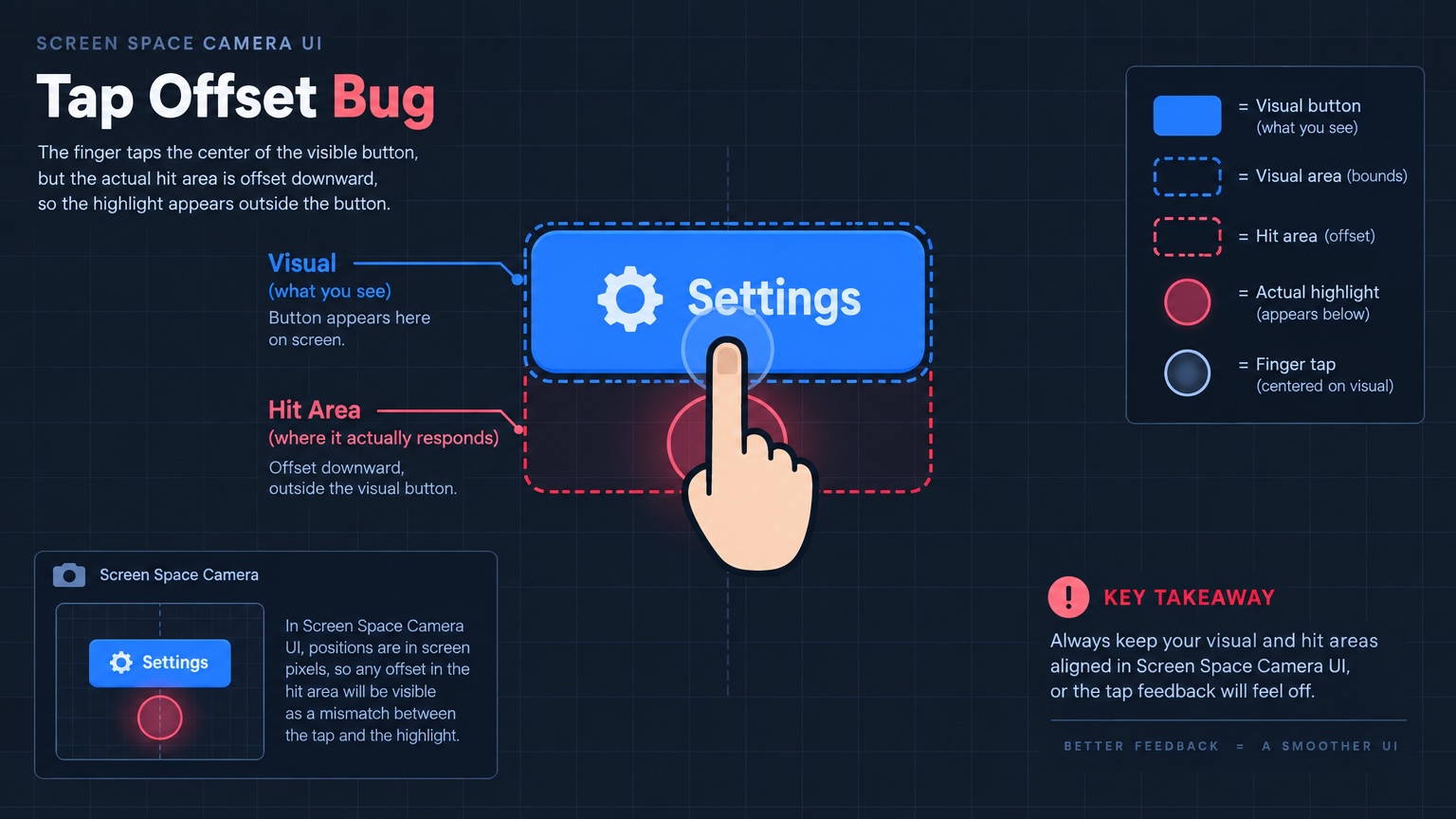
| Offset tap (sembra giusto, manca) | Modalità scala Canvas, Canvas multipli, camera disallineata | Raycast EventSystem + Canvas renderMode |
| Sfondo clippato, pulsanti OK | Sfondo full-bleed by design, contenuto in inset | Non è un fallimento se la spec lo consente |
| Sbagliato dopo rotazione | Nessun listener per orientamento / cambio safeArea | Ricalcolare inset alla rotazione |
| Solo build di un canale | SDK modifica safeArea o risoluzione | Smoke su quella build; non affidarsi solo ad Android generico |
Unity UGUI: ordine di debug consigliato (6 passi)
1. Bloccare la riproduzione
Registrare dispositivo, OS, Dev/Release, orientamento, risoluzione Game view. Item 5 pre-lancio: eseguire HUD principale su Dev e Release.
2. Loggare safeArea e risoluzione di riferimento
Dopo il caricamento dell’UI principale, loggare:
Screen.width/Screen.heightScreen.safeAreaDisplay.cutouts(Android 11+ se usato)
Lettura: safeArea più piccolo dello schermo → inset del contenuto obbligatorio. In Editor safeArea spesso uguale al full screen → non sostituisce il dispositivo.
3. Radice Canvas e Canvas Scaler
| Controllo | Errore tipico | Direzione correzione |
|---|---|---|
Render Mode radice | Screen Space / Camera UI misti → offset ray | Un solo mode per l’UI |
| Canvas Scaler | Reference resolution ≠ baseline portrait del progetto | Allineare checklist motore item 1 |
| Match width/height | Aspect lungo scala male; widget ai bordi derivano | Concordare Match con design/prod; correggere Prefab non solo Scene |
| Ordinamento Canvas multipli | Hit sulla layer sbagliata | Allineare sortingOrder e target raycast |
4. Layer: sfondo full-bleed vs contenuto safe
Gerarchia Prefab suggerita:
Canvas
├── Background_FullBleed   (anchor pieno, può entrare nel notch, no input)
└── SafeRoot               (componente Safe Area o padding da safeArea)
    ├── HUD_Content
    └── Popups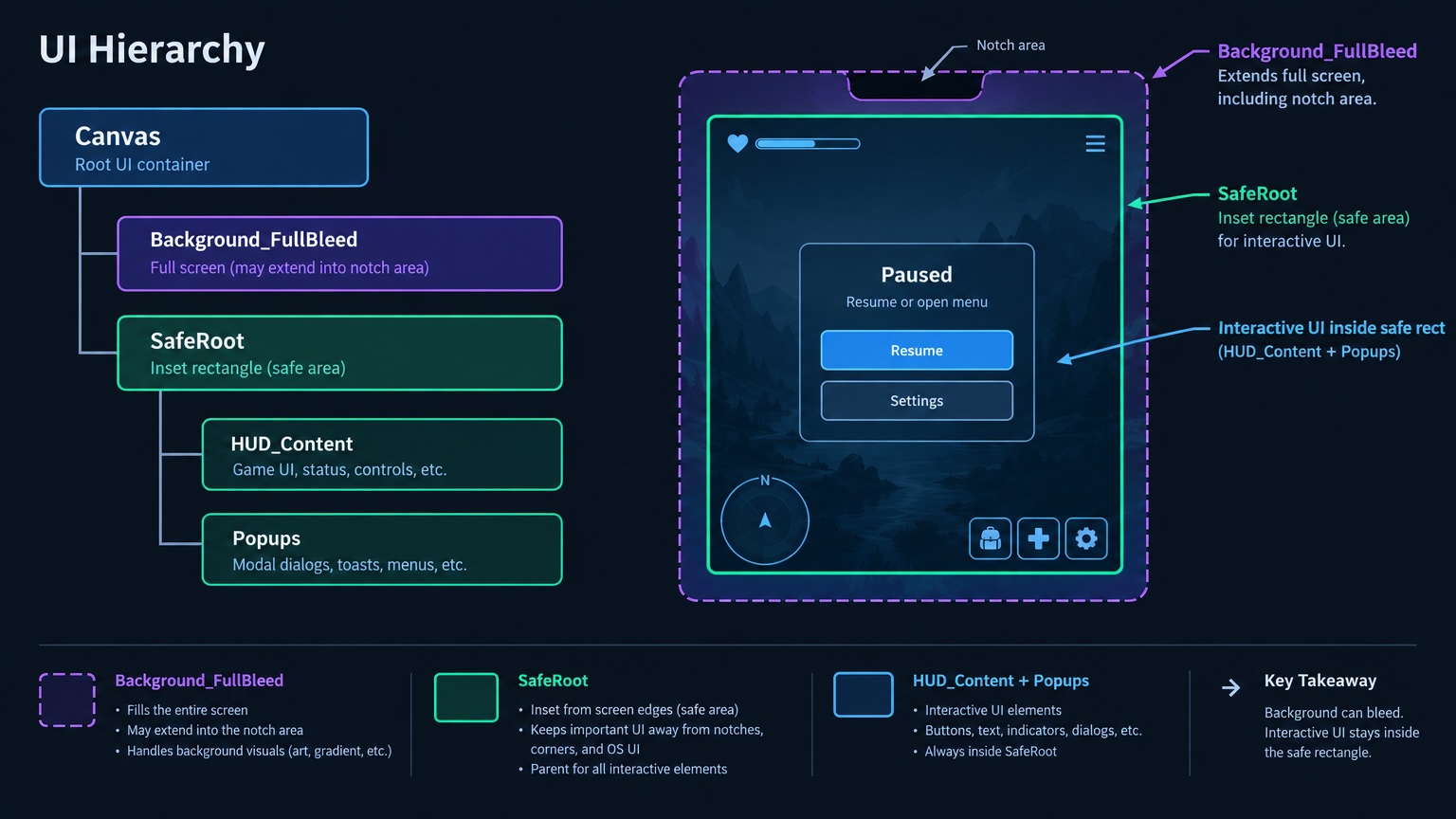
Usare Safe Area di Unity (o codice progetto che imposta offsetMin/Max da Screen.safeArea). Non estendere pulsanti interattivi a full screen senza inset.
Export Studio con un solo layer piatto: vedere nine-slice / re-export strutturato e canvas → Prefab.
5. Spot-check tap su dispositivo
3–5 pulsanti critici sul flusso principale; confrontare centro visivo con il dito. Offset solo su un popup → controllare Canvas annidato o doppio Scaler.
6. Committare il Prefab nel repo
I criteri di passaggio vivono nel Prefab versionato, non in override di Scene di test (item 6 pre-lancio). Dopo cambi Anchor, eseguire smoke overflow locale sulle lingue stress.
Canale / mini-gioco (ingegneria)
| Scenario | Nota |
|---|---|
| App nativa | Screen.safeArea + dispositivi reali |
| Alcuni mini-giochi / quick app | safeArea / systemInfo del container ≠ sim Editor |
| Cutout Android | cutout vs safeArea possono differire |
| PC / deck | safeArea spesso full screen |
Pattern: ISafeAreaProvider (o equivalente); iniettare per piattaforma — evitare #if nei Prefab HUD.
Routing delle correzioni
| Sintomo | Causa probabile | Azione | Responsabile |
|---|---|---|---|
| Clip su dispositivo, Editor OK | Nessun SafeRoot / nessun driver safeArea | Layer Prefab + Safe Area; ritest dispositivo | Ingegneria |
| Sfondo OK, pulsanti clippati | Pulsanti sotto layer bleed | Spostare in SafeRoot; re-export layer Studio | Ingegneria + Design |
| Offset tap | Canvas multipli / camera UI / Scaler annidato | Unificare Canvas o camera raycast | Ingegneria |
| Deriva al cambio risoluzione | Solo anchor fissi | Correggere anchor; item 6 motore | Ingegneria |
| Design senza frame safe | Manca item 7 handoff | Design aggiunge ref notch/home; re-export | Design |
| Export Studio piatto | BG + HUD non separati | Split in-place poi re-export | Ingegneria + Design |
Cosa fornisce il design
| Consegna | Uso ingegneria |
|---|---|
| Risoluzione target + riferimento safe (notch / barra home) | Reference Resolution e aspettative di inset |
| Layer nominati full-bleed vs HUD | Prefab Background_* / SafeRoot |
| Tab ai bordi dentro safe o bleed intenzionale | Strategia anchor |
I designer non devono scrivere script — marcature chiare riducono i px di inset indovinati.
Domande frequenti
Basta la risoluzione iPhone della Game view?
Solo smoke Dev; il rilascio richiede dispositivi target (item 1 pre-lancio). Il safeArea in Editor spesso differisce.
Componente Safe Area vs offset manuale?
Scelta di team; il manuale deve aggiornarsi ai cambi safeArea/orientamento — evitare logica duplicata.
Correggere il clip solo con Canvas Scaler?
Lo Scaler scala; l’inset è separato. Il clip è il rect di contenuto; lo Scaler è la scala globale.
MCP/Cursor possono aiutare?
Utili per rename Prefab, attaccare Safe Area, smoke Play — i numeri vengono sempre dai log dispositivo. Checklist motore + MCP.
Safe Area più overflow locale?
Correggere prima il layout SafeRoot, poi locale stress — l’inset riduce la larghezza.
VberAI Studio vs Google AI Studio?
No. Vedi confronto.
Continua a leggere
Altre guide che potrebbero interessarti
VberAI Reskin UI con un clic: Cambia i temi del gioco senza spostare il layout
VberAI Studio applica reskin a schermo intero con preset o immagini di riferimento, mantenendo layout e struttura invariati. Esempi gotico→Halloween e cartone→Natale.
- vberai
- ai-studio
- ui-reskin
- game-ui
Guida all'installazione di Cocos Creator 2.x MCP: installa tramite pacchetti e connetti un IDE AI
Installa VberAI Cocos Creator 2.x MCP Pro passo dopo passo: estrai nella cartella packages del progetto, riavvia e attiva, avvia il server MCP locale e verifica la connessione in Cursor, Claude, Codex o altri IDE AI compatibili con MCP.
- cocos
- cocos-creator
- mcp
- cursor
UI di gioco: flusso tradizionale vs AI Art + split in VberAI Studio
Confronta lo slicing manuale PS/Figma con VberAI Studio: importa o genera UI con AI, split automatico dei layer, esporta PSD a layer o set di immagini. Effetti, passaggi e video demo.
- game-ui-design
- game-ui-designer-flow
- ui-slicing
- AIGC