
VberAI Reskin UI con un clic: Cambia i temi del gioco senza spostare il layout
VberAI Studio applica reskin a schermo intero con preset o immagini di riferimento, mantenendo layout e struttura invariati. Esempi gotico→Halloween e cartone→Natale.
- vberai
- ai-studio
- ui-reskin
- game-ui
- theme
- halloween
- christmas
- tutorial
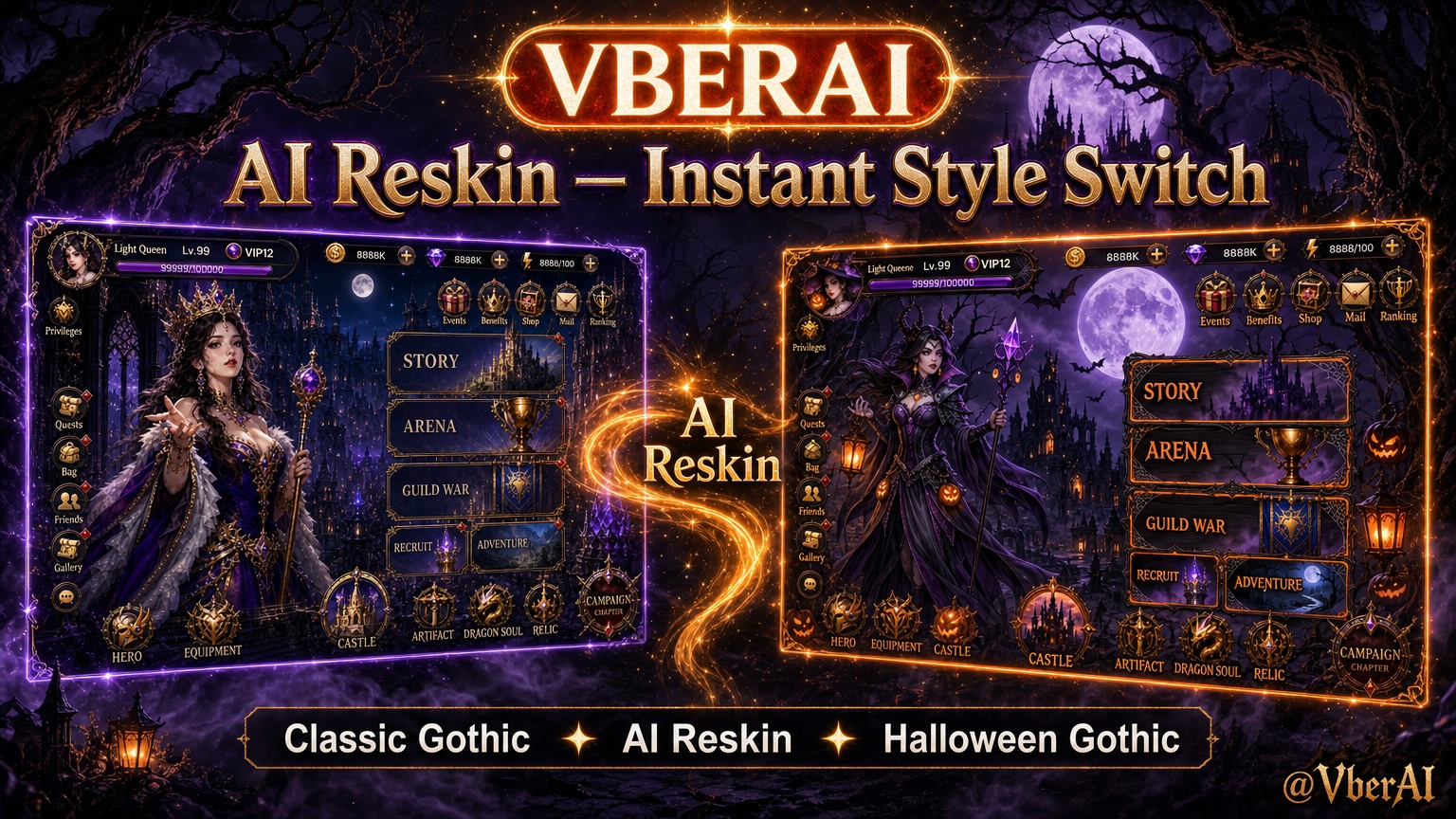
Il punto principale: VberAI Studio (≠ Google AI Studio) supporta il reskin UI con un clic (AI Reskin): ristilizza un’interfaccia di gioco a schermo intero o inietta elementi tematici (festività, IP, skin per eventi) mentre la struttura rimane fissa—layout, posizione, dimensione e ordine dei layer corrispondono uno a uno con la sorgente. Pulsanti, pannelli, effetti e font possono cambiare aspetto senza ricostruire la schermata per ogni evento.
Guida il processo con un preset tematico o un’immagine di riferimento. L’output rimane sulla stessa canvas di gioco; prosegui con il taglio in place e l’esportazione verso Unity / Godot / Cocos. Prodotto: AI Studio.
Perché i reskin UI nei giochi sono così comuni
I progetti live-ops riutilizzano lo stesso menu principale / HUD / shell del negozio per:
- Skin per eventi festivi (Halloween, Natale, Capodanno Lunare, ecc.)
- Skin IP / collaborazioni
- Skin tematiche per stagione o versione
Il percorso usuale: bloccare il layout, ridisegnare gli asset per layer, oppure ricostruire l’intera schermata e ritagliare di nuovo. La struttura cambia poco; il costo sta nel ridisegno e riallineamento. Il reskin con un clic mira a quella fase intermedia: mantenere la geometria, cambiare il linguaggio visivo.
| Reskin manuale | Reskin con un clic VberAI | |
|---|---|---|
| Processo | Ridisegno per layer / ricostruzione schermata → ri-taglio e allineamento | Seleziona artboard → preset, riferimento o prompt tematico → AI ristilizza |
| Layout | Specifiche + allineamento manuale | Struttura mantenuta uno a uno; nessun riarrangiamento |
| Copertura | Spesso controllo per controllo | Può coprire UI a schermo intero: pannelli, pulsanti, effetti, font (per lo Studio attuale) |
| Ideale per | Lavoro di brand a livello di pixel | Skin per festival, varianti tematiche, opzioni multi-look veloci |
Cosa significa “reskin con un clic”
In termini di Studio:
- Reskin — Ridisegna l’aspetto e il tema di una schermata intera (o artboard selezionato) senza ricostruire il layout.
- La struttura rimane — Dopo il reskin, layout, posizione, dimensione e ordine dei layer corrispondono completamente alla schermata sorgente; nessuna fase di riarrangiamento.
- Guida — Usa un preset tematico, un’immagine di riferimento o un breve prompt tematico (atmosfera festiva, ecc.). Le etichette UI seguono la toolbar della canvas.
Differisce dal taglio in place: il reskin cambia l’aspetto; il taglio determina se può entrare nel motore come layer. Catena tipica: blocca la shell → produci skin tematiche → taglia ed esporta.
Passaggi
1. Prepara una UI a schermo intero finita
Inizia con una schermata principale o HUD chiara sulla canvas (mockup generato da AI o importato). Una grafica sorgente più pulita fa sì che gli elementi tematici finiscano sui layer decorativi giusti.
2. Seleziona l’artboard e apri AI Reskin
Seleziona la schermata da ristilizzare (ad esempio il menu principale). Dalla toolbar di selezione, apri AI Reskin / reskin con un clic (testo secondo l’interfaccia del prodotto).
3. Punta allo stile target con un preset o riferimento
Usa qualsiasi combinazione di:
- Preset tematico — Direzioni festive/stilistiche pronte nella libreria
- Immagine di riferimento — Atmosfera, materiali o aspetto IP
- Prompt breve — Vincoli extra come “aggiungi jack-o’-lantern e ragnatele, mantieni la base gotica scura”
Conferma ed esegui; tempo e costo crediti seguono il pannello dello Studio.
4. Rivedi: aspetto cambiato, layout invariato
La struttura corrisponde già uno a uno con la sorgente. Rivedi gli aspetti visivi:
- Atmosfera tematica e oggetti rispetto al preset / riferimento
- Se i colori delle etichette necessitano di una passata di uniformità (il colore del testo a volte rimane vicino alla sorgente)
- Quando pronto per i motori, continua con taglio / esportazione
Caso 1: Gotico classico → Gotico di Halloween
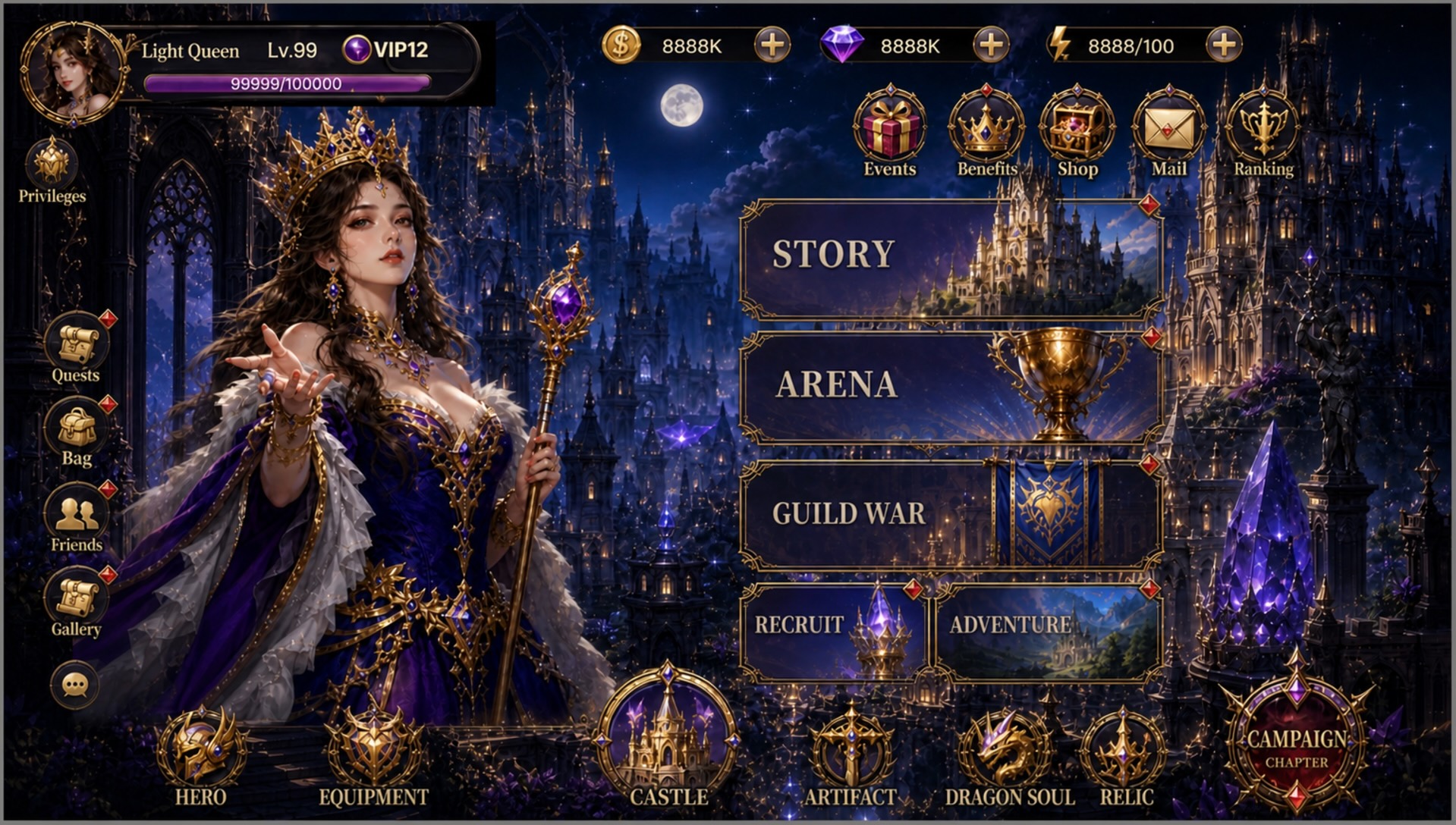
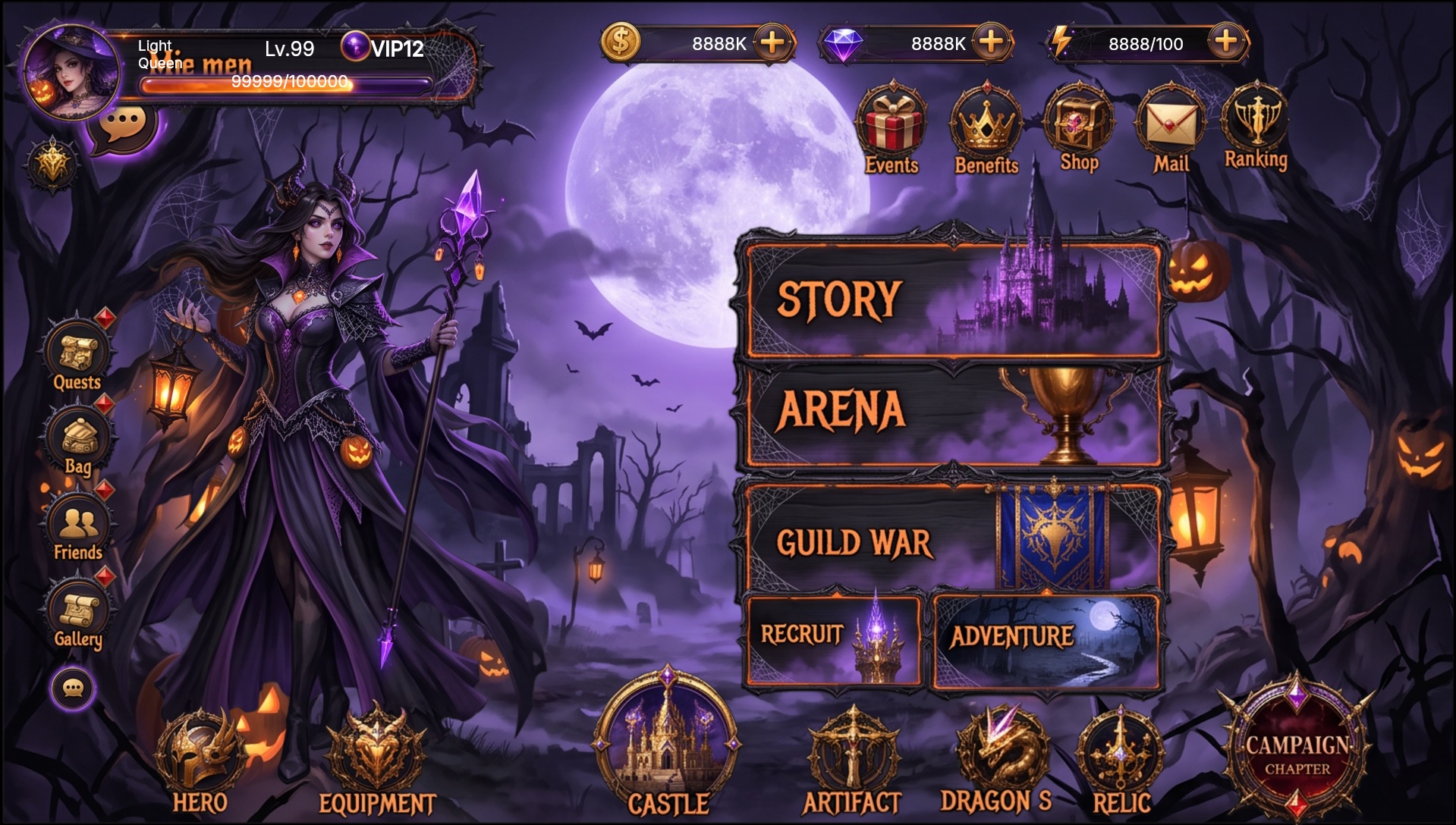
Stessa shell UI gotica scura; preset o riferimento inietta elementi di Halloween (zucche, ragnatele, luce di candela) in una skin per evento Halloween gotico. Menu e layout del pannello restano invariati; cambiano solo atmosfera e decorazione.
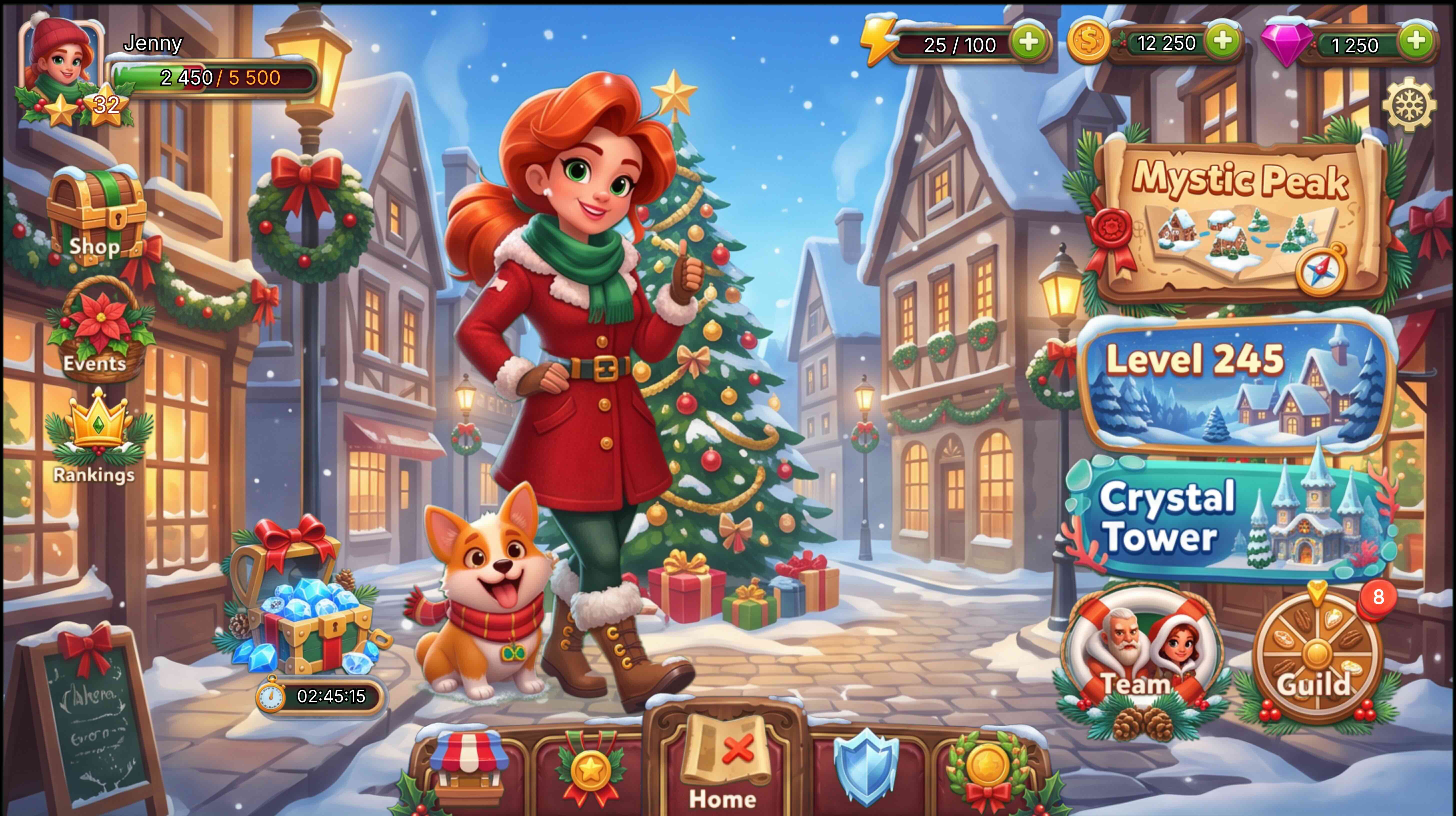
Caso 2: Home cartone classico → Home cartone di Natale
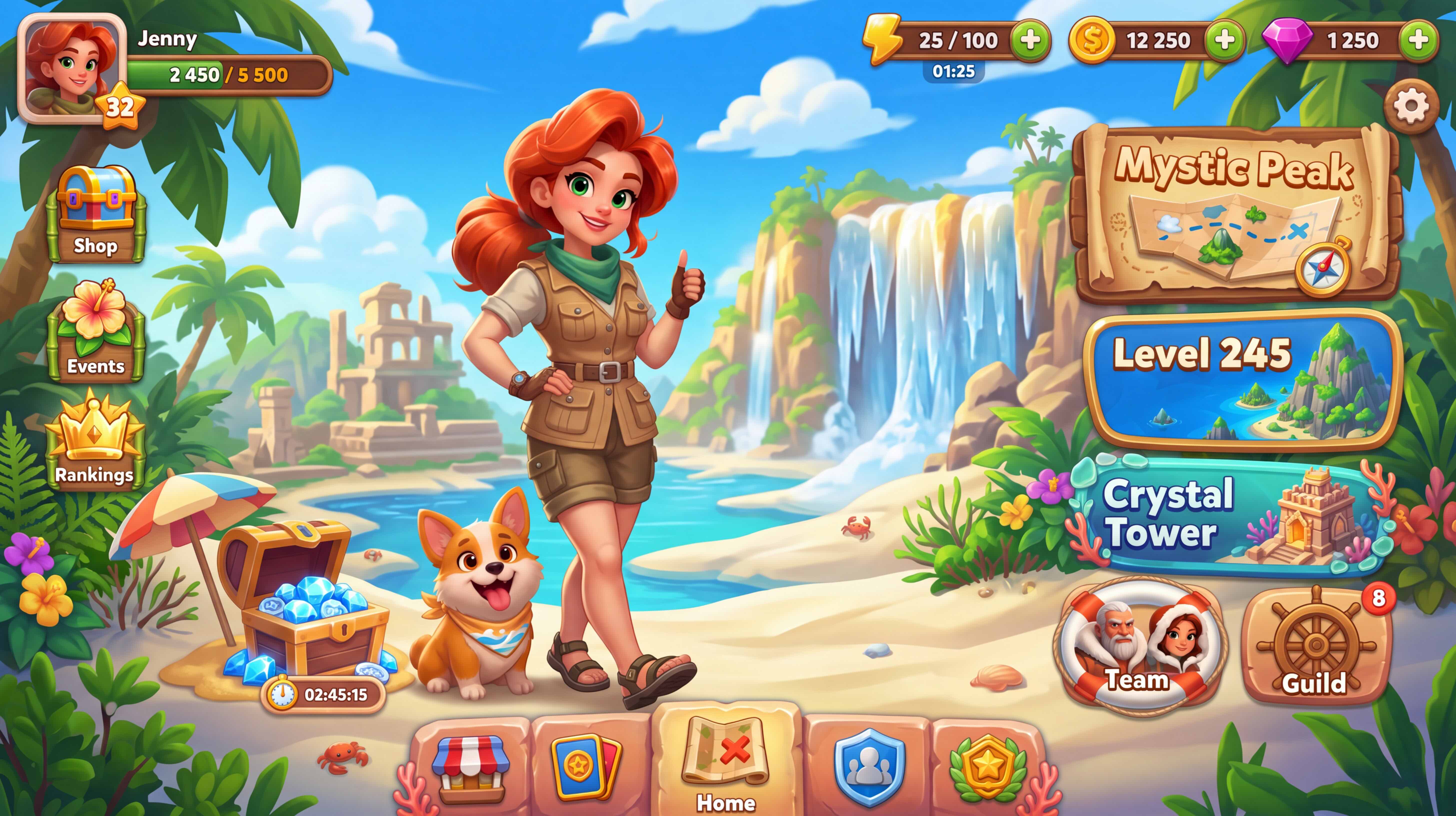
Stessa schermata home di gioco cartone, un clic per un tema natalizio (neve, regali, accenti festivi caldi). Ottimo per settimane evento: le posizioni dei nodi e delle aree cliccabili restano; l’arte spedisce prima la variante visiva.
Come si integra con altri percorsi dello Studio
| Esigenza | Percorso |
|---|---|
| Stesso layout, molte skin per festival/temi | Questo articolo: reskin con un clic |
| Arte piatta a schermo intero nel motore | Taglio in place, Dividi UI nel motore |
| Layer Figma / PSD esistenti | Figma→Unity e guide correlate—importa direttamente |
| Collega pulsanti e script nel motore | Workflow MCP per motori |
Limiti
- Il reskin blocca geometria e gerarchia; rivedi comunque font complessi, localizzazione e animazioni a occhio.
- Regole di brand rigide (palette fissa, motivi vietati) richiedono un riferimento più note chiare di “non fare”—non una singola parola vaga.
- Il reskin non sostituisce gameplay o bilanciamento, né la rifinitura finale di Tema / nine-slice nel motore.
- VberAI Studio ≠ Google AI Studio — vedi il confronto.
Riepilogo
Le skin per festival, eventi e temi sono quasi sempre richieste; la parte costosa raramente è “inventare un altro look”—è ridisegnare, ri-tagliare e riallineare lo stesso layout. VberAI Studio mantiene UI a schermo intero → reskin con preset/riferimento → struttura completamente preservata su una sola canvas, poi taglia ed esporta come necessario. Prodotto: AI Studio.
FAQ
Cos’è il reskin con un clic di VberAI?
In VberAI Studio, ristilizza una UI di gioco a schermo intero (o selezionata) mentre la struttura della shell corrisponde completamente alla sorgente—nessun riarrangiamento.
Il layout rimane davvero lo stesso?
Sì. Layout, posizione, dimensione e ordine dei layer corrispondono uno a uno con la schermata pre-reskin. Rivedi poi atmosfera tematica e colore delle etichette.
Preset vs immagine di riferimento?
I preset si adattano a direzioni festive/stilistiche comuni. I riferimenti bloccano materiali specifici, atmosfera IP o aspetto brand. Puoi combinarli con un breve prompt.
Il reskin è uguale al taglio in place?
No. Il reskin cambia l’aspetto; il taglio trasforma una schermata intera in asset a layer per il motore. Di solito prima reskin, poi taglio.
A cosa serve?
Halloween, Natale e altre skin per eventi, temi stagionali e confronti multi-look su una sola shell.
Continua a leggere
Altre guide che potrebbero interessarti
UI di gioco: flusso tradizionale vs AI Art + split in VberAI Studio
Confronta lo slicing manuale PS/Figma con VberAI Studio: importa o genera UI con AI, split automatico dei layer, esporta PSD a layer o set di immagini. Effetti, passaggi e video demo.
- game-ui-design
- game-ui-designer-flow
- ui-slicing
- AIGC
Gerarchia delle informazioni nell'HUD mobile: cosa mostrare in combattimento, lobby e modali
Visibilità e priorità dell'HUD per stato di gioco; legame con Safe Area, livelli di testo fluttuante e impilamento dei modali—tabelle più passi di accettazione su Play e dispositivo.
- game-ui-design
- game-dev-ai
- ui-to-engine
- hud
Quali strumenti AI accelerano lo sviluppo in Godot e Unity? Come MCP e AI Studio dividono il lavoro
Analisi degli strumenti AI per Godot e Unity per fase di produzione: assistenti repo, AI per motori, ponti MCP, UI da design a motore e preparazione asset, con VberAI Engine MCP, AI Studio e Super Matting.
- ai-tools
- godot
- unity
- mcp