
VberAI ワンクリック換装:ゲーム UI のテーマ変更、レイアウトはそのまま
VberAI Studio で全画面ゲーム UI をワンクリック換装。プリセットや参照画像で祝祭・テーマを切り替え、レイアウトと構造は完全に維持。ゴシック→ハロウィン、カートゥーン→クリスマスの対照例あり。
- vberai
- ai-studio
- ui-reskin
- game-ui
- theme
- halloween
- christmas
- tutorial
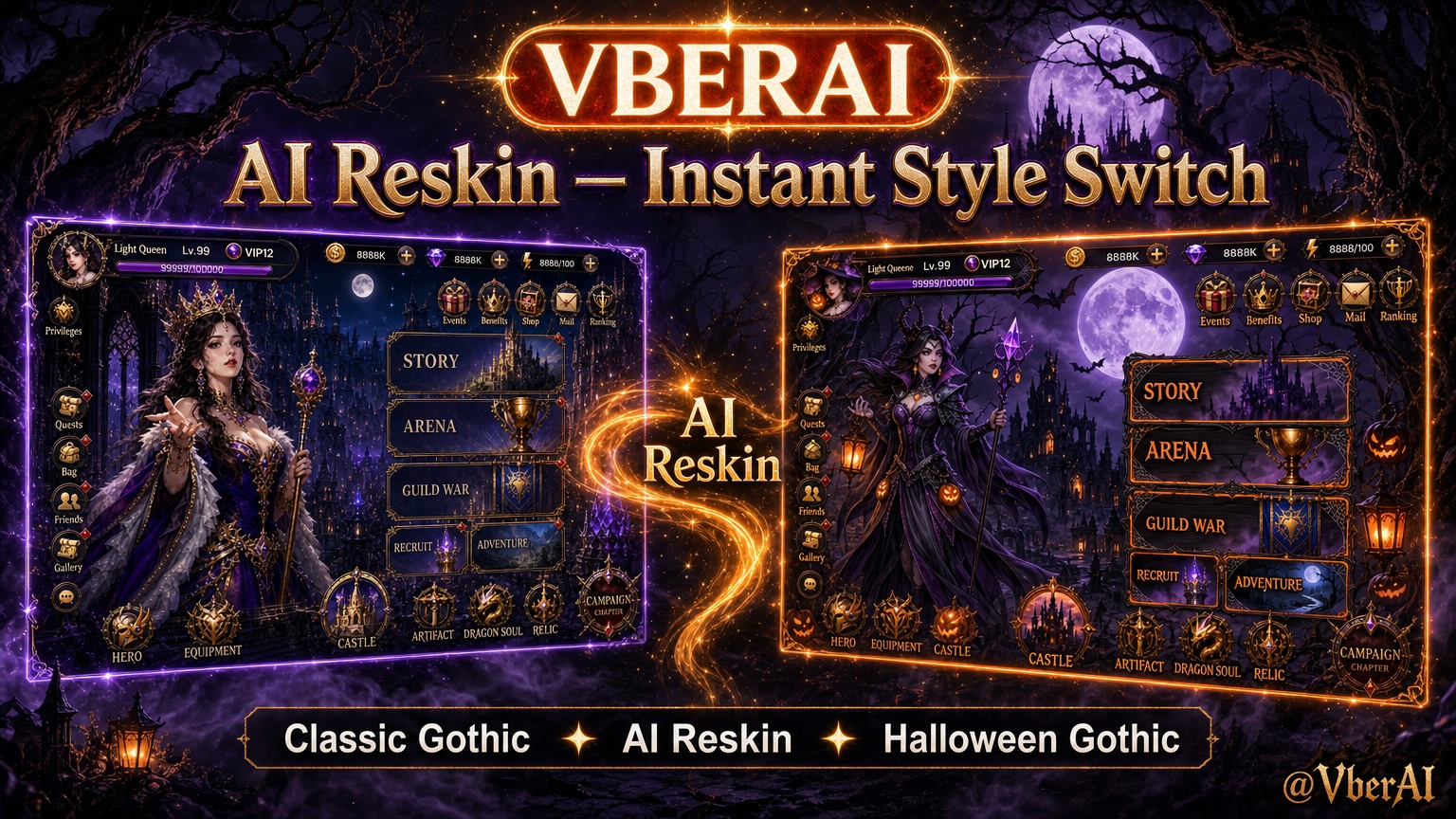
VberAI Studio(Google AI Studio とは別物)は**ワンクリック UI 換装(AI Reskin)**に対応します。全画面のゲーム UI のスタイルを切り替えたり、テーマ要素(祝祭、IP、イベントスキンなど)を入れても、シェル構造は変わりません——レイアウト、位置、サイズ、レイヤー順は元稿と一対一。ボタン、パネル、エフェクト、フォントの見た目だけを変えられ、イベントごとに画面を組み直す必要はありません。
案内にはテーマプリセットまたは参照画像を使えます。出力は同じゲームキャンバス上に残り、続けて 原位スライス から Unity / Godot / Cocos へ書き出せます。製品入口:AI Studio。
ゲーム UI の換装がよくある理由
ライブ運営寄りのタイトルでは、同じメインメニュー / HUD / ショップの殻を次のように使い回します。
- 祝祭イベントスキン(ハロウィン、クリスマス、春節など)
- IP / コラボスキン
- シーズンやバージョンのテーマスキン
従来はレイアウトを固定したうえで層ごとに描き直すか、全画面を作り直して再スライスします。構造はほぼ同じなのに、コストは再描画と位置合わせに落ちます。ワンクリック換装が狙うのはその区間です。幾何は完全に残し、見た目の言語だけを入れ替えます。
| 手作業の換装 | VberAI ワンクリック換装 | |
|---|---|---|
| 手順 | 層ごとに再描画 / 全画面再構築 → 再スライスと位置合わせ | アートボード選択 → プリセット・参照・テーマ記述 → AI が見た目を再描画 |
| レイアウト | 仕様と手合わせ | 構造は一対一で保持、並べ直し不要 |
| 範囲 | コントロール単位になりがち | 全画面 UI(パネル、ボタン、FX、フォントなど)をまとめて(製品の現行機能に準拠) |
| 向き | ピクセル単位のブランド調整 | 祝祭スキン、テーマ変体、複数見た目の高速比較 |
「ワンクリック換装」とは
Studio での定義は次のとおりです。
- 換装 / Reskin — レイアウトを組み直さず、全画面(または選択したアートボード)の見た目とテーマ要素を描き直す。
- 構造はそのまま — 換装後もレイアウト、位置、サイズ、レイヤー順は元稿と完全に一致し、並べ直しは不要。
- 案内方法 — テーマプリセット、参照画像、または短いテーマ記述(祝祭の雰囲気など)。UI 文言はキャンバスのツールバーに準拠。
原位スライス とは役割が違います。換装はどう見えるか、スライスは層としてエンジンに入れるかです。典型的な流れは、殻を確定 → テーマスキンを複数出す → スライスして書き出し、です。
操作手順
1. 完成した全画面 UI を用意する
キャンバス上に、はっきりしたメイン画面または HUD がある状態から始めます(AI 生成でも効果図の取り込みでも可)。元稿がきれいなほど、テーマ小物が想定どおりの装飾層に乗ります。
2. アートボードを選び、AI 換装を開く
スタイルを変えたい画面(例:メインメニュー)を選択し、選択ツールバーから AI Reskin / ワンクリック換装 を開きます(文言は製品 UI に準拠)。
3. プリセットまたは参照で目標スタイルを指定する
次のいずれかか組み合わせを使います。
- テーマプリセット — ライブラリ内の祝祭 / スタイル方向
- 参照画像 — 雰囲気、素材感、IP の見た目
- 短いプロンプト — 「カボチャとクモの巣を足しつつ、ゴシックの暗い土台は残す」などの制約
確認して実行します。所要時間とクレジットは Studio パネルの表示に従います。
4. 確認:見た目は変わった、レイアウトは同じ
構造はすでに元稿と一対一です。確認の重点は見た目側です。
- テーマの雰囲気と小物がプリセット / 参照に合っているか
- 文言レイヤーの色を揃える必要があるか(文字色が元稿寄りに残ることがある)
- エンジンへ進むなら、続けてスライス / 書き出し
事例 1:クラシックゴシック → ハロウィンゴシック
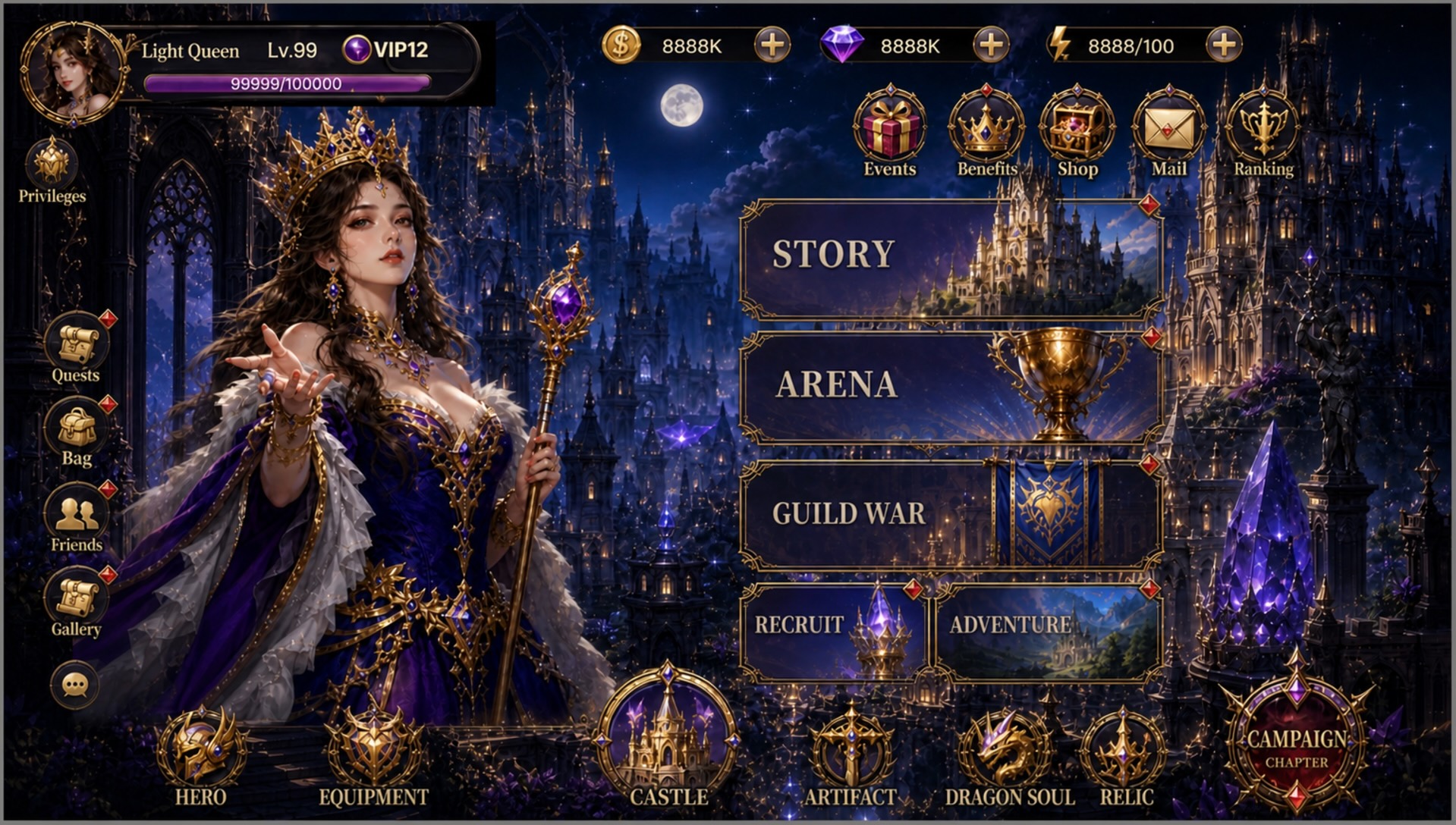
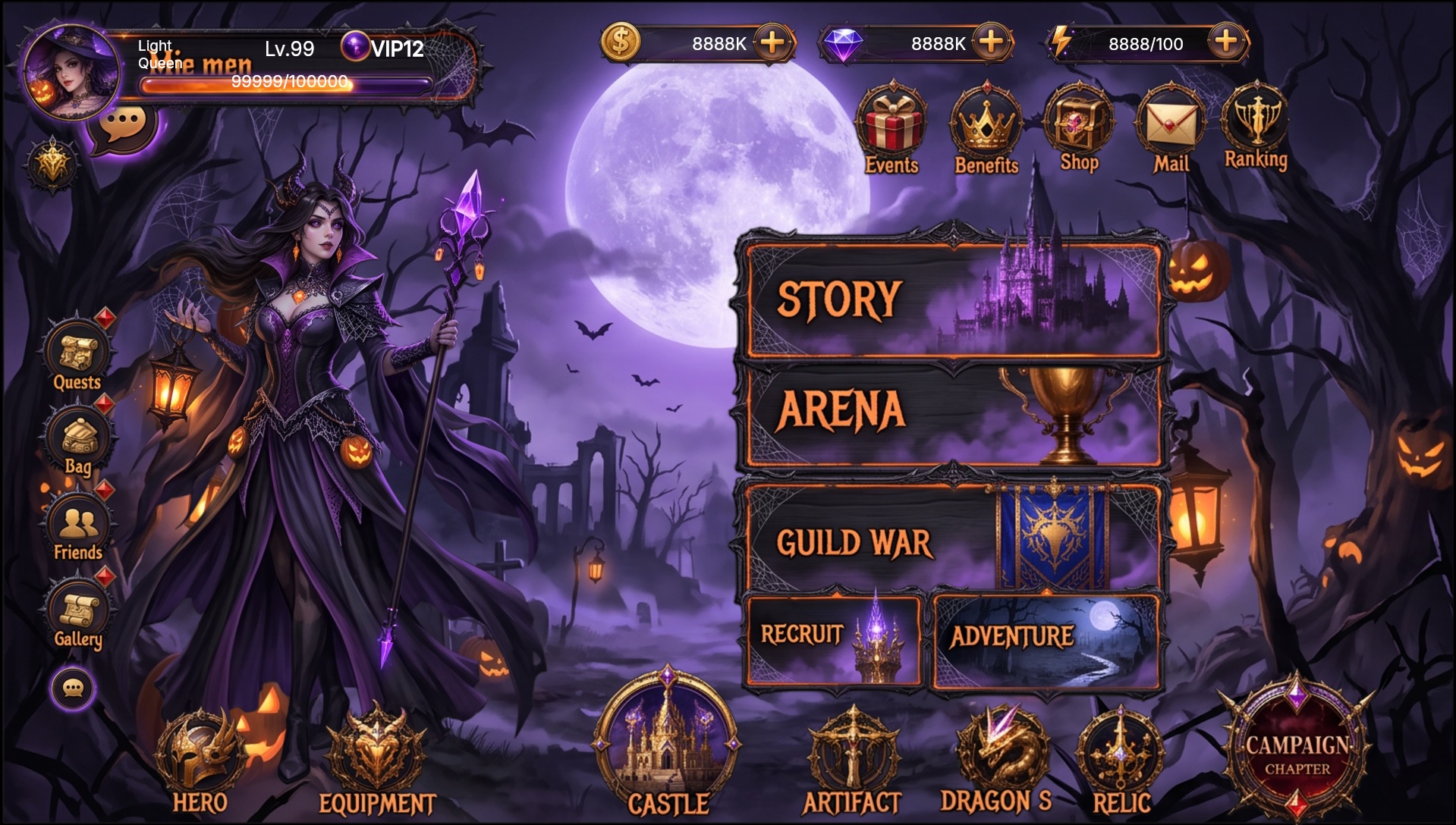
同じゴシック暗色の UI 殻に、プリセットまたは参照でハロウィン小物(カボチャ、クモの巣、燭火など)を入れ、ハロウィンゴシックのイベントスキンにします。メニューとパネルの配置はそのまま。変わるのは雰囲気と装飾です。
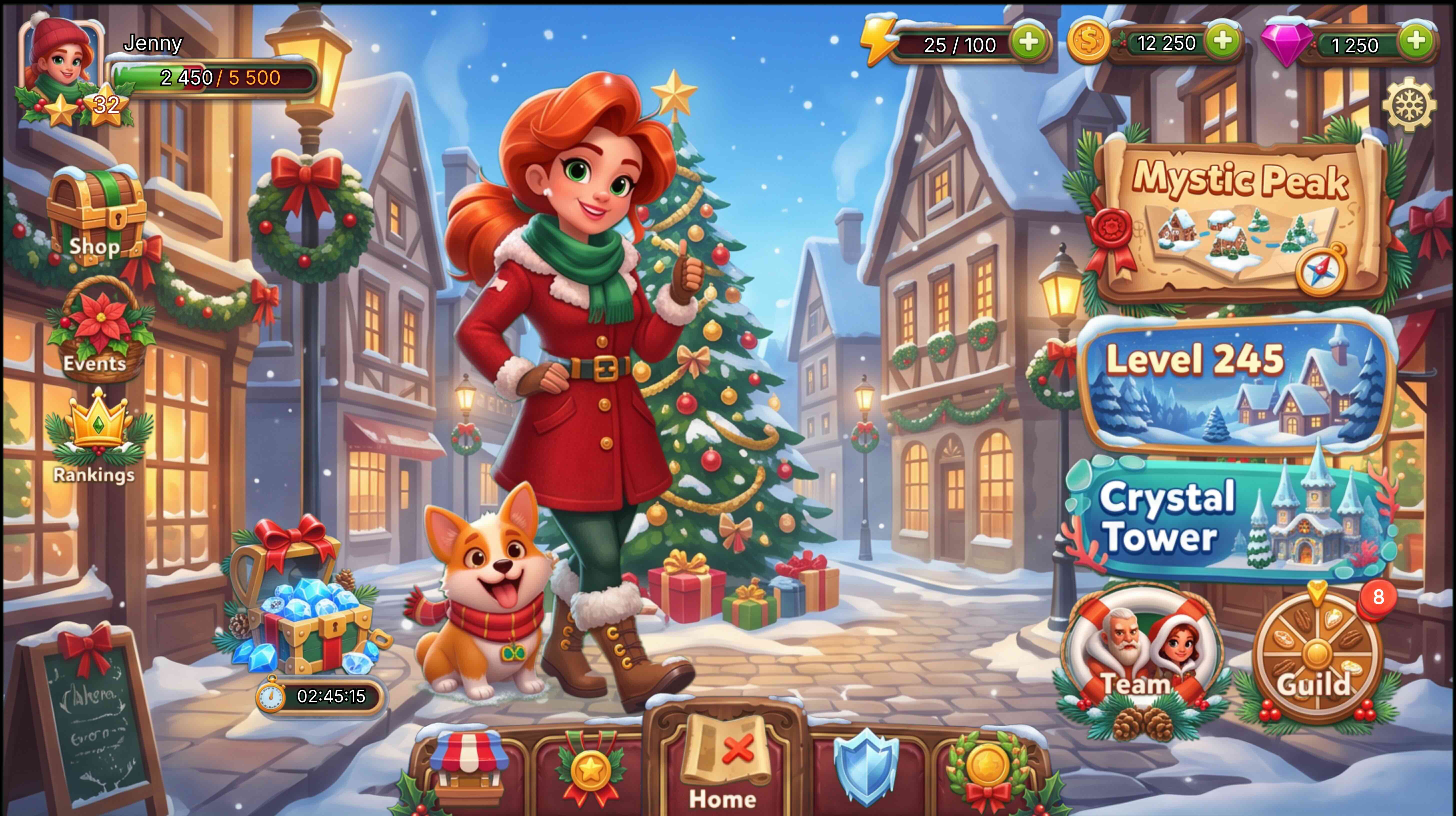
事例 2:クラシックカートゥーンホーム → クリスマスカートゥーンホーム
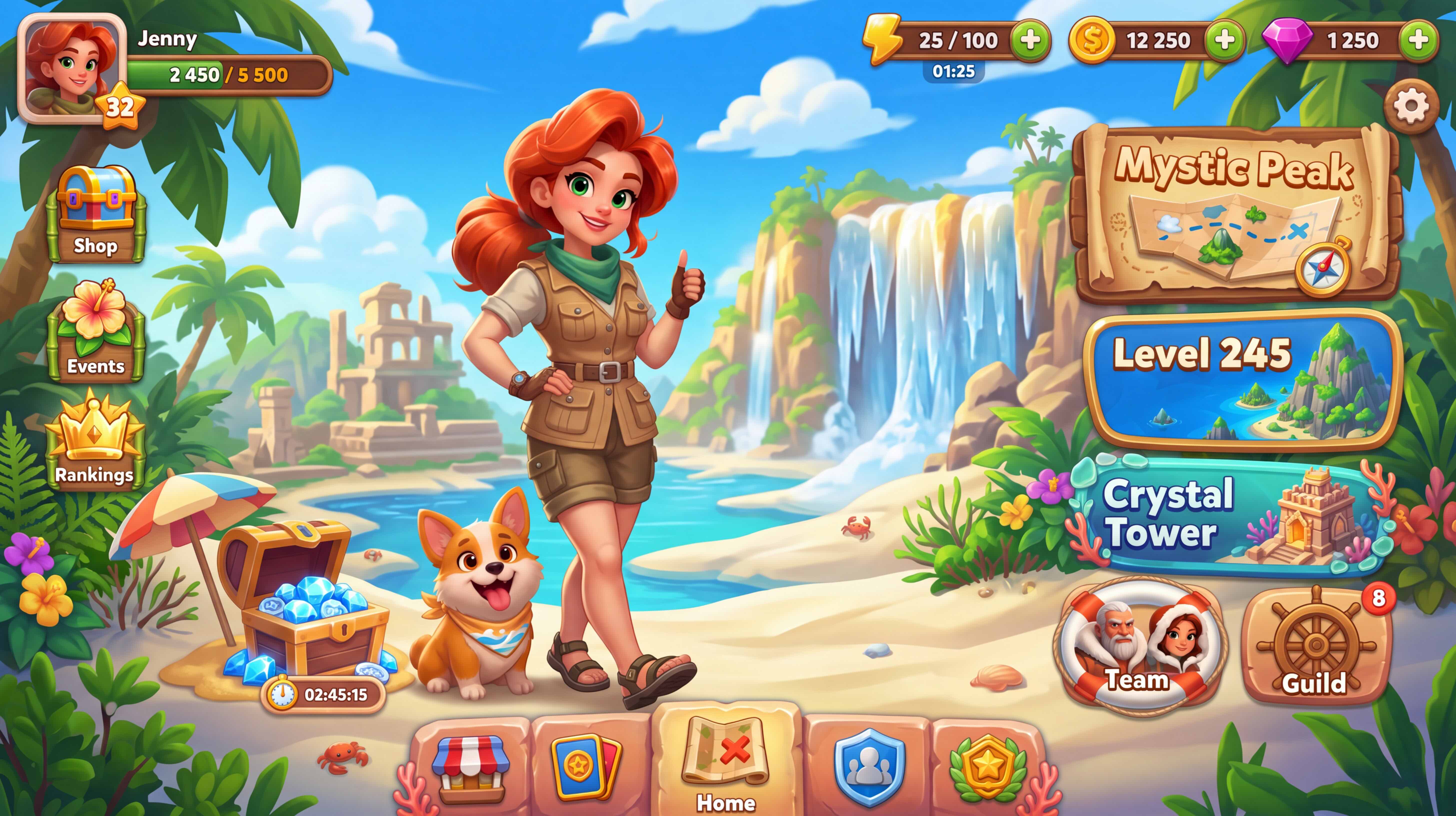
同じカートゥーンのゲームホームを、ワンクリックでクリスマステーマ(雪、ギフト、暖色の祝祭アクセント)へ。イベント週向きです。ノードとヒットエリアの位置は変わりません。アートは見た目の変体を先に出せます。
ほかの Studio 経路との重ね方
| 要件 | 経路 |
|---|---|
| 同じレイアウトで複数の祝祭 / テーマスキン | 本記事:ワンクリック換装 |
| フラットな全画面図をエンジンへ | 原位スライス、UI 設計図をエンジンへ分割 |
| 既存の Figma / PSD レイヤー | Figma→Unity など、直接インポート |
| エンジン内でボタンとスクリプトを結線 | Engine MCP ワークフロー |
境界
- 換装が固定するのは幾何と階層です。複雑なフォント、ローカライズ文言、モーションは目視確認を推奨します。
- 厳しいブランド規定(固定パレット、禁止モチーフ)は参照画像と明確な禁止事項を使い、曖昧な一言だけに頼らないでください。
- 換装はプレイや数値の代わりにはなりません。エンジン内の Theme / 9 スライス仕上げも別作業です。
- VberAI Studio は Google AI Studio ではありません。比較記事 を参照してください。
まとめ
祝祭・イベント・テーマスキンはほぼ必須です。高いのは「別の見た目を考える」ことより、同じレイアウトを描き直し、切り直し、位置を合わせ直すことです。VberAI Studio は 全画面 UI → プリセット / 参照換装 → 構造を完全保持 をひとつのキャンバスにまとめ、必要に応じてスライスと書き出しへつなげます。入口:AI Studio。
よくある質問
VberAI のワンクリック換装とは?
VberAI Studio で全画面(または選択)のゲーム UI の見た目を描き直しつつ、シェル構造は元稿と完全に対応し、並べ直しは不要です。
換装後もレイアウトは本当に変わりませんか?
はい。レイアウト、位置、サイズ、レイヤー順は換装前と一対一です。確認ではテーマの雰囲気と文言の色合わせを見てください。
プリセットと参照画像の違いは?
プリセットはよくある祝祭 / スタイル向き。参照は特定の素材感、IP 雰囲気、ブランド見た目の固定向き。短いプロンプトと組み合わせても構いません。
換装と原位スライスは同じですか?
違います。換装は見た目、スライスは全画面をエンジン向け層資産にすることです。通常は換装してからスライスします。
どんな場面向けですか?
ハロウィン、クリスマスなどのイベントスキン、シーズテーマ、同じ殻の上での複数見た目の比較です。
続きを読む
こちらの記事もおすすめです
AI画像生成:VberAIがGPT Image 2.5を初めて搭載—編集、分割、ゲームエンジンへの送信
VberAI StudioがGPT Image 2.5(GPT Image 2、Nano Banana 2 / Pro、Wan 2.7なども)を初めて搭載。テキストから画像、画像から画像、プリセット生成がゲームキャンバス上で編集・分割・Unity / Godot / Cocosへのエクスポートに対応。
- vberai
- ai-studio
- image-gen
- text-to-image
Cocos Creator 2.x MCP インストール手順:packages に入れて AI IDE に接続
VberAI Cocos Creator 2.x MCP Pro の導入手順。packages への展開、再起動後の有効化、ローカル MCP Server 起動、Cursor / Claude / Codex など MCP 対応 AI IDE での接続確認までを解説します。
- cocos
- cocos-creator
- mcp
- cursor
PSD to Unity:AI で Photoshop PSD をスライスし UGUI プレハブへ
Photoshop の PSD を AI でスライスし Unity UGUI Prefab に組み立て。VberAI Studio で Sprite と Canvas 階層を一括出力。
- vberai
- ai-studio
- psd
- unity