
Claude Code で Unity MCP に接続する:インストールと設定
Unity MCP を導入し Claude CLI で接続:Package Manager インポート、有効化、ローカル MCP Server(ポート 6589)起動、CLI コマンドのコピーと実行、Hierarchy の確認。
- unity
- mcp
- claude-code
- tutorial
- unity-mcp
- ai
このガイドでできること
次の 5 ステップで Unity MCP をローカルの Unity プロジェクトに接続し、Claude CLI からエディタを操作・プレビュー・デバッグできるようにします。
完了後にできること:
- Package Manager の ディスクからパッケージを追加 で Unity MCP をインポートする
- プラグインを有効化する(アカウントまたはアクティベーションコード — Mcp Panel に従う)
- ローカルの Unity MCP Server(既定ポート 6589)を起動する
- クイック設定 から CLI コマンド をコピーし、Claude CLI で実行して MCP 接続を確認する
ダウンロードページ:Unity MCP
本稿は Claude CLI を例にします。Gemini CLI はクイック設定で同名クライアントを選び、同様に CLI コマンドをコピーして実行します。
前提条件
| 項目 | 内容 |
|---|---|
| Unity | 2022.3+ / Unity 6 推奨(利用中ビルドのサポート表記に従う) |
| プラグイン | ダウンロード済み・解凍済みの Unity MCP アーカイブ |
| 有効化 | プラグインアカウント+パスワード、またはメール+アクティベーションコード(Mcp Panel 準拠) |
| AI IDE | Claude CLI(Gemini CLI も同手順) |
| ローカル通信 | 橋渡しは通常 127.0.0.1。ポートを公開しないこと |
ステップ 1:Unity MCP をダウンロード
利用する Unity MCP の公式サイトまたは配布ページからプラグインを入手します。
ダウンロード例: https://www.vberai.com/game-engines/unity?ch=CQZLC2FG
推奨手順:
- ダウンロードページを開き、Unity MCP アーカイブを取得する
- ローカルに保存し、固定フォルダへ解凍する(次ステップで
package.jsonを選ぶ) - 解凍先に
package.jsonがあることを確認してから Unity を開く
版やライセンスの差異は各ベンダーの公式説明に従ってください。
ステップ 2:プラグインをインポートする
- 対象の Unity プロジェクトを開く
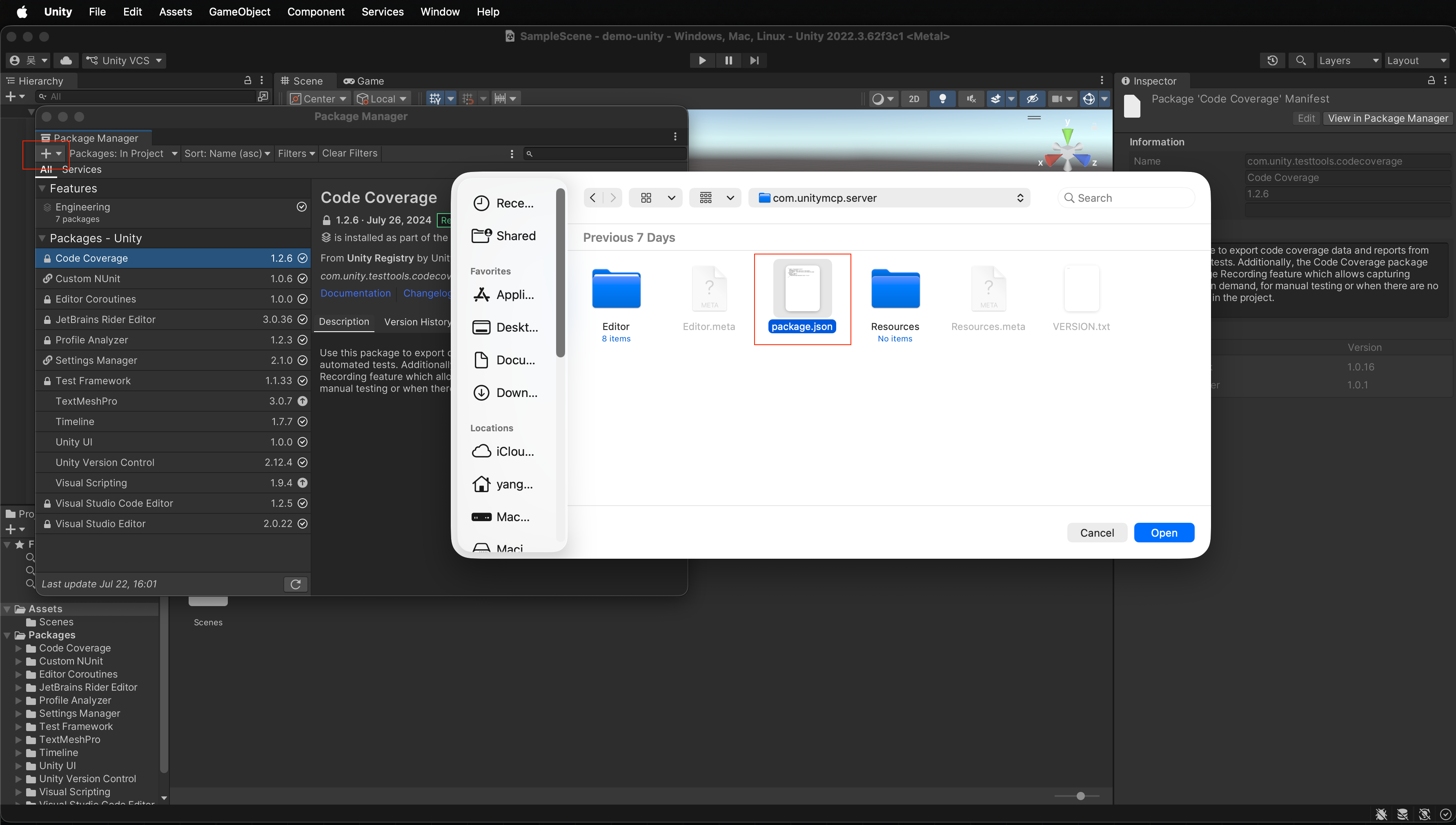
- メニュー Window → Package Manager
- Package Manager 左上の 「+」 をクリック
- Add package from disk(ディスクからパッケージを追加)を選択
- ステップ 1 で解凍したフォルダ内の
package.jsonを選んで確定
インポート成功後、Package Manager 一覧に Unity MCP が表示されます。
ステップ 3:unity-mcp を有効化
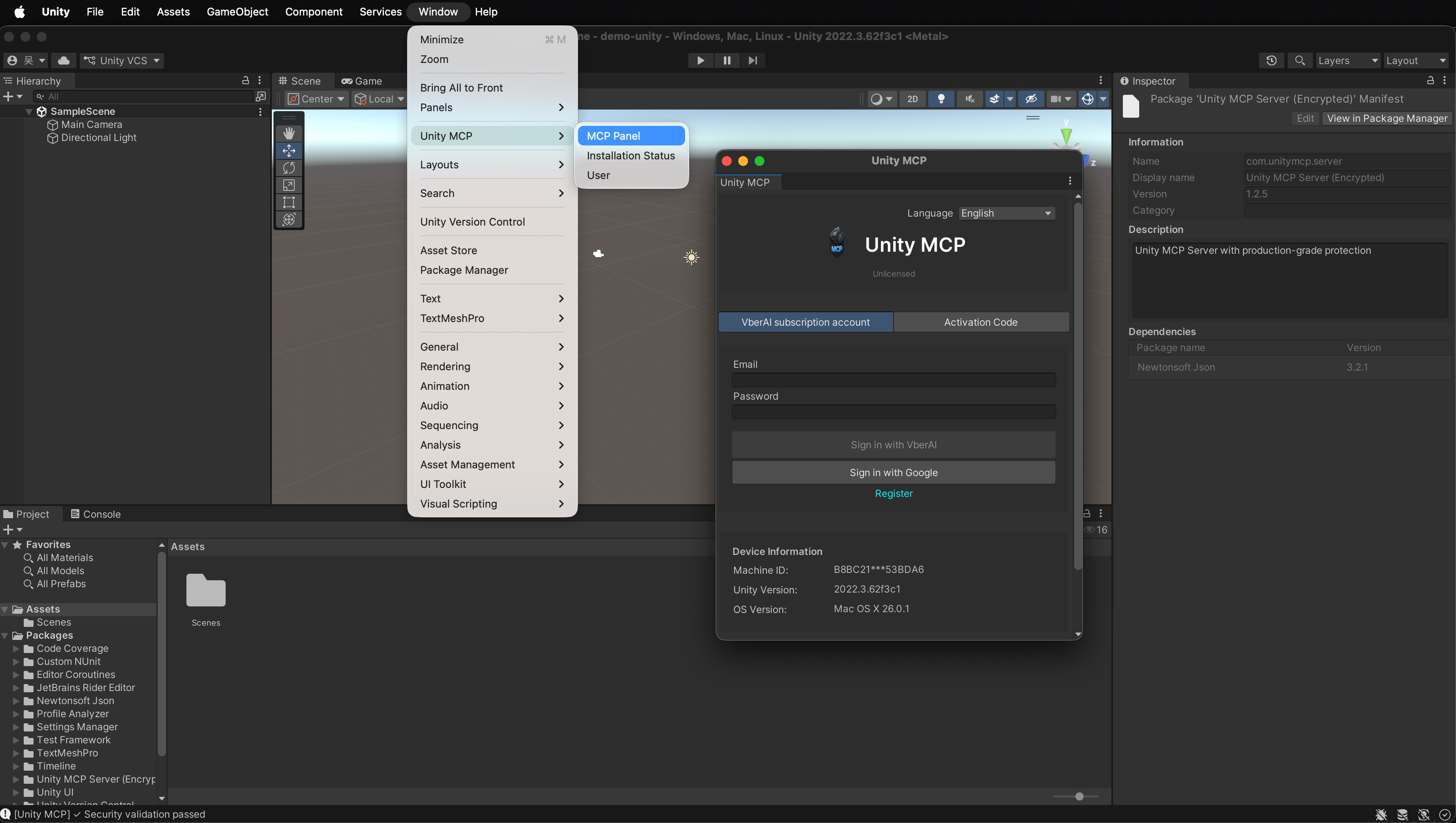
- メニュー Window → Unity MCP → Mcp Panel
- 有効化画面で次のいずれか:
- アカウント+パスワード でログイン
- または メール+アクティベーションコード
- 有効化成功後、MCP Server 設定ページへ(次ステップ)
未有效化では通常サービスを起動できません。アカウントまたはコードがインストールしたプラグイン版と一致しているか確認してください。
ステップ 4:unity-mcp-server を起動
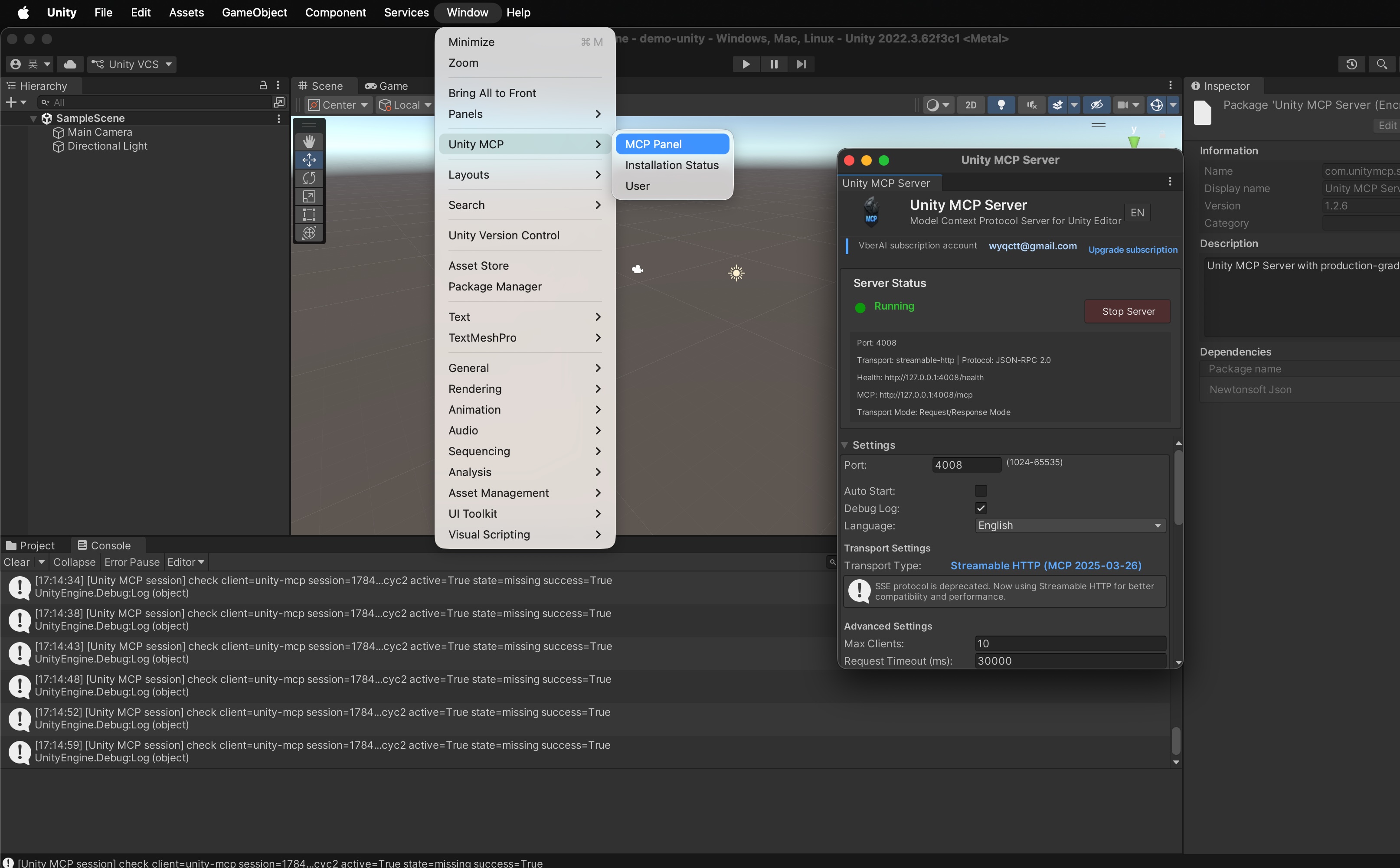
- 有効化後、Unity MCP Server 設定ページを開く
- 必要に応じて調整:
- ポート:既定
6589 - 言語:UI に合わせる
- 起動状態:パネルのオプション(例:エディタ起動時自動起動)
- ポート:既定
- サービスを起動 をクリック
- パネルに Running(実行中)と表示されれば成功
ローカル MCP 橋渡しの準備完了 — 次は Claude CLI の設定です。
ステップ 5:Claude CLI を設定
- ツール管理 を開く
- Unity MCP Server が公開するツール一覧を確認
- AI に使わせる機能にチェック
- クイック設定 を開く
- クライアント:Claude CLI(Gemini CLI も同名項目を選択、手順同じ)
- Claude CLI / Gemini CLI は「自動設定」非対応 — パネルの CLI コマンド を コピー
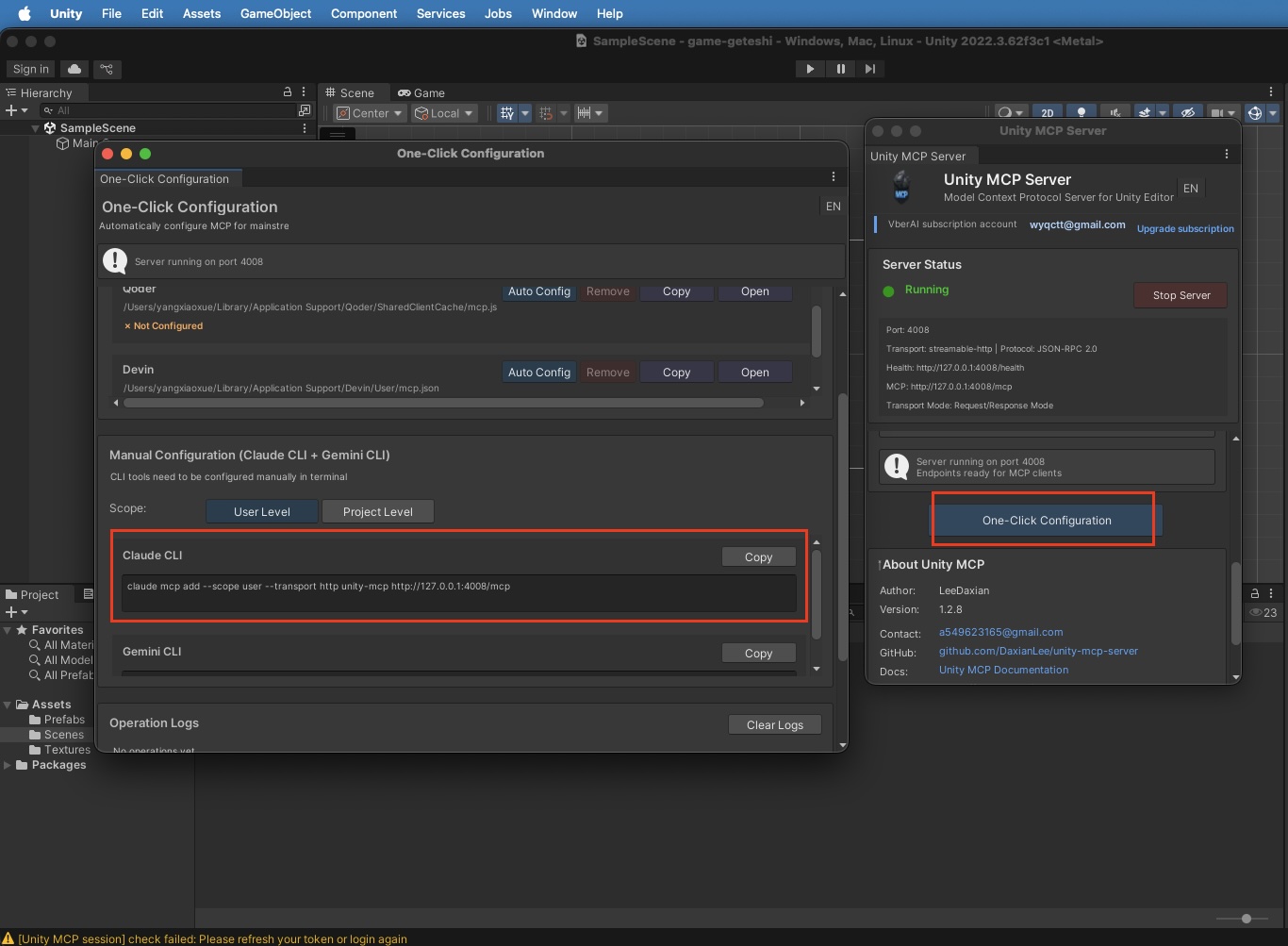
- システムターミナルを開き、コピーしたコマンドを貼り付けて実行(Claude CLI が入った環境で)
- Claude CLI に戻り、MCP 一覧に unity-mcp(またはパネル登録名)が表示されることを確認
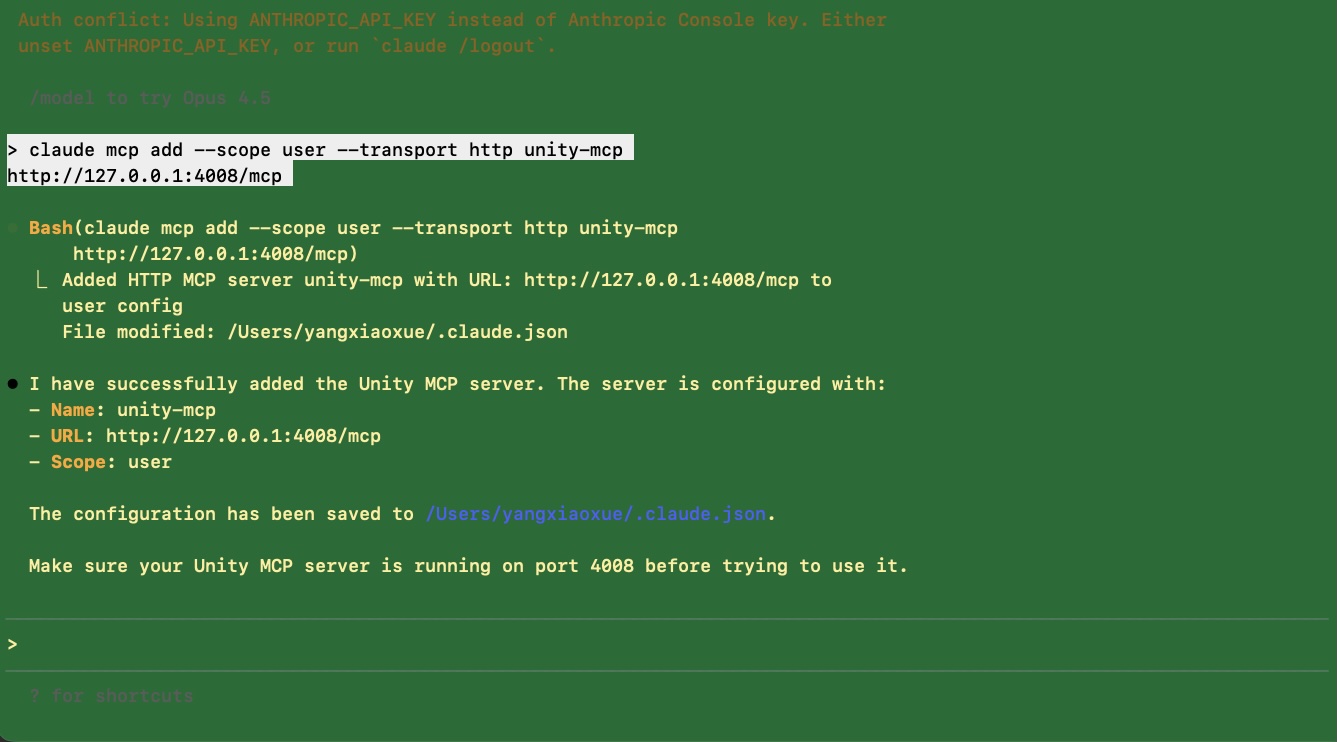
接続後のクイック確認
Claude CLI で read-only 確認から始めます。例:
現在 Unity で開いているシーンの Hierarchy ルートオブジェクトを列挙してください。
返答がエディタの Hierarchy と一致すれば橋渡しは正常です。続けて小さな write(一時 Empty GameObject を作成して削除)で権限とツール選択を確認してください。
よくある質問
Add package from disk で package.json が見つからない?
ステップ 1 で完全に解凍し、ルートの package.json を選んだか確認(ネストした別フォルダではない)。
有効化が失敗する?
アカウントまたはアクティベーションコードが有効か、期限切れでないか、メール紐付けが正しいか確認し、Mcp Panel から再試行。
起動したが Running にならない?
ポート 6589(または変更後)が空いているか、localhost がブロックされていないか。ステップ 3 の有効化完了を確認。
Claude CLI に unity-mcp が出ない?
Unity が Running か確認;クイック設定 で CLI コマンドを再コピー しターミナルで最後まで実行。Claude CLI を選んでいるか(Cursor ではない)。Gemini CLI も Gemini CLI 選択後にそのコマンドをコピー。
次のステップ
- 自然言語でシーン照会や小変更を試し、ツール境界を把握
- 大変更前にコミット;橋渡しは localhost のみ
- 接続後のプロンプト例:Claude Code / Cursor と Unity MCP
続きを読む
こちらの記事もおすすめです
ChinaJoy 2026:W5 ブースでの VberAI 現地記録
2026 ChinaJoy(上海新国際博覧センター W5)の VberAI:国内外の来場者と意思決定者、初日でパンフレット完売、ロシア顧客の密集した問い合わせ、韓国 3D アセット企業との交流、来月のゲーム 3D アセット生成と接続意向。
- ChinaJoy
- VberAI
- AI Studio
- 3Dアセット
2026年ゲーム開発のAI効率化:使えるAIプログラミングの組み合わせ
ゲーム開発のAI効率化実践:Cursor、Claude Code、Copilot の組み合わせ方、エンジン MCP と AI Studio の役割、Unity / Godot / Cocos チームが今週から回せるワークフロー。
- ゲーム開発AI
- AIプログラミング
- cursor
- claude-code
GodotでMCPプラグインを有効にする:ダウンロードからCursorでツール表示まで
GodotでオープンソースのGodot MCPを有効化:プラグインをダウンロードし、addonsへ配置、プロジェクト設定で有効化、ローカルサーバーを起動し、CursorなどAI IDEでgodot-mcpの接続を確認します。
- godot
- mcp
- cursor
- tutorial