
Cara Menghubungkan Claude Code ke Unity MCP: Instalasi dan Konfigurasi
Instal Unity MCP dan hubungkan lewat Claude CLI: impor Package Manager, aktivasi, jalankan MCP Server lokal (port 6589), salin perintah CLI, lalu verifikasi Hierarchy.
- unity
- mcp
- claude-code
- tutorial
- unity-mcp
- ai
Apa yang Dibahas dalam Panduan Ini
Ikuti lima langkah berikut untuk menghubungkan Unity MCP ke proyek Unity lokal agar Claude CLI dapat mengoperasikan, melihat pratinjau, dan men-debug editor—bukan sekadar mengedit skrip di disk.
Setelah selesai, Anda seharusnya dapat:
- Mengimpor Unity MCP melalui Package Manager Add package from disk
- Menyelesaikan aktivasi plugin (akun atau kode aktivasi—ikuti Mcp Panel Anda)
- Menjalankan Unity MCP Server lokal (port default 6589)
- Menyalin perintah CLI dari Quick setup, menjalankannya di Claude CLI, dan memastikan koneksi MCP
Halaman unduhan: Unity MCP
Panduan ini menggunakan Claude CLI. Untuk Gemini CLI, pilih klien yang sesuai di Quick setup dan salin perintah CLI-nya dengan cara yang sama.
Prasyarat
| Item | Catatan |
|---|---|
| Unity | 2022.3+ / Unity 6 direkomendasikan (ikuti catatan dukungan terkini untuk build Anda) |
| Paket plugin | Arsip Unity MCP yang sudah diunduh dan diekstrak |
| Aktivasi | Akun plugin + kata sandi, atau email + kode aktivasi (sesuai Mcp Panel) |
| AI IDE | Claude CLI (alur sama untuk Gemini CLI) |
| Jaringan lokal | Jembatan MCP biasanya berjalan di 127.0.0.1—jangan mengekspos port ke publik |
Langkah 1: Unduh Unity MCP
Unduh plugin dari situs vendor Unity MCP Anda atau halaman rilis:
Contoh halaman unduhan: https://www.vberai.com/game-engines/unity?ch=CQZLC2FG
Alur yang disarankan:
- Buka halaman unduhan dan dapatkan arsip Unity MCP
- Simpan secara lokal dan ekstrak ke folder tetap (langkah berikutnya memerlukan
package.jsondi dalamnya) - Pastikan
package.jsonada di folder hasil ekstrak sebelum membuka Unity
Perbedaan lisensi dan edisi bervariasi antar vendor—ikuti dokumentasi resmi mereka.
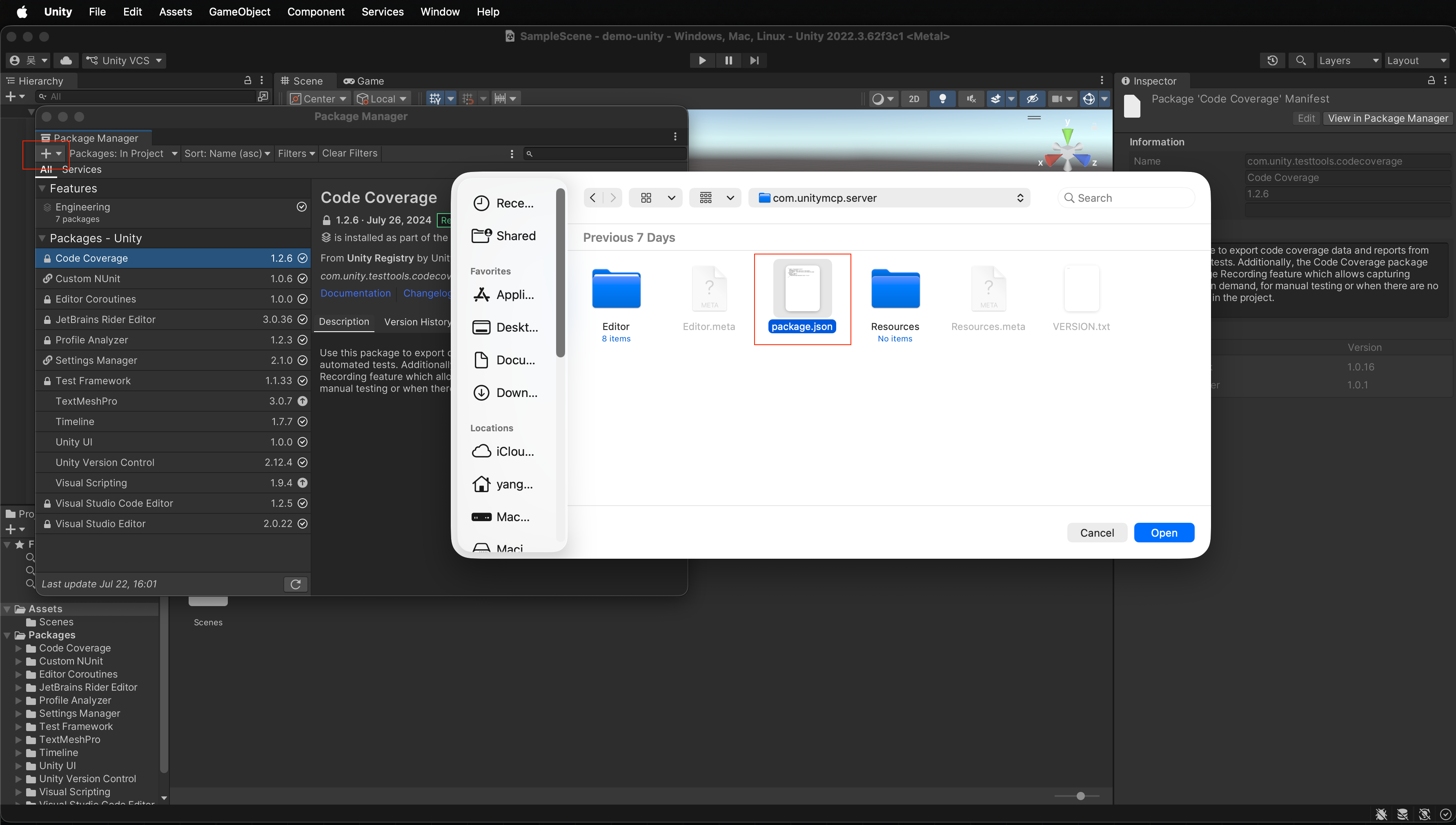
Langkah 2: Impor paket
- Buka proyek Unity target Anda
- Menu Window → Package Manager
- Klik + di kiri atas panel Package Manager
- Pilih Add package from disk
- Pilih file
package.jsondari folder hasil ekstrak di Langkah 1
Setelah impor berhasil, paket Unity MCP akan muncul di daftar Package Manager.
Langkah 3: Aktifkan unity-mcp
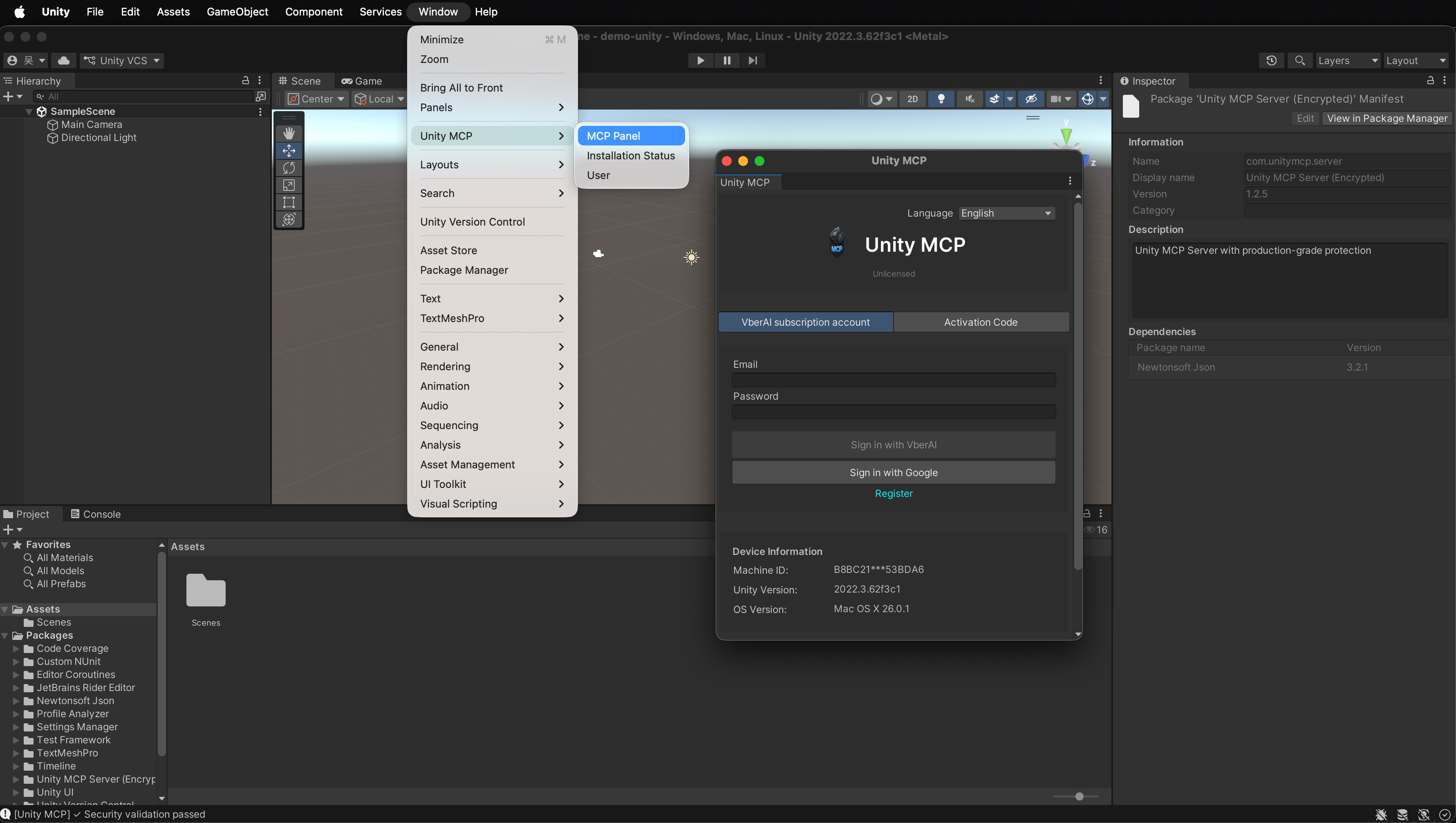
- Menu Window → Unity MCP → Mcp Panel
- Di layar aktivasi, lakukan salah satu:
- Masuk dengan akun + kata sandi
- Atau masukkan email + kode aktivasi
- Setelah aktivasi berhasil, buka halaman pengaturan MCP Server (langkah berikutnya)
Tanpa aktivasi, layanan biasanya tidak akan berjalan. Pastikan akun atau kode Anda sesuai dengan versi plugin yang dipasang.
Langkah 4: Jalankan unity-mcp-server
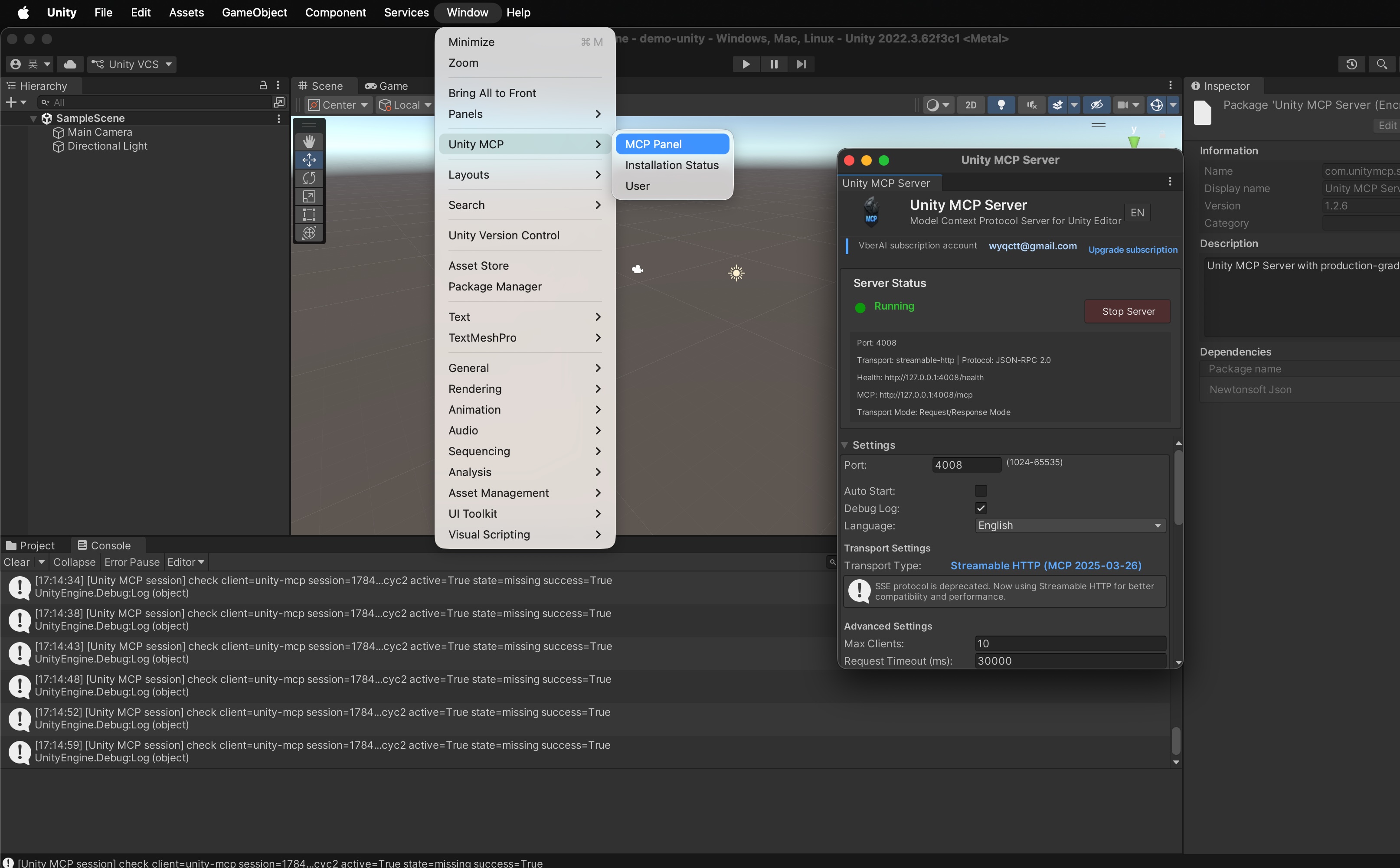
- Setelah aktivasi, buka halaman pengaturan Unity MCP Server
- Sesuaikan sesuai kebutuhan:
- Port: default
6589 - Language: sesuaikan dengan preferensi UI Anda
- Startup: ikuti opsi panel (mis. mulai otomatis bersama editor, jika tersedia)
- Port: default
- Klik Start service
- Saat panel menampilkan Running, Unity MCP Server sudah aktif
Anda kini memiliki jembatan MCP lokal—selanjutnya, konfigurasikan Claude CLI.
Langkah 5: Konfigurasikan Claude CLI
- Buka Tool management
- Tinjau alat yang disediakan oleh Unity MCP Server
- Aktifkan hanya yang Anda ingin model gunakan
- Buka Quick setup
- Pilih Claude CLI (Gemini CLI bekerja sama—pilih klien tersebut)
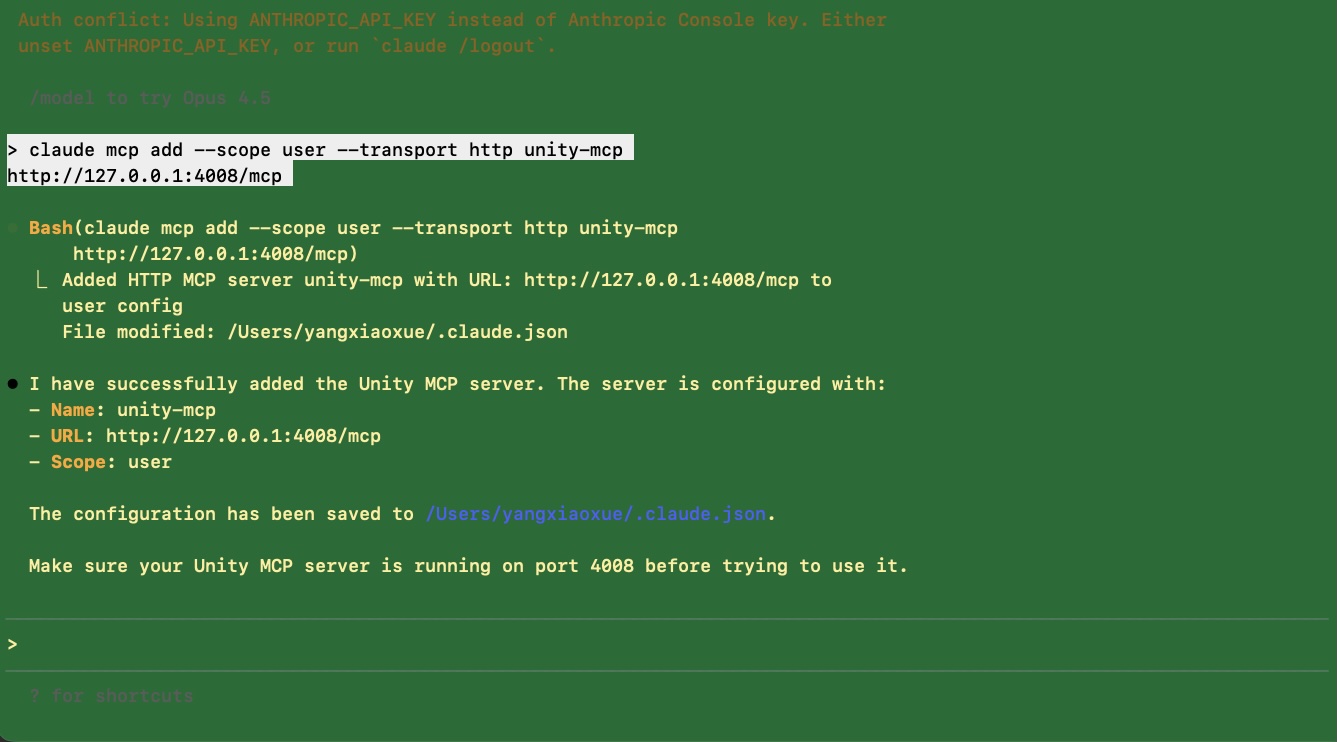
- Claude CLI / Gemini CLI tidak mendukung Auto configure—klik Copy pada CLI command yang ditampilkan di panel
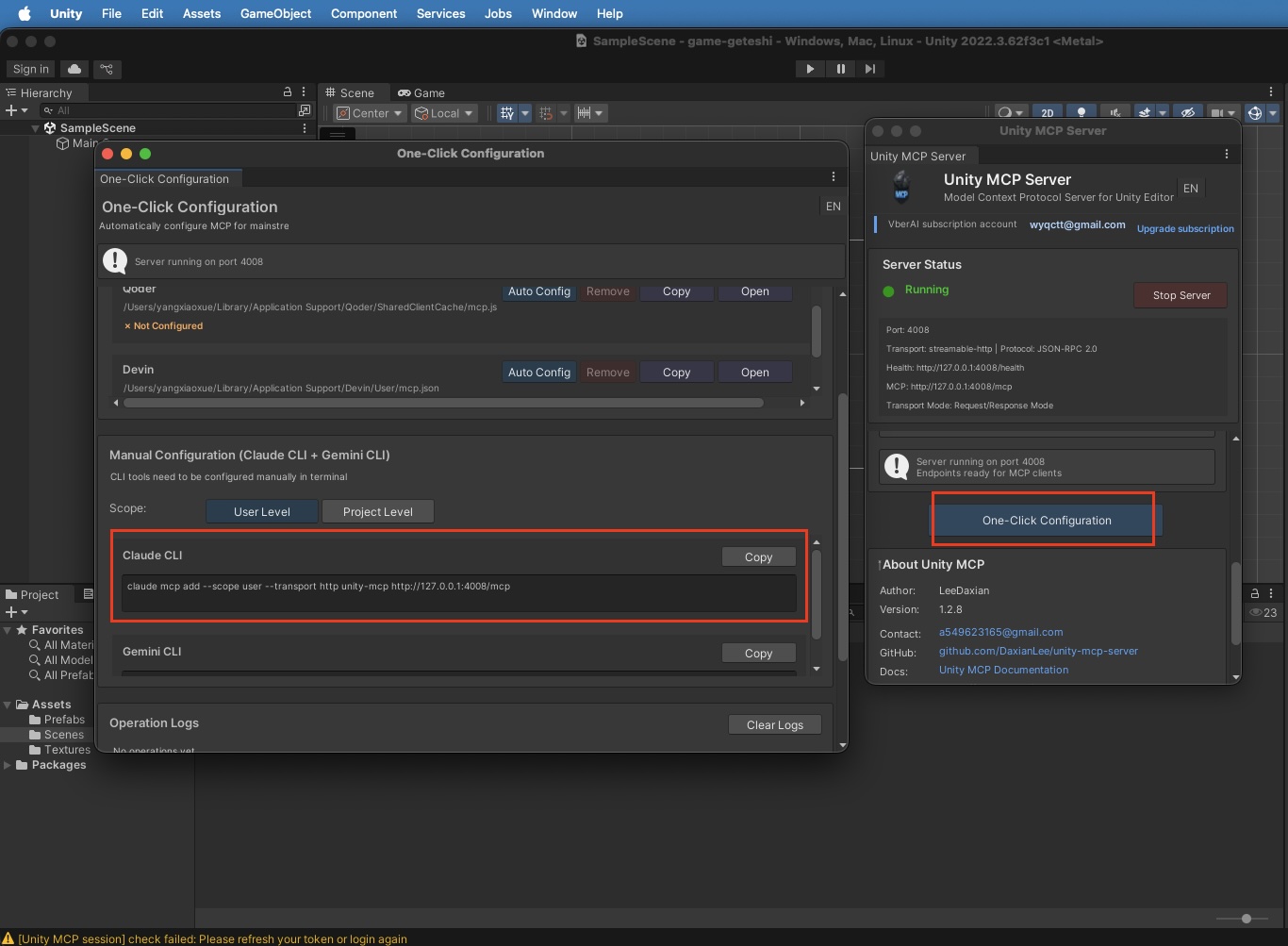
- Buka terminal sistem, tempel, dan jalankan perintah yang disalin (di lingkungan tempat Claude CLI terpasang)
- Kembali ke Claude CLI dan pastikan unity-mcp (atau nama terdaftar yang setara) muncul di daftar MCP
Pemeriksaan cepat setelah terhubung
Di Claude CLI, mulailah dengan pemeriksaan hanya-baca, misalnya:
Sebutkan objek root di Hierarchy dari scene yang sedang terbuka di Unity.
Jika jawabannya sesuai dengan editor, jembatan berfungsi dengan baik. Lalu coba penulisan kecil (buat GameObject kosong sementara lalu hapus) untuk memastikan izin dan pemilihan alat.
FAQ
Add package from disk tidak menemukan package.json?
Pastikan Langkah 1 mengekstrak arsip sepenuhnya dan Anda memilih package.json di root folder tersebut—bukan hasil ekstrak bersarang.
Aktivasi terus gagal?
Periksa bahwa akun atau kode aktivasi Anda valid, belum kedaluwarsa, dan terkait dengan email yang benar, lalu coba lagi di Mcp Panel.
Layanan sudah dijalankan tetapi tidak Running?
Pastikan port 6589 (atau port kustom Anda) bebas dan localhost tidak diblokir. Pastikan aktivasi Langkah 3 berhasil.
Claude CLI tidak menampilkan unity-mcp?
Pastikan Unity masih menampilkan Running; kembali ke Quick setup, salin perintah CLI lagi, dan jalankan sepenuhnya di terminal. Pastikan Anda memilih Claude CLI, bukan Cursor. Untuk Gemini CLI, pilih Gemini CLI dan salin perintah klien tersebut.
Langkah selanjutnya
- Coba kueri scene dengan bahasa alami atau edit kecil untuk mempelajari batas alat
- Commit sebelum perubahan besar; pertahankan jembatan hanya di localhost
- Pola prompt setelah terhubung: Unity MCP dengan Claude Code dan Cursor
Lanjutkan membaca
Panduan lain yang mungkin Anda suka
PSD ke Unity UGUI: iris PSD Photoshop dengan AI
Alur PSD to Unity prefab: iris PSD berlapis di VberAI Studio, ekspor hierarchy UGUI dan Prefab—not hanya PNG terpisah.
- vberai
- ai-studio
- psd
- unity
Pemecahan Masalah Koneksi Cocos MCP: Kursor Tidak Menampilkan cocos-creator
Perbaikan berbasis gejala untuk VberAI Cocos Creator 2.x / 3.x MCP: ekstensi hilang, aktivasi gagal, server tidak berjalan, konflik port, MCP Kursor tidak tertulis atau perlu dimuat ulang—plus daftar periksa dan verifikasi localhost.
- cocos
- cocos-creator
- mcp
- cursor
Hierarki Informasi HUD Mobile: Apa yang Ditampilkan saat Combat, Lobby, dan Modal
Visibilitas dan prioritas HUD per state game; kaitannya dengan Safe Area, layer floating text, dan stacking modal—tabel spesifikasi plus langkah Play dan acceptance perangkat.
- game-ui-design
- game-dev-ai
- ui-to-engine
- hud