
Cara Menyambung Claude Code ke Unity MCP: Pemasangan dan Konfigurasi
Pasang Unity MCP dan sambung melalui Claude CLI: import Package Manager, pengaktifan, mula MCP Server tempatan (port 6589), salin arahan CLI, jalankan, dan sahkan Hierarchy.
- unity
- mcp
- claude-code
- tutorial
- unity-mcp
- ai
Apa Yang Panduan Ini Liputi
Ikuti lima langkah ini untuk menyambung Unity MCP ke projek Unity tempatan supaya Claude CLI boleh mengendalikan, pratonton, dan nyahpepijat editor—bukan sekadar menyunting skrip pada cakera.
Apabila anda selesai, anda sepatutnya boleh:
- Import Unity MCP melalui Package Manager Add package from disk
- Lengkapkan pengaktifan plugin (akaun atau kod pengaktifan—ikut Mcp Panel anda)
- Mulakan Unity MCP Server tempatan (port lalai 6589)
- Salin arahan CLI dari Quick setup, jalankannya dalam Claude CLI, dan sahkan sambungan MCP
Halaman muat turun: Unity MCP
Panduan ini menggunakan Claude CLI. Untuk Gemini CLI, pilih klien yang sepadan dalam Quick setup dan salin arahan CLI-nya dengan cara yang sama.
Prasyarat
| Item | Nota |
|---|---|
| Unity | 2022.3+ / Unity 6 disyorkan (ikut nota sokongan semasa untuk binaan anda) |
| Pakej plugin | Arkib Unity MCP yang telah dimuat turun dan dibuka zip |
| Pengaktifan | Akaun plugin + kata laluan, atau e-mel + kod pengaktifan (mengikut Mcp Panel) |
| AI IDE | Claude CLI (aliran sama untuk Gemini CLI) |
| Rangkaian tempatan | Jambatan MCP biasanya berjalan pada 127.0.0.1—jangan dedahkan port kepada awam |
Langkah 1: Muat Turun Unity MCP
Muat turun plugin dari laman atau halaman keluaran vendor Unity MCP anda:
Contoh halaman muat turun: https://www.vberai.com/game-engines/unity?ch=CQZLC2FG
Aliran yang disyorkan:
- Buka halaman muat turun dan dapatkan arkib Unity MCP
- Simpan secara tempatan dan buka zip ke folder tetap (langkah seterusnya memerlukan
package.jsondi dalamnya) - Sahkan
package.jsonwujud dalam folder yang dibuka zip sebelum membuka Unity
Perbezaan pelesenan dan edisi berbeza mengikut vendor—ikut dokumen rasmi mereka.
Langkah 2: Import pakej
- Buka projek Unity sasaran anda
- Menu Window → Package Manager
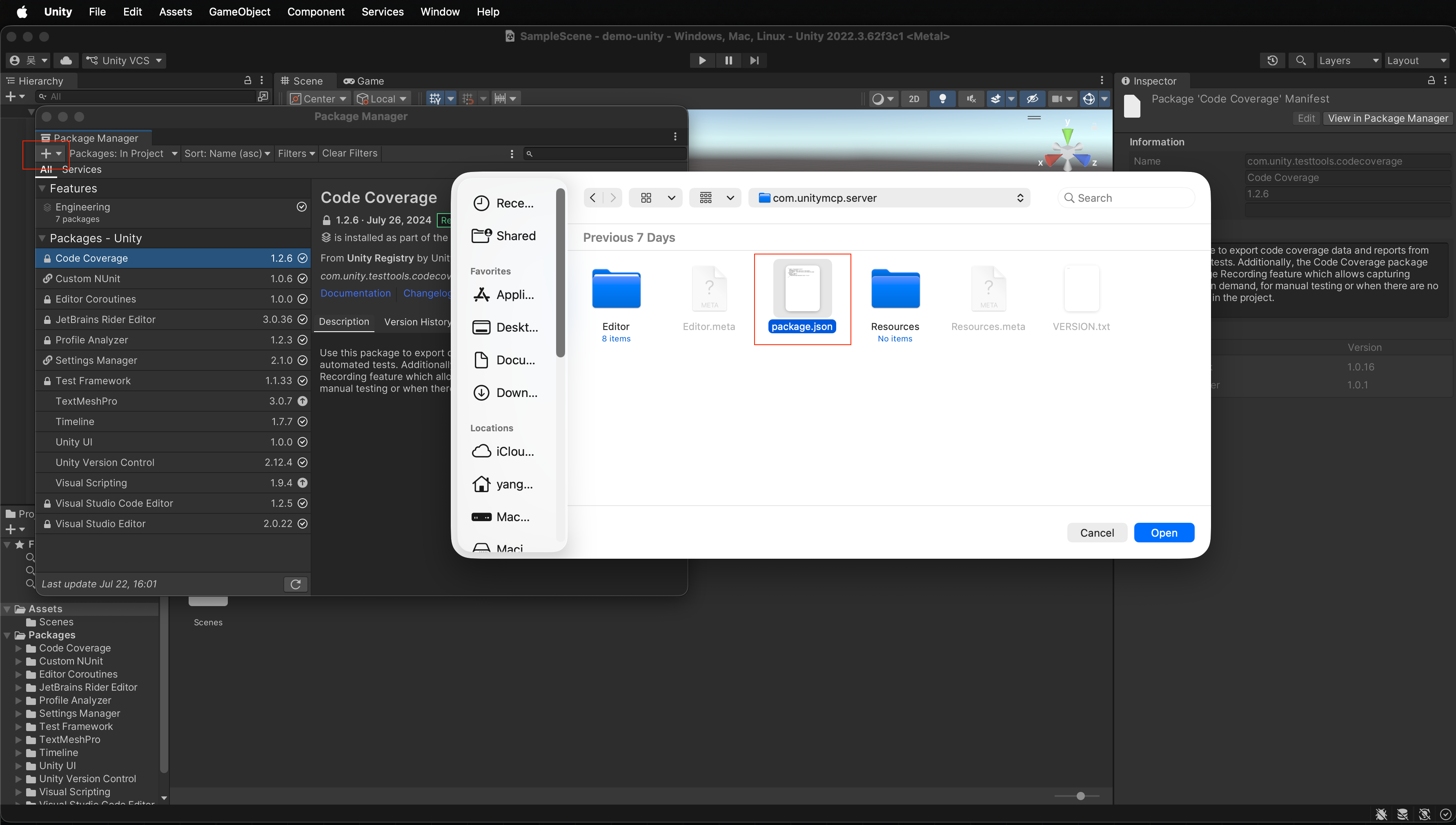
- Klik + di kiri atas panel Package Manager
- Pilih Add package from disk
- Pilih fail
package.jsondari folder yang dibuka zip dalam Langkah 1
Selepas import berjaya, pakej Unity MCP sepatutnya muncul dalam senarai Package Manager.
Langkah 3: Aktifkan unity-mcp
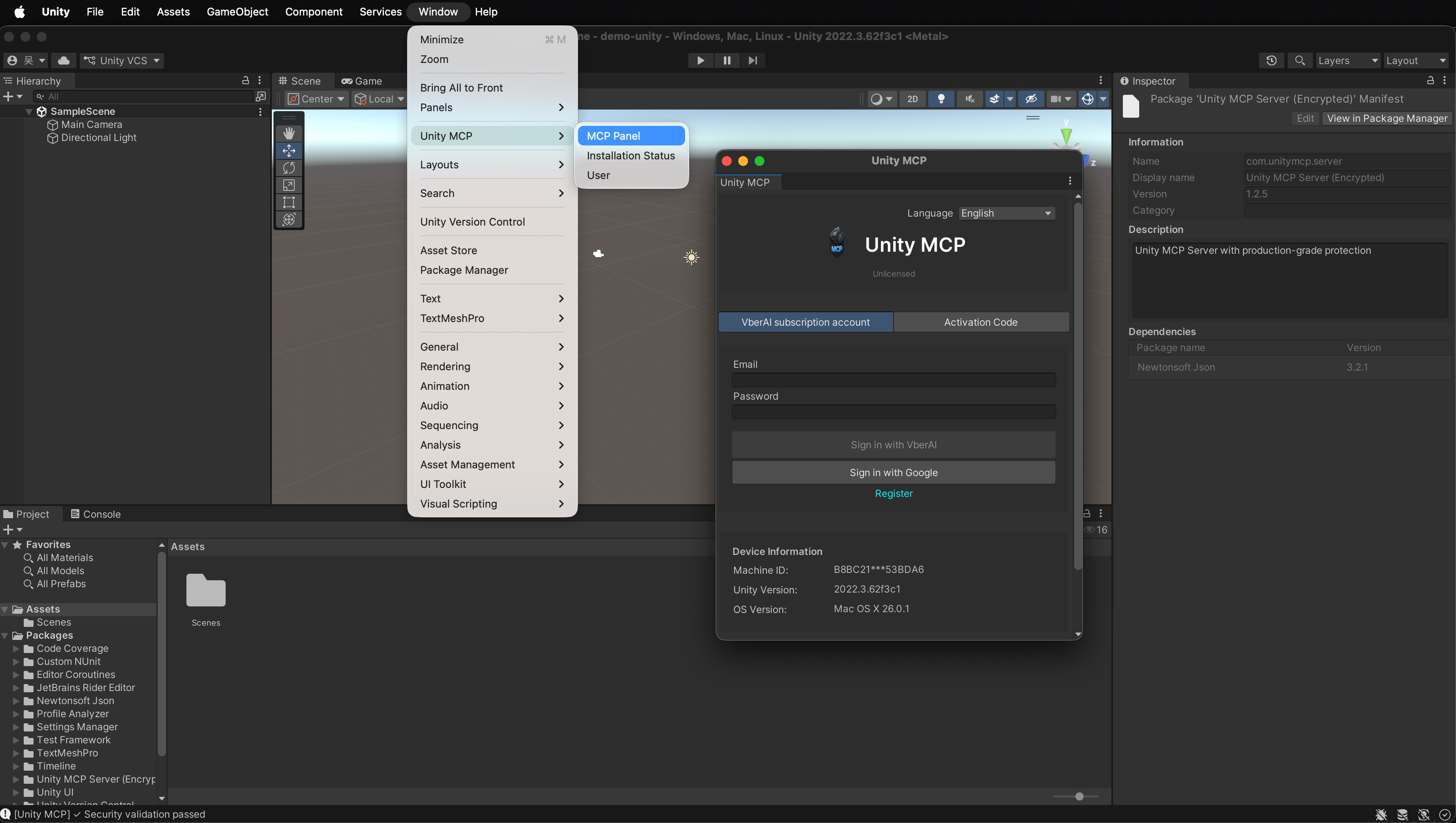
- Menu Window → Unity MCP → Mcp Panel
- Pada skrin pengaktifan, sama ada:
- Log masuk dengan akaun + kata laluan
- Atau masukkan e-mel + kod pengaktifan
- Selepas pengaktifan berjaya, buka halaman tetapan MCP Server (langkah seterusnya)
Tanpa pengaktifan, perkhidmatan biasanya tidak akan bermula. Sahkan akaun atau kod anda sepadan dengan versi plugin yang anda pasang.
Langkah 4: Mulakan unity-mcp-server
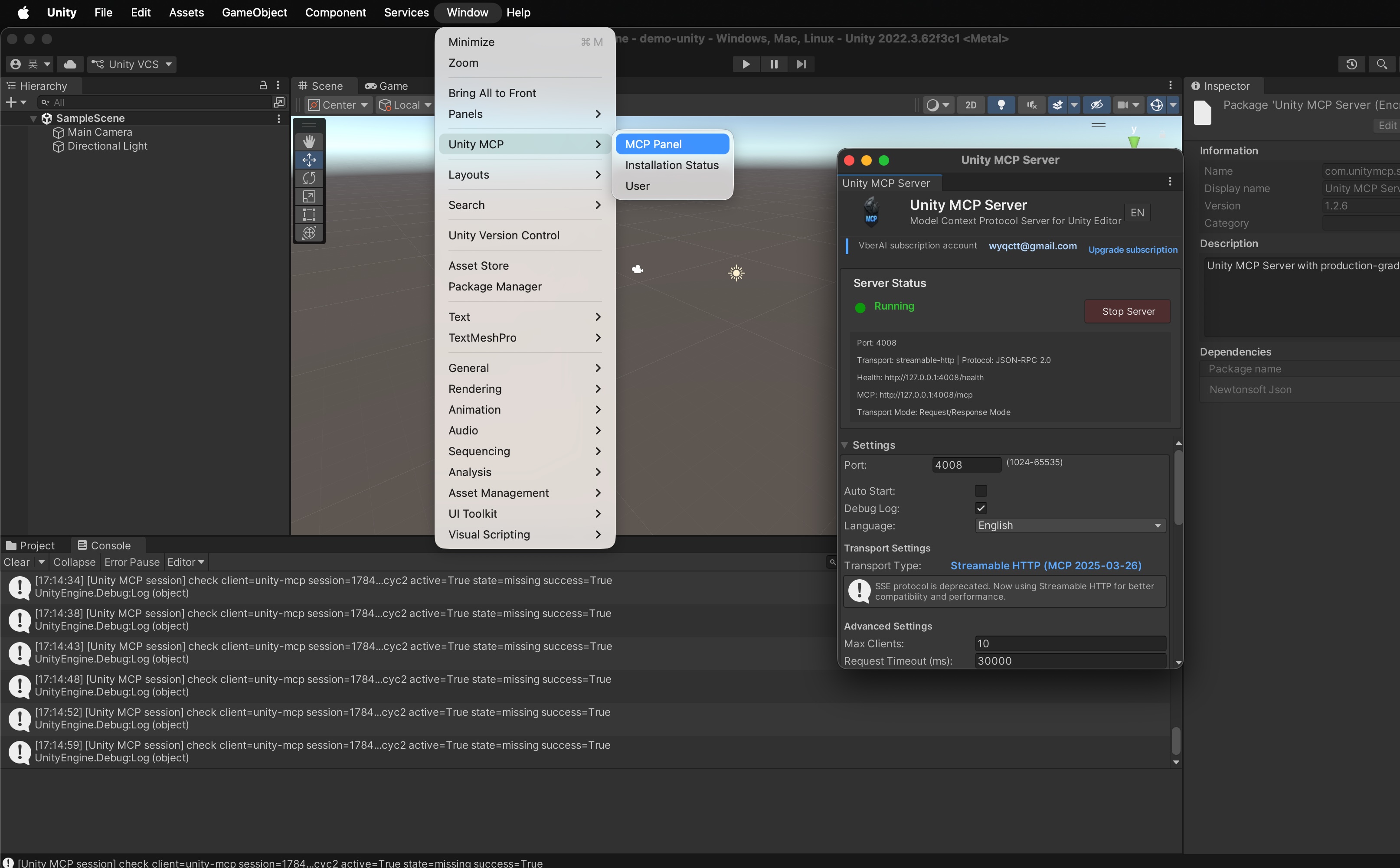
- Selepas pengaktifan, buka halaman tetapan Unity MCP Server
- Laraskan mengikut keperluan:
- Port: lalai
6589 - Bahasa: padankan dengan keutamaan UI anda
- Permulaan: ikut pilihan panel (contohnya mula automatik dengan editor, jika tersedia)
- Port: lalai
- Klik Start service
- Apabila panel menunjukkan Running, Unity MCP Server telah aktif
Anda kini mempunyai jambatan MCP tempatan—seterusnya, konfigurasikan Claude CLI.
Langkah 5: Konfigurasikan Claude CLI
- Buka Tool management
- Semak alat yang didedahkan oleh Unity MCP Server
- Dayakan hanya apa yang anda mahu model gunakan
- Buka Quick setup
- Pilih Claude CLI (Gemini CLI berfungsi sama—pilih klien tersebut)
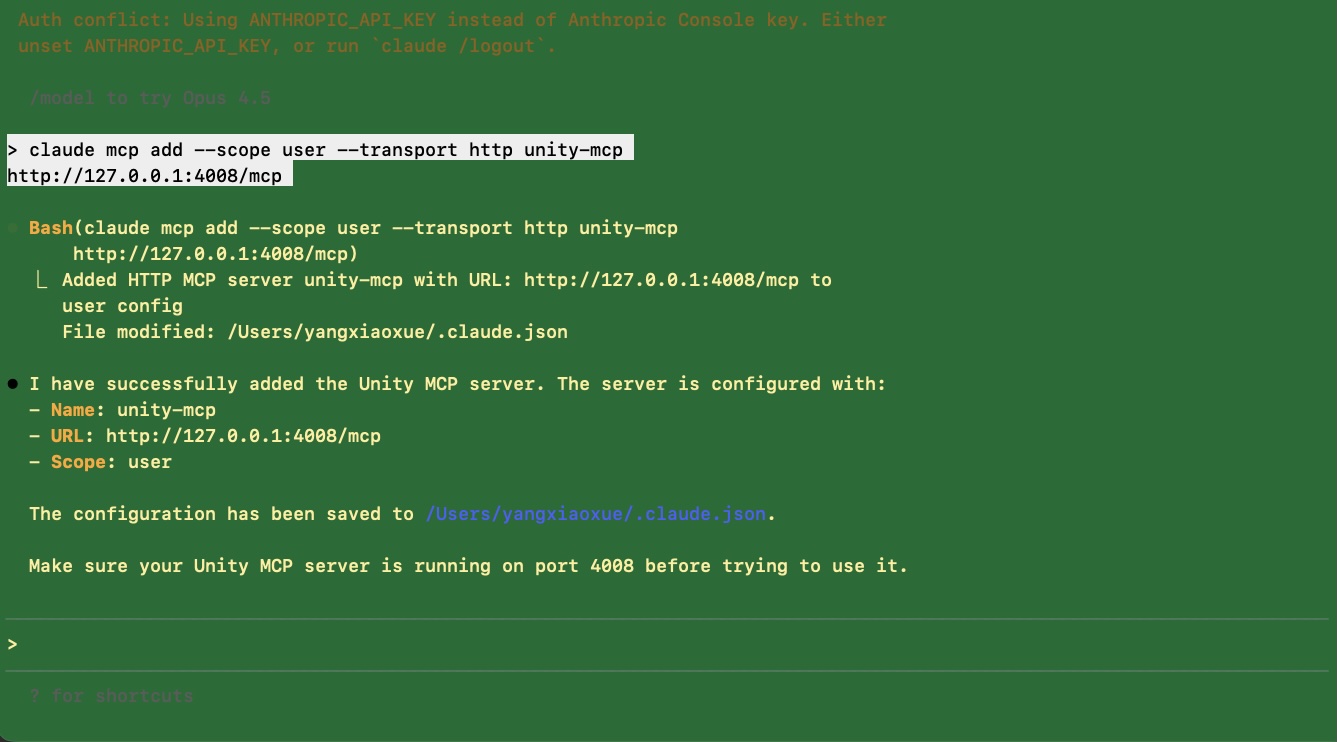
- Claude CLI / Gemini CLI tidak menyokong Auto configure—klik Copy pada arahan CLI yang dipaparkan dalam panel
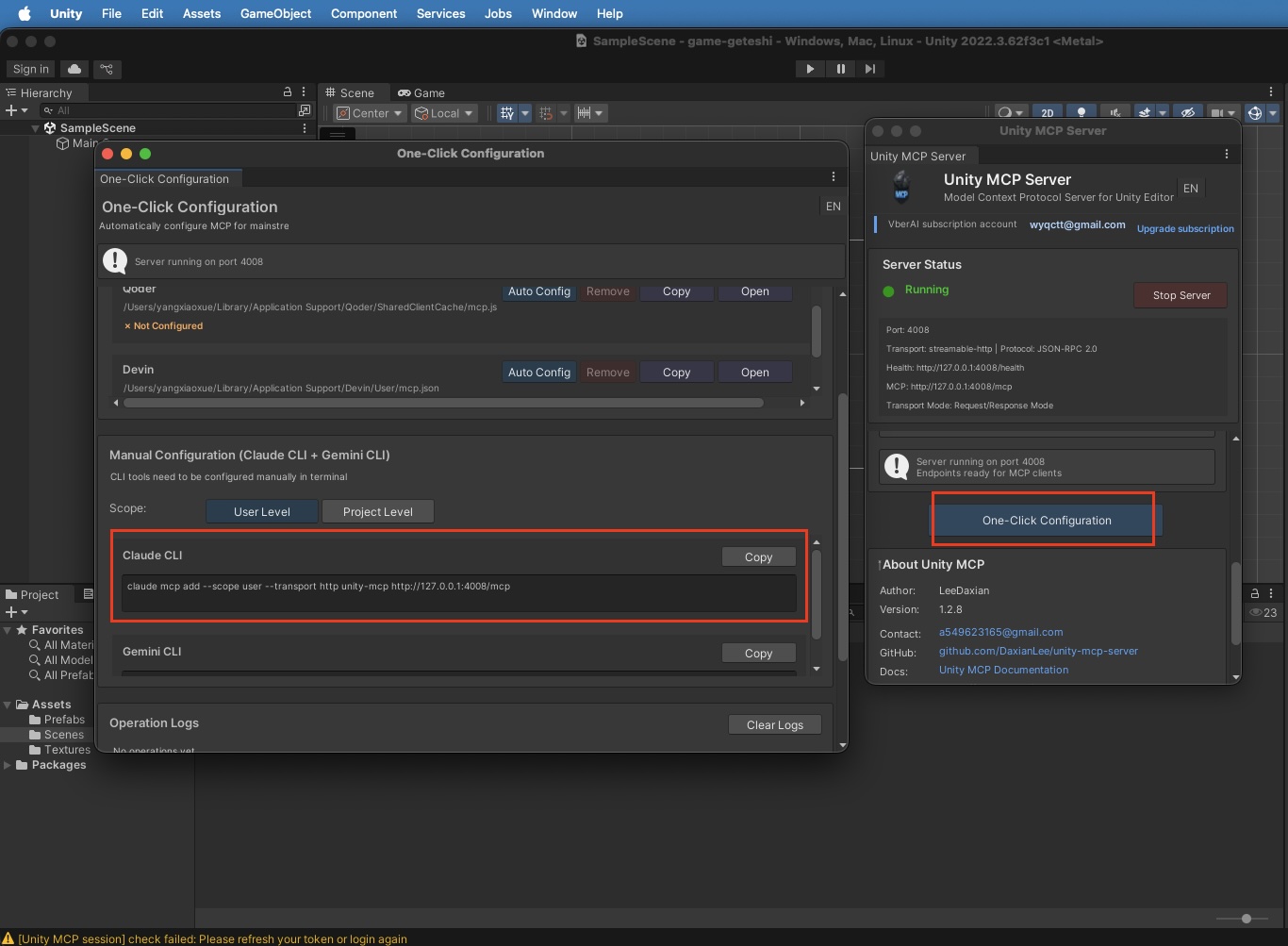
- Buka terminal sistem, tampal, dan jalankan arahan yang disalin (dalam persekitaran yang mempunyai Claude CLI dipasang)
- Kembali ke Claude CLI dan sahkan unity-mcp (atau nama berdaftar yang setara) muncul dalam senarai MCP
Semakan pantas selepas menyambung
Dalam Claude CLI, mulakan dengan semakan baca sahaja, contohnya:
Senaraikan objek akar dalam Hierarchy bagi scene yang sedang dibuka dalam Unity.
Jika balasan sepadan dengan editor, jambatan itu sihat. Kemudian cuba tulis kecil (cipta GameObject kosong sementara dan padamkannya) untuk mengesahkan kebenaran dan pemilihan alat.
Soalan Lazim
Add package from disk tidak menemui package.json?
Sahkan Langkah 1 membuka zip arkib sepenuhnya dan anda memilih package.json di akar folder tersebut—bukan ekstrak bersarang.
Pengaktifan terus gagal?
Semak bahawa akaun atau kod pengaktifan anda sah, tidak tamat tempoh, dan terikat pada e-mel yang betul, kemudian cuba semula dalam Mcp Panel.
Perkhidmatan dimulakan tetapi tidak Running?
Pastikan port 6589 (atau port tersuai anda) bebas dan localhost tidak disekat. Sahkan pengaktifan Langkah 3 berjaya.
Claude CLI tidak menunjukkan unity-mcp?
Sahkan Unity masih menunjukkan Running; kembali ke Quick setup, salin arahan CLI sekali lagi, dan jalankannya sepenuhnya dalam terminal. Pastikan anda memilih Claude CLI, bukan Cursor. Untuk Gemini CLI, pilih Gemini CLI dan salin arahan klien tersebut.
Langkah seterusnya
- Cuba pertanyaan scene bahasa semula jadi atau suntingan kecil untuk mempelajari sempadan alat
- Commit sebelum perubahan besar; kekalkan jambatan pada localhost sahaja
- Corak prompt selepas menyambung: Unity MCP dengan Claude Code dan Cursor
Teruskan membaca
Panduan lain yang mungkin anda suka
Panduan Audio VberAI: Suara Permainan, SFX dan Muzik Yang Lebih Pantas Diubah
Jana suara permainan, VO raksasa, SFX dan muzik dalam VberAI Studio: formula prompt, sampel audio, kes dungeon gothic, tip prompt dan pustaka percuma.
- vberai
- ai-studio
- game-audio
- voiceover
Hierarki Maklumat HUD Mudah Alih: Apa yang Perlu Dipaparkan dalam Pertempuran, Lobi dan Modal
Keterlihatan dan keutamaan HUD mengikut keadaan permainan; kaitannya dengan Safe Area, lapisan teks terapung dan tindanan modal—jadual spesifikasi serta langkah penerimaan Play dan peranti.
- game-ui-design
- game-dev-ai
- ui-to-engine
- hud
Apa Itu Cocos Creator MCP? Keupayaan vs "Cocos Creator AI"
Apa itu VberAI Cocos Creator MCP: sambungkan klien Cursor ke editor terbuka untuk bekerja dengan scene, nod, dan komponen—dan bezanya dengan "Cocos Creator AI" yang kabur, AI Studio, dan pembantu kod sahaja.
- cocos
- cocos-creator
- mcp
- cocos-mcp