
Cara Menjana Bingkai Urutan Permainan dan Treler dengan AI—Kemudian Hantar ke Unity / Godot / Cocos
VberAI Studio menjana bingkai urutan permainan dan CG promosi/kisah daripada teks, imej, atau bingkai pertama–terakhir; potong dan pecah pada kanvas, kemudian hantar ke Unity, Godot, dan Cocos. Termasuk panduan langkah demi langkah, senarai semak penerimaan, dan mengapa ini tidak menggantikan Timeline / Sequencer.
- ai-studio
- game-video
- sequence-frames
- sprite-frames
- skill-vfx
- seedance
- kling
- veo
- unity
- godot
- cocos
- vberai
Untuk menghasilkan bingkai urutan permainan yang boleh dihantar (kemahiran / VFX / gerakan berulang) atau treler / CG kisah pendek dan membawanya ke Unity / Godot / Cocos, hambatan jarang berlaku pada “model mana yang lebih menarik”. Ia lebih kepada sama ada penjanaan boleh pergi ke kanvas → potong / pecah bingkai → hantar mengikut enjin. VberAI Studio (AI Studio untuk ringkas) meletakkan laluan itu pada satu kanvas aset permainan. Ia tidak menggantikan Timeline / Sequencer untuk cutscene langsung.
| Spesifikasi | Butiran |
|---|---|
| Produk | VberAI Studio (≠ Google AI Studio) |
| Pemacu | Teks / imej / bingkai pertama–terakhir |
| Dua output | Animasi bingkai urutan; treler & CG kisah |
| Selepas jana | Mendarat di kanvas; potong, pecah bingkai, teruskan mengedit |
| Enjin | Unity, Godot, Cocos |
| Sempadan | Tidak menggantikan Timeline / Sequencer |
| Demo | YouTube aPOhMMrJ8KI |
Projek indie biasanya menghadapi dua jurang. Satu ialah aset dalam pakej—serangan, kemahiran, dan gelung VFX yang bergantung pada Animation / Sprite. Yang lain ialah filem luaran—treler kedai, pembukaan, CG pendek kamera tetap. Kedua-duanya adalah “video”, tetapi penerimaan berbeza. Teks-ke-video generik selalunya berhenti pada muat turun MP4. Pasukan permainan masih bertanya: bolehkah kita pecahkan bingkai, teruskan mengedit pada kanvas, dan sambungkan hasilnya dalam enjin? Di bawah ialah satu laluan sebenar melalui aliran itu.
Video panduan langkah demi langkah
Video: AI Studio: penjanaan bingkai urutan permainan dan treler (YouTube VberAI)
Klip termasuk SFX automatik. Tangkapan skrin mengikut susunan kanvas dan sepadan dengan rakaman.
Bingkai urutan vs treler: dua bar penerimaan
| Output | Kegunaan biasa | Bentuk dalam enjin biasa | Laluan penerimaan |
|---|---|---|---|
| Animasi bingkai urutan | Watak, VFX, gelung kemahiran | Sprite sheet / animasi bingkai | Pecah → import → semak gelung |
| Treler / CG kisah | Promo kedai, pembukaan, cutscene pendek tetap | VideoPlayer / nod media | Potongan akhir + audio → semak main balik |
Keupayaan rasmi, dipetakan kepada kejuruteraan:
- Bingkai urutan: urutan bingkai watak, VFX, dan kemahiran sekali sahaja
- Treler dan kisah / CG: filem pendek di satu tempat
- Pelbagai pemacu: teks, imej, bingkai pertama–terakhir
- Pada kanvas: pecahkan bingkai, edit, hantar ke enjin
Ia merangkumi “jana → aset boleh edit”, bukan menggantikan Timeline / Sequencer untuk cutscene langsung. Rancangan yang terikat pada penampilan pemain, pokok tangkapan yang boleh ditampal panas, atau trek VO berbilang bahasa masih kekal dalam enjin.
Bagaimana ini berbeza daripada alat “muat turun MP4”
Kebanyakan alat pencipta berhenti pada muat turun. AI Studio meletakkan nod pada kanvas permainan bersebelahan dengan import UI dan pemotongan: selepas jana, anda masih boleh potong, pecahkan bingkai, kemudian hantar mengikut enjin. Gunakan nama penuh VberAI Studio untuk membezakannya daripada konsol seperti Google AI Studio. Kemasukan: AI Studio.
Model yang tersedia pada kanvas (panel adalah sumber kebenaran) secara kasar termasuk:
| Model | Pemacu biasa | Sesuai untuk dicuba |
|---|---|---|
| Seedance 2.0 | Teks / imej | Tangkapan promosi bergaya, konsep aksi |
| Kling Video V3 | Imej | Konsep seni → kamera bergerak |
| Veo 3.1 | Imej | CG pendek lebih fotorealistik dengan suasana ambien |
Pilih tempoh, resolusi, dan nisbah aspek semasa mencipta (had panel mengikuti binaan produk semasa; video pendek selalunya sekitar sepuluh saat lebih). Untuk suara atau mood yang stabil, lampirkan audio rujukan; untuk kunci watak atau pemandangan, lampirkan imej / video rujukan.
Langkah: jana kanvas ke penghantaran enjin
1. Tambah nod AI Video pada kanvas
Buka kanvas projek AI Studio dan tambah nod AI Video (label mungkin sepadan dengan UI). Tentukan dahulu sama ada anda perlukan bahan bingkai urutan atau potongan promosi / kisah—laluan pecah dan import berbeza.
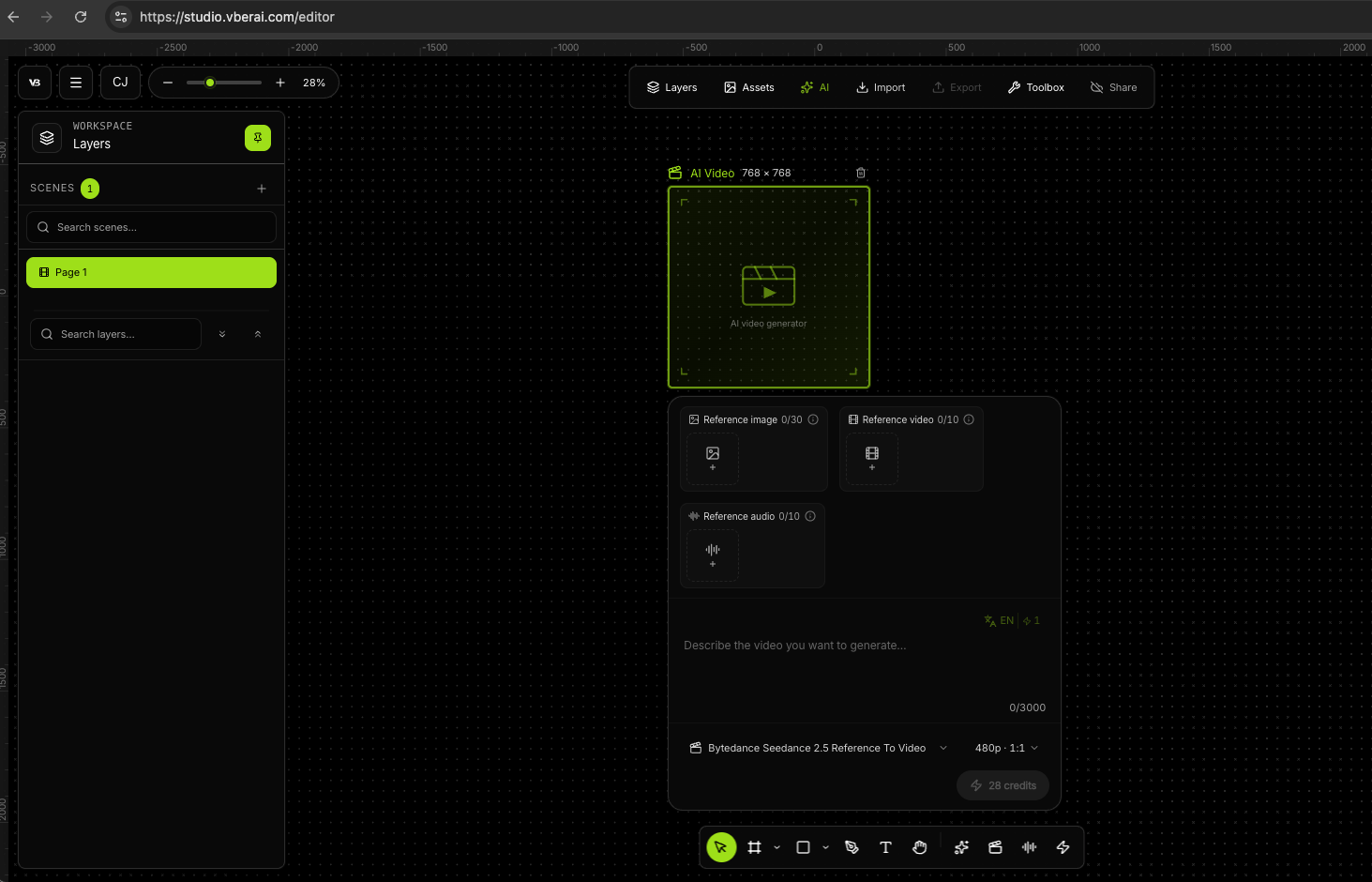
2. Pilih pemacu dan model
- Teks: aksi dan kamera yang jelas (lari, tebas, berdiri, lakonan kemahiran)
- Imej: karya seni kunci / konsep sedia ada yang perlu “bergerak”
- Bingkai pertama–terakhir: jambatan gerakan dari pose A ke pose B
Kemudian tetapkan nisbah aspek, resolusi, dan tempoh.
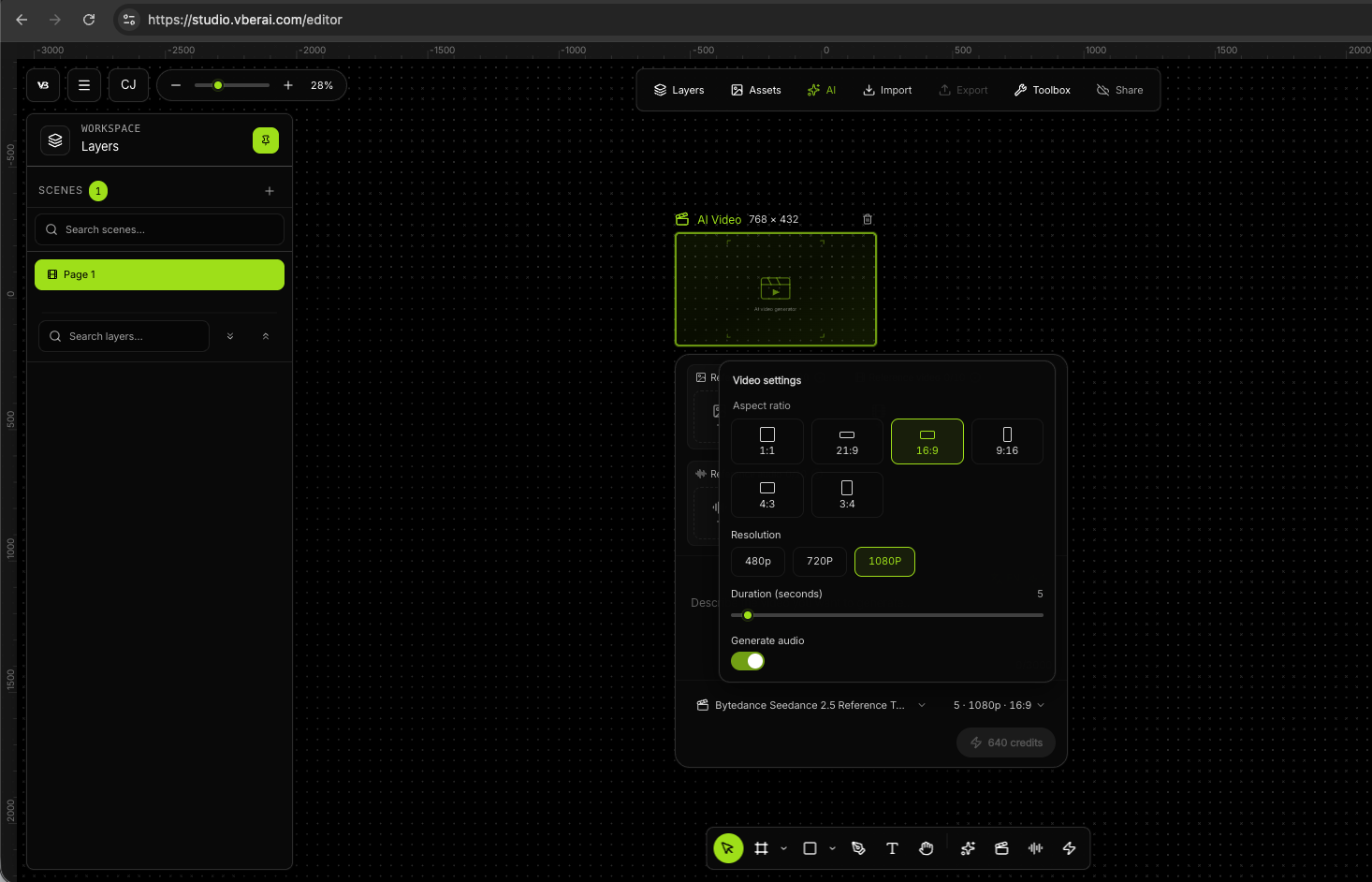
3. Tulis prompt (struktur boleh guna semula)
Langkau timbunan kata sifat. Video pendek permainan kekal stabil dengan empat blok:
- Subjek dan aksi (siapa, apa)
- Kamera (sudut, tolak/tarik, gerak perlahan)
- Cahaya dan bahan (palet, sorotan kunci)
- Mood SFX (jika menggunakan audio automatik, terangkan landskap bunyi)
Contoh (teks-ke-video, promosi / CG):
Bumbung cyber city yang musnah, diterangi neon, dalam hujan lebat. Seorang pemuda berambut perak dalam jinbaori merah koyak, tenaga arka biru di sekeliling badannya; di hadapannya terapung satu bentuk besar yang menderam diperbuat daripada aliran data. Dia menghentak kuat—tanah retak, hujan bertukar menjadi kabus putih—kemudian melesat sebagai cahaya biru di belakang makhluk itu, bilah cahaya melukis celahan sabit sepanjang meter yang memotong setiap titisan hujan di laluannya.

Kamera: rasa bernafas genggam; jejak sisi pantas semasa pecut; pada celahan, potong ke fisheye lebar dengan herotan perspektif berat; akhiri dengan tolak masuk garisan laju pada mata yang bertekad.

Cahaya/warna: kontras tepu tinggi; kunci biru-ungu dengan rim neon-pink. FX sebagai pecahan piksel dan suar putih keras.

SFX: klimaks rock elektronik, cas tenaga "zzz" yang kasar, kesan letupan rendah.
Kekalkan empat blok yang sama apabila anda menukar genre supaya pertukaran model kekal setanding.
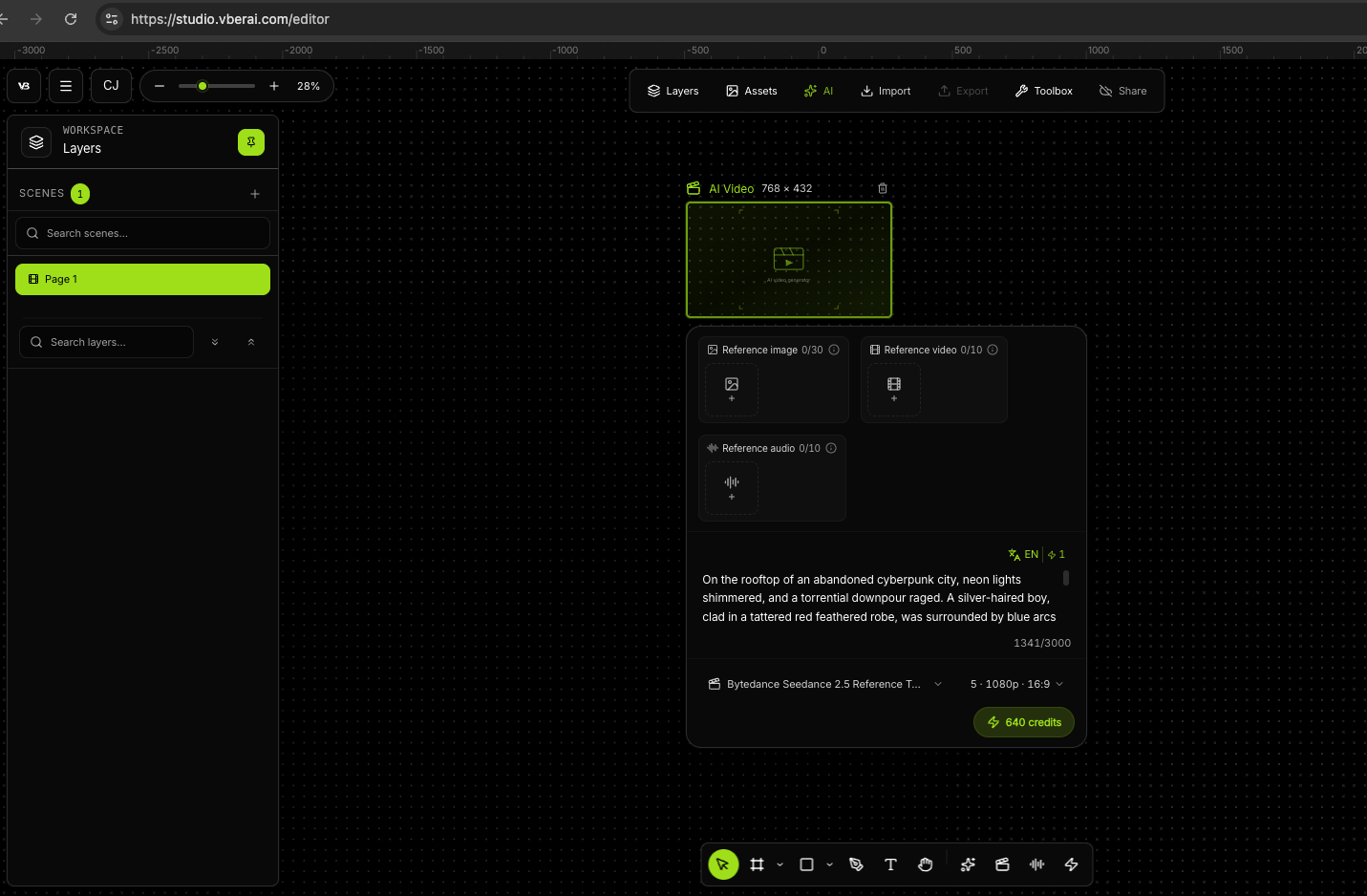
4. Jana, mendarat di kanvas, potong, dan pecahkan bingkai
Apabila penjanaan selesai, klip sepatutnya muncul di kanvas, bukan hanya dalam senarai muat turun. Kemudian kendalikan mengikut kegunaan:
| Matlamat | Operasi yang dicadangkan |
|---|---|
| Gelung kemahiran / VFX | Potong sisa kepala/ekor → pecahkan bingkai → semak tepi alfa dan susunan |
| Treler kedai / CG pendek | Kekalkan gambar + audio → potong hujung jika perlu → eksport video |


5. Hantar ke Unity / Godot / Cocos (senarai semak penerimaan)
Terima mengikut jenis output—bukan hanya “ia boleh dimainkan”.
Laluan bingkai urutan (lakaran):
- Letakkan urutan bingkai atau atlas ke dalam folder yang dipersetujui projek
- Unity: Sprite Editor / 2D Animation; Godot: SpriteFrames; Cocos: klip animasi atau komponen urutan bingkai
- Lampirkan pada nod watak atau VFX, gelung sekali, perhatikan lompatan dan kilat tepi
- Semak semula kejelasan pada resolusi sasaran
Laluan treler / CG kisah (lakaran):
- Import video (dan audio jika berasingan)
- Unity:
VideoPlayer; Godot:VideoStreamPlayer; Cocos: komponen video yang sepadan - Main tanpa bunyi dan dengan bunyi sekali setiap satu; sahkan penyegerakan A/V
- Sahkan ia adalah potongan tetap—tidak terikat pada penampilan semasa pemain
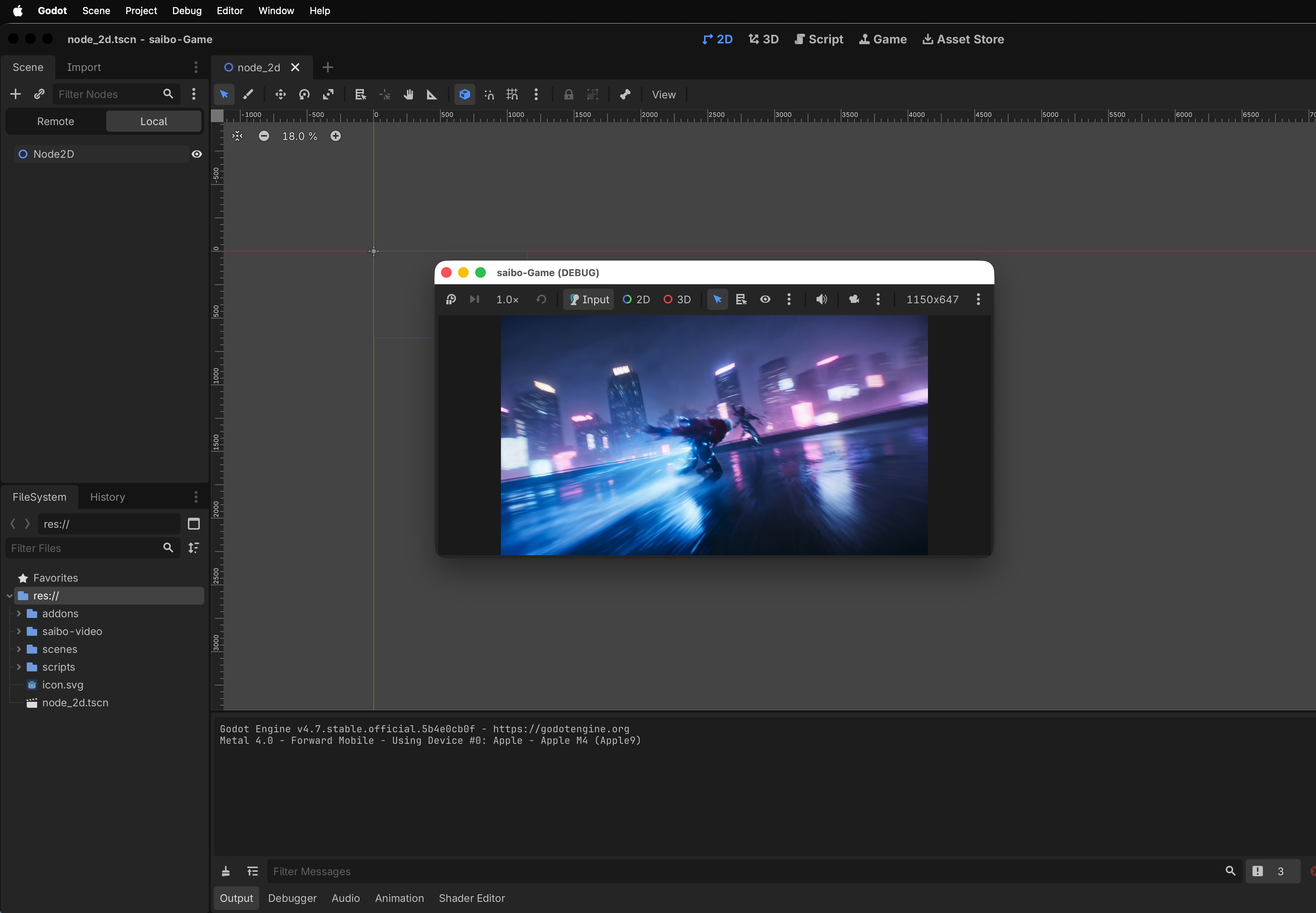
Fokus penerimaan mengikut genre
Satu kanvas boleh menjalankan pelbagai genre; sebelum penghantaran, jalankan semula atau poles mengikut arahan seni.
| Genre | Penekanan pemacu | Perhatikan dalam QA |
|---|---|---|
| Duel wuxia dakwat Cina | Teks + kamera/cahaya terperinci | Pedang qi, daun, bubur siluet akhir |
| Pertarungan kebolehan cyber ala anime | Teks + bahasa kamera kuat | FX terdedah memakan siluet |
| Tinju bawah tanah fotorealistik | Teks + maklum balas fizikal | Peluh / kesan kelihatan terlalu “plastik” |
| Lari dan cabut pembunuh | Garis aksi pendek | Sama ada ia boleh menjadi bingkai kemahiran, bukan hanya rentak treler |
Di mana ia duduk dalam rantaian VberAI
| Keupayaan | Memiliki peringkat ini |
|---|---|
| AI Super Matting | Tepi bitmap sebelum kanvas / enjin |
| AI Studio · UI | PSD / Figma → hierarki UI enjin |
| AI Studio · Video | Bingkai urutan / promosi & CG kisah → edit kanvas → enjin |
| Engine MCP | Kerja scene, nod, prefab selepas aset dalam projek |
- Perbandingan sprite sheet vs GPT Image
Video mengisi “aset piksel bergerak”; import UI mengisi “struktur antara muka”; MCP mengisi “pendawaian dalam editor”. Ia bertindan; ia tidak menggantikan satu sama lain. Taksonomi yang lebih lengkap: Alat AI mana yang membantu Godot / Unity. Sempadan produk: Apa itu VberAI.
Bila hendak melangkau laluan ini
- Eksperimen skrip sahaja dengan hampir tiada bingkai prestasi atau VFX → tulis logik dahulu
- Cutscene yang mesti sepadan dengan kosmetik pemain / kulit senjata → arahan langsung dalam enjin
- Klip sosial yang tidak pernah masuk ke dalam pakej → mana-mana alat penamat; pecahan + penghantaran enjin adalah pilihan
- Menganggap jana pertama sebagai animasi akhir tanpa pemilihan bingkai atau semakan gelung → “dimainkan” ≠ “dihantar”
Ringkasan: apa yang boleh dan tidak boleh dilakukan
Mengikut kedudukan produk, video AI Studio meletakkan bingkai urutan dan promosi / CG kisah pada satu kanvas: teks, imej, atau bingkai pertama–terakhir masuk; potong dan pecah keluar; hantar ke Unity / Godot / Cocos. Untuk indie dan pasukan kecil, kemenangan biasanya bukan “dua mata estetik lebih daripada model lain”, tetapi kekal pada meja kerja permainan yang boleh diedit dengan laluan penerimaan enjin.
Boleh: bingkai kemahiran, gelung VFX, treler kedai, CG pendek tidak terikat pada penampilan pemain.
Tidak boleh: menggantikan cutscene Timeline / Sequencer yang boleh ditampal panas dan terikat pada kosmetik.
Soalan Lazim
Bagaimana bingkai urutan permainan AI masuk ke Unity / Godot / Cocos?
Jana dalam AI Studio → mendarat di kanvas → potong dan pecah → eksport atau tolak mengikut enjin → lampirkan nod Animation / Sprite / bingkai dan terima gelung serta alfa. Treler menggunakan VideoPlayer / nod media; sahkan penyegerakan A/V.
Bolehkah VberAI Studio menjana bingkai kemahiran dan gelung VFX?
Ya: pacu dengan teks, imej, atau bingkai pertama–terakhir, kemudian pecahkan menjadi urutan untuk kemahiran / VFX. Jana pertama jarang boleh dihantar; pilih bingkai, buang yang buruk, semak jahitan gelung.
Bagaimana ini berbeza daripada Runway dan alat video umum lain?
Mereka cemerlang dalam filem siap dan kawalan kamera. AI Studio menekankan pendaratan pada kanvas permainan, memecahkan bingkai, dan penghantaran enjin—aset dalam pakej, bukan hanya muat turun MP4.
Adakah ia menggantikan Timeline / Sequencer?
Tidak. CG pendek tetap boleh pergi pada VideoPlayer; rancangan terikat penampilan, boleh ditampal panas kekal pada garis masa enjin.
Adakah bingkai urutan dan treler perlu dijana secara berasingan?
Kelas nod video yang sama pada meja kerja; tentukan kegunaan sebelum eksport: kemahiran berulang → QA bingkai pecah; promosi kedai → kekalkan potongan A/V.
Adakah ini sama dengan Google AI Studio?
Tidak. VberAI Studio ialah kanvas aset permainan; Google AI Studio ialah kotak pasir model umum. Bandingkan: Google AI Studio vs VberAI.
Dari mana datangnya audio? Perlukah kita semak semula dalam enjin?
SFX automatik atau audio rujukan semasa jana. Sentiasa terima sekali tanpa bunyi dan sekali dengan bunyi dalam enjin—bukan sahaja dalam pratonton web.
Adakah terdapat panduan langkah demi langkah rasmi?
Ya: YouTube aPOhMMrJ8KI, saluran @vber_ai.
Teruskan membaca
Panduan lain yang mungkin anda suka
Plugin MCP untuk Enjin Permainan Unity: Percepatkan Aliran Kerja Pembangunan Permainan Anda
Lihat demo Plugin MCP Unity VberAI: sambungkan Unity ke alat AI melalui MCP dan kawal GameObject, skrip, dan scene dengan bahasa semula jadi.
- video
- tutorial
- unity
- mcp
Godot 4 HUD dan Tema: Penyerahan Control Tree dan Penerimaan Play
Penerimaan untuk Tema, StyleBox, anchor kontena, dan minimum_size apabila Figma masuk ke Godot 4. Dipetakan kepada bar senarai semak Unity UGUI—enam langkah Play dan penghalaan pembetulan. Panduan penyerahan, bukan tutorial editor Tema.
- game-ui-design
- game-dev-ai
- ui-to-engine
- godot
Godot MCP vs Skrip Manual: Bila Kawalan Enjin AI Masuk Akal
Panduan keputusan praktikal: guna VberAI Godot MCP untuk prototaip dan boilerplate, kekalkan GDScript tulisan tangan untuk laluan panas—berdasarkan amalan scene dan isyarat Godot.
- godot-mcp
- vberai
- comparison
- GDScript