
Terjemahan Satu-Klik VberAI: UI / Figma / PSD Hanya Salin—Susun Atur Tidak Berubah
VberAI Studio menterjemah mockup UI dan lapisan teks Figma/PSD: hanya salin, susun atur, reka bentuk, struktur, dan hierarki kekal—penghantaran pelbagai bahasa dan global lebih pantas.
- vberai
- ai-studio
- ui-translate
- ui-translation
- game-ui-translate
- localization
- i18n
- figma
- psd
- game-ui
- tutorial

VberAI Studio (≠ Google AI Studio) menyokong terjemahan satu-klik: ambil mockup UI skrin penuh atau lapisan teks Figma / PSD yang diimport dan AI-terjemah salinan antara muka ke bahasa sasaran—teks sahaja. Susun atur, reka bentuk visual, struktur, dan hierarki kekal seperti asal. Anda tidak perlu membina semula UI untuk setiap bahasa atau berulang-alik melalui «edit salinan → susun semula → potong semula».
Produk: AI Studio. Selepas terjemahan, anda masih boleh rantaikan reskin satu-klik, pemotongan di tempat, dan eksport enjin. Glosari: Terjemahan UI.
Mengapa UI pelbagai bahasa memakan masa yang begitu banyak
Apabila permainan dan aplikasi memasuki lebih banyak pasaran, reka bentuk biasanya kelihatan seperti ini:
- Kunci visual bahasa utama (mock skrin penuh atau Figma / PSD)
- Serahkan salinan butang, tajuk, lencana, dan tab kepada penterjemah
- Seni / UI tampal semula rentetan, bergelut dengan limpahan panjang, pembungkusan, dan penjajaran
- Eksport potongan pelbagai bahasa ke Unity / Godot / Cocos
Bahagian yang mahal jarang «menterjemah ayat». Ia mengklon susun atur UI yang sama N kali: struktur tidak berubah, namun setiap bahasa membakar tampal, pelarasan bingkai, penjajaran, dan QA. Terjemahan satu-klik menyasarkan regangan itu—geometri dan hierarki dikunci; hanya salinan yang boleh dibaca ditukar.
| UI pelbagai bahasa tradisional | Terjemahan satu-klik VberAI | |
|---|---|---|
| Proses | Helaian rentetan → tampal ke mock → ubah saiz / jajarkan → potong semula | Pilih artboard / lapisan → pilih bahasa sasaran → AI menterjemah salinan |
| Struktur | Penyimpangan panjang sering memaksa susun semula | Susun atur, reka bentuk, struktur, dan hierarki kekal tetap |
| Input | Selalunya eksport longgar atau jadual | Mock skrin penuh, atau lapisan Figma / PSD (mengikut Studio semasa) |
| Terbaik untuk | Semakan pematuhan berat, reflow melampau | Visual pelbagai bahasa pantas, komp multi-locale, penyetempatan halaman acara |
Apa maksud “terjemahan satu-klik”
Dalam istilah Studio, definisi yang boleh dihantar ialah:
- Terjemah — Tukar salinan boleh dibaca pada skrin ke bahasa sasaran (menu, butang, lencana, teks bantuan, dan sebagainya).
- Salin sahaja — Tiada lukisan semula panel, tiada reskin tema; ikon dan lapisan hiasan kekal di tempat sebanyak mungkin.
- Struktur kekal — Susun atur, kedudukan relatif, hubungan saiz, dan susunan lapisan sepadan dengan sumber pra-terjemahan supaya anda tidak perlu membina semula untuk setiap bahasa.
- Input — Mockup UI kanvas, serta lapisan berkaitan teks Figma / PSD yang diimport (titik masuk mengikut UI produk).
Ia berbeza daripada reskin satu-klik: reskin menukar tema visual (musim, IP, dll.); terjemahan menukar bahasa teks pada skrin—keduanya tidak menukar susun atur. Aliran biasa: kunci susun atur UI → hasilkan mock pelbagai bahasa → reskin tema pilihan → potong ke enjin.
Sebelum / selepas: skrin utama yang sama, hanya bahasa teks berubah
Di bawah ialah skrin utama permainan kad yang sama dalam VberAI Studio sebelum dan selepas terjemahan: navigasi, kad mod, rel sisi, dan bar bawah kekal di tempat; hanya bahasa salinan yang berubah. Pasangan tangkapan skrin hanyalah contoh dan tidak dikaitkan dengan bahasa halaman ini.
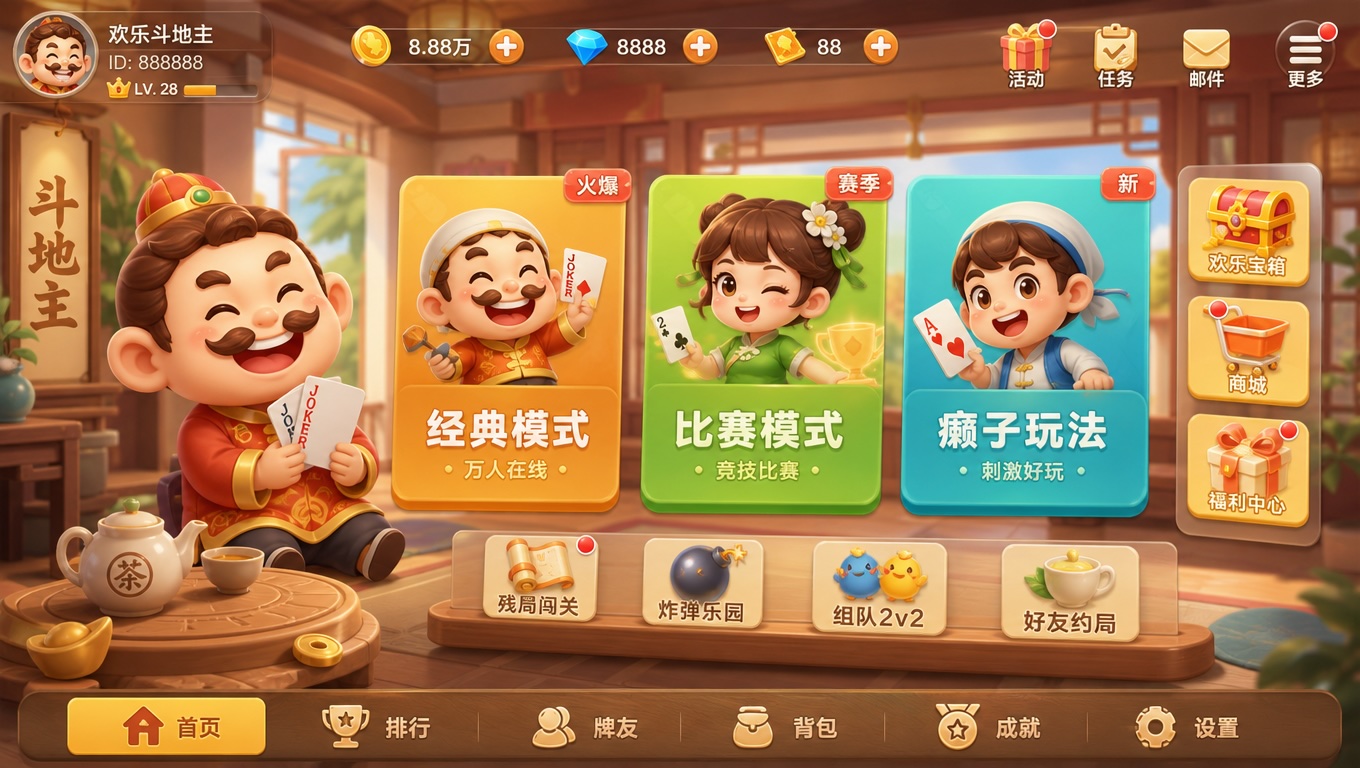
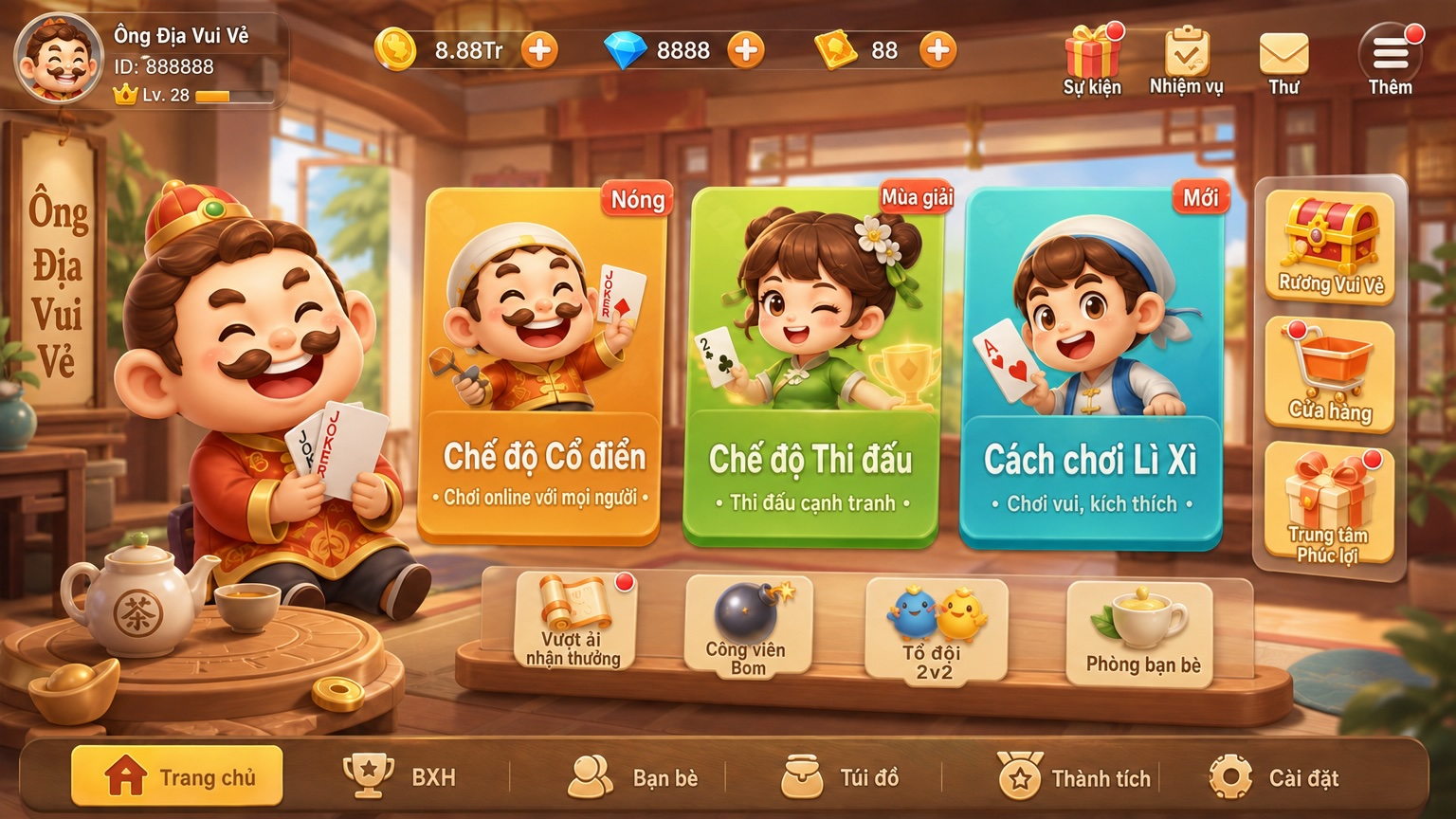
Acara / tugas / mel bar atas, tiga lajur mod, entri sisi kedai / ganjaran, dan bar tab dari laman utama ke tetapan mengekalkan geometri satu-ke-satu. Label seperti “Classic Mode / Tournament Mode” beralih ke bahasa sasaran tanpa melukis semula keseluruhan skrin.
Langkah
1. Sediakan reka bentuk
Gunakan input yang jelas:
- Mock UI skrin penuh pada kanvas (dijana AI atau diimport)
- Figma / PSD yang telah diimport ke Studio (utamakan teks pada lapisan sendiri untuk pengecaman dan penulisan semula)
Kawalan bersih dan lapisan teks boleh dibaca menjadikan QA selepas terjemahan lebih stabil.
2. Pilih artboard atau lapisan berkaitan, buka terjemahan satu-klik
Pilih skrin (atau lapisan berkaitan teks) untuk disetempatkan, kemudian buka AI Translate / terjemahan satu-klik dari bar alat (label mengikut UI produk).
3. Pilih bahasa sasaran dan jalankan
Pilih bahasa sasaran (contohnya RU → EN, EN → ZH, atau locale serantau lain). Sahkan dan jalankan; masa dan kredit mengikut panel Studio.
4. Bandingkan: perkataan berubah, bingkai tidak hanyut
Semak:
- Butang utama, kad mod, dan label tab masih berada dalam kedudukan relatif yang sama
- Sama ada terjemahan panjang melimpah (sesetengah locale mungkin memerlukan tweak jenis atau salinan kecil)
- Kata nama khas, nama jenama, dan istilah permainan yang memerlukan kunci manusia
- Apabila kejuruteraan memerlukan aset, teruskan dengan potong / eksport atau laluan import berlapis sedia ada
Bagaimana ia bertindan dengan laluan Studio lain
| Keperluan | Laluan |
|---|---|
| Susun atur sama, mock salinan pelbagai bahasa | Artikel ini: terjemahan satu-klik |
| Susun atur sama, reskin musim / tema | Reskin satu-klik |
| Seni skrin penuh rata ke enjin | Pemotongan di tempat, pisah mock → enjin |
| Lapisan Figma / PSD sedia ada | Figma→Unity dan pos berkaitan—import kemudian terjemah, atau terjemah kemudian eksport |
| Ikat butang dan skrip dalam enjin | Aliran kerja MCP enjin |
Batasan
- Terjemahan satu-klik mengunci geometri dan hierarki; rentetan yang sangat panjang, hiasan kaligrafi menegak, atau teks seni yang dibakar ke piksel masih memerlukan laluan manusia.
- Slanga permainan, salinan undang-undang, pembayaran, dan penilaian umur memerlukan semakan penyetempatan—jangan hantar output mesin sahaja.
- i18n akhir dalam enjin (TMP / jadual rentetan / kemas kini panas) masih mendarat dalam projek; Studio mempercepat visual pelbagai bahasa sebelah reka bentuk.
- VberAI Studio ≠ Google AI Studio, dan ia bukan membuang halaman ke penterjemah web; lihat perbandingan.
Penutup
Pelancaran pelbagai bahasa bukan sahaja «bolehkah anda menterjemah». Ia sama ada susun atur UI yang sama boleh direplikasi dengan murah merentas locale dan pasaran bahasa. VberAI Studio mengekalkan «mock UI / Figma / PSD → terjemahan satu-klik (salinan sahaja) → susun atur dan struktur tidak berubah» pada satu kanvas, kemudian reskin pilihan, potong, dan eksport enjin—kurang kekecohan bina semula, pengesahan multi-pasaran lebih pantas. Mula di sini: AI Studio.
Soalan Lazim
Adakah terjemahan UI sama dengan «terjemah UI»?
Ungkapan bertindih: terjemahan UI biasanya bermaksud melokalisasi teks antara muka yang boleh dibaca; terjemah UI sering bermaksud menukar mock skrin penuh ke bahasa lain. VberAI terjemahan satu-klik merangkumi kedua-duanya—salinan sahaja pada UI skrin penuh atau lapisan Figma / PSD; susun atur, reka bentuk, struktur, dan hierarki kekal.
Apakah terjemahan satu-klik VberAI?
Dalam VberAI Studio, AI-terjemah salinan pada UI skrin penuh atau lapisan berkaitan Figma / PSD manakala susun atur, reka bentuk, struktur, dan hierarki kekal sejajar dengan sumber—hanya teks yang diganti.
Adakah susun atur benar-benar kekal sama selepas terjemahan?
Ya. Matlamat produk ialah geometri dan hierarki susun atur UI satu-ke-satu; fokus QA ialah panjang rentetan dan kata nama khas.
Adakah ia menyokong Figma / PSD?
Ya—terjemah lapisan Figma / PSD yang diimport dalam Studio (mengikut panel semasa). Lapisan teks berasingan biasanya berfungsi lebih baik.
Adakah ini sama dengan reskin satu-klik atau pemotongan di tempat?
Tidak. Terjemahan menukar bahasa; reskin menukar rupa tema; pemotongan menukar skrin rata menjadi lapisan sedia enjin. Anda boleh rantaikan ketiga-tiganya.
Untuk apa ia terbaik?
Skrin utama pelbagai bahasa untuk pelancaran worldwide, penyetempatan halaman acara, komp multi-locale sebelah-menyebelah, dan mempercepat «mock pelbagai bahasa visual dahulu, jadual rentetan enjin kemudian».
Teruskan membaca
Panduan lain yang mungkin anda suka
Reka Bentuk UI Permainan: Aliran Kerja Tradisional vs Seni AI + Pecahan VberAI Studio
Bandingkan hirisan manual PS/Figma dengan VberAI Studio: import atau jana UI dengan AI, pecah lapisan automatik, eksport PSD berlapis atau set imej.
- game-ui-design
- game-ui-designer-flow
- ui-slicing
- AIGC
Penyelesaian Masalah Sambungan Cocos MCP: Kursor Tidak Menunjukkan cocos-creator
Pembaikan berdasarkan gejala untuk VberAI Cocos Creator 2.x / 3.x MCP: sambungan hilang, kegagalan pengaktifan, pelayan tidak berjalan, konflik port, MCP Kursor tidak ditulis atau perlu muat semula—serta senarai semak dan pengesahan localhost.
- cocos
- cocos-creator
- mcp
- cursor
Cara Menjana Bingkai Urutan Permainan dan Treler dengan AI—Kemudian Hantar ke Unity / Godot / Cocos
VberAI Studio menjana bingkai urutan permainan dan CG promosi/kisah daripada teks, imej, atau bingkai pertama–terakhir; potong dan pecah pada kanvas, kemudian hantar ke Unity, Godot, dan Cocos. Termasuk panduan langkah demi langkah, senarai semak penerimaan, dan mengapa ini tidak menggantikan Timeline / Sequencer.
- ai-studio
- game-video
- sequence-frames
- sprite-frames