
VberAI Dịch Một Chạm: Chỉ Sao Chép UI / Figma / PSD—Bố Cục Không Đổi
VberAI Studio dịch UI mockup và lớp văn bản Figma/PSD bằng AI: chỉ sao chép, bố cục, thiết kế, cấu trúc và thứ bậc giữ nguyên—ra mắt đa ngôn ngữ và toàn cầu nhanh hơn.
- vberai
- ai-studio
- ui-translate
- ui-translation
- game-ui-translate
- localization
- i18n
- figma
- psd
- game-ui
- tutorial

VberAI Studio (≠ Google AI Studio) hỗ trợ dịch một chạm: lấy mockup UI toàn màn hình hoặc các lớp văn bản Figma / PSD đã nhập và AI dịch nội dung giao diện sang ngôn ngữ đích—chỉ văn bản. Bố cục, thiết kế trực quan, cấu trúc và thứ bậc giữ nguyên. Bạn không cần dựng lại UI cho từng ngôn ngữ hay lặp lại quy trình «chỉnh sửa văn bản → sắp xếp lại → cắt lại».
Sản phẩm: AI Studio. Sau khi dịch, bạn vẫn có thể tiếp tục reskin một chạm, cắt lát tại chỗ và xuất engine. Thuật ngữ: Dịch UI.
Tại sao UI đa ngôn ngữ tốn nhiều thời gian
Khi game và ứng dụng thâm nhập nhiều thị trường, quy trình thiết kế thường như thế này:
- Chốt bản visual ngôn ngữ chính (mockup toàn màn hình hoặc Figma / PSD)
- Bàn giao văn bản nút, tiêu đề, huy hiệu và tab cho người dịch
- Art / UI dán chuỗi trở lại, vật lộn với tràn chữ, xuống dòng và căn chỉnh
- Xuất các lát cắt đa ngôn ngữ vào Unity / Godot / Cocos
Phần tốn kém hiếm khi là «dịch câu chữ». Mà là nhân bản cùng một bố cục UI N lần: cấu trúc không đổi, nhưng mỗi ngôn ngữ đốt thời gian dán, chỉnh khung, căn chỉnh và QA. Dịch một chạm giải quyết chính vấn đề đó—hình học và thứ bậc khóa chặt; chỉ nội dung đọc được thay đổi.
| UI đa ngôn ngữ truyền thống | Dịch một chạm VberAI | |
|---|---|---|
| Quy trình | Bảng chuỗi → dán vào mock → thay đổi kích thước / căn chỉnh → cắt lại | Chọn artboard / lớp → chọn ngôn ngữ đích → AI dịch văn bản |
| Cấu trúc | Tràn chữ thường buộc sắp xếp lại | Bố cục, thiết kế, cấu trúc và thứ bậc giữ nguyên |
| Đầu vào | Thường là xuất lỏng lẻo hoặc bảng | Mockup toàn màn hình, hoặc lớp Figma / PSD (theo Studio hiện tại) |
| Phù hợp nhất | Đánh giá tuân thủ nghiêm ngặt, tràn chữ cực đoan | Visual đa ngôn ngữ nhanh, so sánh multi-locale, bản địa hóa trang sự kiện |
”Dịch một chạm” nghĩa là gì
Trong ngữ cảnh Studio, định nghĩa có thể triển khai là:
- Dịch — Chuyển văn bản đọc được trên màn hình sang ngôn ngữ đích (menu, nút, huy hiệu, văn bản trợ giúp, v.v.).
- Chỉ sao chép — Không vẽ lại bảng điều khiển, không reskin chủ đề; biểu tượng và lớp trang trí giữ nguyên càng nhiều càng tốt.
- Cấu trúc giữ nguyên — Bố cục, vị trí tương đối, quan hệ kích thước và thứ tự lớp khớp với nguồn trước khi dịch để bạn không phải dựng lại cho từng ngôn ngữ.
- Đầu vào — Mockup UI trên canvas, cộng với các lớp văn bản Figma / PSD đã nhập (điểm vào theo UI sản phẩm).
Khác với reskin một chạm: reskin đổi chủ đề trực quan (mùa, IP, v.v.); dịch đổi ngôn ngữ văn bản trên màn hình—cả hai đều không đổi bố cục. Quy trình thường gặp: chốt bố cục UI → tạo mock đa ngôn ngữ → reskin chủ đề (tùy chọn) → cắt lát vào engine.
Trước / sau: cùng màn hình chính, chỉ đổi ngôn ngữ chữ
Dưới đây là cùng màn hình chính game bài trong VberAI Studio trước và sau khi dịch: thanh điều hướng, thẻ chế độ, thanh bên và thanh dưới giữ nguyên; chỉ ngôn ngữ của văn bản thay đổi. Cặp ảnh chỉ mang tính minh họa, không gắn với ngôn ngữ trang hiện tại.
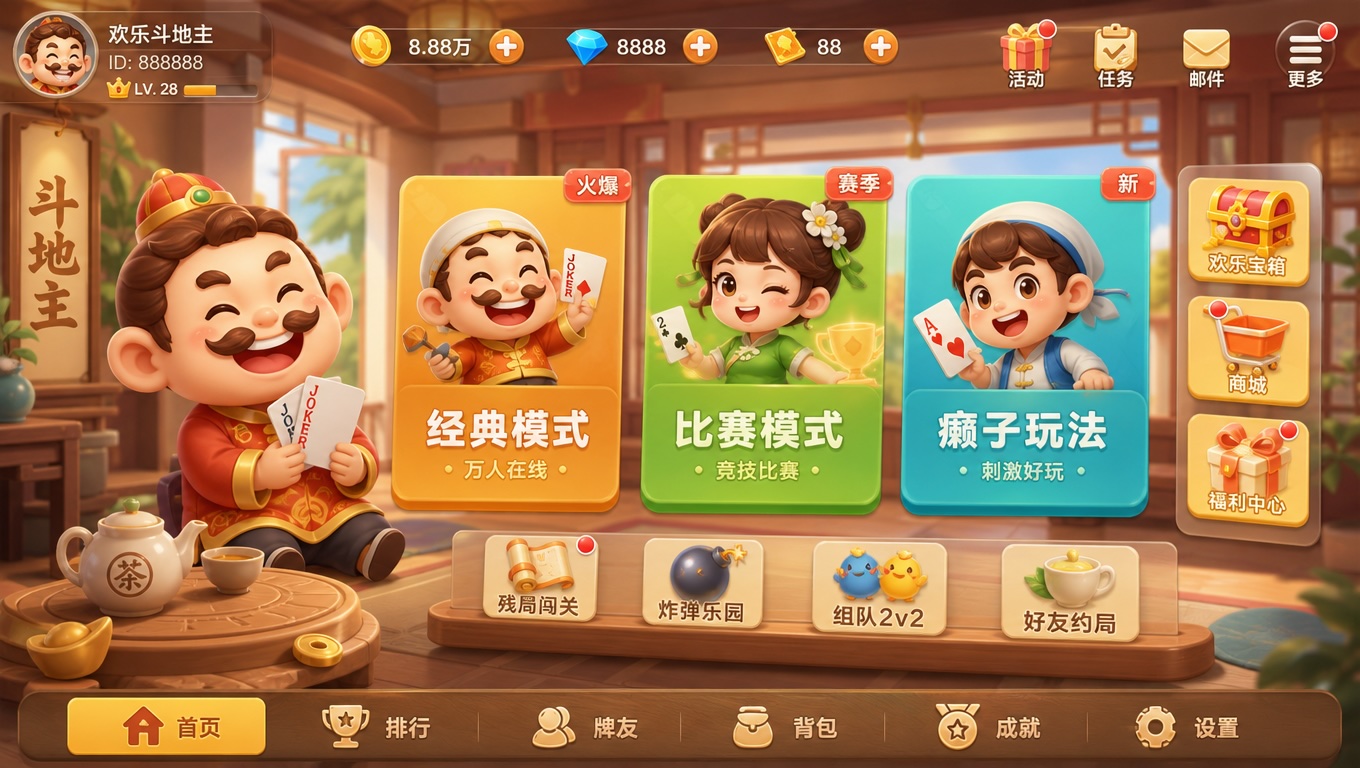
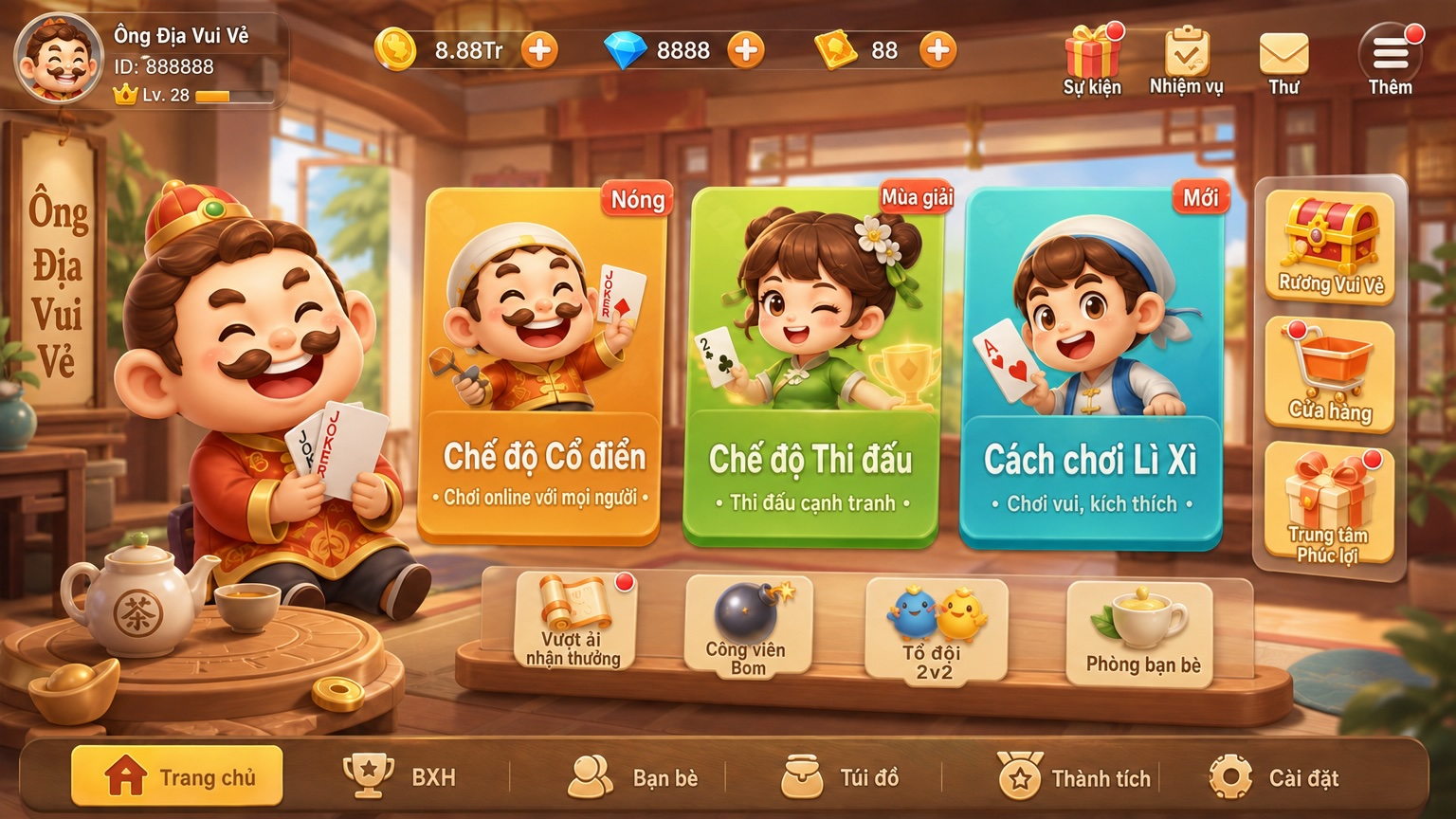
Sự kiện / nhiệm vụ / thư trên thanh trên, ba cột chế độ, mục phụ shop / phần thưởng và thanh tab từ trang chủ đến cài đặt giữ nguyên hình học một-một. Nhãn như “Classic Mode / Tournament Mode” chuyển sang ngôn ngữ đích mà không cần vẽ lại toàn bộ màn hình.
Các bước
1. Chuẩn bị thiết kế
Sử dụng đầu vào rõ ràng:
- Mockup UI toàn màn hình trên canvas (do AI tạo hoặc nhập vào)
- Figma / PSD đã nhập vào Studio (ưu tiên văn bản trên lớp riêng để nhận diện và ghi lại)
Kiểm soát ranh giới rõ ràng và lớp văn bản dễ đọc giúp QA sau dịch ổn định hơn.
2. Chọn artboard hoặc các lớp liên quan, mở dịch một chạm
Chọn màn hình (hoặc các lớp liên quan đến văn bản) cần bản địa hóa, sau đó mở AI Translate / dịch một chạm từ thanh công cụ (nhãn theo UI sản phẩm).
3. Chọn ngôn ngữ đích và chạy
Chọn ngôn ngữ đích (ví dụ RU → EN, EN → ZH, hoặc các ngôn ngữ khu vực khác). Xác nhận và chạy; thời gian và tín dụng theo bảng điều khiển Studio.
4. So sánh: từ thay đổi, khung không lệch
Kiểm tra:
- Nút chính, thẻ chế độ và nhãn tab vẫn ở vị trí tương đối như cũ
- Bản dịch dài có bị tràn không (một số ngôn ngữ có thể cần tinh chỉnh nhẹ kiểu chữ hoặc văn bản)
- Danh từ riêng, tên thương hiệu và thuật ngữ trò chơi cần con người chốt
- Khi kỹ thuật cần tài nguyên, tiếp tục với cắt lát / xuất hoặc đường dẫn nhập lớp hiện có
Kết hợp với các luồng Studio khác
| Nhu cầu | Đường dẫn |
|---|---|
| Cùng bố cục, mock đa ngôn ngữ | Bài viết này: dịch một chạm |
| Cùng bố cục, reskin theo mùa / chủ đề | Reskin một chạm |
| Art toàn màn hình phẳng vào engine | Cắt lát tại chỗ, tách mock → engine |
| Lớp Figma / PSD hiện có | Figma→Unity và các bài liên quan—nhập rồi dịch, hoặc dịch rồi xuất |
| Gán nút và script trong engine | Quy trình Engine MCP |
Giới hạn
- Dịch một chạm khóa hình học và thứ bậc; chuỗi rất dài, chữ trang trí dọc hoặc chữ nghệ thuật dính pixel vẫn cần con người xem xét.
- Tiếng lóng trò chơi, văn bản pháp lý, thanh toán và xếp hạng độ tuổi cần đánh giá bản địa hóa—đừng chỉ giao máy dịch.
- i18n cuối cùng trong engine (TMP / bảng chuỗi / cập nhật nóng) vẫn nằm trong dự án; Studio tăng tốc visual đa ngôn ngữ phía thiết kế.
- VberAI Studio ≠ Google AI Studio, và nó không phải đổ trang vào trình dịch web; xem so sánh.
Tổng kết
Ra mắt đa ngôn ngữ không chỉ là «bạn có dịch được không». Mà là cùng một bố cục UI có thể nhân bản với chi phí thấp trên các locale và thị trường ngôn ngữ hay không. VberAI Studio giữ «UI mock / Figma / PSD → dịch một chạm (chỉ sao chép) → bố cục và cấu trúc không đổi» trên cùng một canvas, sau đó tùy chọn reskin, cắt lát và xuất engine—ít xáo trộn dựng lại, xác nhận đa thị trường nhanh hơn. Bắt đầu tại đây: AI Studio.
Câu hỏi thường gặp
Dịch UI và «dịch giao diện UI» có giống nhau không?
Các cụm từ chồng lấn: dịch UI thường là bản địa hóa văn bản giao diện đọc được; dịch giao diện UI thường là chuyển mock toàn màn hình sang ngôn ngữ khác. VberAI dịch một chạm bao phủ cả hai—chỉ văn bản trên UI toàn màn hình hoặc lớp Figma / PSD; bố cục, thiết kế, cấu trúc và thứ bậc giữ nguyên.
Dịch một chạm VberAI là gì?
Trong VberAI Studio, AI dịch văn bản trên UI toàn màn hình hoặc các lớp Figma / PSD liên quan trong khi bố cục, thiết kế, cấu trúc và thứ bậc giữ nguyên so với nguồn—chỉ văn bản được thay thế.
Bố cục có thực sự giữ nguyên sau khi dịch không?
Có. Mục tiêu sản phẩm là hình học và thứ bậc bố cục UI một-một; trọng tâm QA là độ dài chuỗi và danh từ riêng.
Nó có hỗ trợ Figma / PSD không?
Có—dịch các lớp Figma / PSD đã nhập trong Studio (theo bảng điều khiển hiện tại). Các lớp văn bản riêng biệt thường hoạt động tốt hơn.
Cái này có giống reskin một chạm hoặc cắt lát tại chỗ không?
Không. Dịch thay đổi ngôn ngữ; reskin thay đổi giao diện chủ đề; cắt lát biến màn hình phẳng thành các lớp sẵn sàng cho engine. Bạn có thể kết hợp cả ba.
Nó phù hợp nhất cho việc gì?
Màn hình chính đa ngôn ngữ cho ra mắt toàn cầu, bản địa hóa trang sự kiện, so sánh multi-locale song song và tăng tốc «mock đa ngôn ngữ trực quan trước, bảng chuỗi engine sau».
Đọc tiếp
Các bài hướng dẫn bạn có thể thích
Cách kết nối Claude Code với Unity MCP: Cài đặt và cấu hình
Cài Unity MCP và kết nối qua Claude CLI: nhập gói từ Package Manager, kích hoạt, khởi động MCP Server cục bộ (cổng 6589), sao chép lệnh CLI và xác minh Hierarchy.
- unity
- mcp
- claude-code
- tutorial
Hướng dẫn âm thanh VberAI: Giọng nói game, SFX và nhạc lặp nhanh hơn
Tạo giọng nói game, tiếng quái vật, SFX và nhạc trong VberAI Studio: công thức prompt, mẫu nghe thử, ví dụ hầm ngục gothic và thư viện miễn phí.
- vberai
- ai-studio
- game-audio
- voiceover
AI Game UI: Đừng chỉnh sửa Prefab YAML—Hãy dùng Canvas để xuất Unity / Godot / Cocos
Vì sao LLM không nên đọc hay ghi Prefab YAML khi dựng UI game bằng AI. Quy trình lớp trung gian, xuất tất định, và đường canvas VberAI Studio từ Figma / PSD sang Unity, Godot, Cocos Prefab.
- game-ui-design
- game-dev-ai
- ui-to-engine
- figma-to-unity