
翻譯 UI / 遊戲 UI 一鍵翻譯:VberAI Studio(Figma·PSD,佈局不變)
翻譯 UI:VberAI Studio 對遊戲 UI、Figma、PSD 做 AI 一鍵翻譯,只換文案,佈局與結構不變,適合全球多語言發行與 Figma 多語言稿。≠ Google AI Studio。
- vberai
- ai-studio
- ui-translate
- ui-translation
- game-ui-translate
- localization
- i18n
- figma
- psd
- game-ui
- tutorial
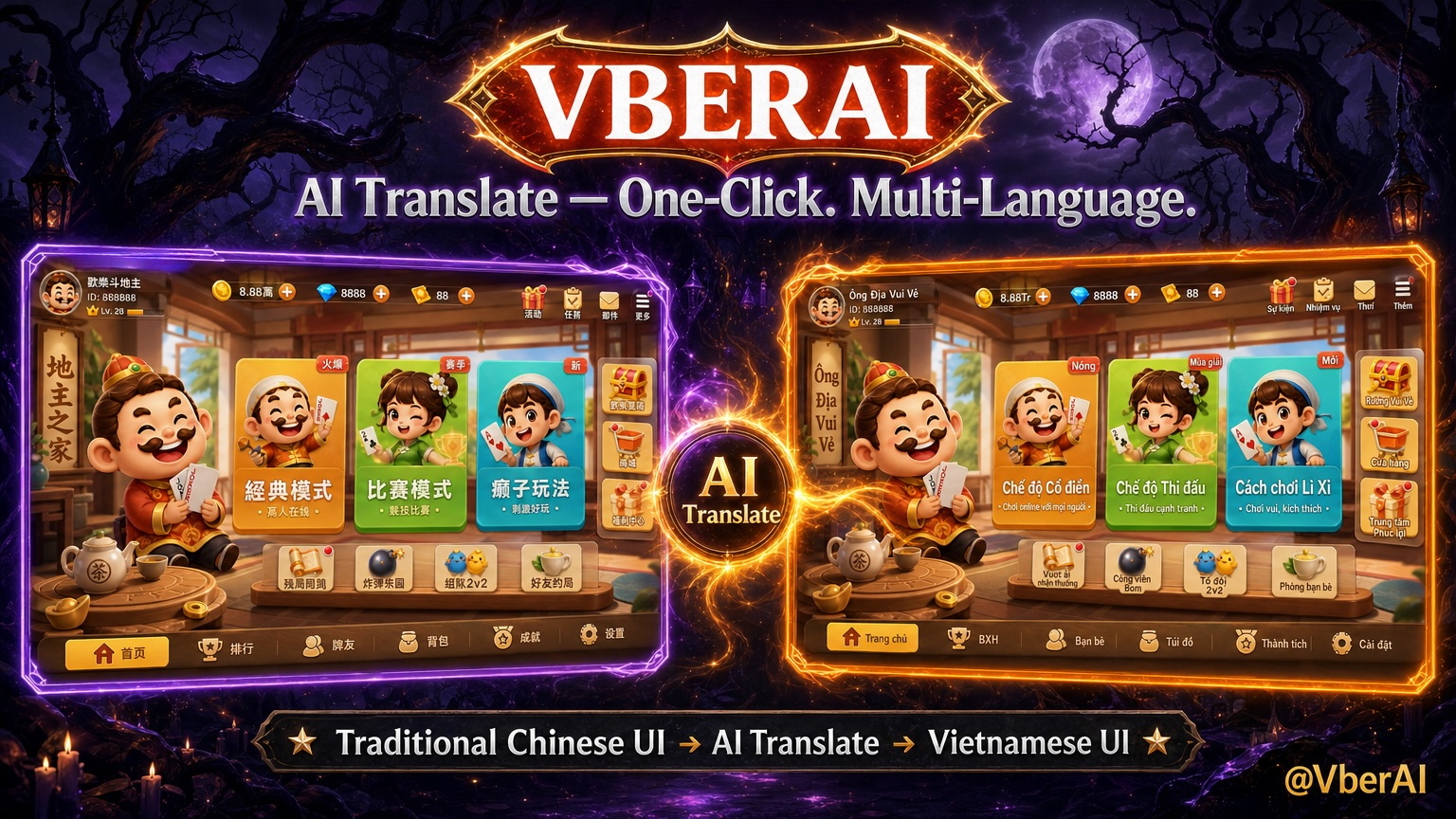
VberAI Studio(≠ Google AI Studio)支援一鍵翻譯:對整螢幕 UI 設計圖,或已匯入的 Figma / PSD 圖層,用 AI 把介面文案翻成目標語言——只動文字,佈局、視覺設計、結構與層級保持原樣。不必為每種語言重做一版 UI,省去「改字 → 重排 → 再切圖」的反覆。
產品入口:AI Studio。譯完後仍可接 一鍵換皮、原位切圖 與引擎匯出。術語見 UI 翻譯。
為什麼 UI 多語言這麼耗時
遊戲與應用要進更多市場時,設計側常見路徑是:
- 鎖定一版主語言視覺稿(整螢幕效果圖,或 Figma / PSD)
- 把按鈕、標題、角標、底欄等文案交給翻譯
- 美術或 UI 把譯文貼回設計稿,處理長短語撐破、換行、對齊
- 再出多語言切圖 / 匯出,進 Unity / Godot / Cocos
貴的往往不是「翻譯句子」,而是同一套 UI 佈局被複製 N 次:結構沒變,卻要反覆改字、改框、對齊、驗收。一鍵翻譯針對的正是這一段——幾何與層級鎖定,只換可讀文案。
| 傳統多語言 UI | VberAI 一鍵翻譯 | |
|---|---|---|
| 做法 | 譯文表 → 手工貼回稿 → 調框對齊 → 再切圖 | 選中畫板 / 圖層 → 指定目標語言 → AI 譯文字 |
| 結構 | 易因字長漂移,需人工重排 | 佈局、設計、結構、層級保持不變 |
| 輸入 | 常拆成散圖或表格 | 整螢幕設計圖,或 Figma / PSD 圖層(以 Studio 目前能力為準) |
| 適合 | 強合規審校、極長文案重排 | 快速出多語言視覺稿、多 locale 方案比較、活動頁本地化 |
翻譯 UI / 一鍵翻譯是什麼
在 Studio 語境裡,可驗收的定義是:
- 翻譯 / Translate — 把介面上的可讀文案翻成目標語言(選單、按鈕、角標、說明等)。
- 只譯文字 — 不重繪面板、不換主題皮膚;圖示與裝飾層盡量原位保留。
- 結構不變 — 佈局、相對位置、尺寸關係與圖層層級與譯前一致,避免為每種語言重搭一版。
- 適用輸入 — 畫布上的 UI 設計圖,以及匯入後的 Figma / PSD 文字相關圖層(介面入口以產品為準)。
它與 一鍵換皮 不同:換皮更換視覺主題(節日、賽季、IP 等),翻譯更換介面文案的語言——二者都不改佈局。常見流程:定稿 UI 佈局 → 產出多語言稿 → 主題換皮(可選)→ 切圖匯入引擎。
對照範例:同一套主介面,僅切換文案語言
下面是同一套卡牌遊戲主介面在 VberAI Studio 中翻譯前後的效果:導覽、模式卡、側欄與底欄位置不變,變的是文案語言。配圖僅為示例,與當前頁面語言無關。
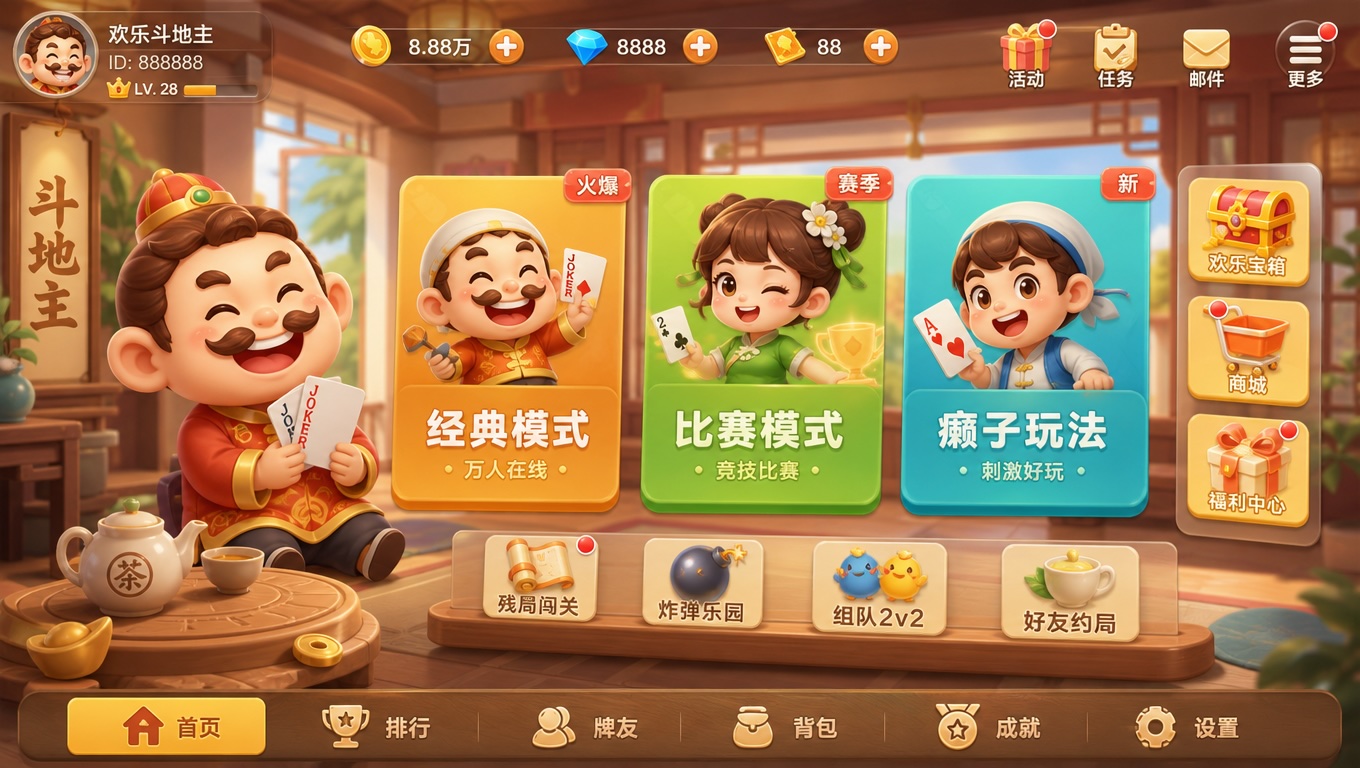
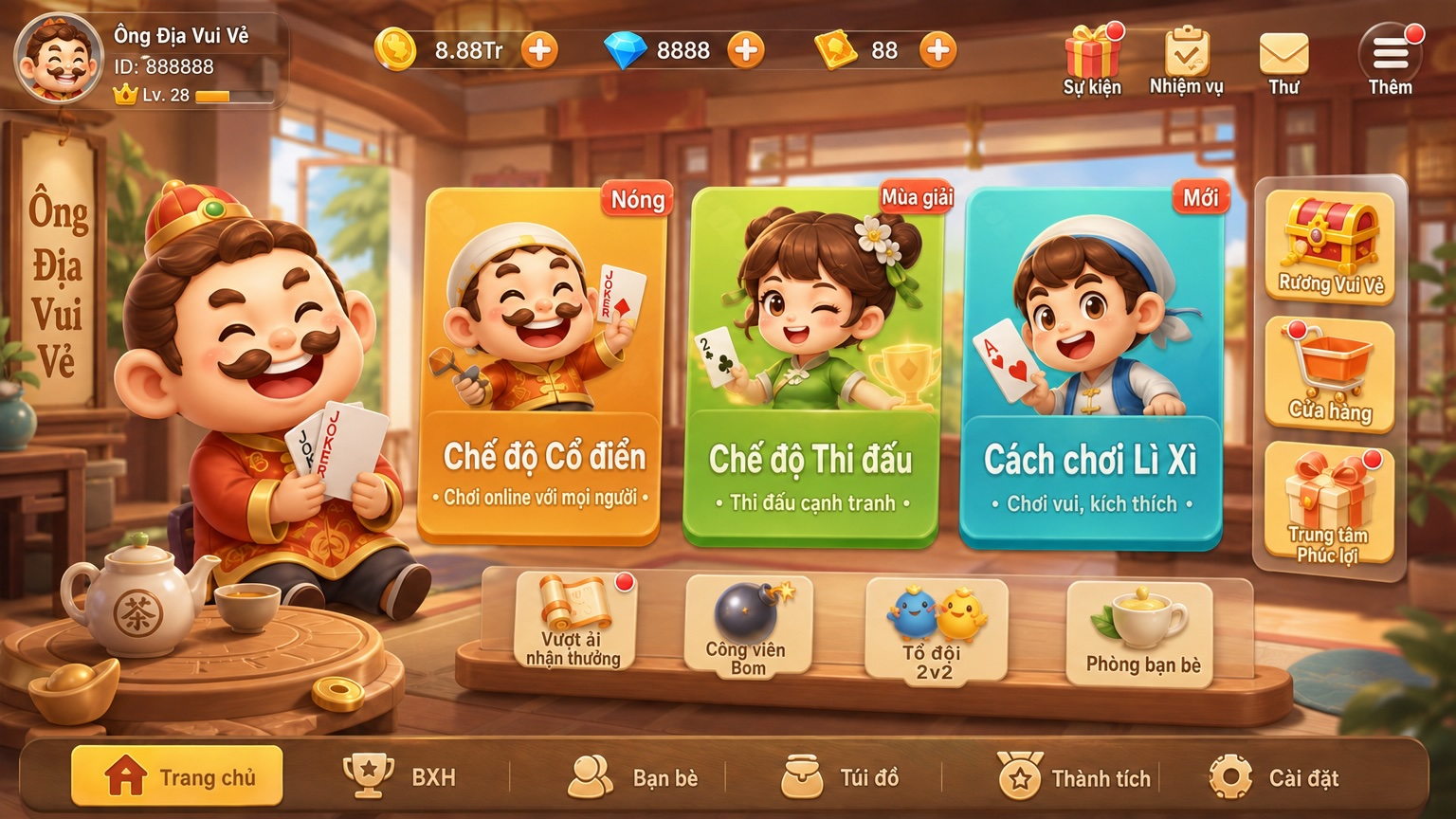
可以看出:頂欄活動 / 任務 / 郵件、三列模式入口、側欄商城與福利、底欄首頁到設定等,幾何關係一對一保留;「Classic Mode / Tournament Mode」等文案切換到目標語言,無需重畫整螢幕。
操作步驟
1. 準備設計稿
任選一種清晰輸入:
- 畫布上的整螢幕 UI 效果圖(AI 生成或外部匯入)
- 已匯入 Studio 的 Figma / PSD(文字盡量在獨立圖層,便於辨識與回寫)
控制項邊界清楚、文字層可辨時,譯後驗收更穩。
2. 選中畫板或相關圖層,開啟一鍵翻譯
在畫布選中要本地化的螢幕(或文字相關圖層),從工具列進入 AI Translate / 一鍵翻譯(文案以產品介面為準)。
3. 選擇目標語言並執行
指定目標語言(如英 → 中、中 → 英 / 其他地區語言)。確認後執行;耗時與積分以 Studio 面板提示為準。
4. 對照驗收:字變了,框沒漂
重點看:
- 主按鈕、模式卡、底欄標籤是否仍在原相對位置
- 譯文是否過長溢位(個別語種可再微調字號或文案)
- 專有名詞、品牌名、玩法術語是否需人工定稿
- 需要進引擎時,再走切圖 / 匯出或既有分層稿匯入路徑
和 Studio 其他路徑怎麼疊
| 需求 | 路徑 |
|---|---|
| 同一佈局出多語言文案稿 | 本文:一鍵翻譯 |
| 同一佈局換主題 / 賽季皮 | 一鍵換皮 |
| 扁平整螢幕圖要進引擎 | 原位切圖、設計圖拆分進引擎 |
| 已有 Figma / PSD 分層稿 | Figma→Unity 等,直接匯入後再譯或先譯後匯出 |
| 進引擎後綁按鈕與腳本 | Engine MCP 工作流 |
邊界說明
- 一鍵翻譯鎖定的是幾何與層級;極長譯文、豎排書法裝飾字、藝術字燒進圖裡的情況,仍建議人工過一眼。
- 玩法黑話、合規聲明、支付與年齡分級文案,應有本地化審校,不要只依賴機翻定稿。
- 引擎內最終多語言方案(TMP / 字串表 / 熱更)仍要在工程側落地;Studio 解決的是設計側快速出多語言視覺稿。
- VberAI Studio ≠ Google AI Studio,也不是把整頁丟進網頁翻譯器;見 比較文。
小結
多語言發行拼的不只是「會不會翻譯」,而是同一套 UI 佈局能不能低成本複製到多個語言市場。VberAI Studio 把「UI 設計圖 / Figma / PSD → 一鍵翻譯(只換文字)→ 佈局與結構不變」收在同一畫布,再按需接換皮、切圖與引擎匯出,少糾結多語言重做,更快驗證多市場與多 locale 方案。入口:AI Studio。
常見問題
UI 翻譯和翻譯 UI 是一回事嗎?
常混用:UI 翻譯強調介面上的可讀文案;翻譯 UI 指把整螢幕 UI 稿譯成另一語言。VberAI 一鍵翻譯兩者都覆蓋——對整螢幕 UI 或 Figma / PSD 文字層只換字,佈局、設計、結構與層級不變。
什麼是 VberAI 一鍵翻譯?
在 VberAI Studio 中對整螢幕 UI 或 Figma / PSD 相關圖層做 AI 文案翻譯,佈局、設計、結構與層級與譯前保持一致,只替換文字。
翻譯後佈局真的不變嗎?
是。產品目標是 UI 佈局的幾何與層級一對一保留;驗收時重點看譯文長度與專有名詞即可。
支援 Figma / PSD 嗎?
支援在 Studio 中對匯入的 Figma / PSD 圖層做翻譯(以目前面板能力為準);文字獨立成層時效果通常更好。
和一鍵換皮、原位切圖是一回事嗎?
不是。翻譯改語言;換皮改主題風貌;切圖把整螢幕變成可進引擎的分層資產。三者可按專案串聯。
適合哪些場景?
多語言主介面(全球發行)、活動頁本地化、多語言方案並排評審,以及「先出視覺多語言稿、再進引擎字串表」的提速流程。
繼續閱讀
你可能還會喜歡這些文章
Cocos Creator 2.x MCP 安裝教學:packages 安裝並連接 AI IDE
逐步安裝 VberAI Cocos Creator 2.x MCP Pro:解壓縮到專案 packages、重啟後啟用、啟動本地 MCP Server,並在 Cursor、Claude、Codex 等支援 MCP 的 AI IDE 中完成連線驗證。
- cocos
- cocos-creator
- mcp
- cursor
Unity Generate UI 與設計進引擎:什麼時候用內建生成,什麼時候走畫布匯出
Unity 6 Editor 內 AI/UI 生成與 Figma·PSD→Studio 畫布→Prefab 的邊界、失敗判據與驗收步驟;選型文,非 Generate 逐步教學。對齊 MCP 綁邏輯與發布前清單。
- 遊戲UI設計
- 遊戲開發AI提效
- ui-to-engine
- unity
用 Unity MCP 將 AI Studio 匯出的 HUD 綁到血量事件
AI Studio 匯出 Unity HUD 預製體後,用 Cursor + Unity MCP 掛上血量事件、更新血條與傷害數字,並提供可在 Play 模式驗收的步驟與常見斷點排查。
- Unity MCP
- AI Studio
- HUD
- Unity