
翻译 UI / 游戏 UI 一键翻译:VberAI Studio(Figma·PSD,布局不变)
翻译 UI:VberAI Studio 对游戏 UI、Figma、PSD 做 AI 一键翻译,只换文案,布局与结构不变,适合全球多语言发行与 Figma 多语言稿。≠ Google AI Studio。
- vberai
- ai-studio
- ui-translate
- ui-translation
- game-ui-translate
- localization
- i18n
- figma
- psd
- game-ui
- tutorial
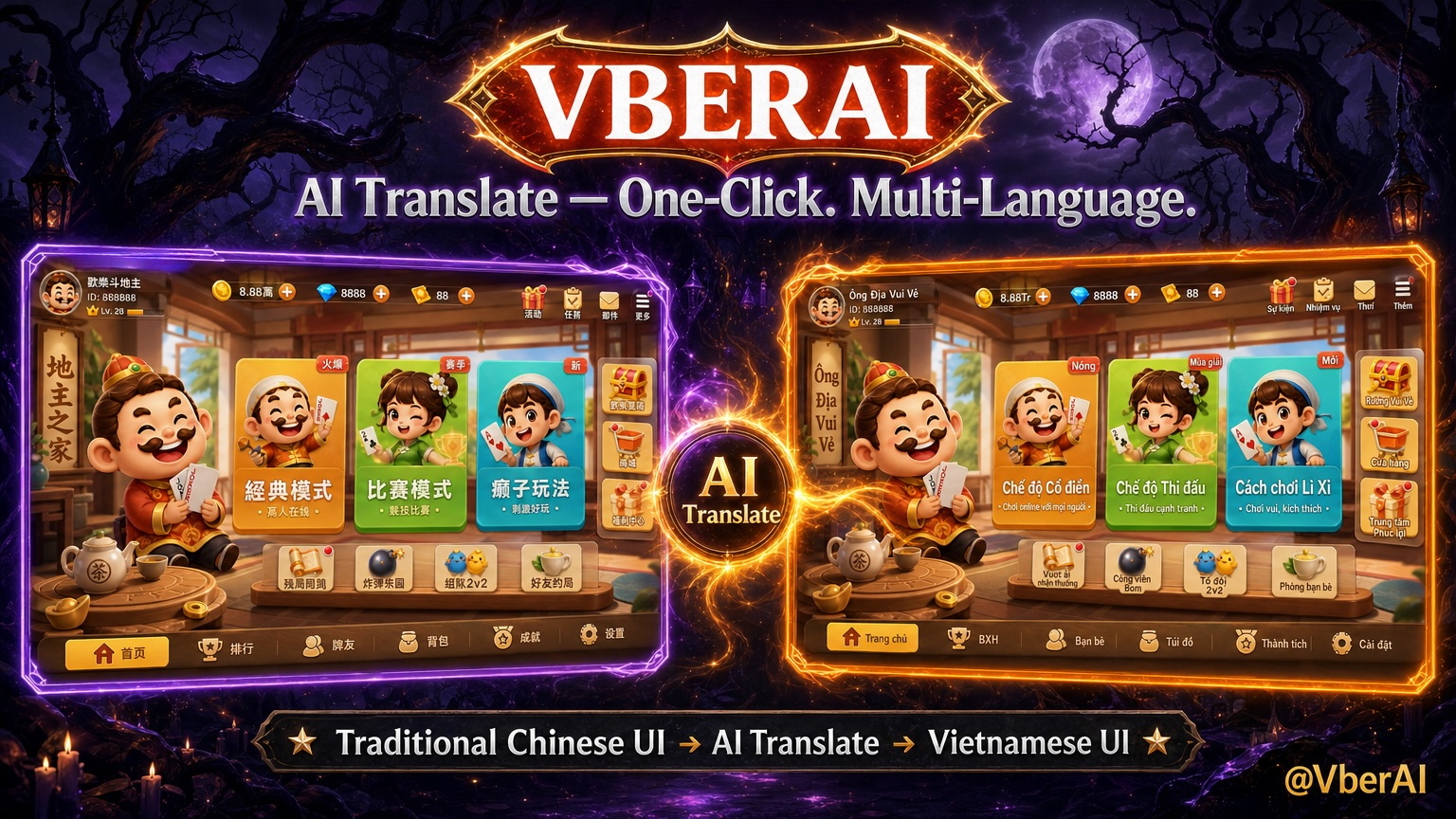
VberAI Studio(≠ Google AI Studio)支持一键翻译:对整屏 UI 设计图,或已导入的 Figma / PSD 图层,用 AI 把界面文案翻成目标语言——只动文字,布局、视觉设计、结构与层级保持原样。不必为每种语言重做一版 UI,省去「改字 → 重排 → 再切图」的反复。
产品入口:AI Studio。译完后仍可接 一键换皮、原位切图 与引擎导出。术语见 UI 翻译。
为什么 UI 多语言这么耗时
游戏与应用要进更多市场时,设计侧常见路径是:
- 锁定一版主语言视觉稿(整屏效果图,或 Figma / PSD)
- 把按钮、标题、角标、底栏等文案交给翻译
- 美术或 UI 把译文贴回设计稿,处理长短语撑破、换行、对齐
- 再出多语言切图 / 导出,进 Unity / Godot / Cocos
贵的往往不是「翻译句子」,而是同一套 UI 布局被复制 N 次:结构没变,却要反复改字、改框、对齐、验收。一键翻译针对的正是这一段——几何与层级锁定,只换可读文案。
| 传统多语言 UI | VberAI 一键翻译 | |
|---|---|---|
| 做法 | 译文表 → 手工贴回稿 → 调框对齐 → 再切图 | 选中画板 / 图层 → 指定目标语言 → AI 译文字 |
| 结构 | 易因字长漂移,需人工重排 | 布局、设计、结构、层级保持不变 |
| 输入 | 常拆成散图或表格 | 整屏设计图,或 Figma / PSD 图层(以 Studio 当前能力为准) |
| 适合 | 强合规审校、极长文案重排 | 快速出多语言视觉稿、多 locale 方案对比、活动页本地化 |
翻译 UI / 一键翻译是什么
在 Studio 语境里,可验收的定义是:
- 翻译 / Translate — 把界面上的可读文案翻成目标语言(菜单、按钮、角标、说明等)。
- 只译文字 — 不重画面板、不换主题皮肤;图标与装饰层尽量原位保留。
- 结构不变 — 布局、相对位置、尺寸关系与图层层级与译前一致,避免为每种语言重搭一版。
- 适用输入 — 画布上的 UI 设计图,以及导入后的 Figma / PSD 文字相关图层(界面入口以产品为准)。
它与 一键换皮 不同:换皮更换视觉主题(节日、赛季、IP 等),翻译更换界面文案的语言——二者都不改布局。常见流程:定稿 UI 布局 → 产出多语言稿 → 主题换皮(可选)→ 切图导入引擎。
对照示例:同一套主界面,仅切换文案语言
下面是同一套卡牌游戏主界面在 VberAI Studio 中翻译前后的效果:导航、模式卡、侧栏与底栏位置不变,变的是文案语言。配图仅为示例,与当前页面语言无关。
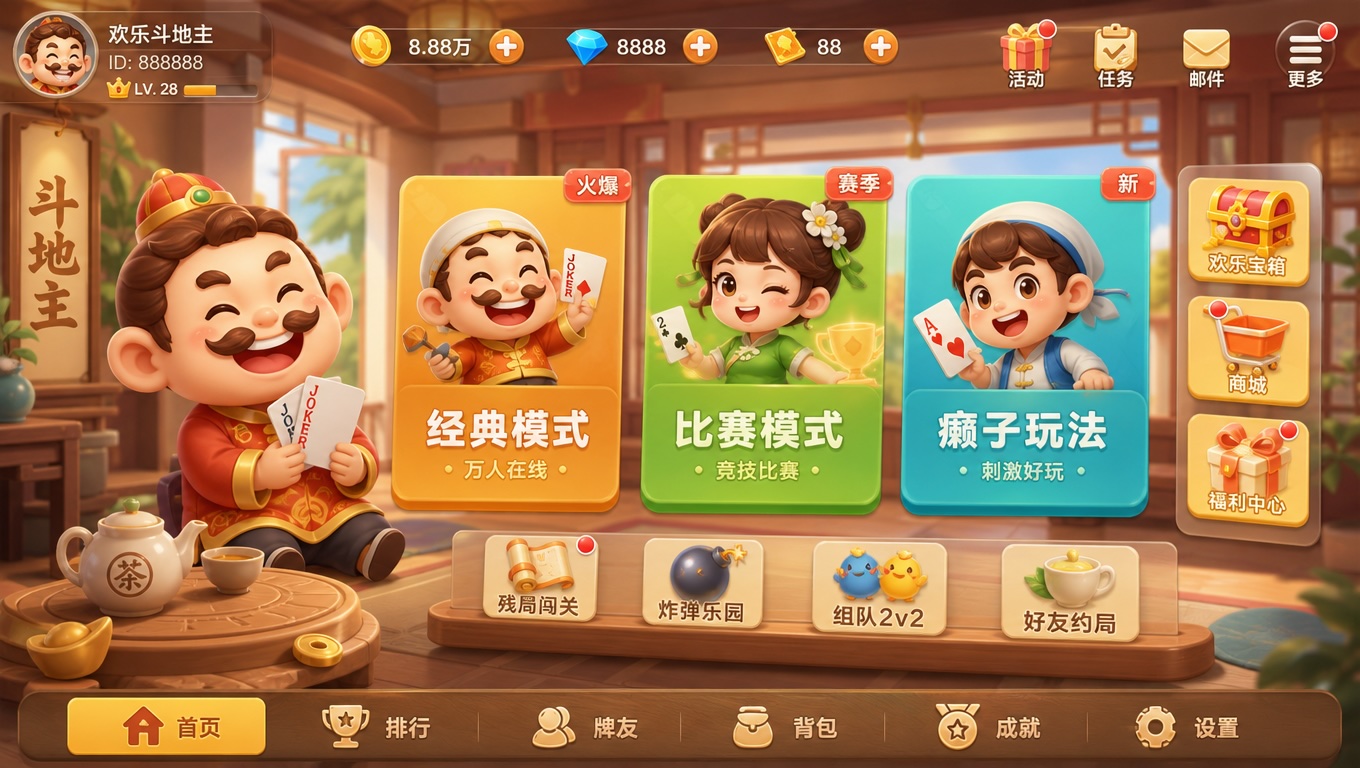
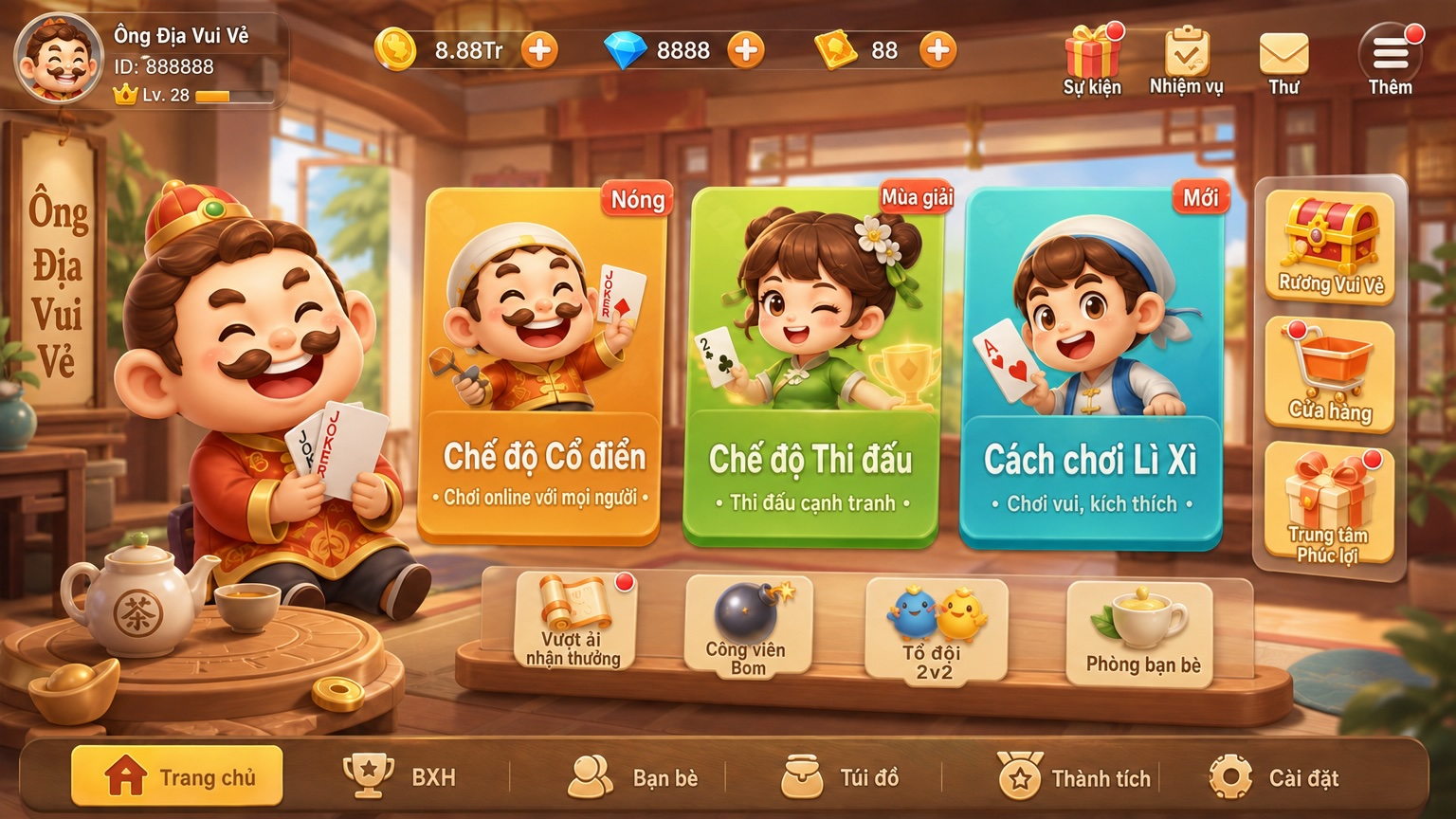
可以看出:顶栏活动 / 任务 / 邮件、三列模式入口、侧栏商城与福利、底栏首页到设置等,几何关系一对一保留;「Classic Mode / Tournament Mode」等文案切换到目标语言,无需重画整屏。
操作步骤
1. 准备设计稿
任选一种清晰输入:
- 画布上的整屏 UI 效果图(AI 生成或外部导入)
- 已导入 Studio 的 Figma / PSD(文字尽量在独立图层,便于识别与回写)
控件边界清楚、文字层可辨时,译后验收更稳。
2. 选中画板或相关图层,打开一键翻译
在画布选中要本地化的屏幕(或文字相关图层),从工具栏进入 AI Translate / 一键翻译(文案以产品界面为准)。
3. 选择目标语言并运行
指定目标语言(如英 → 中、中 → 英 / 其他地区语言)。确认后运行;耗时与积分以 Studio 面板提示为准。
4. 对照验收:字变了,框没漂
重点看:
- 主按钮、模式卡、底栏标签是否仍在原相对位置
- 译文是否过长溢出(个别语种可再微调字号或文案)
- 专有名词、品牌名、玩法术语是否需人工定稿
- 需要进引擎时,再走切图 / 导出或已有分层稿导入路径
和 Studio 其他路径怎么叠
| 需求 | 路径 |
|---|---|
| 同一布局出多语言文案稿 | 本文:一键翻译 |
| 同一布局换主题 / 赛季皮 | 一键换皮 |
| 扁平整屏图要进引擎 | 原位切图、设计图拆分进引擎 |
| 已有 Figma / PSD 分层稿 | Figma→Unity 等,直接导入后再译或先译后导出 |
| 进引擎后绑按钮与脚本 | Engine MCP 工作流 |
边界说明
- 一键翻译锁定的是几何与层级;极长译文、竖排书法装饰字、艺术字烧进图里的情况,仍建议人工过一眼。
- 玩法黑话、合规声明、支付与年龄分级文案,应有本地化审校,不要只依赖机翻定稿。
- 引擎内最终多语言方案(TMP / 字符串表 / 热更)仍要在工程侧落地;Studio 解决的是设计侧快速出多语言视觉稿。
- VberAI Studio ≠ Google AI Studio,也不是把整页丢进网页翻译器;见 对比文。
小结
多语言发行拼的不只是「会不会翻译」,而是同一套 UI 布局能不能低成本复制到多个语言市场。VberAI Studio 把「UI 设计图 / Figma / PSD → 一键翻译(只换文字)→ 布局与结构不变」收在同一画布,再按需接换皮、切图与引擎导出,少纠结多语言重做,更快验证多市场与多 locale 方案。入口:AI Studio。
常见问题
UI 翻译和翻译 UI 是一回事吗?
常混用:UI 翻译强调界面上的可读文案;翻译 UI 指把整屏 UI 稿译成另一语言。VberAI 一键翻译两者都覆盖——对整屏 UI 或 Figma / PSD 文字层只换字,布局、设计、结构与层级不变。
什么是 VberAI 一键翻译?
在 VberAI Studio 中对整屏 UI 或 Figma / PSD 相关图层做 AI 文案翻译,布局、设计、结构与层级与译前保持一致,只替换文字。
翻译后布局真的不变吗?
是。产品目标是 UI 布局的几何与层级一对一保留;验收时重点看译文长度与专有名词即可。
支持 Figma / PSD 做 UI 翻译吗?
支持在 Studio 中对导入的 Figma / PSD 图层做翻译(以当前面板能力为准);文字独立成层时效果通常更好。
和一键换皮、原位切图是一回事吗?
不是。翻译改语言;换皮改主题风貌;切图把整屏变成可进引擎的分层资产。三者可按项目串联。
适合哪些场景?
多语言主界面(全球发行)、活动页本地化、多语言方案并排评审,以及「先出视觉多语言稿、再进引擎字符串表」的提速流程。
继续阅读
你可能还会喜欢这些文章
VberAI 位图字体生成器:上传字形 / 精灵图拆分,BMFont 进 Unity
VberAI Studio 位图字体生成器:支持上传字形图片、上传精灵图自动拆分,输出 AngelCode BMFont(.fnt + PNG),画布可编辑,再导入 Unity / Godot / Cocos。
- vberai
- ai-studio
- bitmap-font
- bmfont
VberAI 免费抠图:光效 / 特效 / 半透明素材去背,输出透明 PNG 与 Alpha
VberAI AI 超强抠图三种模式:免费抠图(纯色背景、游戏光效特效)、AI 去除背景(复杂背景,最高 4096×4096)、超强 AI 抠图(发丝、半透明、阴影,输出透明图 + Alpha 通道)。浏览器在线使用。
- vberai
- ai-super-matting
- matting
- super-matting
AI 3D模型生成:VberAI Studio 文生 3D / 图生 3D,GLB 导出与 Unity 引擎
VberAI Studio AI 3D模型生成:文生/图生 3D(图片转3D)、AI三维资产;PBR、GLB/FBX/USDZ、3D动画与百余种动作、3D打印/STL。可免费试用,导出 Unity/Godot/Cocos。
- vberai
- ai-studio
- 3d-model
- text-to-3d