
完整教程:Meshy 7.1 图生 3D + VberAI Studio + Cursor 搭建 3D 手势交互机器人
AI 3D模型生成 / 图片转 3D:Meshy 7.1 图生 3D(VberAI Studio)+ 骨骼动作 GLB;Cursor 与 Three.js 摄像头手势互动。YouTube 教程、手势表与在线试玩。
- vberai
- ai-studio
- 3d-model
- image-to-3d
- meshy
- glb
- gesture
- threejs
- cursor
- game-dev
- tutorial
- video
- 2026
云小闲会动了,还能听我的「手势指挥」。
对着摄像头比个耶,他就跳江南舞;握个拳,出拳;竖起拇指、食指和小指,开始跳舞;食指画个圈,模型也跟着转身——这不是预录视频,而是 图生 3D 角色 + 多段 GLB 动画 + 浏览器手势识别 拼出来的小互动。
教程视频: YouTube:Meshy 7.1 + VberAI Studio + Cursor 手势 3D 互动(页面顶部可播放;VberAI 频道)
以前,云小闲多半出现在配图、封面和文章插图里。这次让他从平面里走出来,在浏览器里做 云小闲手势交互机器人(下文简称 本 demo)。
这个网页我也放出来了,感兴趣的可以直接玩:
👉 传送门:云小闲 · 3D 手势互动
初次加载 3D 模型会有点慢,耐心等一小会儿。建议用带摄像头的 电脑或手机 打开,点击 拍照图标,允许使用摄像头,再把手放进画面里。
起因是最近看到不少人用 GPT-6 Astra 操作 Blender 搭场景、做游戏,也有创作者把 IP 做成 Q 版 3D,再通过摄像头识别手势,让角色走路、打招呼、跳舞和转圈——例如 完整教程:用 GPT-6 Astra+Blender 从零开始搭建一个3D 手势交互机器人 里那套「夕小瑶」互动页,读起来很完整,但链路也长:生图、Meshy 白模、Blender 修形减面、贴图、绑骨、再写网页。
我也想要类似效果,但更希望 生成、绑骨、挑动作、导出 GLB 尽量在 VberAI Studio 同一画布里完成,网页与手势逻辑交给 Cursor 迭代。流水线是:VberAI Studio 图生 3D + 骨骼与动作导出,再在 Cursor 里用 Three.js 与 手势识别 把 model-files 下的 多段 GLB 动画 接到网页上。
这条路径对独立开发者更省事:不必手写 Three.js 与手势映射代码,用自然语言在 Cursor 里描述规则并迭代即可。下面把制作过程分享出来;不会建模也可以跟着做,每一步该检查什么,教程里一并写上。
| 环节 | 工具 | 产出 |
|---|---|---|
| 角色网格与贴图 | VberAI Studio 图生 3D | 带纹理的角色 GLB |
| 多动作 | Studio 骨骼与动画(内置动作库) | walking.glb、boxing.glb 等 |
| 互动页 | Cursor + Three.js + 手势识别 | 可本地/部署的静态站点 |
图生 3D、Meshy / Tripo 参数与 GLB 导出细节,可先读 AI 3D模型生成:文生 / 图生 3D。
第一步:用一张参考图做图生 3D
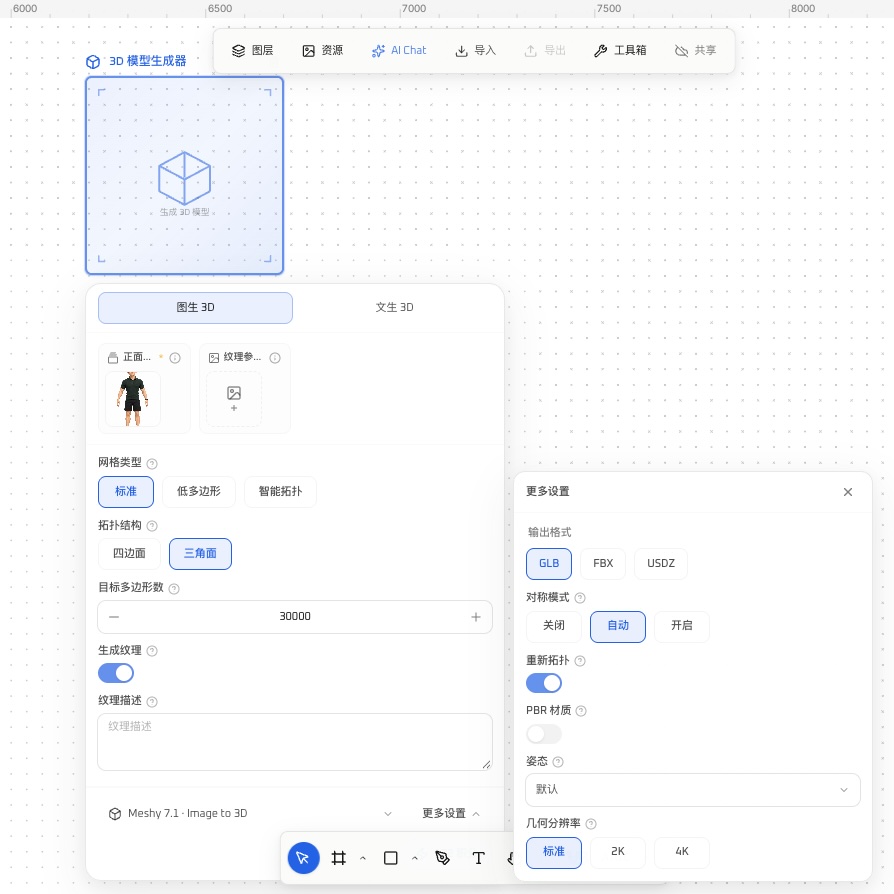
- 打开 VberAI Studio → 3D 生成 → 图生 3D。
- 上传 正面参考图(Q 版 IP、游戏角色立绘、产品拟人化均可)。正面图角色肢体最好清晰可见,不要粘连,防止生成动画时肢体异常。
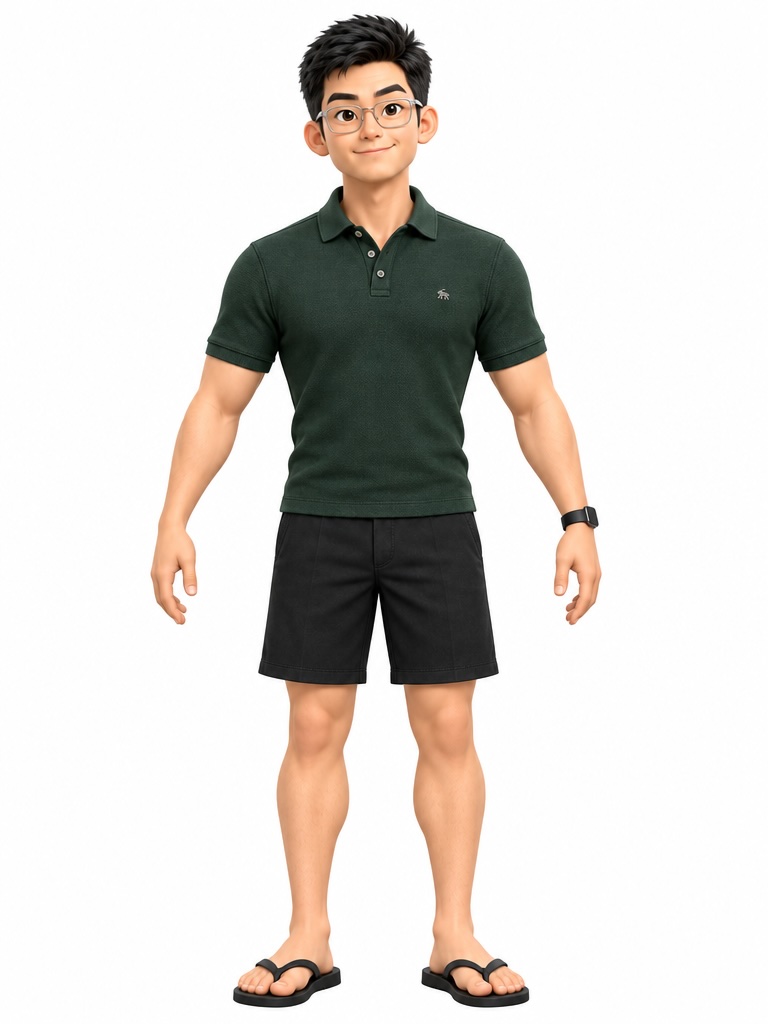
- 按需设置:网格类型(网页 demo 可优先 低多边形 或 智能拓扑)、拓扑、目标多边形数(面数)、生成纹理、PBR;图生后端可选 Meshy 7.1(与 YouTube 教程 一致,亦可用 Tripo / 混元等条目)。
- 生成后在 3D 工作台 预览轮廓;不满意可 重做贴图 或换 Tripo / Meshy / 混元条目重试。
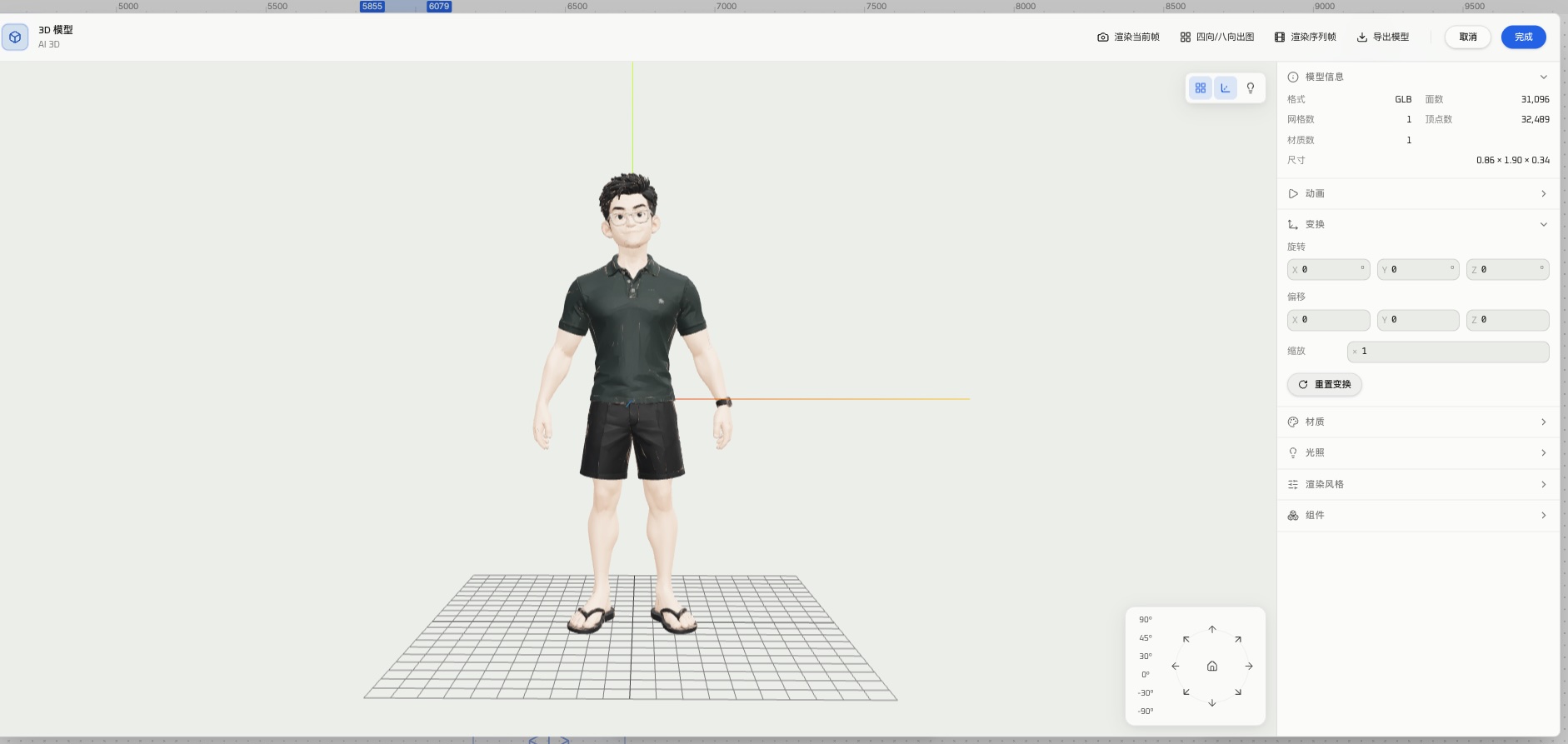 验收:单角色 GLB 导入 Three.js 预览器无破面、比例符合预期即可,不必一次做到发行级。
第二步:选择动作,导出多段 3D 动画
手势互动需要 多段可切换动画,而不是只有一个 T Pose 的静态网格。
- 在 Studio 画布打开 骨骼与动画。
- 为角色配置骨骼(人形/Q 版均可,以 Studio 当前能力为准)。
- 从内置 百余种动作 中挑选与手势表对应的片段,例如:
- 走秀 / 待机循环 → 默认展示
- 拳击、舞蹈、倒地、起身、奔跑等 → 各对应一个 GLB 文件
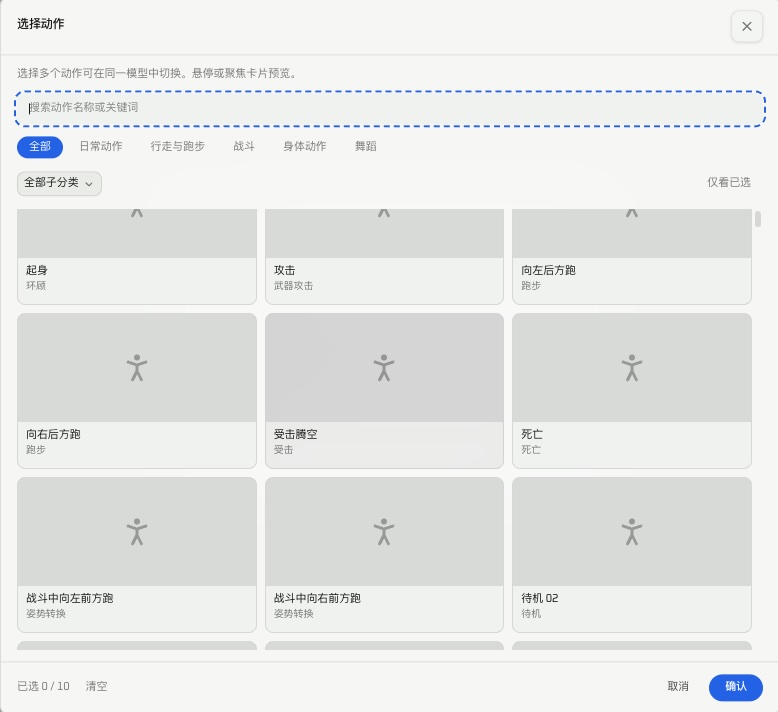
- 导出模型 为 GLB(每段动画一个文件,或按 Studio 导出选项合并/拆分——以你项目
model-files目录约定为准)。
本次 云小闲手势交互机器人 使用的文件名示例(与线上一致):
| 文件 | 用途 |
|---|---|
walking.glb | 默认:自信走秀 |
boxing.glb | 握拳 → 拳击 |
jiangnan_dance.glb | 比耶 → 江南舞 |
die.glb | 手枪手势 → 倒地 |
running.glb | 手掌拍下 → 奔跑 |
getup.glb | 特定手势 → 起身 |
love_dance.glb | 拇指+食指+小指 → 跳舞 |
swing_dance.glb | 掌心朝下弹奏 → 摇摆舞步 |
将 GLB 放入项目目录(如 yunxiaoxian-gesture-studio/model-files/),保留文件名,便于 Cursor 按表映射。
第三步:在 Cursor 里描述「手势 → 动画」规则
新建静态页项目(示例仓库名 yunxiaoxian-gesture-studio),把 手势表、默认动画、防抖逻辑、缩放/旋转 写进给 Cursor 的说明。核心约束建议写清楚:
- 同一时间只认一个手势;动作类手势 稳定约 0.5 秒 再切换,避免误触。
- 默认循环
walking.glb(自信走秀)。 - 非动作手势:张开手掌靠近/远离摄像头 → 缩放;食指画圈 → 跟随旋转,停手后 平滑回正。
- 摄像头:必须在 HTTPS 或 本地静态服务器 下使用,不能 用
file://直接打开 HTML。 - 资源:页面与角色 GLB 尽量自托管(手部识别若在本地加载 wasm/模型,也一并放在静态目录),避免 demo 依赖外网 CDN 导致加载失败(云小闲站点即按此部署)。
提示词骨架示例(可按你的文件名改):
用 Three.js 加载 model-files 下的 GLB,默认播放 walking.glb 并循环。
集成摄像头手势识别,映射:
  OK/默认 → walking.glb
  握拳 → boxing.glb
  比耶 → jiangnan_dance.glb
  特定手势 → getup.glb
  …(补全下表)
同一手势稳定 0.5s 再切换动画;画圈控制 Y 轴旋转,松手后 lerp 回正;
双手张合控制 scale。提供摄像头入口(如拍照图标),点击后请求摄像头权限。
本地用 python3 -m http.server 5173 调试。
在 Cursor 中迭代时,优先让 切换动画、回正、缩放 三块行为可测,再美化 UI(如云小闲页的霓虹背景、代码卡片等)。
第四步:本地调试
摄像头 API 受浏览器安全策略限制,请用静态服务打开页面:
cd yunxiaoxian-gesture-studio
python3 -m http.server 5173
浏览器访问 http://localhost:5173,点击 拍照图标 并允许摄像头。也可用 npm start(若项目已配置)。
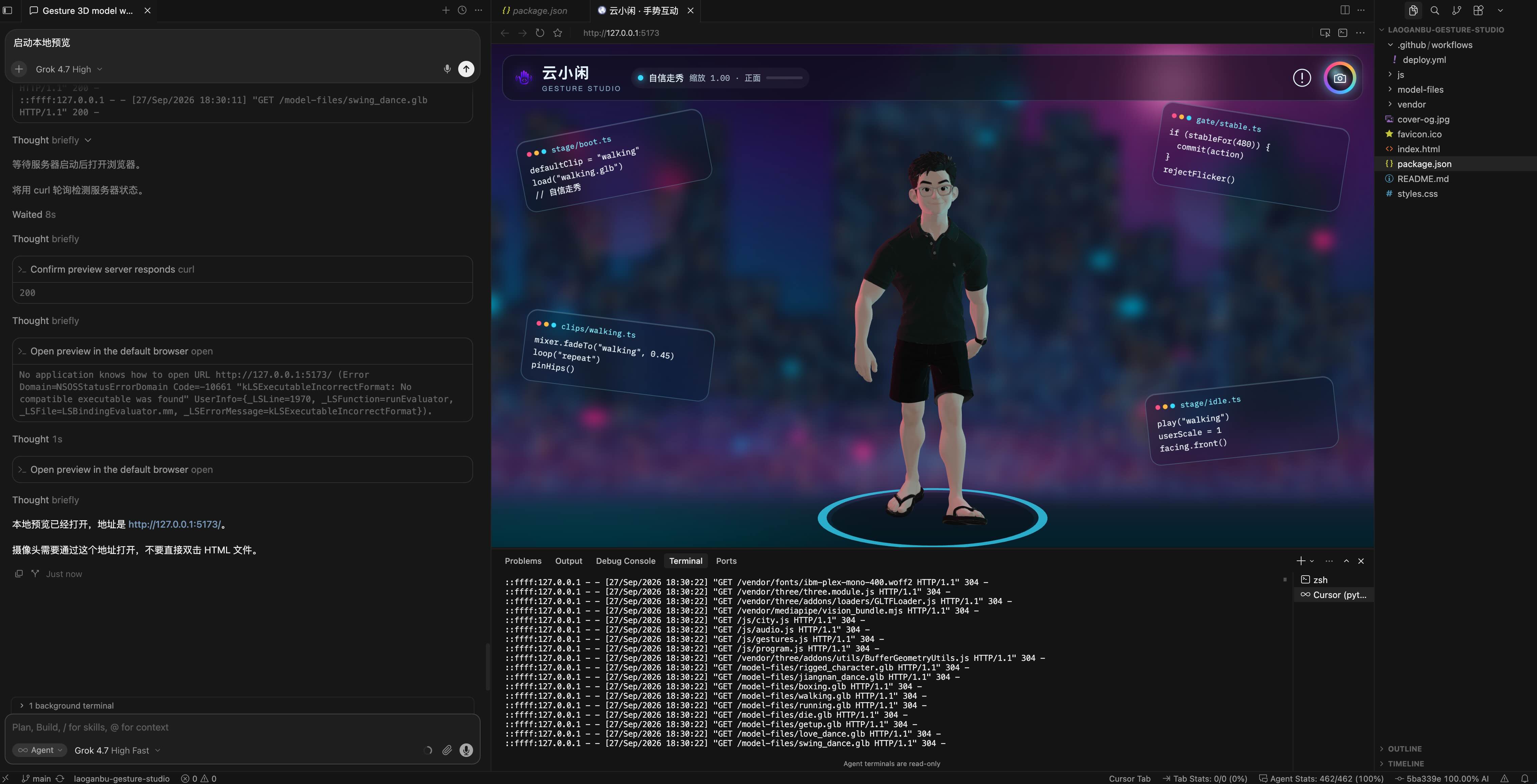
检查项:
- 首次进入是否 默认走秀;
- 每个手势是否 只触发一个 GLB;
- 快速晃手是否不会 疯狂切动画(0.5s 防抖);
- 画圈停止后是否 回正。
第五步:部署试玩
本地通过后,将静态资源部署到支持 HTTPS 的主机(如 Netlify、自有域名)。在线示例:https://yxx.aivelo.net/ — 初次打开 3D 与模型略慢 属正常;电脑 建议 Chrome / Edge,手机 可用系统浏览器并授权摄像头。
手势对照表(云小闲手势交互机器人)
| 手势 | 反应 |
|---|---|
| 默认 / OK | 自信走秀 walking.glb |
| 握拳 | 拳击 boxing.glb |
| 比耶 | 江南舞 jiangnan_dance.glb |
| 食指 + 拇指(手枪) | 倒地 die.glb |
| 手掌拍下 | 奔跑 running.glb |
| 特定手势 | 起身 getup.glb |
| 拇指、食指、小指伸出 | 跳舞 love_dance.glb |
| 掌心朝下,手指交替弹奏 | 摇摆舞步 swing_dance.glb |
| 张开手掌,靠近或远离摄像头 | 放大或缩小 |
| 食指画圈 | 跟随转动,停止后平滑回正 |
可复用的经验
- 动作先少后多:先打通 2~3 个手势 + 默认循环,再补全八段舞蹈/格斗。
- GLB 命名稳定:手势表、Cursor 提示词、代码三处共用同一套文件名。
- 面数给网页留余量:还要跑摄像头与推理时,网格不宜过高;Studio 里可 低多边形 / 智能拓扑 / 目标多边形数(面数,太大影响性能) 后再导出。
- Studio 与 Cursor 分工:Studio 解决 AI 3D 与动画资产;Cursor 解决 交互逻辑与页面,避免在对话里重复造 3D。
常见问题
必须用 VberAI Studio 吗?
本文流程针对 Studio 的 图生 3D + 骨骼与动作 + GLB 导出。其他工具链也能做 GLB,但步骤需自行替换。
手势识别用的是什么?
「云小闲手势交互机器人」在浏览器内用 MediaPipe 检测手部关键点,再用页面里的几何规则判断手势,并映射到上表;具体实现以你项目代码为准,关键是 防抖 与 单手势单反应。
为什么本地不能双击 HTML 打开?
浏览器对 file:// 下的摄像头与部分模块有限制,请用 http.server 或 HTTPS 部署。
和 Astra+Blender 手势机器人教程 比,少了什么?
那篇是 Codex 操作 Blender + 外部 Meshy 分步:修尾巴、减面、贴图回 Meshy 等都在 DCC 与多个站点之间来回。本篇把 图生 3D、绑骨、动作、GLB 导出 放在 VberAI Studio 同一画布;3D 工作台 里也能对模型做 旋转/偏移、材质、光照、渲染风格、组件、贴图 等调整——Meshy 里常见的编辑能力,Studio 里基本都有,还额外接 Tripo、腾讯混元 Hunyuan3D 等生成后端(不只 Meshy 一条线)。网页与手势仍用 Cursor 写。若你要 极精细拓扑、复杂 rig 权重或插件级 Blender 流程,仍可在 Studio 导出 GLB 后进 Blender 终检;手势 demo 本身不必先走完整 Blender 管线。
能进 Unity / Godot 吗?
可以。手势网页是 快速验证;同一批 GLB 也可按 3D 模型生成 一文 导出至游戏引擎 做正式玩法。
教程视频在哪?
YouTube gk9EGsrQ_5g;本文顶部亦可嵌入播放。
小结
VberAI Studio 负责把 一张图 变成 带多套动作的 GLB;Cursor 负责把 手势表 写成可玩的网页。「云小闲手势交互机器人」证明这条链路能在 不先搭 Unity / Godot 工程 的前提下,做出可分享的手势互动。若你也有自己的 IP,可从 Studio 图生 3D 导出第一个 walking.glb,再按上表逐个补动作与手势即可。
继续阅读
你可能还会喜欢这些文章
Godot / Unity 游戏开发可以用哪些 AI 工具?MCP 与 AI Studio 怎么分工
按生产环节分析 Godot、Unity 侧常见 AI 工具类型:代码助手、引擎生态 AI、MCP 编辑器桥接、设计稿进引擎与素材预处理,并说明 VberAI Engine MCP、AI Studio、超强抠图各自补哪一段。
- ai-tools
- godot
- unity
- mcp
手游 HUD 信息层级:战斗态、大厅态与弹窗该显示什么
按游戏状态划分 HUD 可见性与优先级;与 Safe Area、飘字层、Modal 排序的对接;可执行的规格表与 Play/真机验收步骤。
- 游戏UI设计
- 游戏开发AI提效
- ui-to-engine
- hud
AI 拼游戏 UI:不要直接改 Prefab,用画布导出 Unity / Godot / Cocos
AI 拼 UI 时为何不要直接改 Prefab YAML?说明 Cursor + LLM 的风险、中间层与确定性导出,以及 VberAI Studio 画布从 Figma / PSD 到 Unity / Godot / Cocos Prefab 的路径。
- 游戏UI设计
- 游戏开发AI提效
- ui-to-engine
- figma-to-unity