
AI 3D模型生成:VberAI Studio 文生 3D / 图生 3D,GLB 导出与 Unity 引擎
VberAI Studio AI 3D模型生成:文生/图生 3D(图片转3D)、AI三维资产;PBR、GLB/FBX/USDZ、3D动画与百余种动作、3D打印/STL。可免费试用,导出 Unity/Godot/Cocos。
- vberai
- ai-studio
- 3d-model
- text-to-3d
- image-to-3d
- meshy
- tripo
- hunyuan3d
- glb
- fbx
- usdz
- pbr
- retopology
- game-dev
- 3d-printing
- tutorial
- 2026
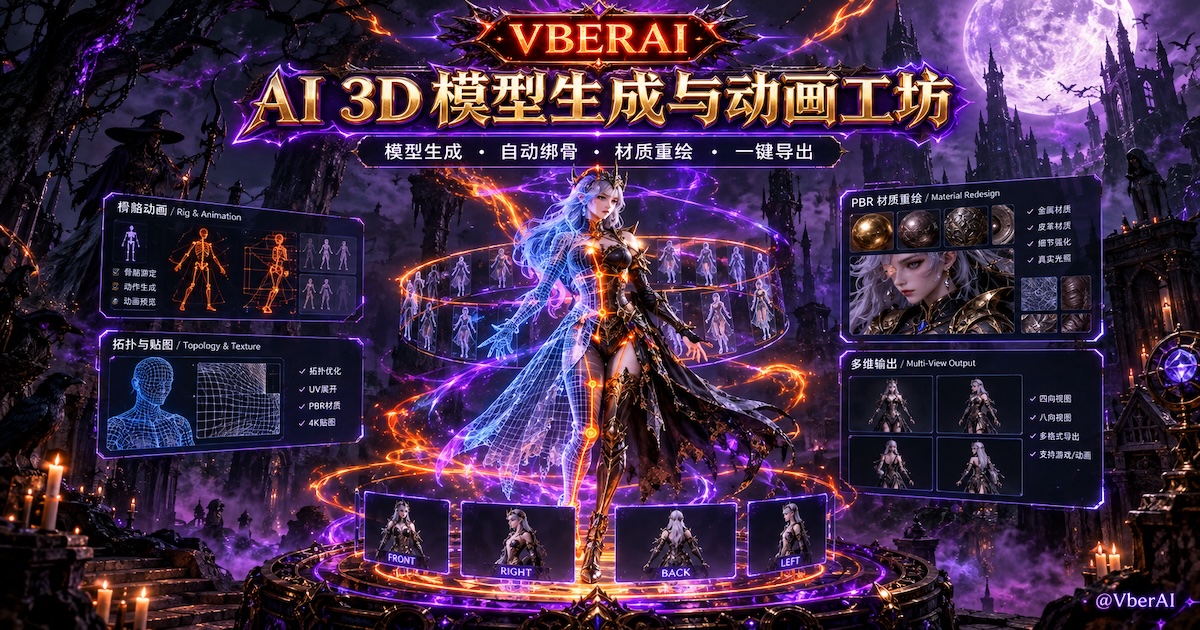
VberAI Studio 已支持 AI 3D模型生成(AI 三维 工作流):图生 3D(图片转 3D)与 文生 3D。可选 Meshy 7.1、Tripo H3.1 / P2、腾讯混元 Hunyuan3D 3.1 Pro / V3 等模型,导出 GLB / FBX / USDZ,并在 同一 3D 画布 上继续 骨骼与动画、重做贴图、优化拓扑,在 3D 工作台 调材质/光照/渲染风格,渲染当前帧、四向/八向出图、序列帧,或 导出模型 / 导出至游戏引擎——不是「下完一个 GLB 就结束」。
入口:VberAI Studio(可免费试用)。可与 AI 生图、拆分进引擎、序列帧与宣传片 组合成完整资产管线。若已导出多段动作 GLB,可继续跟 Meshy 7.1 图生 3D + Cursor 搭建 3D 手势交互机器人 做浏览器摄像头手势试玩(含 YouTube 教程与在线 demo)。
| 规格项 | 说明 |
|---|---|
| 产品 | VberAI Studio |
| 生成方式 | 图生 3D(图片转 3D)· 文生 3D |
| 典型模型 | Meshy 7.1 · Tripo H3.1 / P2 · Hunyuan3D 3.1 Pro / V3(图生 / 多图 / 文生) |
| 网格 | 标准 · 低多边形 · 智能拓扑 |
| 拓扑 | 四边面 · 三角面 |
| 输出格式 | GLB · FBX · USDZ |
| 材质 | PBR 材质(可选)· 纹理描述 / 纹理参考图 |
| 生成后 | 3D 工作台编辑 · 渲染图/序列帧 · 导出模型 · 进引擎 |
| 适用场景 | 游戏开发 · 3D 打印 · 3D 动画 · 室内设计 · 电商营销 · 课堂教学 |
为什么 3D 也要落在 Studio 画布上
市面不少 AI 3D 模型生成 停在:提示词或上传图片 → 下载 GLB / STL。游戏、动画、电商、教学团队接着还要:重拓扑、改贴图、绑骨、四向/八向出图、序列帧、进 Unity / Unreal / Godot / Cocos。
VberAI Studio 把 文生 3D / 图生 3D 放在与 2D 生图、UI 拆分同一套 可编辑工作台:模型生成后仍可用 AI 工具 继续改,并在 3D 工作台 预览参数(材质、光照、渲染风格、组件),再决定导出或进包。
| 环节 | 常见「仅下载」工具 | VberAI Studio |
|---|---|---|
| 输入 | 单图 / 单段文字 | 图生 3D:正面 + 纹理参考;文生 3D:文字 + 可选纹理参考 |
| 拓扑与面数 | 固定一种网格 | 标准 / 低多边形 / 智能拓扑;四边面或三角面 |
| 出包 | GLB 等 | GLB / FBX / USDZ |
| 生成后 | 结束 | 骨骼动画 · 重贴图 · 优化拓扑 · 渲染帧/序列 · 引擎导出 |
两种生成方式
Studio 里 3D 生成 分两条入口:图生 3D 从参考图起形,文生 3D 从文字起稿。共享网格、拓扑、PBR、GLB/FBX/USDZ 等选项;差异主要在 输入 与 文生独有的生成模式 / 扩展提示词。
| 对比项 | 图生 3D | 文生 3D |
|---|---|---|
| 输入 | 正面参考图;可选纹理参考、多图 | 文字描述;可选纹理参考 |
| 独有选项 | 多图生 3D(Multi) | 白模预览 / 完整模型;扩展提示词 |
| 典型起点 | 已有原画、商品图、照片 | 尚无 2D 稿,快速试造型 |
图生 3D
适合已有 概念图、电商白底图、角色设定、室内单品照片,要快速得到可预览、可打印或可进引擎的 3D 资产。

本示例生成参数
- 网格类型
- 标准
- 拓扑结构
- 三角面
- 目标多边形数
- 30 000
- 生成纹理
- 启用
- 纹理描述
- 无
- 模型
- Meshy 7.1 — Image to 3D
- 输出格式
- GLB
- 对称模式
- 自动
- 重新拓扑
- 启用
- PBR 材质
- 未启用
- 姿态
- 默认
- 几何分辨率
- 标准
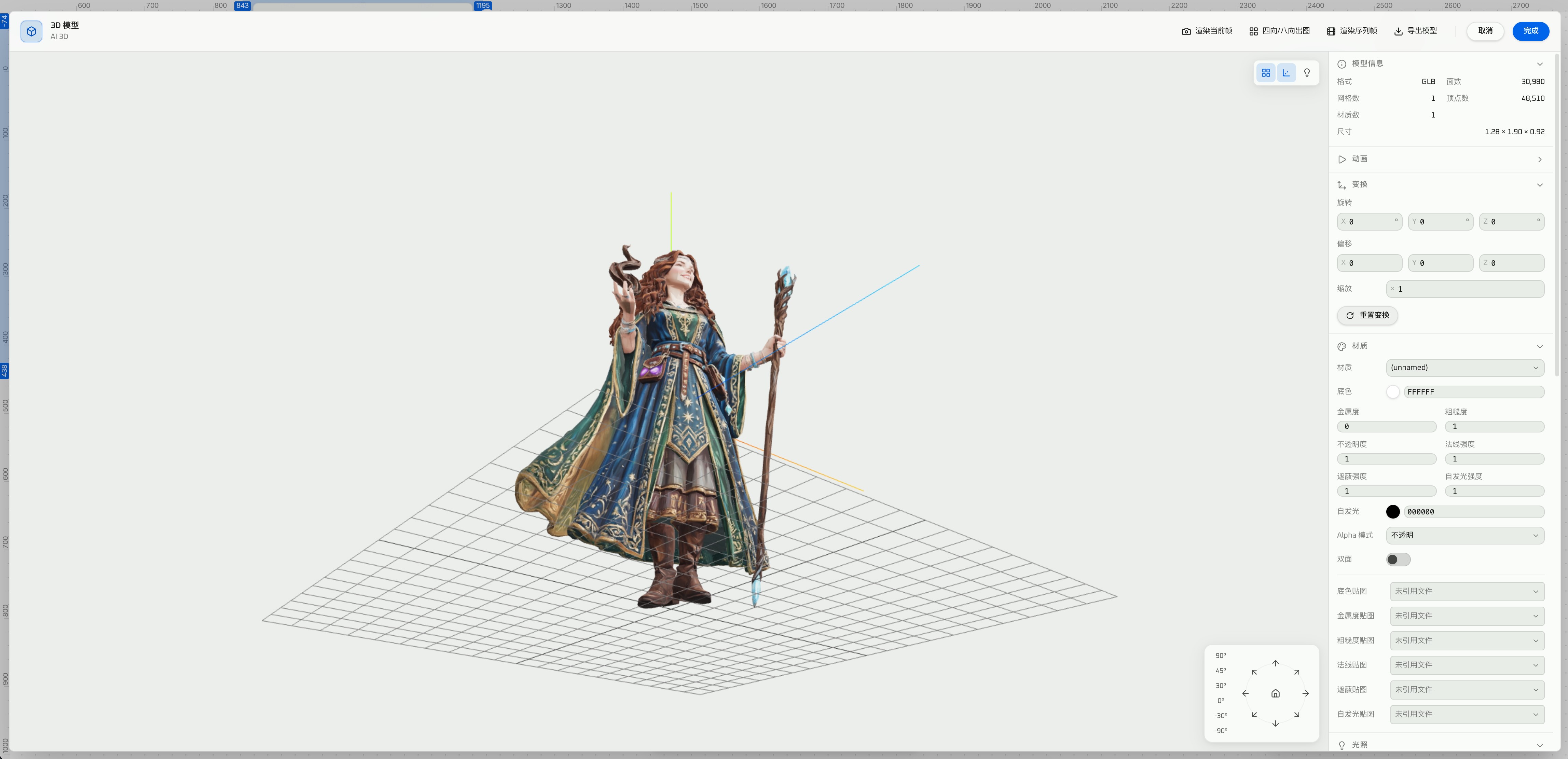
输入与参考
- 正面参考图 — 主体轮廓与比例(单视图图生 3D 常用)。
- 纹理参考图 — 引导颜色、材质与细节(可与正面图分工:形与色)。
- 多图生 3D — 部分模型支持 多视图 / 多图(如 Meshy 7.1 Multi、Tripo H3.1 Multi),有利于对称物体与减少「背面幻觉」。
网格、拓扑与质量
| 选项 | 用途 |
|---|---|
| 网格类型:标准 | 平衡面数与细节,通用预览与引擎占位 |
| 低多边形 | 手游、VR、实时场景可进引擎原型 |
| 智能拓扑 | 在可控面数下尽量保留结构,便于后续 重新拓扑 或绑骨 |
| 拓扑结构:四边面 | 便于 DCC 里继续编辑、细分 |
| 拓扑结构:三角面 | 部分引擎 / 移动端管线直接友好 |
| 几何分辨率:标准 / 2K / 4K | 提高几何细节上限;打印或大特写前可拉高(耗时与积分因设置而异) |
纹理、材质与姿态
- 纹理描述 — 补充参考图未覆盖的材质语言(金属、布料、磨损等)。
- PBR 材质 — 需要进引擎实时光照时打开;纯白模预览可关。
- 对称模式 — 角色、家具、对称道具减少左右不一致。
- 重新拓扑 — 生成阶段或生成后整理布线(与「优化拓扑」工具可串联)。
- 姿态:A / T / 不指定 — 为人形 骨骼与动画 预处理;游戏角色常用 T 姿 / A 姿。
可选模型
面板条目名称与下述英文一致,便于对照:
- Meshy 7.1 — Image to 3D / Multi image to 3D
- Tripo H3.1 — Image to 3D / Multi image to 3D
- Tripo P2 — Image to 3D
- Hunyuan3D 3.1 Pro — Image to 3D
- Hunyuan3D V3 — Image to 3D
输出
GLB(Web/引擎通用)、FBX(DCC 与多数引擎)、USDZ(AR / iOS 预览)。3D 打印可在 DCC 中由网格转 STL 或按切片软件要求处理(见下文 典型应用场景)。
文生 3D
适合尚无 2D 稿,用描述快速出 道具、家具、简单角色、教学示意模型。
本示例提示词
现代简约风格,智能家居的客厅全景。
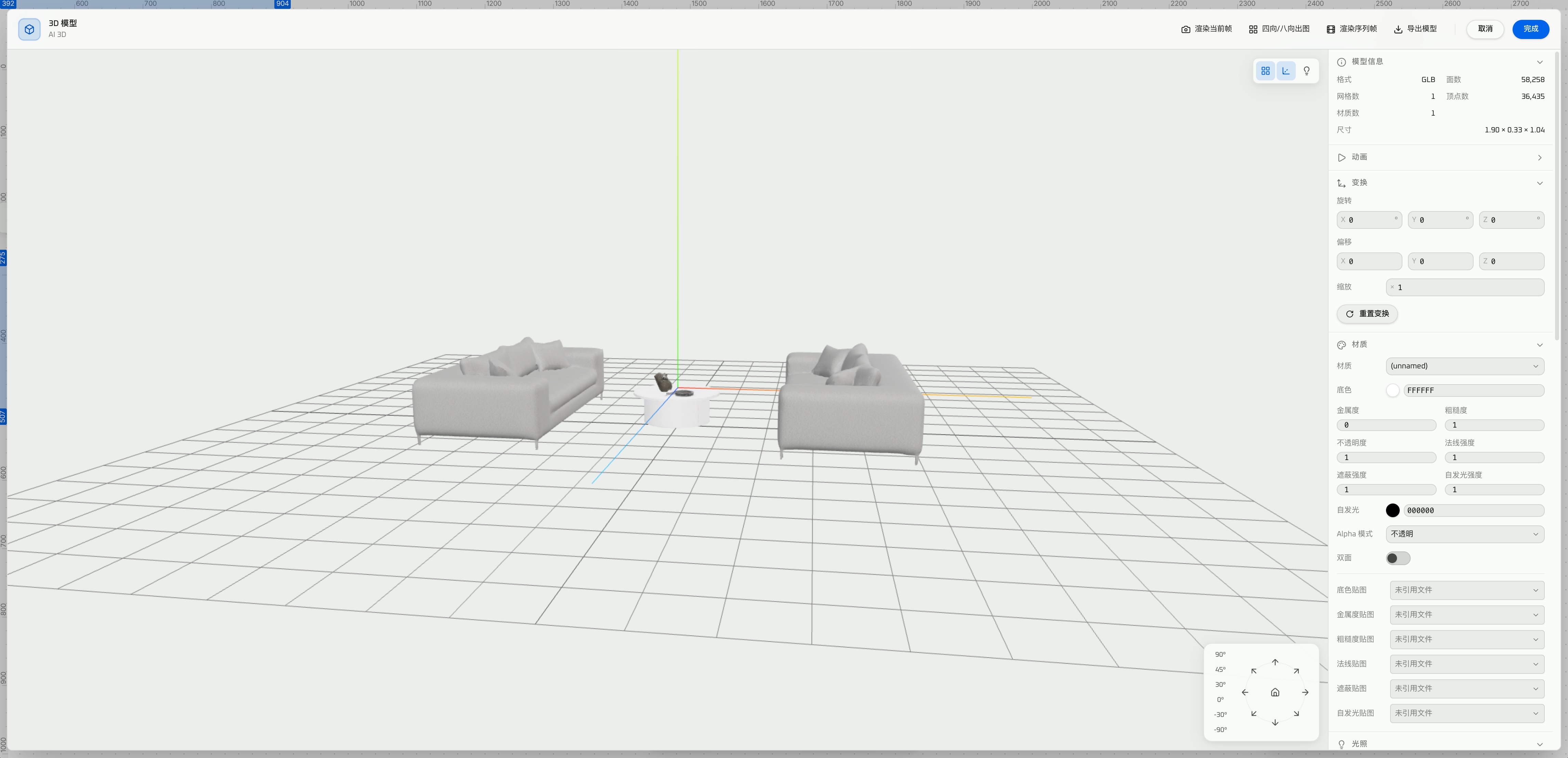
输入与模式
- 文字描述 — 主体、风格、用途(如上文 客厅全景,或「低多边形手游宝箱,PBR 金属锁扣」)。
- 纹理参考图(可选) — 锁定配色与材质倾向。
- 生成模式
- 白模预览 — 先看体积与比例,再补纹理。
- 完整模型 — 一次性带纹理与 PBR(适合营销预览与课堂展示)。
参数(与图生 3D 重叠部分)
网格类型(标准 / 低多边形 / 智能拓扑)、拓扑(四边面 / 三角面)、纹理描述、对称模式、重新拓扑、姿态 A / T / 不指定、几何分辨率(标准 / 2K / 4K)。
文生 3D 额外能力:
- 扩展提示词 — 在短提示基础上自动补全细节约束,减少「词太少模型乱猜」。
可选模型
- Meshy 7.1 — Text to 3D
- Hunyuan3D 3.1 Pro — Text to 3D
- Hunyuan3D V3 — Text to 3D
输出
同样支持 GLB / FBX / USDZ。
生成之后:3D 工作台与 AI 编辑
模型进入 VberAI 画布 后,可继续:
| 能力 | 典型用途 |
|---|---|
| 骨骼与动画 | 角色入门级绑定与动作预览;游戏与动画管线前的快速验证 |
| 重做贴图 | 换风格、修 UV 相关问题、统一项目 PBR 规范 |
| 优化拓扑 | 减面、清理三角面分布,便于进引擎 |
| 3D 工作台预览 | 调 材质、光照、渲染风格、组件 等参数,所见即所得 |
| 渲染当前帧 | 单张宣传图、电商主图、作业截图 |
| 四向 / 八向出图 | 商品转台多角度、设定表、课件多角度展示 |
| 渲染序列帧 | 简单展示动画、转台类素材(与 游戏序列帧 工作流可互补) |
| 导出模型 | GLB / FBX / USDZ 交给 DCC、切片或引擎 |
| 导出至游戏引擎 | 与 Studio 既有 Unity / Godot / Cocos 等导出能力衔接 |
典型应用场景
| 场景 | 推荐路径 | 验收要点 |
|---|---|---|
| 游戏开发 | 图生 3D + 低多边形/智能拓扑 + PBR → 优化拓扑 → 引擎导出 | 面数、贴图尺寸、引擎导入无破面 |
| 3D 打印 | 图生 3D + 较高几何分辨率 → 导出 → DCC 修厚底/流形 → STL 切片 | 水密、壁厚、支撑;AI 网格常需人工加固 |
| 3D 动画 | 文生/图生 + T/A 姿态 → 骨骼与动画 → 序列帧或 FBX 进 DCC | 绑骨可用性、权重需专业复核 |
| 室内设计 | 文生 3D 或单图图生 + 四向/八向出图 | 比例与风格;非 CAD 级尺寸精度 |
| 电商营销 | 图生 3D + 纹理参考 + PBR + 八向出图 | 与实物色差、透明材质需额外修图 |
| 课堂教学 | 文生 3D 白模预览 → 完整模型 → 渲染当前帧 | 概念演示;注明 AI 生成与商用授权以校规为准 |
模型怎么选(简记)
| 倾向 | 可优先尝试 |
|---|---|
| 英文提示 + 快速迭代道具 | Meshy 7.1(文生 / 图生 / 多图) |
| 多视图照片、硬表面 | Tripo H3.1 多图条目 |
| 指定 Tripo P2 管线 | Tripo P2 图生条目 |
| 中文生态、角色与复杂形 | Hunyuan3D 3.1 Pro / V3(文生 / 图生) |
同一主体可多模型各出一版,在 3D 工作台 对比轮廓与贴图后再定稿。积分与耗时因模型与设置而异。
操作步骤(概览)
- 打开 VberAI Studio,进入 3D 生成(文生 3D 或图生 3D)。
- 上传 正面参考图 / 填写描述,按需加 纹理参考图 与 纹理描述。
- 选 网格类型、拓扑、几何分辨率;人形选 姿态;需要实时光照则开 PBR。
- 选择 Meshy / Tripo / Hunyuan3D 对应条目,确认 GLB / FBX / USDZ 输出格式。
- 生成后在画布使用 骨骼与动画、重做贴图、优化拓扑,于 3D 工作台 调材质与光照。
- 渲染当前帧 / 四向八向 / 序列帧,或 导出模型 / 导出至游戏引擎。
边界
- AI 3D 适合 概念验证、占位资产、营销与教学示意;AAA 角色、精确工业零件仍需 DCC 与人工修正。
- 3D 打印 务必在切片前检查流形、壁厚与细节;不要直接假设 AI 网格可上机。
- 模型列表、积分、分辨率上限会更新,以 VberAI Studio 官网说明为准。
- 与 AI 生图 配合时:可先用 2D 统一三视图或材质板,再走 多图生 3D 提高一致性。
小结
文生 3D / 图生 3D(图片转 3D) 解决「从 0 到可预览 AI 三维 网格」;VberAI Studio 解决「生成之后还能不能进团队管线」。Meshy、Tripo、混元多模型可选,GLB / FBX / USDZ 出包,PBR、重拓扑、3D 动画与动作库、绑骨、渲染与引擎导出 在同一画布闭环——面向 游戏开发、3D 打印(STL)、动画、室内设计、电商与课堂 的 AI 3D模型生成 工作流。想快速验证「多 GLB + 手势切换」,见 3D 手势交互机器人教程。
常见问题
VberAI Studio 支持文生 3D 和图生 3D 吗?
支持。图生 3D 可上传正面与纹理参考;文生 3D 支持白模预览与完整模型。
支持哪些 AI 3D 模型?
面板可选 Meshy 7.1、Tripo H3.1 / P2、Hunyuan3D 3.1 Pro / V3 等图生 / 多图 / 文生条目;列表会更新。
可以导出 GLB、FBX 吗?
可以。另支持 USDZ(AR 场景)。引擎与 DCC 导入后仍需按项目规范检查缩放与轴向。
图生 3D 和文生 3D 有什么区别?
图生 3D 即 图片转 3D:依赖 参考图(含多图),适合已有原画或商品图;文生 3D 从 文字 起稿,适合快速试稿与教学演示。
可以免费试用吗?
VberAI Studio 提供 免费试用。注册后在 Studio 即可体验 AI 3D模型生成 与生成后编辑。
低多边形和智能拓扑怎么选?
实时游戏预览选 低多边形;需要在 DCC 里继续编辑选 四边面 + 智能拓扑;移动端硬表面可倾向 三角面。
生成后能绑骨和出序列帧吗?
画布提供 骨骼与动画、渲染序列帧 等工具,并在 3D 工作台 预览;专业级动画仍建议在 DCC/引擎内终检。若要 3D 动画成片,见下条。
能生成 3D 视频或 3D 动画吗?
可以。模型生成后使用 骨骼与动画:为角色(或支持绑骨的资源)配置骨骼,从内置 百余种动作 中选择并套用,在 3D 工作台 预览;再配合 渲染序列帧 或 Studio 中的视频 / 序列导出,即可得到 3D 动画片段。片级剪辑、口型与精修仍建议在 DCC 或引擎中完成。
和单独用 Meshy / Tripo / 混元网站有何不同?
Studio 强调 生成后的编辑、渲染与游戏引擎导出,与 2D 生图、UI 拆分等同属一条 游戏与 3D 内容管线(见 生图)。
适合 3D 打印吗?
适合 原型与展示模型;上机前请在 DCC 中修复网格并导出 STL,切片软件中验证壁厚与支撑。
继续阅读
你可能还会喜欢这些文章
Godot MCP vs 手写脚本:什么时候该让 AI 操控编辑器
对照 Godot 场景组织与信号规范,说明 VberAI Godot MCP 适合加速原型与样板,以及何时应坚持手写 GDScript。
- godot-mcp
- vberai
- comparison
- GDScript
提测 / 上线前 UI 还要查什么?游戏界面发布前自查清单
Prefab 与逻辑就绪后,真机、多语言、Release 包与活动皮上线前最后一轮 UI 检查;承接设计交稿与进引擎 MCP 验收,附回修路径。
- 游戏UI设计
- 游戏开发AI提效
- ui-to-engine
- ui-localization
我们如何为 Godot 打造实时 MCP Server
拆解 VberAI 的 Godot MCP 架构:实时 Model Context Protocol 服务如何在不卡死场景树的前提下,把 Godot 编辑器接到 AI 客户端。
- vberai
- godot
- mcp
- architecture