
Modelli 3D AI in VberAI Studio: Text-to-3D e Image-to-3D (Meshy, Tripo, Hunyuan3D) — Modifica, Renderizza, Esporta nel Motore
VberAI Studio aggiunge text-to-3D e image-to-3D con Meshy 7.1, Tripo H3.1/P2 e Hunyuan3D. Quad/tri, PBR, GLB/FBX/USDZ, retopo, rigging, render turntable ed export su Unity, Godot, Cocos.
- vberai
- ai-studio
- 3d-model
- text-to-3d
- image-to-3d
- meshy
- tripo
- hunyuan3d
- glb
- fbx
- usdz
- pbr
- retopology
- game-dev
- 3d-printing
- tutorial
- 2026
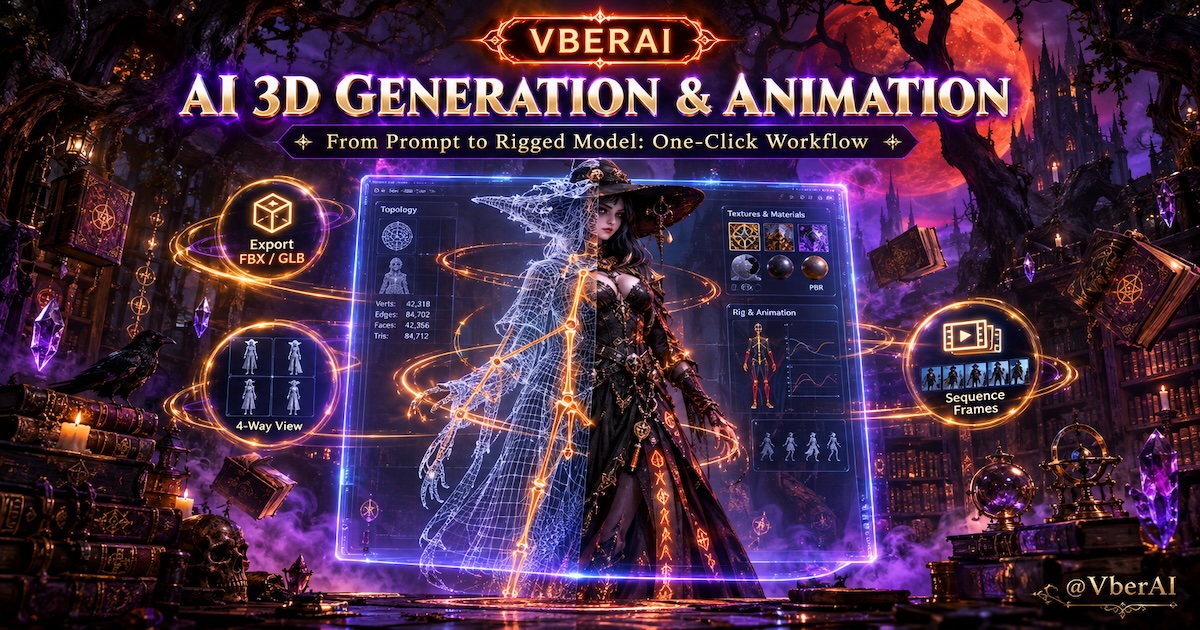
VberAI Studio ora supporta la generazione di modelli 3D AI: image-to-3D e text-to-3D. Scegli modelli come Meshy 7.1, Tripo H3.1 / P2 e Tencent Hunyuan3D 3.1 Pro / V3, esporta GLB / FBX / USDZ, poi continua a lavorare sulla stessa canvas 3D—rigging e animazione, retexture, pulizia della topologia, anteprime nella 3D workbench (materiali, illuminazione, stile di render, componenti), frame statici, render a 4 / 8 viste, frame di sequenza, export del modello e passaggio al motore di gioco. Non “scarica un GLB e fermati”.
Inizia qui: VberAI Studio. Si abbina a generazione immagini AI, split UI verso il motore e frame di sequenza / video.
| Specifica | Dettaglio |
|---|---|
| Prodotto | VberAI Studio |
| Modalità | Image-to-3D · Text-to-3D |
| Modelli | Meshy 7.1 · Tripo H3.1 / P2 · Hunyuan3D 3.1 Pro / V3 (Image / Multi-image / Text) |
| Mesh | Standard · Low poly · Smart topology |
| Topologia | Quad · Triangoli |
| Formati | GLB · FBX · USDZ |
| Materiali | PBR · prompt texture · immagini di riferimento texture |
| Dopo la generazione | 3D workbench · render · export · motore |
| Casi d’uso | Giochi · Stampa 3D · Animazione · Interni · E-commerce · Istruzione |
Perché il 3D appartiene alla canvas di AI Studio
Molti generatori di modelli 3D AI finiscono con: prompt o immagine → download GLB / STL. I team hanno comunque bisogno di retopo, correzioni PBR, rigging, turnaround, render di sequenza e import in Unity / Unreal / Godot / Cocos.
VberAI Studio mantiene text-to-3D / image-to-3D sulla stessa workbench modificabile della generazione 2D e dello slicing UI: strumenti AI post-gen, tuning nella 3D workbench, poi export.
| Fase | Strumenti solo-download | VberAI Studio |
|---|---|---|
| Input | Singola immagine o prompt | Front + rif. texture (immagine); testo + rif. texture opzionale (testo) |
| Mesh | Una predefinita | Standard / low poly / smart topology; quad o tri |
| Output | GLB, ecc. | GLB / FBX / USDZ |
| Dopo | Fine | Rig · retexture · retopo · render · motore |
Due modalità di generazione
La generazione 3D in AI Studio ha due voci: image-to-3D da artwork di riferimento, text-to-3D da prompt. Entrambe condividono opzioni di mesh, topologia, PBR e GLB/FBX/USDZ; le differenze riguardano soprattutto gli input e, solo per il testo, la modalità di generazione / prompt espanso.
| Confronto | Image-to-3D | Text-to-3D |
|---|---|---|
| Input | Riferimento frontale; rif. texture opzionale, multi-immagine | Prompt testuale; rif. texture opzionale |
| Opzioni uniche | Multi image to 3D | Anteprima clay / modello completo; prompt espanso |
| Avvio tipico | Artwork esistente, foto prodotto | Nessun artwork 2D—studio rapido della forma |
Image-to-3D
Ideale quando hai concept art, foto prodotto, character sheet o scatti di oggetti d’interni e ti serve una mesh di anteprima per motore, marketing o preparazione alla stampa.
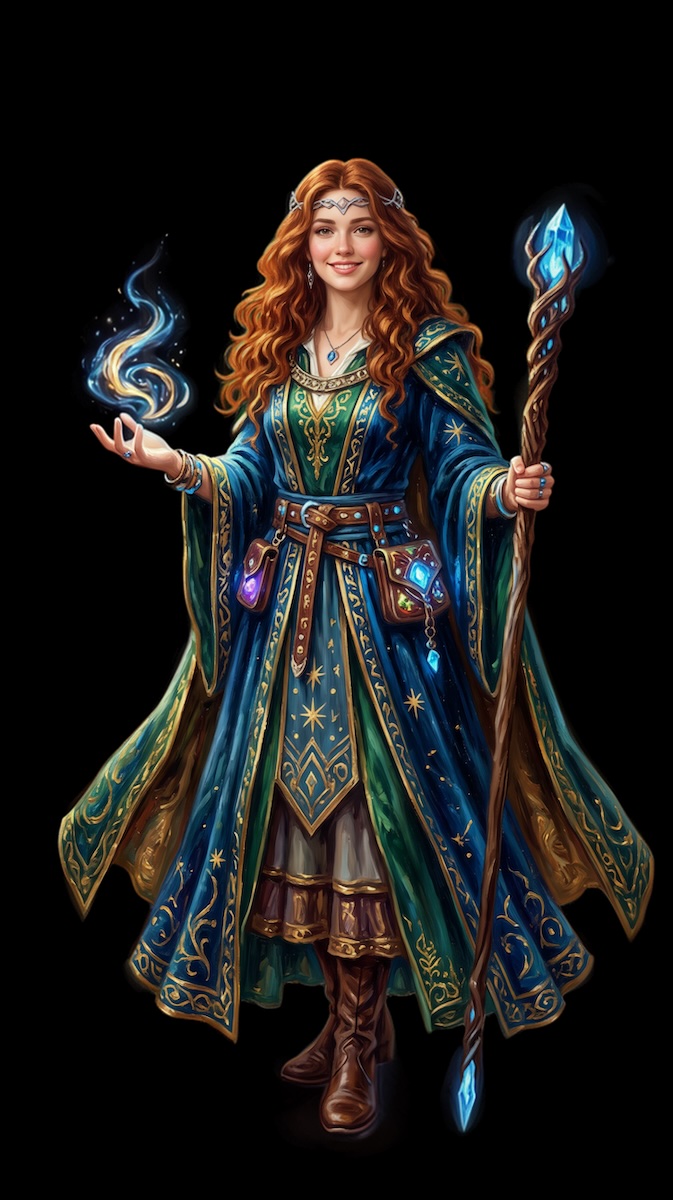
Impostazioni di esempio
- Tipo di mesh
- Standard
- Topologia
- Triangoli
- Conteggio poligoni target
- 30.000
- Genera texture
- Attivo
- Descrizione texture
- Nessuna
- Modello
- Meshy 7.1 — Image to 3D
- Formato di output
- GLB
- Simmetria
- Auto
- Retopology
- Attivo
- Materiali PBR
- Disattivo
- Posa
- Predefinita
- Risoluzione geometrica
- Standard
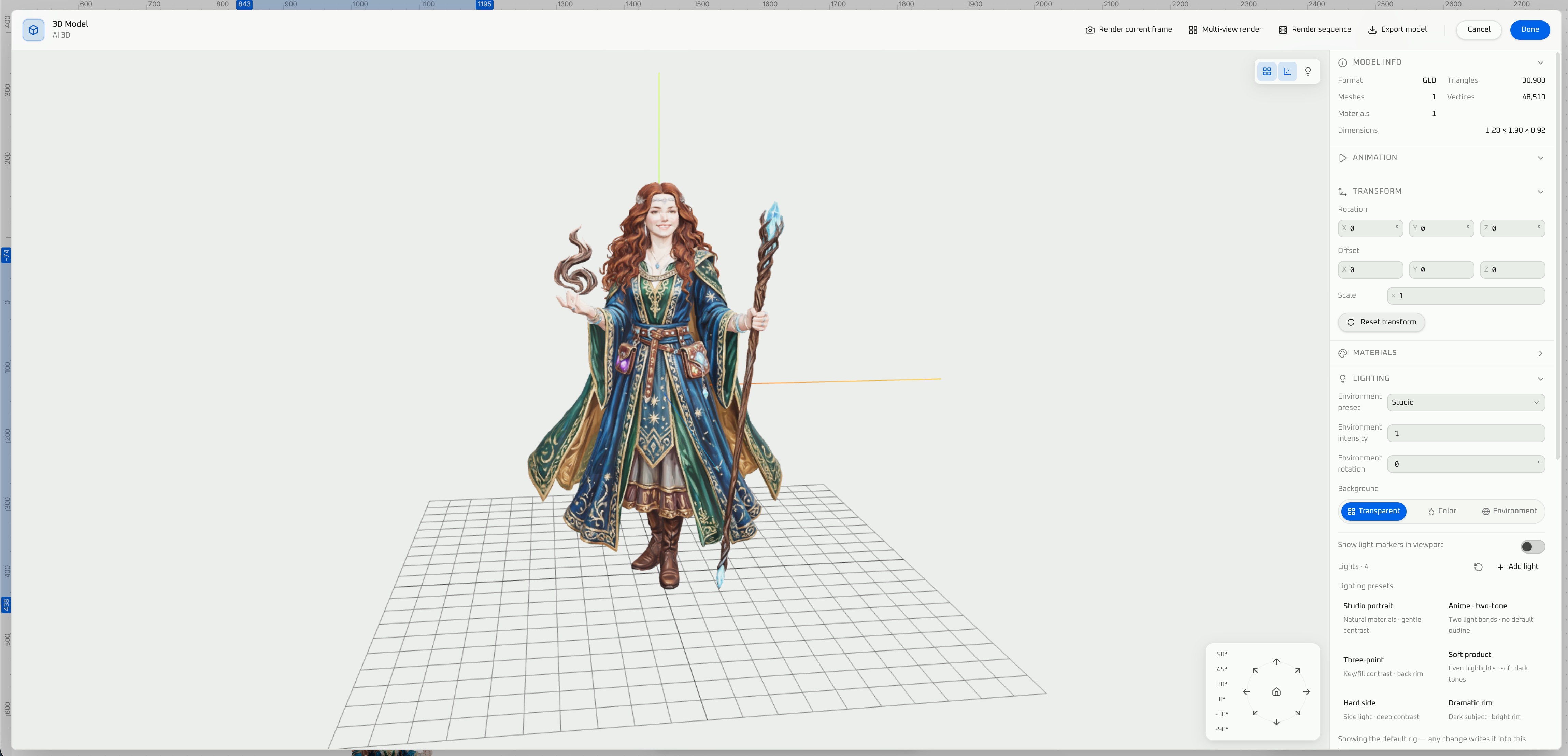
Riferimenti
- Riferimento frontale — silhouette e proporzioni (image-to-3D a vista singola).
- Riferimento texture — indicazioni di colore e materiale (forma e colore separati).
- Multi image to 3D — Meshy 7.1 Multi, Tripo H3.1 Multi, ecc. per simmetria e meno “retro allucinati”.
Mesh, topologia, risoluzione
| Opzione | Quando usarla |
|---|---|
| Mesh standard | Equilibrio generale tra dettaglio e conteggio poligoni |
| Low poly | Mobile, VR, blockout game-ready in tempo reale |
| Smart topology | Struttura più pulita prima di retopo o rigging |
| Quad | Editing friendly per DCC |
| Triangoli | Pipeline friendly per motore/mobile |
| Risoluzione geometrica: Standard / 2K / 4K | Maggior dettaglio geometrico; stampe o scatti hero (costo/tempo in base alla configurazione) |
Texture, PBR, posa
- Descrizione texture — metallo, tessuto, usura oltre l’immagine di riferimento.
- Materiali PBR — per l’illuminazione del motore; disattiva per l’anteprima clay.
- Simmetria — personaggi, mobili, prop simmetrici.
- Retopology — in fase di generazione o tramite optimize topology dopo.
- Posa: A / T / non specificata — preparazione per rigging e animazione.
Modelli Image-to-3D
- Meshy 7.1 — Image to 3D / Multi image to 3D
- Tripo H3.1 — Image to 3D / Multi image to 3D
- Tripo P2 — Image to 3D
- Hunyuan3D 3.1 Pro — Image to 3D
- Hunyuan3D V3 — Image to 3D
Output
GLB, FBX, USDZ. Per la stampa 3D, converti in STL in un DCC/slicer dopo la riparazione della mesh (vedi Casi d’uso sotto).
Text-to-3D
Ideale per prop, mobili, personaggi semplici e demo in aula quando parti da parole, non da disegni.
Prompt di esempio
Stile moderno minimalista, vista panoramica di un soggiorno smart-home.
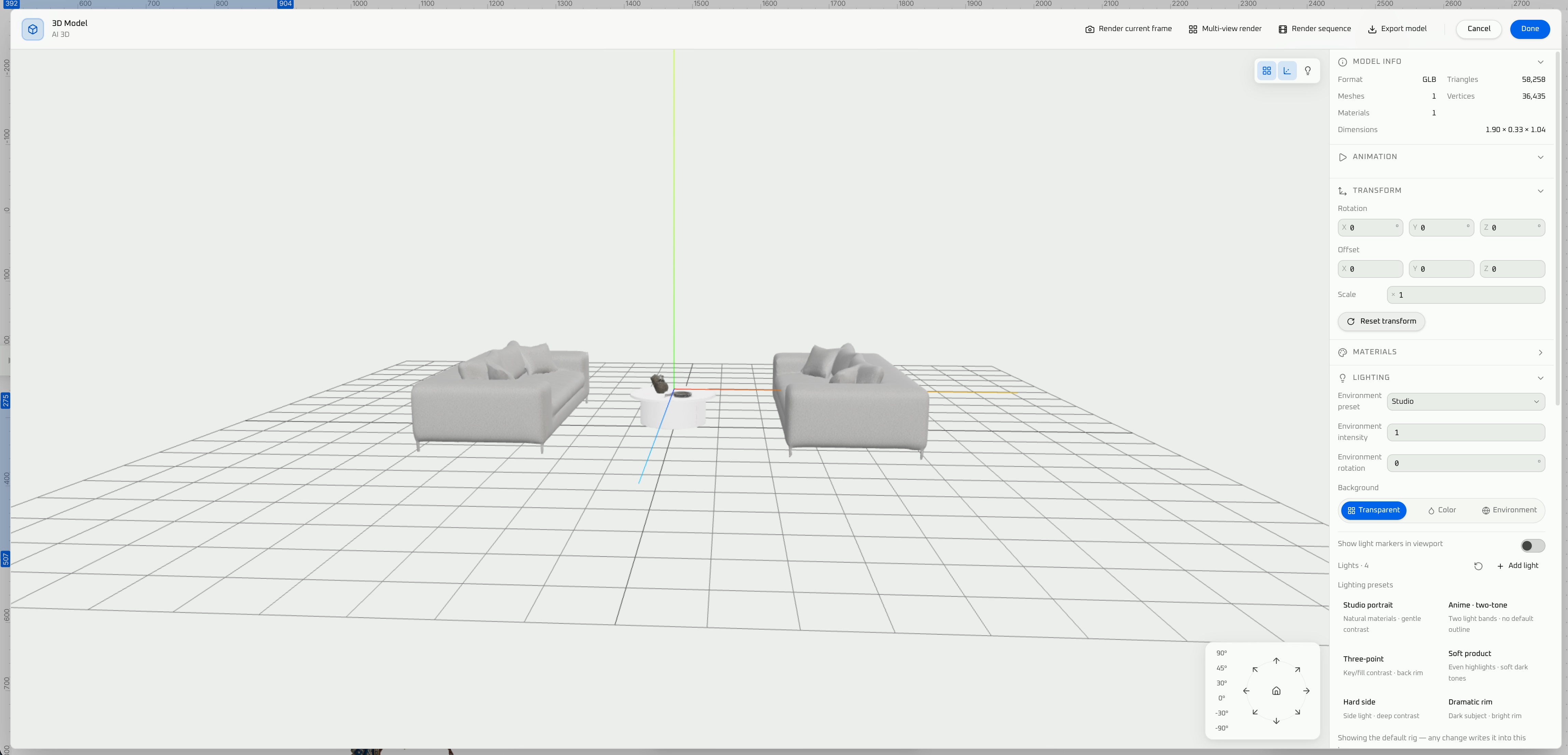
Input e modalità
- Prompt testuale — soggetto, stile, intento (es. l’esempio del soggiorno panoramico sopra, o “baule mobile low-poly, serratura in metallo PBR”).
- Riferimento texture (opzionale) — blocca palette e direzione dei materiali.
- Modalità di generazione
- Anteprima clay / white-model — valida prima il volume.
- Modello completo — texture + PBR in un solo passaggio.
Controlli condivisi
Tipo di mesh (standard / low poly / smart topology), topologia (quad / tri), descrizione texture, simmetria, retopology, posa A / T / non specificata, risoluzione geometrica (standard / 2K / 4K).
Extra solo per il testo:
- Prompt espanso — arricchisce automaticamente i prompt brevi così il modello indovina meno.
Modelli Text-to-3D
- Meshy 7.1 — Text to 3D
- Hunyuan3D 3.1 Pro — Text to 3D
- Hunyuan3D V3 — Text to 3D
Output
GLB / FBX / USDZ.
Dopo la generazione: 3D workbench e modifiche AI
Sulla canvas di VberAI:
| Strumento | Uso tipico |
|---|---|
| Rigging e animazione | Bind/anteprima rapida prima di DCC/motore |
| Retexture | Cambi di stile, allineamento PBR |
| Optimize topology | Pulizia game-ready |
| 3D workbench | Materiali, illuminazione, stile di render, componenti |
| Render frame corrente | Scatti marketing, screenshot per compiti |
| Render a 4 / 8 viste | Turnaround e-commerce, model sheet |
| Render frame di sequenza | Clip in stile turntable (integra i frame di sequenza di gioco) |
| Export modello | GLB / FBX / USDZ verso DCC o slicer |
| Export al motore di gioco | Percorsi Unity / Godot / Cocos |
Casi d’uso
| Scenario | Percorso suggerito | Criterio di accettazione |
|---|---|---|
| Sviluppo di giochi | Image-to-3D + low poly/smart topo + PBR → retopo → motore | Budget poligoni, texture, import pulito |
| Stampa 3D | Image-to-3D + risoluzione geometrica più alta → export → fix watertight → STL | Spessore pareti, supporti; le mesh AI spesso richiedono fix manuale |
| Animazione 3D | Text/image + posa T/A → rig → sequenza o FBX verso DCC | Il weight painting professionale resta manuale |
| Interior design | Text-to-3D o singola foto + render a 8 viste | Stile/proporzione; non precisione CAD |
| E-commerce | Image-to-3D + rif. texture + PBR + 8 viste | Corrispondenza colore vs. SKU fisico |
| Aula | Text-to-3D clay → modello completo → render statico | Demo concettuali; verifica la policy AI della scuola |
Scegliere un modello (rapido)
| Obiettivo | Prova prima |
|---|---|
| Prompt in inglese, prop veloci | Meshy 7.1 (Text / Image / Multi) |
| Hard-surface da più foto | Tripo H3.1 Multi image to 3D |
| Pipeline Tripo P2 | Tripo P2 Image to 3D |
| Forme complesse / ecosistema CN | Hunyuan3D 3.1 Pro / V3 |
Confronta le silhouette nella 3D workbench prima dell’export finale. Crediti e tempi variano in base a modello e configurazione.
Workflow (riassunto)
- Apri VberAI Studio → 3D generation (testo o immagine).
- Aggiungi riferimenti frontali / texture o testo + rif. texture opzionale.
- Imposta mesh, topologia, risoluzione geometrica, posa, PBR secondo necessità.
- Scegli la voce Meshy / Tripo / Hunyuan3D e GLB / FBX / USDZ.
- Rig, retexture, retopo; regola nella 3D workbench.
- Render statico / 4–8 viste / sequenza, oppure export modello / motore.
Limiti
- Ottimo per prototipi, placeholder, marketing, didattica—non per asset hero AAA senza passaggio in DCC.
- Stampa 3D: ripara sempre la mesh prima dell’STL; verifica nello slicer.
- Lista modelli e quote cambiano—consulta VberAI Studio per le opzioni aggiornate.
- Con le immagini AI: costruisci prima board multi-vista, poi Multi image to 3D per coerenza.
In sintesi
Text-to-3D / image-to-3D ti porta a una mesh di anteprima; VberAI Studio ti mantiene dentro una pipeline di team—PBR, retopo, rigging, render, GLB/FBX/USDZ ed export al motore su un’unica canvas per giochi, stampa, animazione, interni, commercio e aule.
FAQ
VberAI Studio supporta text-to-3D e image-to-3D?
Sì. La modalità immagine supporta riferimenti frontali e texture; la modalità testo supporta anteprima clay e modello completo.
Quali modelli 3D AI sono disponibili?
Meshy 7.1, Tripo H3.1 / P2, Hunyuan3D 3.1 Pro / V3 con voci Image / Multi / Text—la lista si aggiorna nel tempo.
Posso esportare GLB e FBX?
Sì, più USDZ per l’AR. Controlla scala e assi in motore/DCC.
Image-to-3D vs text-to-3D?
Immagine: hai artwork o foto di riferimento (incl. multi-vista). Testo: parti solo dal linguaggio.
Low poly vs smart topology?
Giochi in tempo reale → low poly; editing DCC → quad + smart topology; hard-surface mobile → spesso vanno bene i tri.
Rigging e render di sequenza dopo la generazione?
AI Studio include rigging e animazione e render frame di sequenza nella 3D workbench; l’animazione di livello produzione richiede comunque QA in DCC/motore. Per le clip di animazione 3D, vedi la domanda successiva.
Posso generare video 3D o animazione 3D?
Sì. Dopo che il modello è sulla canvas, apri rigging e animazione: esegui il rig di personaggi (o asset riggabili), scegli tra oltre 100 motion integrate, guarda l’anteprima nella 3D workbench, poi usa sequence frame render o l’export video / sequenza di Studio per clip di animazione 3D. Tagli editoriali, lip-sync e rifinitura restano comunque in DCC o nel tuo motore.
Perché non usare solo i siti Meshy/Tripo/Hunyuan?
AI Studio aggiunge modifica post-gen, rendering ed export al motore di gioco sulla stessa canvas degli strumenti di generazione 2D e UI.
Va bene per la stampa 3D?
Buono per prototipi e modelli da esposizione; ripara la mesh watertight ed esporta STL prima dello slicing.
Continua a leggere
Altre guide che potrebbero interessarti
Unity MCP con Claude Code e Cursor: Opera l'Editor Senza Scrivere Ogni Modifica a Mano
Collega Claude Code, Cursor e Codex a Unity tramite Model Context Protocol: installa un bridge locale, anteprima le modifiche e debug delle scene oltre le modifiche AI ai soli file.
- unity-mcp
- mcp-for-unity
- claude-unity-mcp
- unity-claude-code
Come Configurare Cocos Creator MCP con Cursor e Claude (Video Tutorial)
Collega Cocos Creator MCP a Cursor o Claude: installa il plugin, configura il Model Context Protocol e verifica che l'IA controlli l'editor.
- cocos
- cocos-creator
- mcp
- cursor
AI Image Gen: VberAI primo a distribuire GPT Image 2.5—Modifica, Dividi e Invia Game Art al Motore
VberAI Studio è il primo a distribuire GPT Image 2.5 (anche GPT Image 2, Nano Banana 2 / Pro, Wan 2.7 e altro). Text-to-image, image-to-image e preset restano sulla tela di gioco per modifiche, divisione ed export verso Unity / Godot / Cocos.
- vberai
- ai-studio
- image-gen
- text-to-image