
VberAI Studio: Dividi le Immagini di Design UI di Gioco e Importale in Unity / Godot / Cocos
VberAI Studio divide le immagini UI di gioco a schermo intero in elementi UI, mantenendo layout e dimensioni, ed esporta o invia a Unity, Godot e Cocos.
- vberai
- ai-studio
- game-ui
- game-art
- ai-generated-ui
- unity
- godot
- cocos
- tutorial
- video
VberAI Studio (≠ Google AI Studio) divide le immagini di design UI di gioco in elementi separati, mantiene il layout e le dimensioni originali e esporta asset UI per Unity / Godot / Cocos dalla tela con un clic—da un concept a schermo intero a prefab/hierarchy importabile tramite un pipeline automatizzato, senza taglio manuale e ricostruzione.
Passaggi: Dall’Immagine di Design UI di Gioco alla Consegna al Motore
1. Prepara l’input: immagine di design UI di gioco a schermo intero
Crea una nuova attività in AI Studio. L’input può essere:
- Una UI di gioco a schermo intero generata nella tela (menu principale, HUD, negozio, ecc.)
- Mockup artistici / di design, composizioni visive o fogli concettuali esportati come PNG
- Qualsiasi altra immagine di design UI a schermo intero (preferisci risoluzione sufficiente e confini chiari di pulsanti/pannelli)
Suggerimento: più l’immagine è simile a una UI finale su un’unica schermata, più facile sarà la divisione; evita moodboard vaghi senza regioni di controllo riconoscibili.

2. Posiziona l’immagine intera sulla tela e anteprima la struttura
Dopo la generazione o l’importazione, la UI dovrebbe apparire nell’anteprima della tela di gioco. Controlla:
- Pulsanti, pannelli e titoli hanno confini chiari
- Nessuna sovrapposizione evidente, ritaglio o artefatto (correggi prima della divisione o dell’esportazione)
- Il motore di destinazione (Unity / Godot / Cocos) è selezionato sul lato esportazione
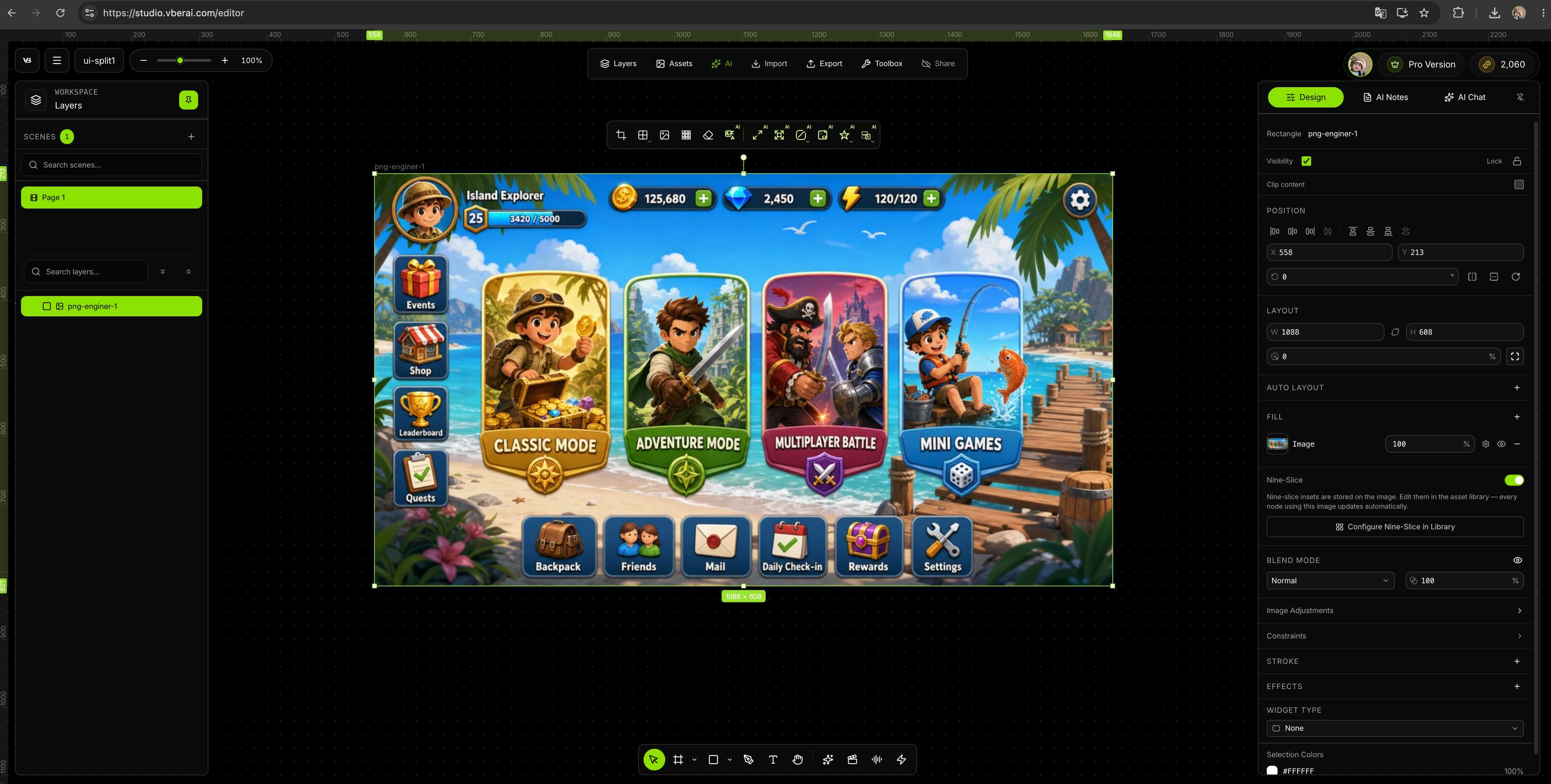
3. Dividi gli elementi UI nelle loro posizioni originali
Sulla tela, esegui dividi / estrai elementi UI (la copia esatta dell’interfaccia può variare a seconda del prodotto). Obiettivi:
- Separa ogni controllo cliccabile (pulsante, scheda, elemento di elenco) dalla decorazione
- Mantieni la posizione relativa e le dimensioni originali così nulla si sposta nel motore
- Il pannello dei livelli dovrebbe mostrare moduli nominati (per rinominare e associare successivamente)
Questa è la differenza fondamentale rispetto a “tagliare manualmente 20 PNG in Photoshop e trascinarli in Unity”: i dati di posizione rimangono con la divisione.

4. Controlla i livelli e la denominazione prima dell’esportazione
Dopo la divisione, conferma sulla tela:
| Controllo | Note |
|---|---|
| Area di hit vs decorazione | Sfondo del pulsante e icona separati così i punti di interazione rimangono accurati |
| Livelli di testo | I titoli che devi modificare rimangono leggibili e sostituibili |
| Sfondi estensibili | Pannelli nine-slice / sfondi adatti a diverse risoluzioni |
| Denominazione | I nomi dei nodi sono ovvi nel motore (es. Btn_Start, Panel_Shop) |
Regola la spaziatura o nascondi i livelli bozza prima dell’importazione quando possibile—dividere dopo il landing del prefab costa di più.

5. Scegli il motore di destinazione ed esporta / invia
Scegli Unity, Godot o Cocos Creator. Preferisci l’output UI hierarchy / prefab—non solo una cartella di immagini sciolta (a meno che tu non abbia bisogno solo di un pacchetto di asset).
- Unity: Importa sotto
Assets/UI/o la tua convenzione, collega sotto Canvas, controlla RectTransform e Layout Group - Godot: Collega sotto un root Control, controlla Theme, ancore e
minimum_size - Cocos: Controlla Widget, Layout e componenti Button
Se il prodotto supporta l’invio a un progetto aperto, la copia manuale può essere ridotta; segui il pannello corrente di Studio.

6. Verifica il layout, poi collega la logica con Engine MCP
Dopo che l’esportazione arriva nel tuo progetto, lavora su due livelli: valida prima la struttura UI, poi usa MCP così un client AI genera l’interazione e il wiring del gameplay—non devi partire da file script vuoti per ogni riga.
6a. Layout e aree di hit (smoke test)
- Apri il prefab generato / root della scena UI
- Gioca a 16:9 e alla tua proporzione portrait target; clicca attraverso il percorso principale (start, indietro, cambio scheda, ecc.)
- Controlla font, safe area, segnaposto di localizzazione; conferma i punti di interazione dei pulsanti e nessun livello bloccante
- Se i nomi dei nodi sono disordinati, unifica nell’editor prima (es.
Btn_Start,Panel_Shop)—MCP trova i controlli per nome successivamente
6b. VberAI Engine MCP + wiring con editor AI (consigliato)
VberAI Studio gestisce “concetto statico → asset UI strutturati”; callback dei pulsanti, navigazione delle pagine e binding ai dati di gameplay come salute / inventario possono andare a VberAI Engine MCP in un progetto motore già aperto. In Cursor, Claude Code o qualsiasi client compatibile con MCP, descrivi l’intento in linguaggio naturale, ad esempio:
- “Collega il clic di
Btn_Startalla logica di caricamento sulla scenaMainMenu” - “Il clic su un elemento della lista del negozio apre
Panel_Detaile aggiorna il testo del prezzo” - “La barra della salute dell’HUD aggiorna fillAmount quando
PlayerHealthcambia”
MCP opera direttamente sull’albero dei nodi dell’editor, sui riferimenti ai componenti e sugli allegati degli script—generando o modificando C# / GDScript / TypeScript nel progetto—più vicino all’accettazione Play-ready che incollare codice dalla chat.
| Motore di destinazione | Installazione e configurazione MCP |
|---|---|
| Unity | Installazione Unity MCP; configurazione client: Cursor / Claude Code + Unity MCP |
| Godot | Installazione e abilitazione Godot MCP |
| Cocos Creator | Panoramica: Cos’è Cocos Creator MCP; installazione: 3.x, 2.x; video: Tutorial configurazione Cocos MCP |
Esempio completo dopo l’esportazione da Studio (HUD Unity legato alla salute): Collega HUD AI Studio agli eventi di salute con Unity MCP. Catena end-to-end: Workflow AI Studio + Engine MCP.
Divisione del lavoro: AI Studio risolve impacchettamento e stratificazione; Engine MCP risolve logica nell’editor, segnali e modifiche alla scena dopo l’importazione—stesso pipeline, né la struttura UI né gli script di gameplay richiedono una ricostruzione manuale completa da zero.

Checklist di accettazione pre-motore
- Completezza della divisione — pulsanti principali, tasti di chiusura, elementi di elenco presenti; nessuna regione attaccata
- Posizione e dimensioni — corrispondono all’anteprima sulla tela; nessuna deriva globale
- Alpha e bordi — icone pulite; preprocessa con rimozione sfondo AI se necessario
- Risoluzione e safe area — notch e ultrawide non tagliano i controlli chiave
- Aree di hit — regione cliccabile più grande dell’arte decorativa; nessun tocco errato
- Allegato al motore — riferimenti Unity Prefab, Godot PackedScene, prefab Cocos intatti
Come si integra con altri percorsi di VberAI Studio
| Il tuo punto di partenza | Percorso probabile |
|---|---|
| Figma / PSD a livelli | Figma→Unity, Figma→Godot, PSD→Unity |
| Design UI di gioco a schermo intero (output AI, mockup) | Questo articolo: divisione dell’immagine di design nel motore |
| Video AI per abilità / VFX / cicli di corsa | Fotogrammi di sequenza e trailer nel motore |
| Rinomina batch e binding dei segnali dopo l’importazione | Unity / Godot / Cocos Engine MCP (vedi tassonomia strumenti AI) |
I percorsi si accumulano: design UI a schermo intero → divisione Studio → Engine MCP per wiring e script in un editor AI.
Limitazioni
- VberAI Studio non genera regole di gameplay da solo; scripting post-importazione e binding dei nodi possono andare a Engine MCP + editor AI invece di codice scritto a mano.
- Immagini intere di design raramente esportano pixel-perfect al primo passaggio; font, localizzazione e movimento richiedono ancora rifinitura nel motore.
- La qualità della divisione dipende dalla chiarezza della sorgente; bordi sfocati dei controlli o livelli caotici possono richiedere re-esportazione o correzione manuale.
- MCP opera sull’albero degli oggetti di un progetto aperto; formule di combattimento complesse, sincronizzazione di rete e cutscene Timeline meritano ancora revisione umana nel motore.
- Il nome completo VberAI Studio ≠ Google AI Studio — vedi confronto.
Riepilogo
Lo spreco abituale con la UI di gioco è ricostruire a mano un’immagine intera non cliccabile nel motore, poi scrivere a mano ogni riga di logica UI. VberAI Studio mette design UI a schermo intero → divisione in posizione → consegna Unity / Godot / Cocos su un’unica tela di gioco; dopo l’importazione, accumula VberAI Engine MCP in Cursor e simili editor AI per collegare i pulsanti e iterare gli script in linguaggio naturale. Demo ufficiale: YouTube qIh4TY0rpxA. Ingresso prodotto: AI Studio.
FAQ
VberAI Studio può importare immagini di design UI di gioco in Unity / Godot / Cocos? Sì. Posiziona un design UI a schermo intero (output AI o mockup artistico) sulla tela, dividi gli elementi UI, mantieni layout e dimensioni, poi esporta o invia prefab / hierarchy per il motore di destinazione.
In cosa VberAI Studio è diverso dal trascinare un PNG su Canvas? Un singolo PNG non ha una gerarchia modificabile o posizioni preservate; VberAI Studio produce moduli UI divisi e struttura per il motore, riducendo il taglio manuale e la ricostruzione dell’albero RectTransform / Control.
È lo stesso dell’importazione Figma / PSD? Stessa tela di AI Studio, input diverso: Figma / PSD usano file vettoriali / di design già a livelli; questo articolo copre immagini di design UI a schermo intero (composizioni piatte). Preferisci Figma / PSD quando hai tutti i livelli; usa questo percorso per mockup a schermo intero o solo output AI.
Come diventano cliccabili i pulsanti divisi? Conferma prima nomi di nodo chiari nel motore. Poi collega VberAI Engine MCP in Cursor / Claude Code e descrivi i binding in linguaggio naturale (avvia gioco, apri negozio, ecc.)—MCP collega Button / segnali e genera o modifica script nell’editor. Esempio Unity: HUD legato alla salute; installazione Cocos: MCP 3.x, MCP 2.x.
Devo ancora scrivere a mano tutta la logica dopo l’importazione? No. Studio gestisce struttura UI e asset; Engine MCP genera script e riferimenti ai componenti in un progetto aperto tramite editor AI. Il gameplay complesso richiede ancora revisione umana e accettazione Play.
È lo stesso della divisione di fotogrammi video AI? No. Questo articolo riguarda la divisione di schermate UI statiche; abilità, cicli di corsa e loop VFX usano video → fotogrammi nel motore.
VberAI è uguale a Google AI Studio? No. VberAI Studio è una tela per asset di gioco; Google AI Studio è un playground di modelli generali. Vedi Google AI Studio vs VberAI.
C’è una guida ufficiale? Sì: Trasforma l’Arte di Gioco Generata dall’AI in una UI Interattiva, canale VberAI for Game Dev.
Cosa controllare alla prima esportazione? Completezza della divisione, punti di interazione dei pulsanti, ancore multi-risoluzione; font del tema e localizzazione di solito richiedono un altro passaggio nel motore.
Continua a leggere
Altre guide che potrebbero interessarti
Godot 4 HUD e Theme: passaggio dell'albero Control e accettazione in Play
Accettazione per Theme, StyleBox, anchor dei container e minimum_size quando Figma arriva in Godot 4. Checklist in stile Unity UGUI: sei passi in Play e routing delle correzioni.
- game-ui-design
- game-dev-ai
- ui-to-engine
- godot
Pixelizzazione IA in VberAI: Regola Dimensione Blocco e Tavolozza, Poi Esporta gli Asset al Motore
La pixelizzazione delle immagini in VberAI Studio trasforma personaggi, mappe e oggetti HD in pixel art controllabile. Regola dimensione blocco, colori e look con anteprima live, poi esporta in Unity, Godot o Cocos.
- vberai
- ai-studio
- pixelate
- pixel-art
Figma to Godot: Confronto tra Workflow Manuale e AI con AI Studio
Confronto tra esportazione manuale da Figma a Godot e VberAI Studio: tempi, nodi Control, font e quando ogni workflow vince per le schermate UI.
- vberai
- ai-studio
- godot
- figma