
Guida all'installazione di Unity MCP: Aggiungi pacchetto da disco e connetti un IDE AI
Installa VberAI Unity MCP Pro passo dopo passo: Aggiungi pacchetto da disco in Package Manager, attiva l'account, avvia il server MCP locale (porta predefinita 6589) e verifica la connessione in Cursor, Claude, Codex o altri IDE AI compatibili con MCP.
- unity
- mcp
- cursor
- tutorial
- unity-mcp
- ai
Cosa copre questa guida
Segui questi cinque passaggi per connettere Unity MCP (VberAI Pro) a un progetto Unity locale, così che Cursor (o un altro IDE AI compatibile con MCP—i passaggi sono simili) possa operare, visualizzare in anteprima e eseguire il debug dell’editor, non solo modificare script su disco.
Al termine, dovresti essere in grado di:
- Importare Unity MCP tramite Package Manager Aggiungi pacchetto da disco
- Attivare con un account VberAI o email + codice di attivazione
- Avviare il server MCP Unity locale (porta predefinita 6589)
- Usare Configurazione rapida → Configurazione automatica per registrare il server in Cursor e confermare la connessione
Pagina del prodotto: VberAI Unity MCP
Questa guida usa Cursor come esempio. Claude Code, Windsurf, Cline e altri client MCP seguono la stessa idea.
Prerequisiti
| Elemento | Note |
|---|---|
| Unity | 2022.3+ / Unity 6 consigliato (segui le note di supporto attuali del sito) |
| Pacchetto plugin | Archivio Unity MCP Pro dal sito ufficiale, già decompresso |
| Attivazione | Account VberAI + password, oppure email + codice di attivazione |
| IDE AI | Cursor consigliato; altri client MCP funzionano anche |
| Rete locale | Il bridge MCP di solito gira su 127.0.0.1—non esporre la porta pubblicamente |
Passo 1: Scarica Unity MCP
Scarica la build Pro dal sito VberAI:
Pagina di download: https://www.vberai.com/game-engines/unity?ch=CQZLC2FG
Flusso suggerito:
- Apri la pagina e scarica Unity MCP Pro con i permessi del tuo account
- Salva l’archivio localmente e decomprimi in una cartella fissa (il prossimo passaggio richiede
package.jsonall’interno) - Conferma che
package.jsonesista nella cartella decompressa prima di aprire Unity
Le differenze tra OSS e Pro e i prezzi seguono i documenti ufficiali attuali.
Passo 2: Importa il pacchetto
- Apri il tuo progetto Unity di destinazione
- Menu Window → Package Manager
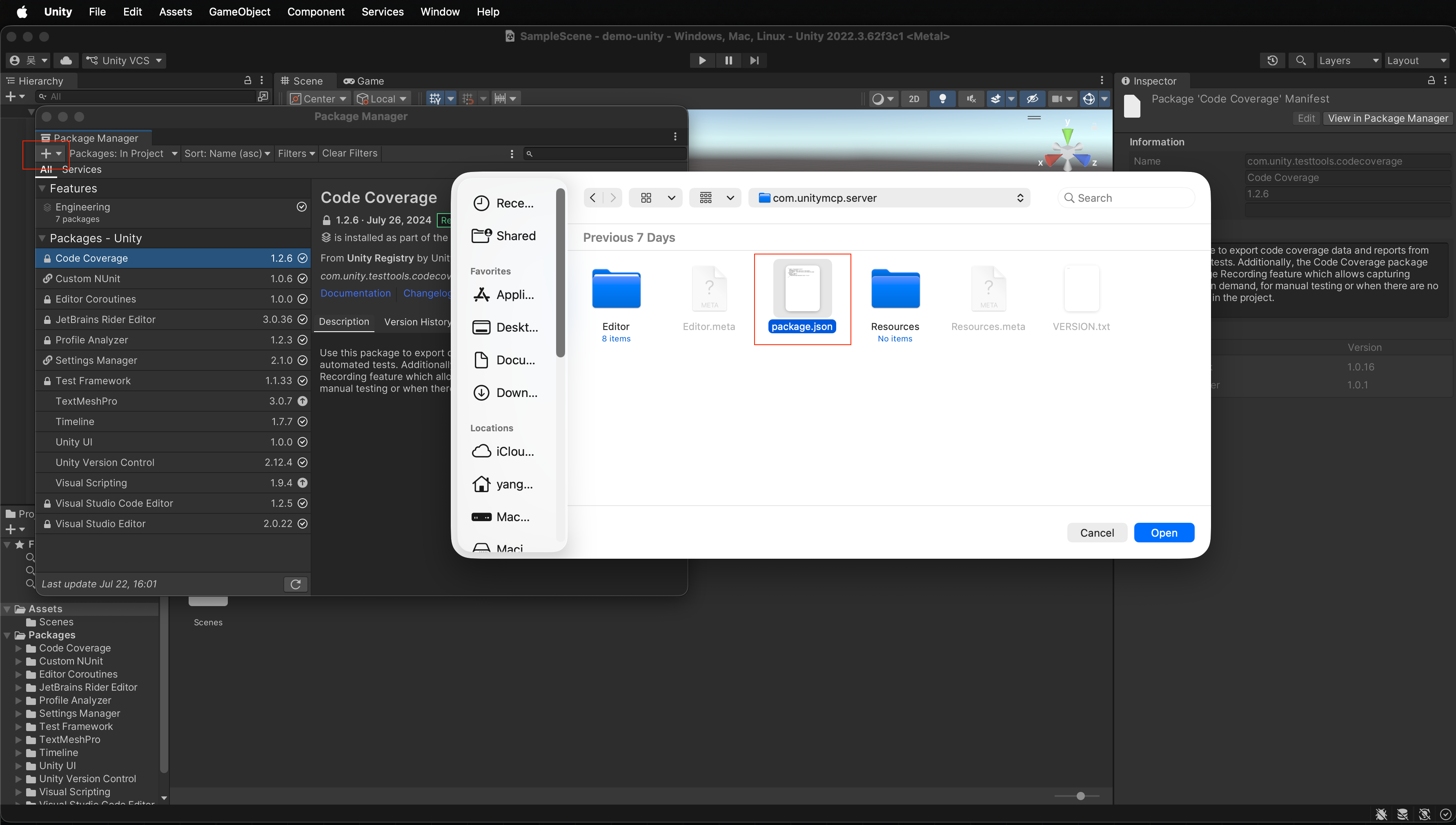
- Fai clic su + in alto a sinistra nel pannello Package Manager
- Scegli Aggiungi pacchetto da disco
- Seleziona il file
package.jsondalla cartella decompressa nel Passo 1
Dopo un’importazione riuscita, il pacchetto Unity MCP dovrebbe apparire nell’elenco di Package Manager.
Passo 3: Attiva unity-mcp
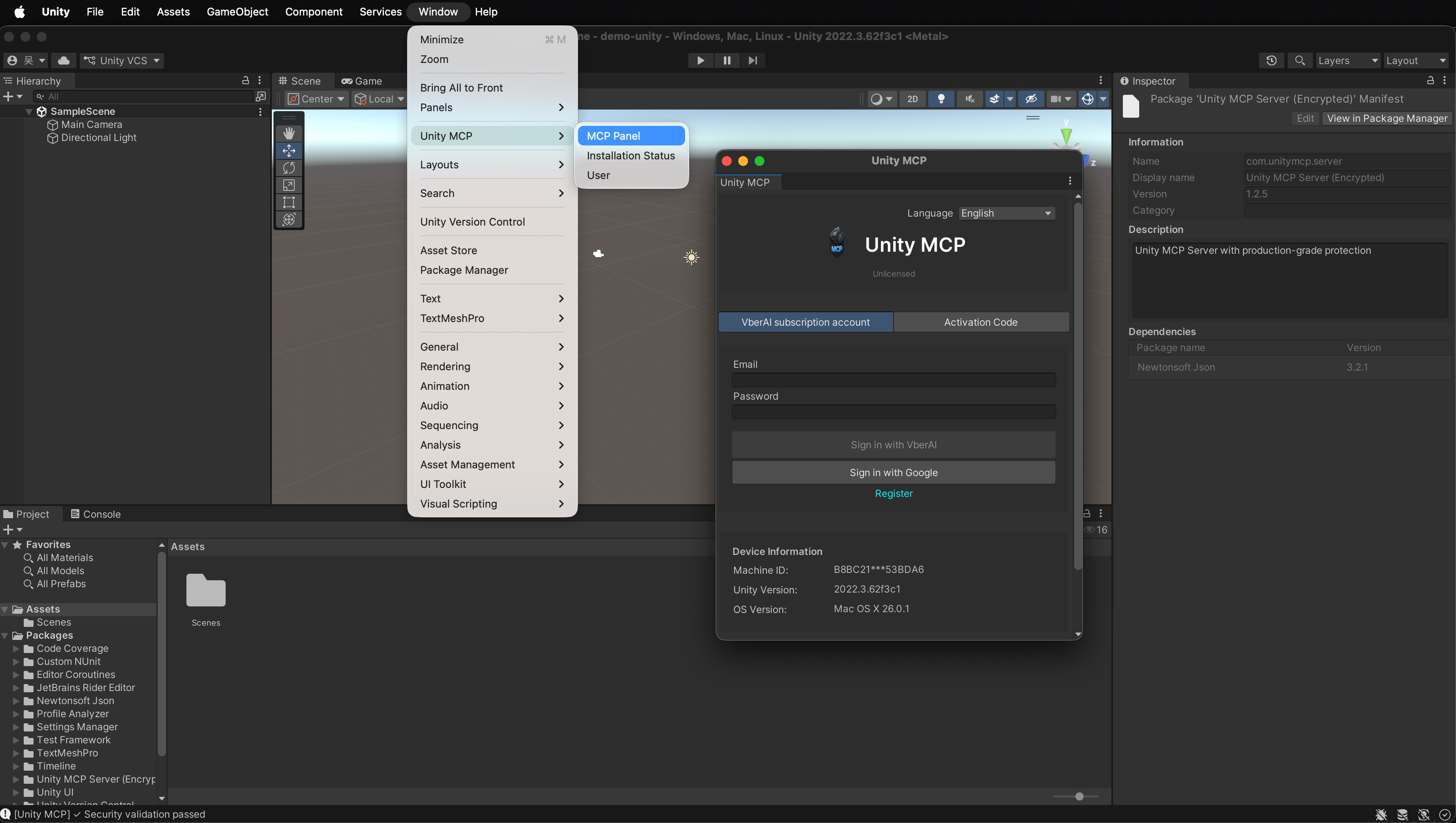
- Menu Window → Unity MCP → Mcp Panel
- Nella schermata di attivazione, scegli una delle seguenti opzioni:
- Accedi con account VberAI + password
- Oppure inserisci email + codice di attivazione
- Dopo che l’attivazione riesce, apri la pagina delle impostazioni del server MCP (passo successivo)
Senza attivazione, il servizio di solito non si avvia. Conferma che il tuo piano o codice corrisponda alla build Pro attuale.
Passo 4: Avvia unity-mcp-server
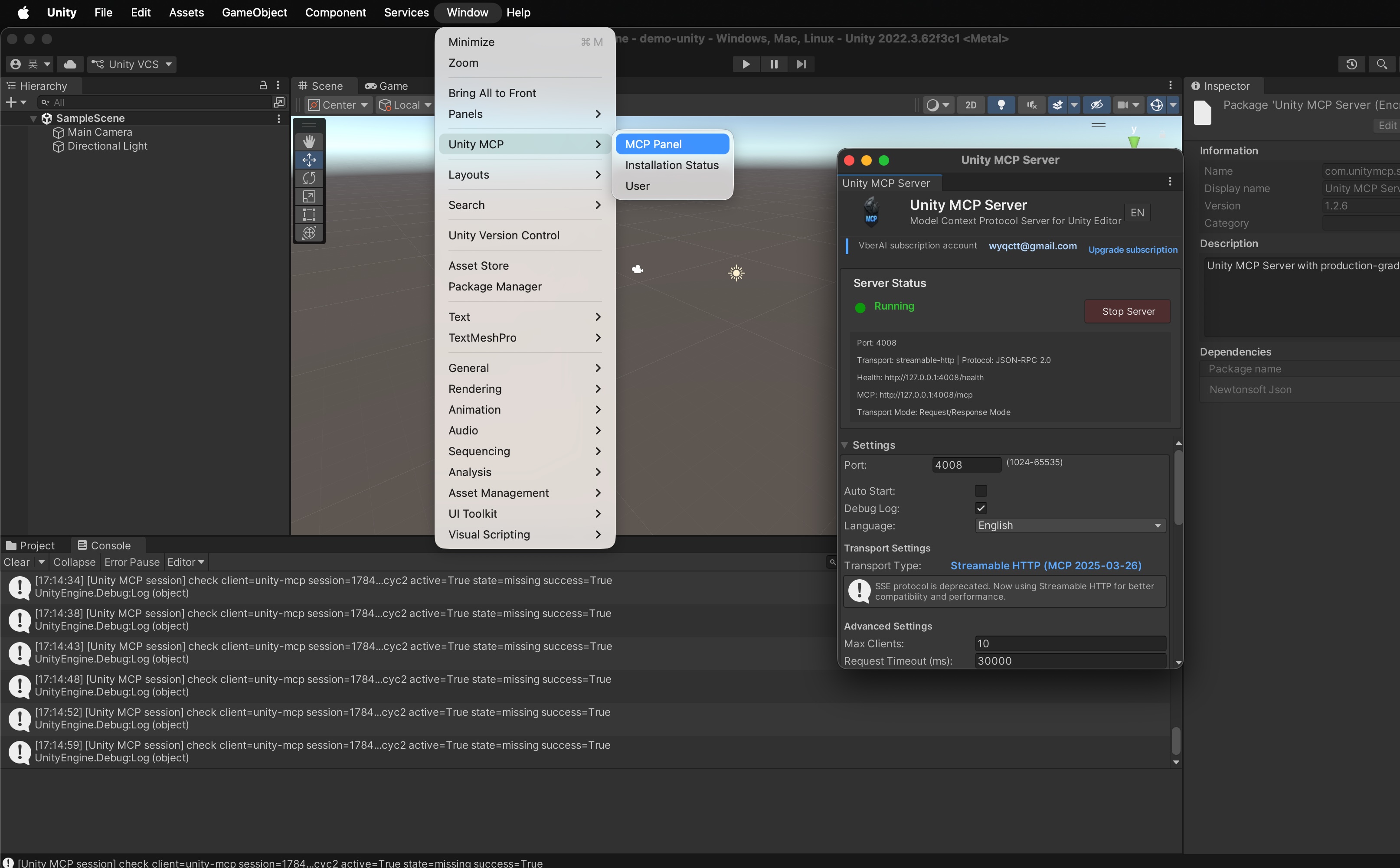
- Dopo l’attivazione, apri la pagina delle impostazioni del server MCP Unity
- Regola come necessario:
- Porta: predefinita
6589 - Lingua: corrispondi alla tua preferenza UI
- Avvio: segui le opzioni del pannello (es. avvio automatico con l’editor, se disponibile)
- Porta: predefinita
- Fai clic su Avvia servizio
- Quando il pannello mostra In esecuzione, Unity MCP Server è attivo
Ora hai un bridge MCP locale—il prossimo passo è passarlo al tuo IDE AI.
Passo 5: Configurazione IDE AI in un clic (esempio Cursor)
- Apri Gestione strumenti
- Rivedi gli strumenti esposti da Unity MCP Server
- Abilita solo ciò che vuoi che il modello usi
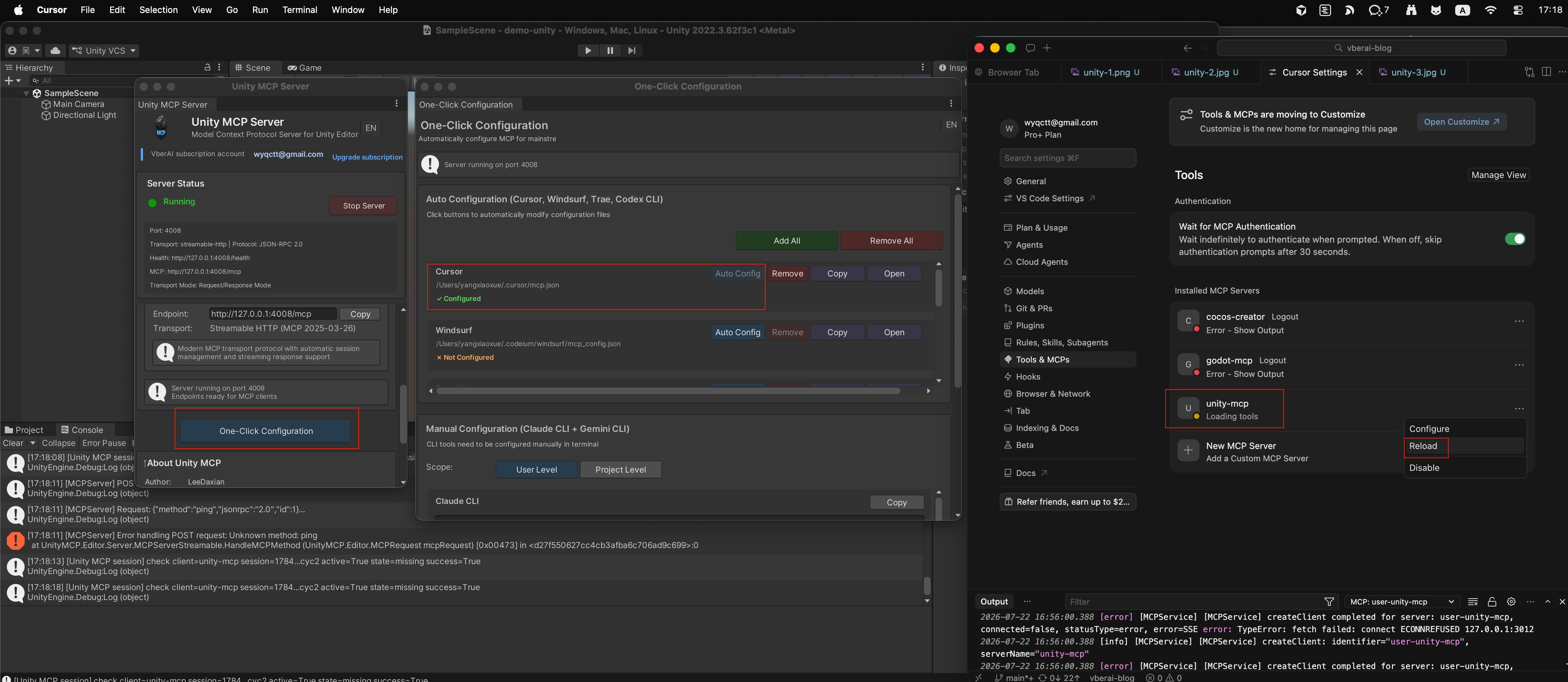
- Apri Configurazione rapida
- Scegli il tuo IDE (es. Cursor)
- Fai clic su Configurazione automatica
- Conferma che l’interfaccia mostri Configurato
- Apri Cursor
- MCP / strumenti dovrebbero elencare unity-mcp come connesso
- In caso contrario, fai clic su Ricarica (o l’equivalente ricarica MCP) in Cursor e controlla di nuovo
Altri IDE usano lo stesso flusso di Configurazione rapida—basta cambiare il client.
Verifica rapida dopo la connessione
In Cursor, inizia con un controllo di sola lettura, ad esempio:
Elenca gli oggetti radice nella gerarchia della scena attualmente aperta in Unity.
Se la risposta corrisponde all’editor, il bridge è sano. Poi prova una piccola scrittura (crea un GameObject vuoto temporaneo ed eliminalo) per confermare permessi e selezione degli strumenti.
FAQ
Aggiungi pacchetto da disco non trova package.json?
Conferma che il Passo 1 abbia decompresso completamente l’archivio e che tu abbia selezionato package.json alla radice di quella cartella—non un’estrazione annidata.
L’attivazione continua a fallire?
Controlla il diritto Pro, la scadenza del codice e il collegamento email nel tuo account ufficiale, poi riprova nel pannello Mcp.
Ho avviato il servizio ma non è In esecuzione?
Assicurati che la porta 6589 (o la tua porta personalizzata) sia libera e che localhost non sia bloccato. Conferma che l’attivazione del Passo 3 sia riuscita.
Cursor non mostra unity-mcp?
Conferma che Unity mostri ancora In esecuzione, esegui di nuovo Configurazione rapida → Configurazione automatica, poi ricarica MCP in Cursor. Se necessario, verifica che la configurazione MCP di Cursor punti al bridge locale.
Passi successivi
- Prova una query di scena in linguaggio naturale o una piccola modifica per imparare i limiti degli strumenti
- Fai commit prima di grandi modifiche; mantieni il bridge solo su localhost
- Per UI da design a motore, abbina con VberAI Studio per il passaggio di Figma / PSD, poi itera con MCP
Più contesto su Unity + MCP: Guida video Unity MCP, Unity MCP con Claude Code e Cursor.
Continua a leggere
Altre guide che potrebbero interessarti
UI di gioco: flusso tradizionale vs AI Art + split in VberAI Studio
Confronta lo slicing manuale PS/Figma con VberAI Studio: importa o genera UI con AI, split automatico dei layer, esporta PSD a layer o set di immagini. Effetti, passaggi e video demo.
- game-ui-design
- game-ui-designer-flow
- ui-slicing
- AIGC
Gerarchia delle informazioni nell'HUD mobile: cosa mostrare in combattimento, lobby e modali
Visibilità e priorità dell'HUD per stato di gioco; legame con Safe Area, livelli di testo fluttuante e impilamento dei modali—tabelle più passi di accettazione su Play e dispositivo.
- game-ui-design
- game-dev-ai
- ui-to-engine
- hud
Checklist per il passaggio di consegne Figma / PSD: come le UI di gioco evitano il rework
Per UI designer di giochi: livelli, naming, stati dei pulsanti, 9-slice e controlli di localizzazione prima dell'export da Figma a Unity o da PSD a UGUI.
- game-ui-design
- figma-to-unity
- psd-to-unity
- ui-slicing