
Livelli Audio di AI Studio: Colonna Sonora, Voce ed Effetti Sonori sulla Stessa Tela
Come AI Studio di VberAI gestisce l'audio di gioco: livelli audio e strumenti fluttuanti, musica/voce/effetti sonori, librerie e gestione asset, modifica tracce; collega audio a Spine, sequenze di frame e video; genera effetti sonori e voci dei personaggi dal testo.
- AI Studio
- VberAI
- game audio
- SFX
- music
- voiceover
- Spine
- game development
Nei progetti di gioco, UI, Spine / sequenze di frame e video delle cutscene sono spesso bloccati visivamente su una tela per primi. Se l’audio vive sempre in una catena di strumenti separata, i punti di sincronizzazione, le versioni degli asset e i formati di esportazione si disperdono tra le pipeline.
VberAI Studio (AI Studio) tratta i livelli audio come parte dello stesso spazio di lavoro: forme d’onda selezionabili, strumenti fluttuanti, flussi di musica / voce / effetti sonori, librerie audio e gestione delle risorse, oltre all’attacco del suono a Spine, sequenze di frame e video. Gli sviluppatori indie e i piccoli team possono mettere in scena UI, animazione e audio in un unico contesto di progetto, quindi esportare nella pipeline del motore.
Livelli audio
In AI Studio, l’audio esiste come livello, insieme agli elementi visivi nello spazio di lavoro Livelli. Quando selezionato, vedi la forma d’onda e la durata sulla tela; l’elenco dei livelli mostra una voce audio corrispondente in modo da poterlo gestire con personaggi, UI ed elementi di scena.
Usi tipici:
- BGM / colonna sonora in loop
- Dialoghi, narrazione, voci dei mostri
- One-shot di UI e gameplay
- Stems estratti da video
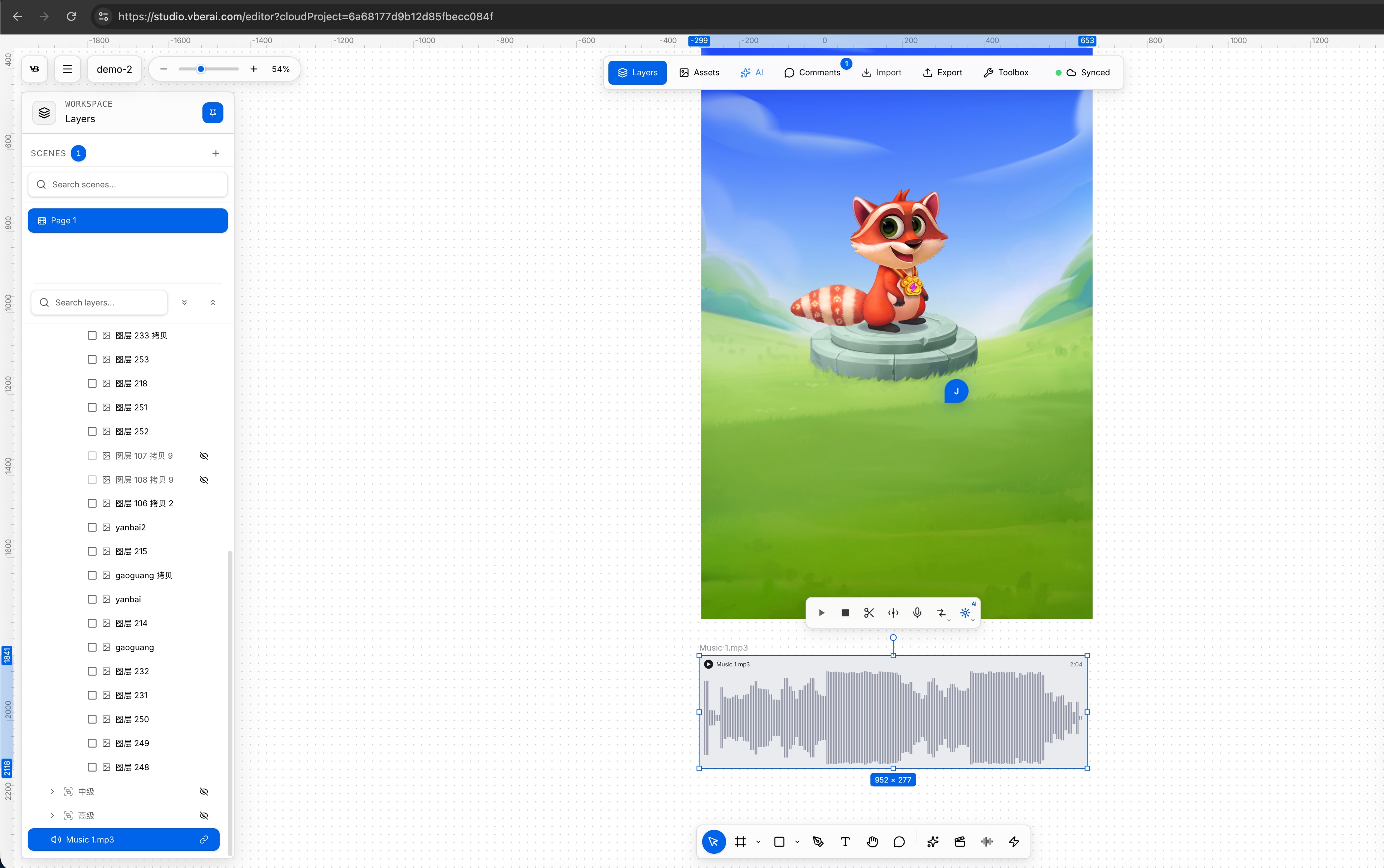
Set di strumenti fluttuante
Con un livello audio selezionato, un set di strumenti fluttuante appare sopra la tela. Da sinistra a destra:
- Riproduci
- Ferma
- Taglia: regola la lunghezza (mantieni la regione che ti serve)
- Dividi: taglia in più clip indipendenti
- Salva come preset vocale: memorizza per riutilizzo
- Converti formato: MP3 / WAV / FLAC / OGG / OPUS / M4A / AAC
- Modifica SFX AI, Estendi audio AI
Flusso di produzione comune: taglia alla durata dell’azione o dell’inquadratura, dividi one-shot di UI / colpi, salva i timbri approvati come preset, converti per le convenzioni del motore prima dell’esportazione, quindi usa modifica / estensione AI quando hai bisogno di modifiche al contenuto o durata maggiore.
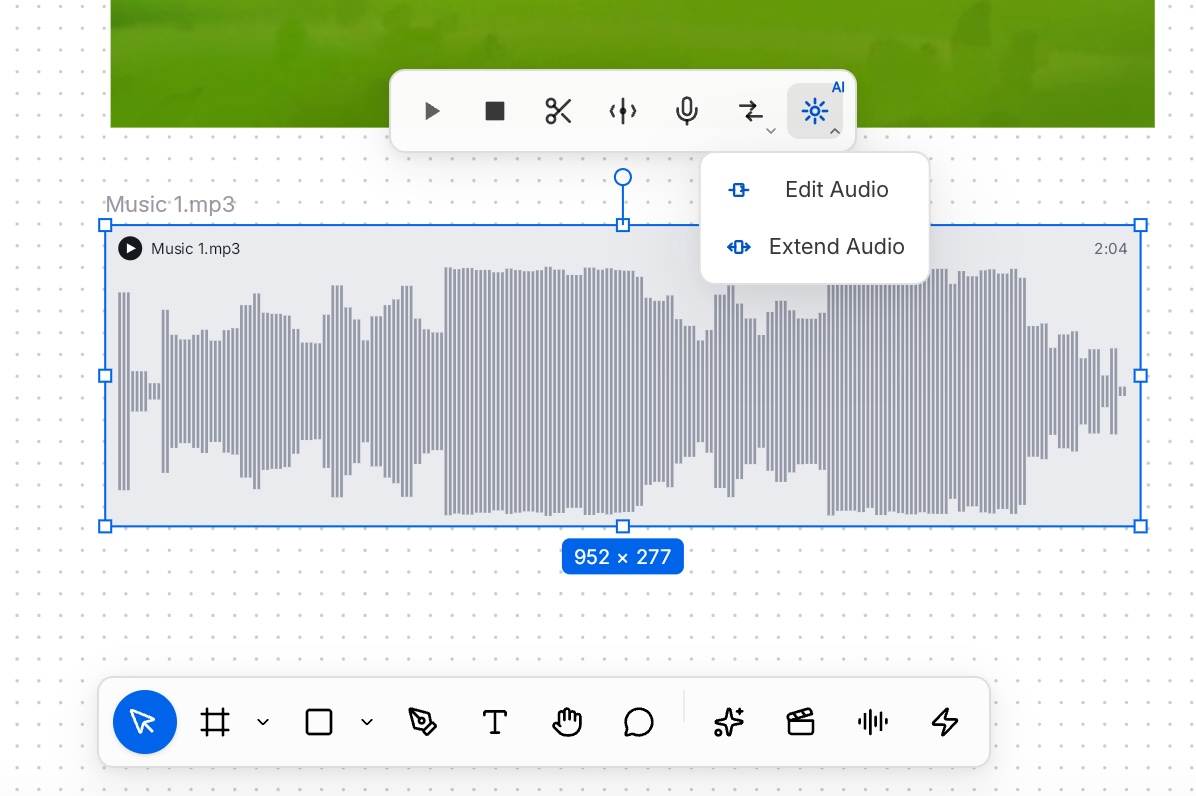
Modifica audio AI
Modifica SFX AI apre Modifica audio: seleziona con trascinamento una regione sulla forma d’onda, descrivi l’obiettivo in linguaggio naturale (prompt negativo opzionale); il formato di output e il bitrate sono regolabili. Per le pipeline di gioco, WAV / OGG e formati simili adatti al motore possono andare direttamente nell’acquisizione asset. Estendi audio AI allunga il materiale esistente o produce varianti.
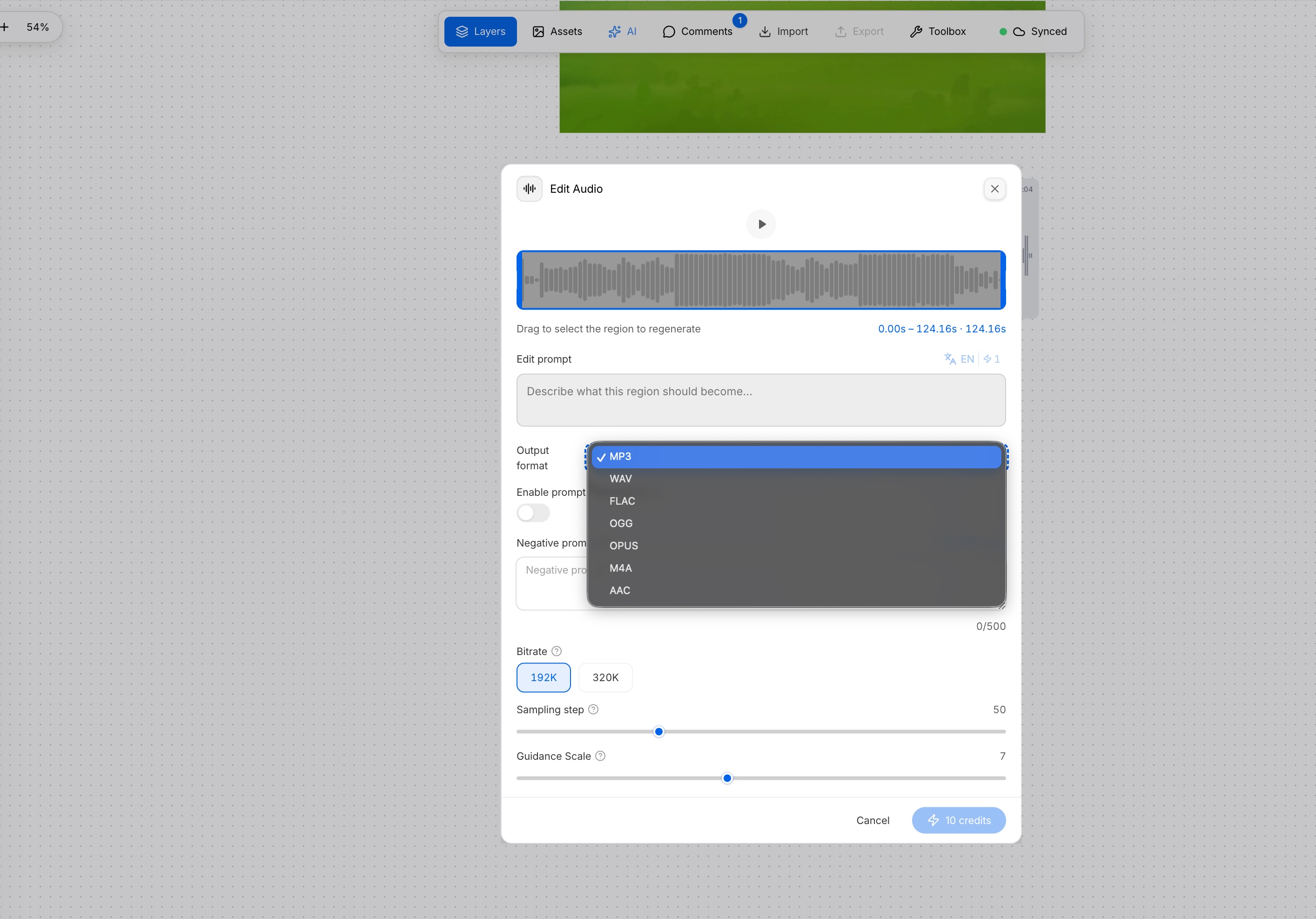
Musica, voce ed effetti sonori
L’audio è organizzato nel modo in cui i team di gioco già ci pensano:
- Musica / Canzone: BGM, temi, basi
- Voce / Voce mostri: voce dei personaggi, narrazione, suoni di creature
- Effetto sonoro: clic, raccolte, colpi, brevi loop ambientali
Copre doppiaggio / colonna sonora video e animazione (inclusi Spine e sequenze di frame) voce / colonna sonora. Immagine e suono restano in un unico progetto su tela—collega audio per inquadratura o clip invece di esportare un filmato finale e riattaccarlo altrove.

Audio su Spine, sequenze di frame e video
Oltre ai livelli audio autonomi, puoi collegare audio e strumenti correlati a:
- Animazione Spine
- Animazione a sequenza di frame
- Video
Combinazioni tipiche:
- Estrai audio video in un file autonomo, quindi taglia, riutilizza o riscore
- Doppia / score Spine, sequenze di frame o video per abbinare il movimento o il tempismo dell’inquadratura
- Con più tracce, usa livelli e vista tracce per il posizionamento relativo di BGM, dialoghi ed effetti sonori
A/V nello stesso progetto aiuta ad allineare i frame di impatto, i casting di abilità e i pop UI con i tempi di inizio degli effetti sonori—meno cicli di indovinello sui timestamp lato motore.
Gestione delle risorse audio e libreria
L’audio del progetto è organizzato tramite gestione delle risorse audio e una libreria audio. Per la voce, Preset vocali supporta ricerca, creazione e clonazione di preset timbrici (es. una voce fissa del personaggio) così lo stesso ruolo rimane coerente tra linee e scene.
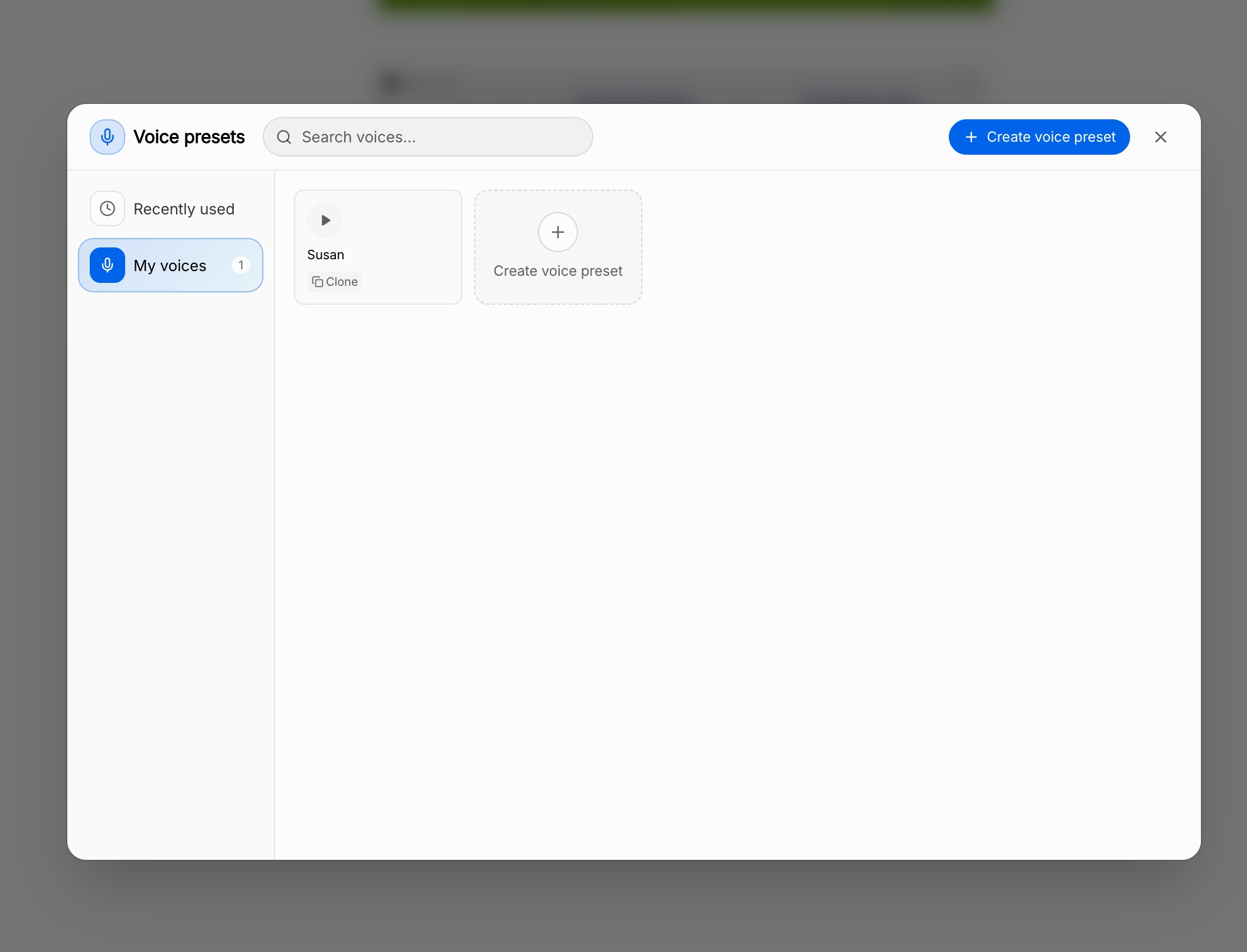
Divisione usuale: la libreria contiene master riutilizzabili (timbri, effetti sonori comuni, basi tematiche); i livelli sulla tela gestiscono taglio, estensione e collegamento per il livello o l’inquadratura corrente.
Selezione multipla di livelli audio e modifica tracce
Per mettere in scena più suoni insieme, seleziona più livelli audio e accedi a modifica tracce audio: confronta le timeline fianco a fianco, regola inizio e durata—adatto a cutscene, dialoghi multi-personaggio e BGM + ambiente + effetti sonori chiave su un’unica lavagna.
Per il design audio di livello, la vista tracce risponde a “chi suona per primo, quanto si sovrappone, quando finisce”—non alla generazione di timbro di singola clip.
Effetti sonori di gioco e voci dei personaggi generati da testo
Quando mancano asset finiti, genera dal testo:
- Effetti sonori di gioco (feedback UI, feedback di combattimento, breve ambiente, ecc.)
- Voci dei personaggi / asset orientati alla voce
I risultati diventano livelli audio per taglio, modifica AI o collegamento a Spine / sequenza di frame / eventi UI. Utile per tracce di base prototipali, poi sostituisci o rifinisci a orecchio.
Strumenti di elaborazione video
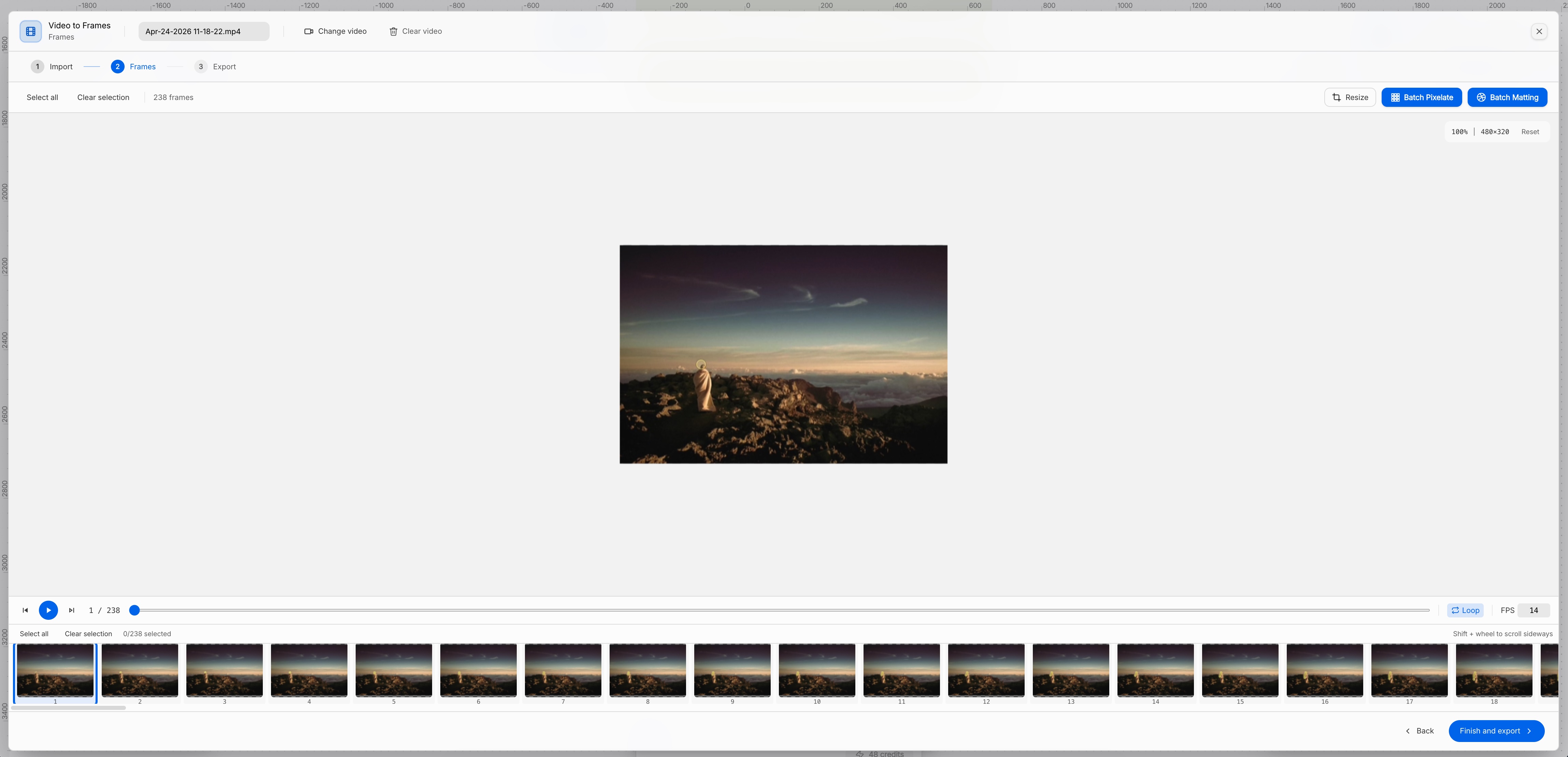
Oltre all’audio, AI Studio include strumenti lato video. Esempio: Video in frame—importa video, entra in Frame, sfoglia tutti i frame, imposta FPS, ridimensiona / pixelizza / applica mascheratura in batch, quindi esporta come sequenza.
I team che passano da “filmati / taglio finale → sequenza di frame / sprite” possono continuare aggiungendo audio e colonna sonora su quelle sequenze.
Mappa delle funzionalità
| Modulo | Ruolo |
|---|---|
| Livelli audio | Forme d’onda selezionabili, gestite con elementi visivi in un unico progetto |
| Set di strumenti fluttuante | Riproduci, ferma, taglia, dividi, salva preset vocale, converti formato, modifica SFX AI / estendi audio AI |
| Musica / voce / effetti sonori | Video e animazione (incl. Spine, sequenze di frame) |
| Allegato media | Spine, sequenze di frame, video; estrai audio video in un file |
| Risorse e libreria | Gestione risorse audio, libreria audio, preset vocali |
| Modifica tracce | Selezione multipla di livelli audio per allineamento parallelo |
| Generazione da testo | Effetti sonori di gioco, voci dei personaggi, ecc. |
| Strumenti video | Es. Video in frame per lavoro a livello di frame e batch |
La struttura della tela e l’esportazione puntano ancora a progetti di gioco stile Unity / Godot / Cocos: organizza e prepara l’audio sulla tela, quindi implementa riproduzione e mixaggio nel motore.
Continua a leggere
Altre guide che potrebbero interessarti
AI Game UI: non modificare il Prefab YAML—usa la Canvas per esportare Unity / Godot / Cocos
Perché gli LLM non devono leggere o scrivere Prefab YAML quando assemblano UI di gioco con l'AI. Workflow a strato intermedio, export deterministico e canvas di VberAI Studio da Figma / PSD a Prefab Unity, Godot e Cocos.
- game-ui-design
- game-dev-ai
- ui-to-engine
- figma-to-unity
Crea un Platformer 2D con Godot MCP: Movimento, Livelli e Nemici
Realizza un prototipo di platformer Godot 4 tramite MCP: feeling di CharacterBody2D, livelli TileMap, nemici semplici; usa VberAI Studio per HUD/titolo UI.
- Godot MCP
- 2D platformer
- Godot 4
- GDScript
UI di gioco: flusso tradizionale vs AI Art + split in VberAI Studio
Confronta lo slicing manuale PS/Figma con VberAI Studio: importa o genera UI con AI, split automatico dei layer, esporta PSD a layer o set di immagini. Effetti, passaggi e video demo.
- game-ui-design
- game-ui-designer-flow
- ui-slicing
- AIGC