
AI Studio 오디오 레이어: 점수, 음성, 효과음을 하나의 캔버스에
VberAI Studio가 게임 오디오를 처리하는 방법: 오디오 레이어와 플로팅 도구, 음악/음성/SFX, 라이브러리와 에셋 관리, 트랙 편집; Spine, 프레임 시퀀스, 비디오에 오디오 첨부; 텍스트로 SFX 및 캐릭터 음성 생성.
- AI Studio
- VberAI
- game audio
- SFX
- music
- voiceover
- Spine
- game development
게임 프로젝트에서 UI, Spine/프레임 시퀀스, 컷신 비디오는 종종 먼저 캔버스에 시각적으로 고정됩니다. 오디오가 항상 별도의 도구 체인에 있다면 동기화 지점, 에셋 버전, 내보내기 형식이 파이프라인 전체에 분산됩니다.
VberAI Studio(AI Studio)는 오디오 레이어를 동일한 작업 공간의 일부로 취급합니다: 선택 가능한 파형, 플로팅 도구, 음악/음성/SFX 흐름, 오디오 라이브러리 및 리소스 관리, 그리고 Spine, 프레임 시퀀스, 비디오에 사운드 첨부. 인디 및 소규모 팀은 하나의 프로젝트 컨텍스트에서 UI, 애니메이션, 오디오를 스테이징한 다음 엔진 파이프라인으로 내보낼 수 있습니다.
오디오 레이어
AI Studio에서 오디오는 레이어로 존재하며, 레이어 작업 공간에서 시각적 요소와 함께 표시됩니다. 선택하면 캔버스에 파형과 지속 시간이 표시되고, 레이어 목록에는 해당 오디오 항목이 표시되어 캐릭터, UI, 씬 요소와 함께 관리할 수 있습니다.
일반적인 용도:
- BGM/루핑 배경 음악
- 대화, 내레이션, 몬스터 음성
- UI 및 게임플레이 원샷 효과음
- 비디오에서 추출한 스템
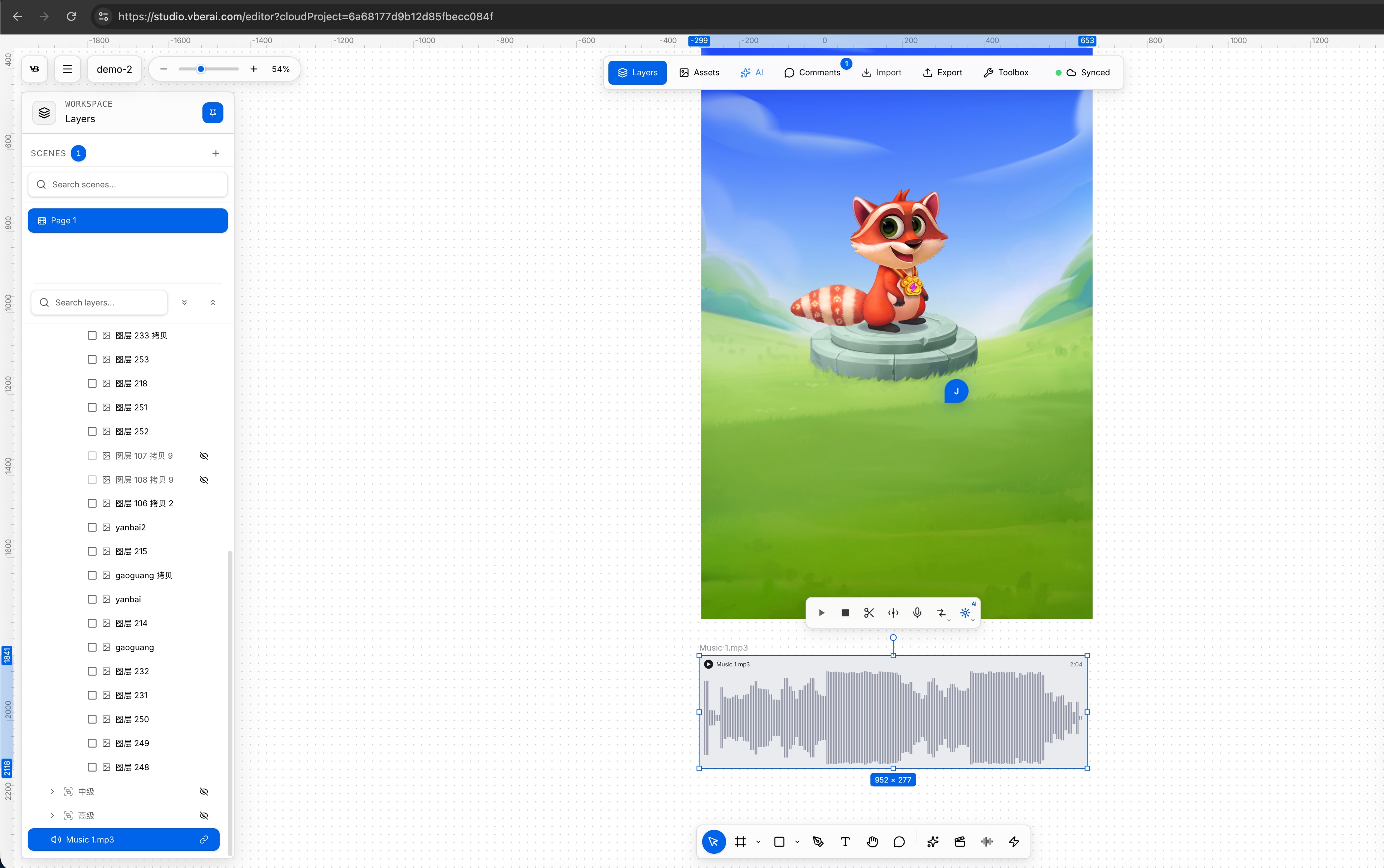
플로팅 도구 세트
오디오 레이어를 선택하면 캔버스 위에 플로팅 도구 세트가 나타납니다. 왼쪽에서 오른쪽으로:
- 재생
- 정지
- 트림: 길이 조정(필요한 영역 유지)
- 분할: 여러 개의 독립 클립으로 자르기
- 음성 프리셋으로 저장: 재사용을 위해 저장
- 형식 변환: MP3 / WAV / FLAC / OGG / OPUS / M4A / AAC
- AI SFX 편집, AI 오디오 확장
일반적인 제작 흐름: 액션이나 샷 길이에 맞게 트림하고, UI/히트 원샷을 분할하고, 승인된 음색을 프리셋으로 저장하고, 내보내기 전에 엔진 규칙에 맞게 변환한 다음, 콘텐츠 변경이나 더 긴 길이가 필요할 때 AI 편집/확장을 사용합니다.
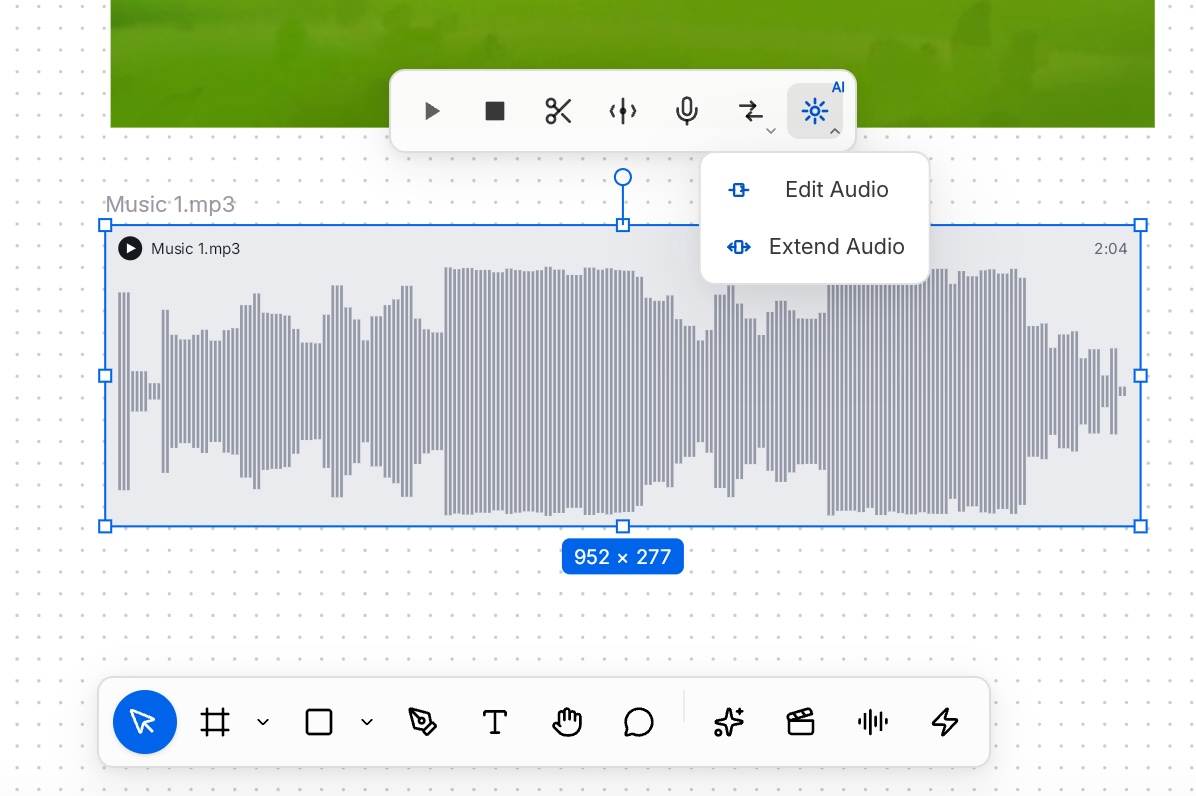
AI 오디오 편집
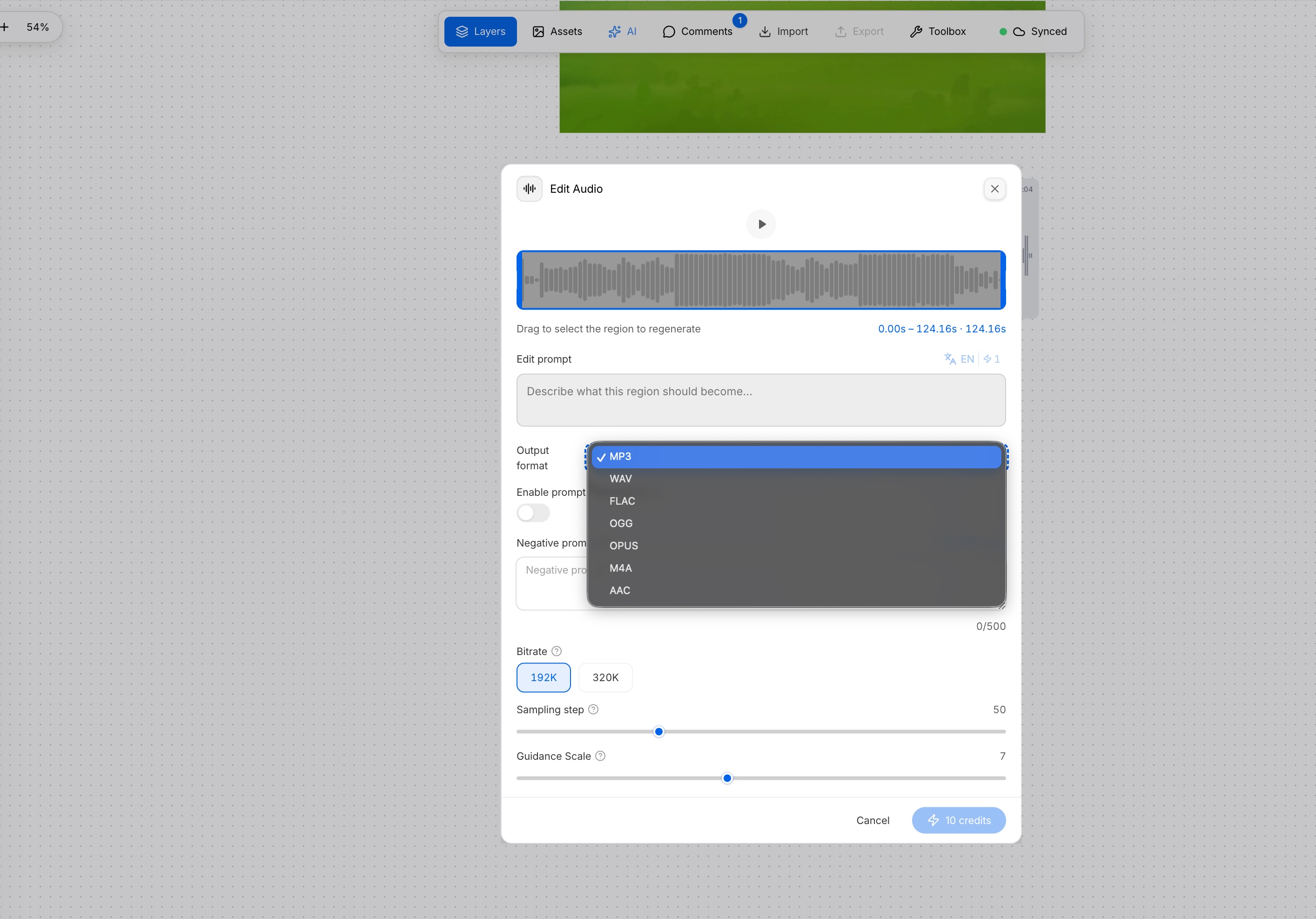
AI SFX 편집은 오디오 편집을 엽니다: 파형에서 영역을 드래그 선택하고, 자연어로 대상을 설명하고(선택적 네거티브 프롬프트), 출력 형식과 비트레이트를 조정할 수 있습니다. 게임 파이프라인의 경우 WAV/OGG 및 유사한 엔진 친화적 형식이 에셋 인테이크로 바로 이동할 수 있습니다. AI 오디오 확장은 기존 자료를 늘리거나 변형을 생성합니다.
음악, 음성, SFX
오디오는 게임 팀이 이미 생각하는 방식으로 구성됩니다:
- 음악/노래: BGM, 테마, 배경 음악
- 음성/몬스터 음성: 캐릭터 음성, 내레이션, 생물 사운드
- 효과음: 클릭, 픽업, 히트, 짧은 앰비언스 루프
비디오 더빙/스코어링 및 애니메이션(Spine 및 프레임 시퀀스 포함) 음성/스코어를 다룹니다. 그림과 사운드가 하나의 캔버스 프로젝트에 유지됩니다—최종 영화를 내보내고 다른 곳에서 다시 첨부하는 대신 샷 또는 클립별로 오디오를 첨부합니다.

Spine, 프레임 시퀀스, 비디오의 오디오
독립형 오디오 레이어 외에도 다음에 오디오 및 관련 도구를 첨부할 수 있습니다:
- Spine 애니메이션
- 프레임 시퀀스 애니메이션
- 비디오
일반적인 조합:
- 비디오 오디오 추출하여 독립 파일로 만든 다음 트림, 재사용 또는 재스코어링
- 더빙/스코어링 Spine, 프레임 시퀀스 또는 비디오를 모션 또는 샷 타이밍에 맞춤
- 여러 트랙이 있는 경우 레이어 및 트랙 뷰를 사용하여 BGM, 대화, SFX의 상대적 배치
같은 프로젝트의 A/V는 히트 프레임, 스킬 시전, UI 팝을 SFX 시작 시간과 정렬하는 데 도움이 되며, 엔진 측 타임스탬프 추측 루프가 줄어듭니다.
오디오 리소스 관리 및 라이브러리
프로젝트 오디오는 오디오 리소스 관리 및 오디오 라이브러리를 통해 구성됩니다. 음성의 경우 음성 프리셋은 프리셋 음색(예: 고정 캐릭터 음성)의 검색, 생성, 복제를 지원하여 같은 역할이 라인과 씬 전반에 걸쳐 일관성을 유지합니다.
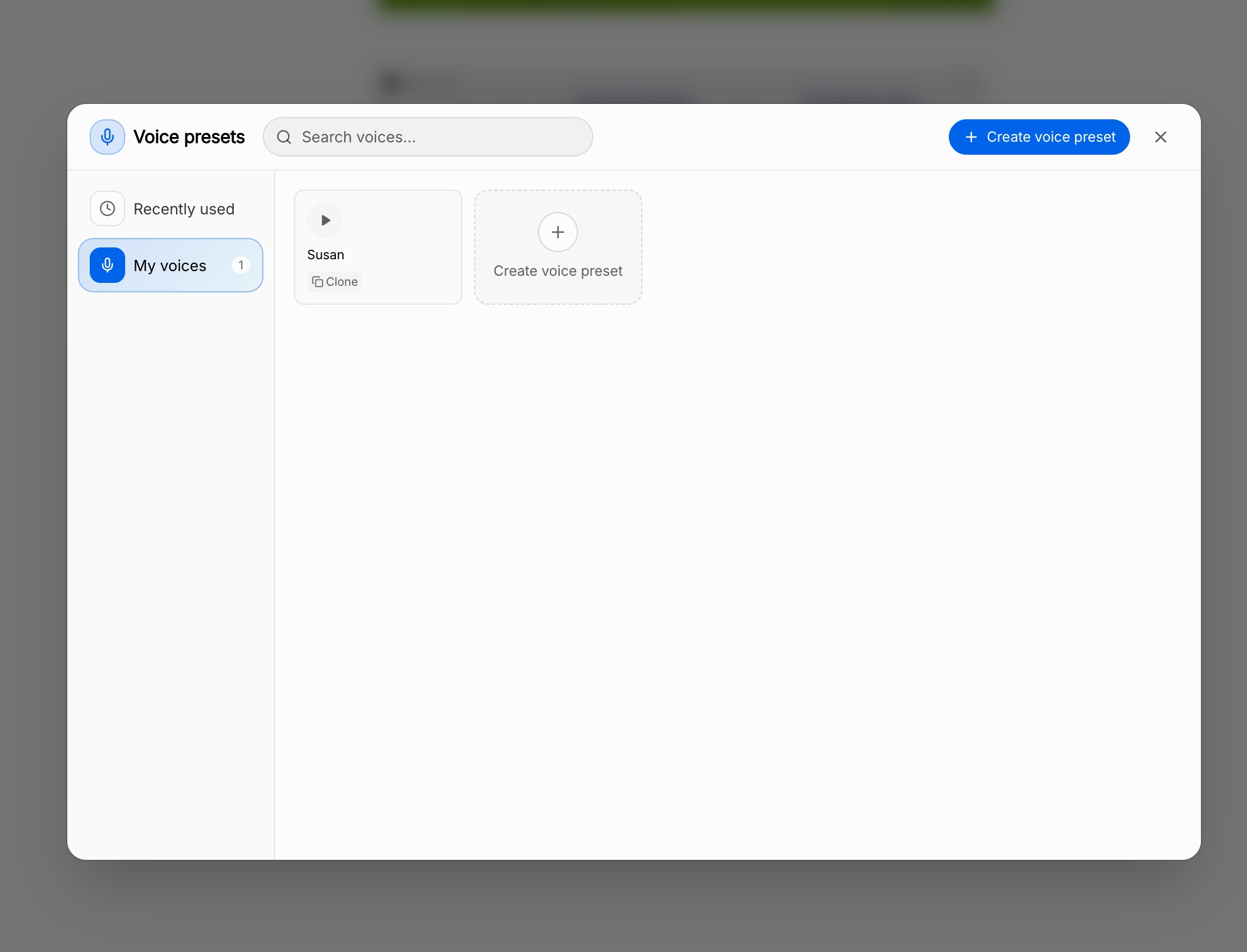
일반적인 분할: 라이브러리는 재사용 가능한 마스터(음색, 일반 SFX, 테마 배경)를 보유하고, 캔버스 레이어는 현재 레벨 또는 샷에 대한 트림, 확장, 첨부를 처리합니다.
다중 선택 오디오 레이어 및 트랙 편집
여러 사운드를 함께 스테이징하려면 다중 선택 오디오 레이어 및 오디오 트랙 편집을 사용합니다: 타임라인을 나란히 비교하고, 시작과 길이를 조정합니다—컷신, 다중 캐릭터 대화, BGM + 앰비언스 + 주요 SFX를 한 보드에 배치하는 데 적합합니다.
레벨 오디오 디자인의 경우 트랙 뷰는 “누가 먼저 재생되는지, 얼마나 겹치는지, 언제 끝나는지”를 답합니다—단일 클립 음색 생성이 아닙니다.
텍스트 생성 게임 SFX 및 캐릭터 음성
완성된 에셋이 없을 때 텍스트에서 생성합니다:
- 게임 SFX(UI 피드백, 전투 피드백, 짧은 앰비언스 등)
- 캐릭터 음성/VO 지향 에셋
결과는 트림, AI 편집 또는 Spine/프레임 시퀀스/UI 이벤트에 첨부할 오디오 레이어가 됩니다. 프로토타입 배경 트랙에 유용하며, 느낌에 따라 교체하거나 다듬습니다.
비디오 처리 도구
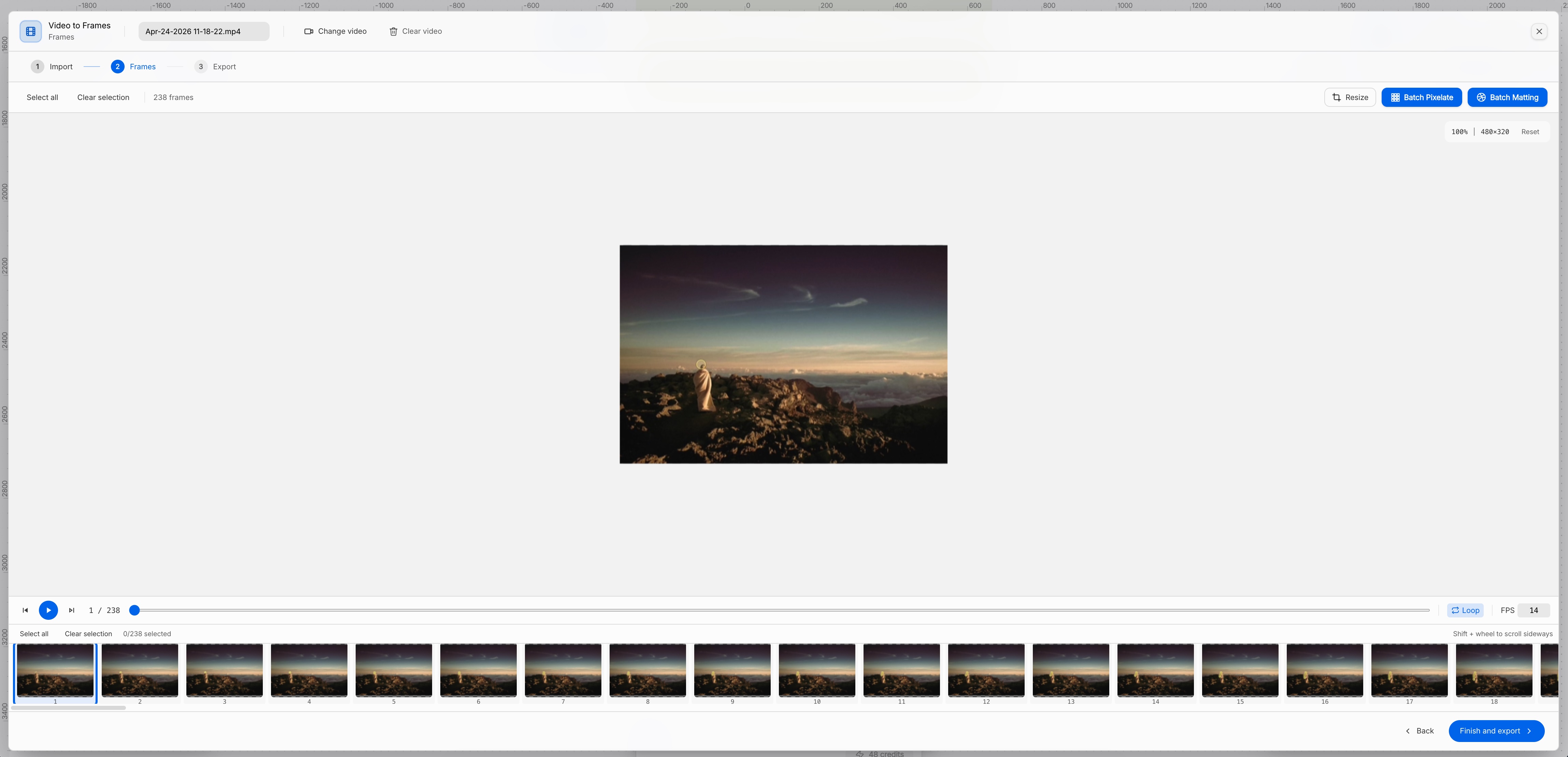
오디오와 함께 AI Studio에는 비디오 측 도구도 포함됩니다. 예: 비디오를 프레임으로—비디오를 가져오고, 프레임에 들어가 모든 프레임을 탐색하고, FPS를 설정하고, 일괄 크기 조정/픽셀화/매트 처리를 한 다음 시퀀스로 내보냅니다.
“푸티지/최종 컷 → 프레임 시퀀스/스프라이트”로 진행하는 팀은 해당 시퀀스에 오디오와 스코어를 추가하는 작업을 계속할 수 있습니다.
기능 맵
| 모듈 | 역할 |
|---|---|
| 오디오 레이어 | 선택 가능한 파형, 하나의 프로젝트에서 시각적 요소와 함께 관리 |
| 플로팅 도구 세트 | 재생, 정지, 트림, 분할, 음성 프리셋 저장, 형식 변환, AI SFX 편집 / AI 오디오 확장 |
| 음악/음성/SFX | 비디오 및 애니메이션(Spine, 프레임 시퀀스 포함) |
| 미디어 첨부 | Spine, 프레임 시퀀스, 비디오; 비디오 오디오를 파일로 추출 |
| 리소스 및 라이브러리 | 오디오 리소스 관리, 오디오 라이브러리, 음성 프리셋 |
| 트랙 편집 | 병렬 정렬을 위한 다중 선택 오디오 레이어 |
| 텍스트 생성 | 게임 SFX, 캐릭터 음성 등 |
| 비디오 도구 | 예: 프레임 수준 및 일괄 작업을 위한 비디오를 프레임으로 |
캔버스 구조와 내보내기는 여전히 Unity / Godot / Cocos 스타일 게임 프로젝트를 대상으로 합니다: 캔버스에서 오디오를 정리하고 준비한 다음 엔진에서 재생 및 믹싱을 구현합니다.
계속 읽기
이 글도 추천합니다
Unity 게임 엔진 MCP 플러그인: 게임 개발 워크플로우 향상
VberAI Unity MCP 플러그인 데모를 살펴보세요: MCP를 통해 Unity를 AI 도구에 연결하고 자연어로 GameObject, 스크립트, 씬을 제어하세요.
- video
- tutorial
- unity
- mcp
VberAI 무료 배경 제거: PNG + Alpha로 글로우 / VFX / 반투명 컷아웃
VberAI AI Super Matting은 무료 매팅, AI 배경 제거, Super AI 매팅 세 가지 모드를 제공합니다. 투명 PNG와 Alpha 채널로 머리카락, 반투명 가장자리, 그림자까지 처리하세요.
- vberai
- ai-super-matting
- matting
- super-matting
Godot MCP vs Unity MCP vs Cocos MCP: 2026년 선택 가이드
Godot, Unity, Cocos Creator MCP를 엔진 적합성, 라이선스, 설치 경로, 사용 사례로 비교하여 올바른 에디터 브리지를 선택하세요.
- Godot MCP
- Unity MCP
- Cocos MCP
- MCP