
Lapisan Audio AI Studio: Skor, Suara, dan SFX pada Kanvas yang Sama
Cara AI Studio VberAI menangani audio game: lapisan audio dan alat mengambang, musik/suara/SFX, pustaka dan manajemen aset, pengeditan trek; lampirkan audio ke Spine, urutan bingkai, dan video; hasilkan SFX dan suara karakter dari teks.
- AI Studio
- VberAI
- game audio
- SFX
- music
- voiceover
- Spine
- game development
Lapisan Audio
Dalam proyek game, UI, Spine / urutan bingkai, dan video cutscene sering kali dikunci secara visual di kanvas terlebih dahulu. Jika audio selalu berada dalam rantai alat terpisah, titik sinkronisasi, versi aset, dan format ekspor tersebar di seluruh alur kerja.
VberAI Studio (AI Studio) memperlakukan lapisan audio sebagai bagian dari ruang kerja yang sama: bentuk gelombang yang dapat dipilih, alat mengambang, alur musik / suara / SFX, pustaka audio dan manajemen sumber daya, plus melampirkan suara ke Spine, urutan bingkai, dan video. Pengembang indie dan tim kecil dapat menyusun UI, animasi, dan audio dalam satu konteks proyek, lalu mengekspor ke dalam alur kerja mesin.
Lapisan Audio
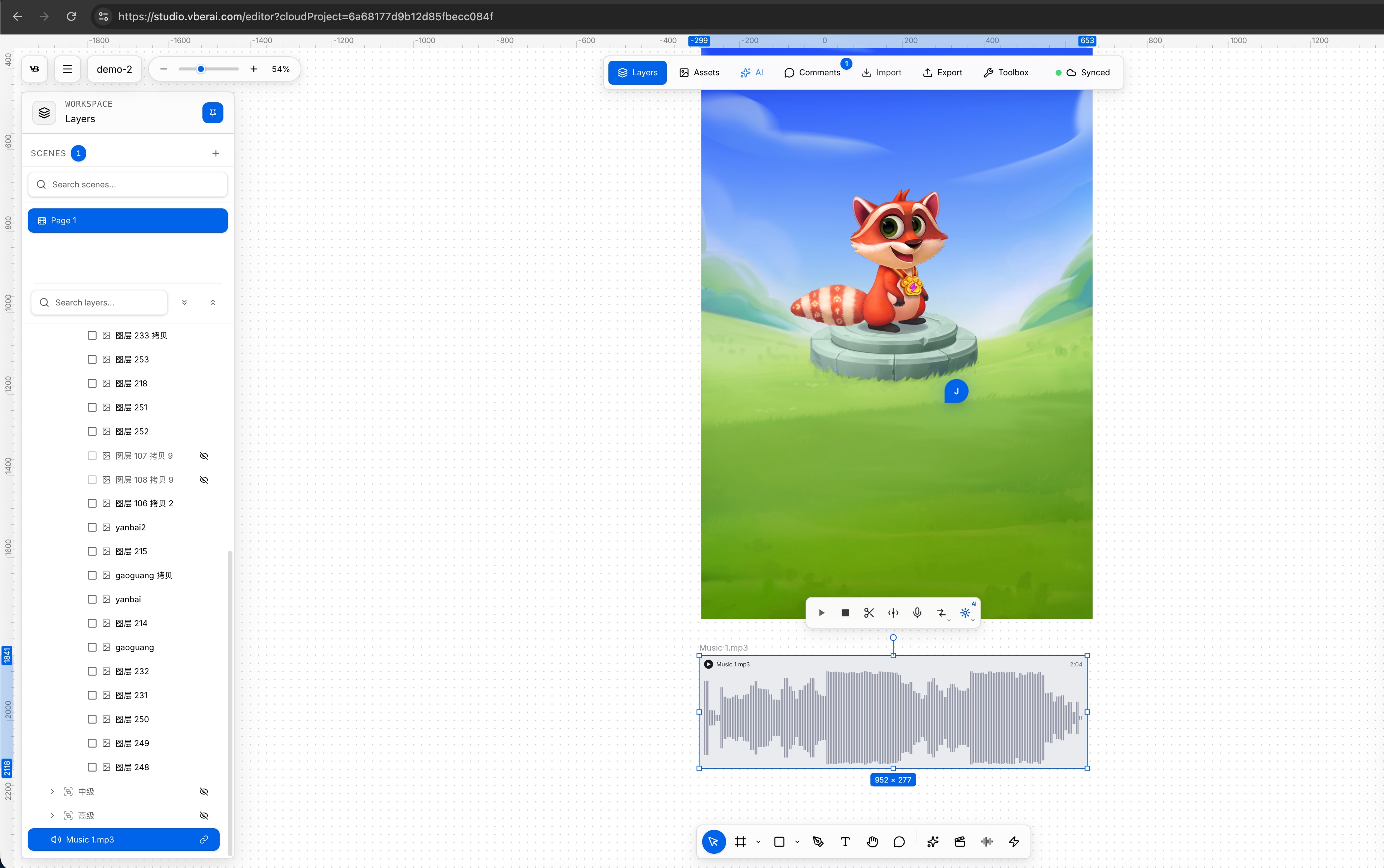
Di AI Studio, audio ada sebagai lapisan, berdampingan dengan visual di ruang kerja Layers. Saat dipilih, Anda melihat bentuk gelombang dan durasi di kanvas; daftar lapisan menunjukkan entri audio yang cocok sehingga Anda dapat mengelolanya bersama karakter, UI, dan elemen adegan.
Penggunaan umum:
- BGM / skor berulang
- Dialog, narasi, VO monster
- One-shot UI dan gameplay
- Stem yang diekstrak dari video
Perangkat Mengambang
Dengan lapisan audio dipilih, perangkat mengambang muncul di atas kanvas. Dari kiri ke kanan:
- Putar
- Berhenti
- Potong: sesuaikan panjang (pertahankan wilayah yang Anda butuhkan)
- Bagi: potong menjadi beberapa klip independen
- Simpan sebagai preset suara: simpan untuk digunakan kembali
- Konversi format: MP3 / WAV / FLAC / OGG / OPUS / M4A / AAC
- Edit SFX AI, Perpanjang audio AI
Alur produksi umum: potong sesuai panjang aksi atau bidikan, bagi one-shot UI / pukulan, simpan timbre yang disetujui sebagai preset, konversi untuk konvensi mesin sebelum ekspor, lalu gunakan edit / perpanjang AI saat Anda memerlukan perubahan konten atau durasi lebih lama.
Pengeditan Audio AI
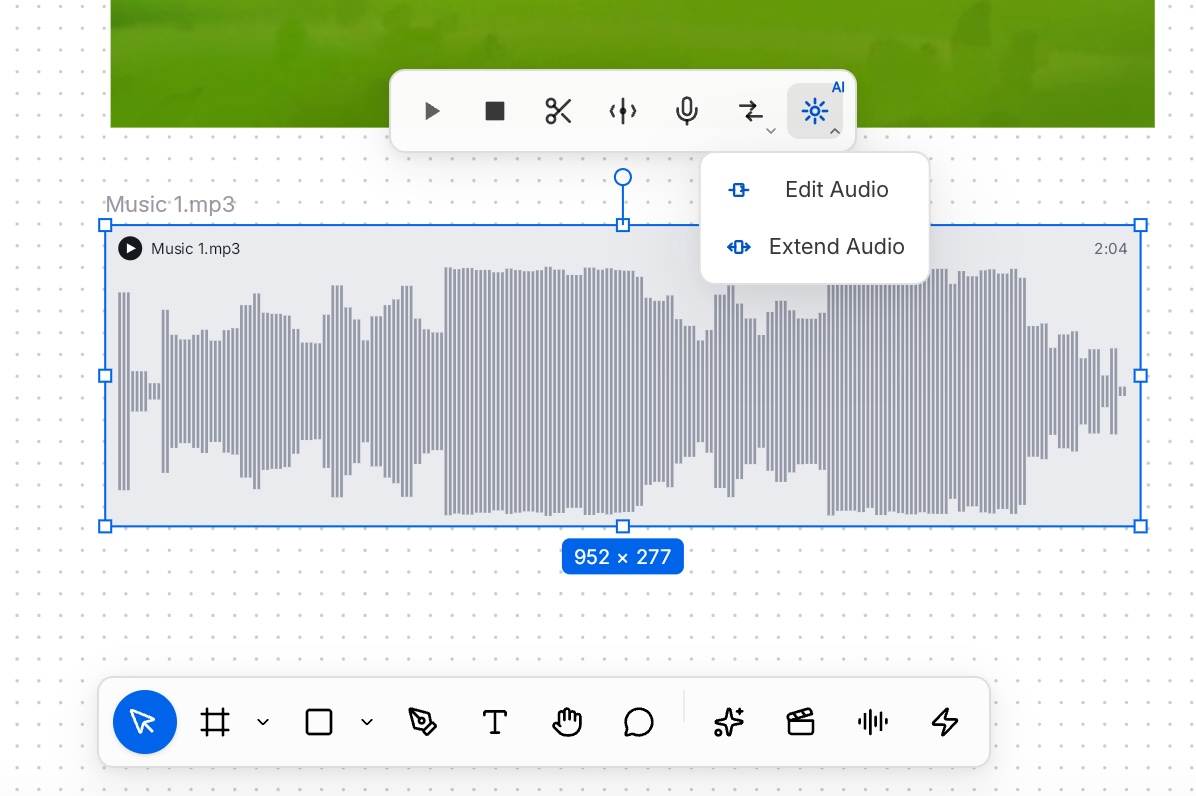
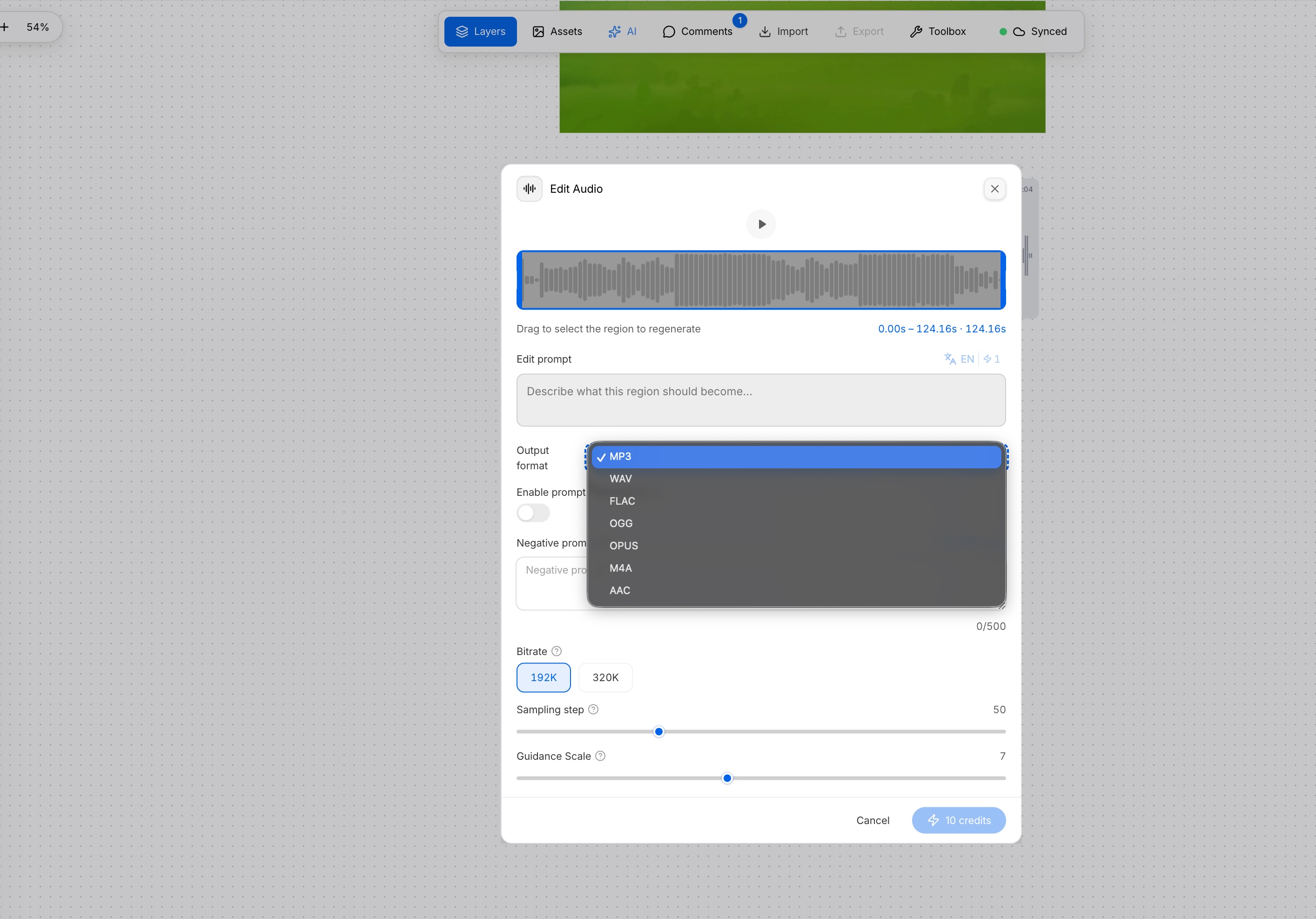
Edit SFX AI membuka Edit Audio: pilih wilayah dengan seret pada bentuk gelombang, deskripsikan target dalam bahasa alami (opsional prompt negatif); format keluaran dan bitrate dapat disesuaikan. Untuk alur kerja game, WAV / OGG dan format ramah mesin serupa dapat langsung masuk ke penerimaan aset. Perpanjang audio AI memperpanjang materi yang ada atau menghasilkan varian.
Musik, Suara, dan SFX
Audio diorganisir sesuai cara tim game berpikir:
- Musik / Lagu: BGM, tema, alas
- Suara / VO Monster: VO karakter, narasi, suara makhluk
- Efek Suara: klik, ambil, pukulan, loop ambience pendek
Mencakup dubbing / skor video dan VO / skor animasi (termasuk Spine dan urutan bingkai). Gambar dan suara tetap dalam satu proyek kanvas—lampirkan audio per bidikan atau klip alih-alih mengekspor film akhir dan melampirkan ulang di tempat lain.

Audio pada Spine, Urutan Bingkai, dan Video
Selain lapisan audio mandiri, Anda dapat melampirkan audio dan alat terkait ke:
- Animasi Spine
- Animasi urutan bingkai
- Video
Kombinasi umum:
- Ekstrak audio video ke file mandiri, lalu potong, gunakan kembali, atau skor ulang
- Dubbing / skor Spine, urutan bingkai, atau video agar sesuai dengan gerakan atau waktu bidikan
- Dengan banyak trek, gunakan lapisan dan tampilan trek untuk penempatan relatif BGM, dialog, dan SFX
A/V dalam proyek yang sama membantu menyelaraskan bingkai pukulan, cast skill, dan pop UI dengan waktu mulai SFX—lebih sedikit putaran tebak-tebakan stempel waktu di sisi mesin.
Manajemen Sumber Daya Audio dan Pustaka
Audio proyek diorganisir melalui manajemen sumber daya audio dan pustaka audio. Untuk suara, Preset suara mendukung pencarian, pembuatan, dan kloning timbre preset (misalnya suara karakter tetap) sehingga peran yang sama tetap konsisten di seluruh baris dan adegan.
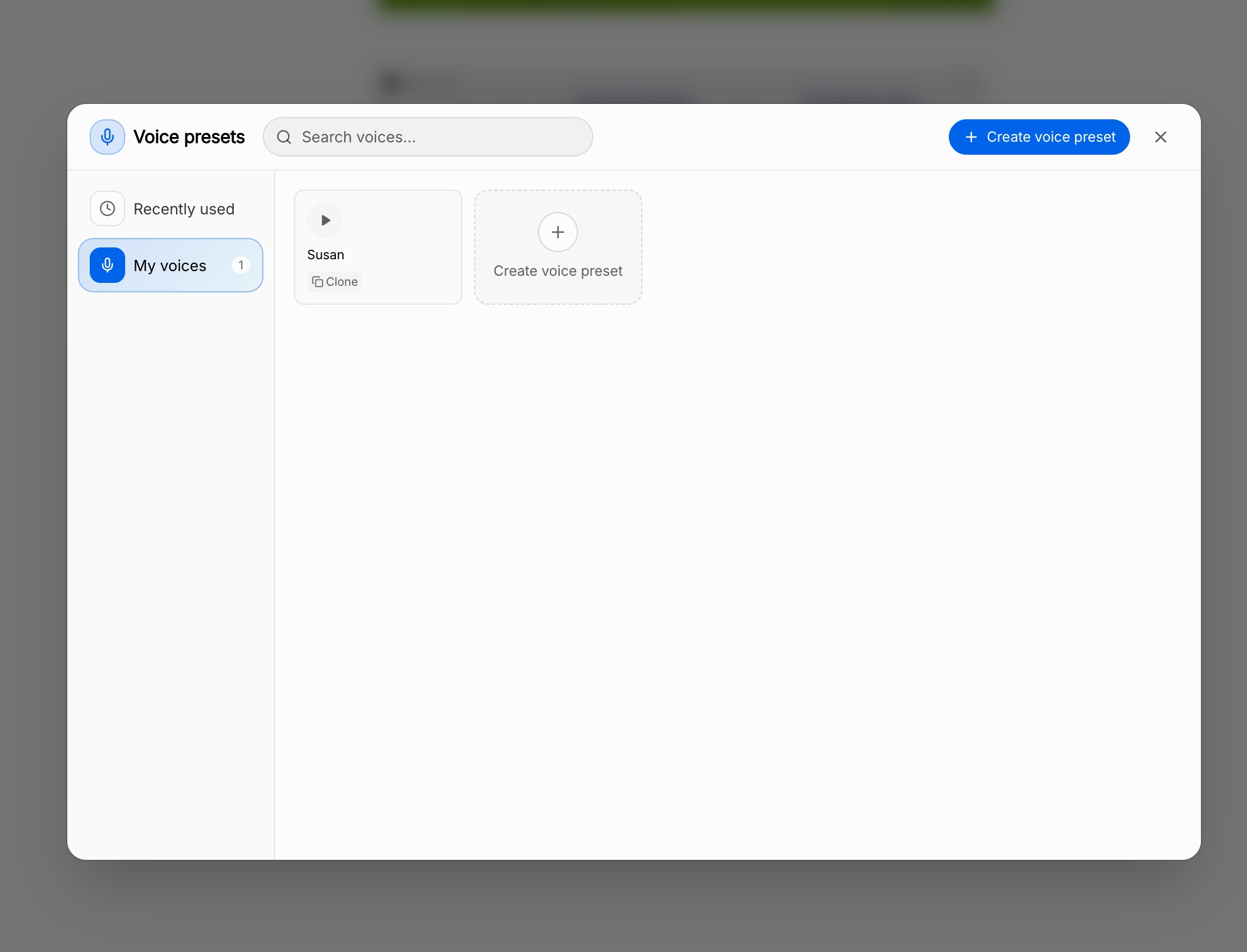
Pembagian umum: pustaka menyimpan master yang dapat digunakan kembali (timbre, SFX umum, alas tema); lapisan kanvas menangani potong, perpanjang, dan lampirkan untuk level atau bidikan saat ini.
Lapisan Audio Multi-Pilih dan Pengeditan Trek
Untuk menyusun beberapa suara bersama, pilih beberapa lapisan audio dan masuk ke pengeditan trek audio: bandingkan garis waktu berdampingan, sesuaikan awal dan panjang—cocok untuk cutscene, dialog multi-karakter, dan BGM + ambience + SFX kunci di satu papan.
Untuk desain audio level, tampilan trek menjawab “siapa yang bermain lebih dulu, seberapa banyak tumpang tindih, kapan berakhir”—bukan pembuatan timbre klip tunggal.
SFX Game dan Suara Karakter yang Dihasilkan Teks
Ketika aset jadi hilang, hasilkan dari teks:
- SFX Game (umpan balik UI, umpan balik pertarungan, ambience pendek, dll.)
- Aset berorientasi suara / VO karakter
Hasil menjadi lapisan audio untuk dipotong, diedit AI, atau dilampirkan ke Spine / urutan bingkai / peristiwa UI. Berguna untuk trek alas prototipe, lalu ganti atau poles sesuai perasaan.
Alat Pemrosesan Video
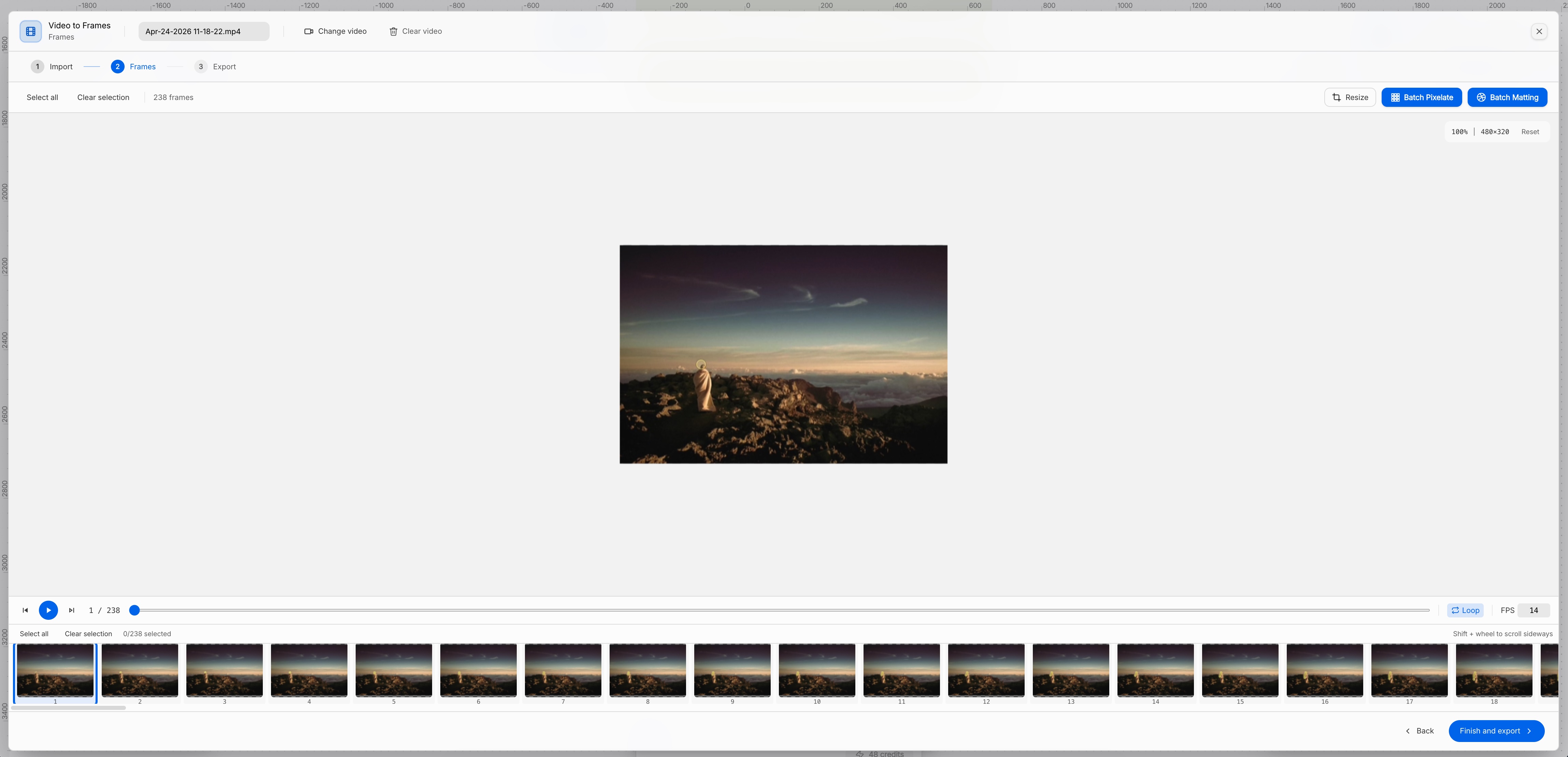
Selain audio, AI Studio menyertakan alat sisi video. Contoh: Video ke Bingkai—impor video, masuk ke Bingkai, jelajahi semua bingkai, atur FPS, ubah ukuran / piksel / matte secara batch, lalu ekspor sebagai urutan.
Tim yang beralih dari “rekaman / potongan akhir → urutan bingkai / sprite” dapat melanjutkan ke penambahan audio dan skor pada urutan tersebut.
Peta Kemampuan
| Modul | Peran |
|---|---|
| Lapisan audio | Bentuk gelombang yang dapat dipilih, dikelola dengan visual dalam satu proyek |
| Perangkat mengambang | Putar, berhenti, potong, bagi, simpan preset suara, konversi format, Edit SFX AI / Perpanjang audio AI |
| Musik / suara / SFX | Video dan animasi (termasuk Spine, urutan bingkai) |
| Lampiran media | Spine, urutan bingkai, video; ekstrak audio video ke file |
| Sumber daya & pustaka | Manajemen sumber daya audio, pustaka audio, Preset suara |
| Pengeditan trek | Pilih beberapa lapisan audio untuk penyelarasan paralel |
| Generasi teks | SFX game, suara karakter, dll. |
| Alat video | mis. Video ke Bingkai untuk pekerjaan tingkat bingkai dan batch |
Struktur kanvas dan ekspor masih menargetkan proyek game gaya Unity / Godot / Cocos: atur dan siapkan audio di kanvas, lalu implementasikan pemutaran dan pencampuran di mesin.
Lanjutkan membaca
Panduan lain yang mungkin Anda suka
AI Image Gen: VberAI Pertama yang Menghadirkan GPT Image 2.5—Edit, Pisahkan, dan Kirim Game Art ke Engine
VberAI Studio adalah yang pertama menghadirkan GPT Image 2.5 (juga GPT Image 2, Nano Banana 2 / Pro, Wan 2.7, dan lainnya). Text-to-image, image-to-image, dan preset tetap di kanvas game untuk diedit, dipisah, dan diekspor ke Unity / Godot / Cocos.
- vberai
- ai-studio
- image-gen
- text-to-image
Script Terkompilasi tapi Hierarchy Berantakan? Checklist Handoff UI Game Dev dan MCP
Untuk programmer Unity / Godot / Cocos: kenapa script Cursor tidak memperbaiki lapisan UI shell; checklist acceptance setelah impor desain, kapan Unity MCP / Godot MCP berguna, dan logika binding setelah ekspor Studio Prefab.
- game-dev-ai
- Unity MCP
- Godot MCP
- Cocos MCP
Apa Itu VberAI? Plugin MCP, AI Studio, dan AI Super Matting
Di mana Engine MCP (Unity / Godot / Cocos), AI Studio (desain-ke-engine UI), dan AI Super Matting dari VberAI berada dalam pipeline produksi game.
- vberai
- mcp
- ai-studio
- ai-super-matting