
AI Studio ऑडियो लेयर: एक ही कैनवस पर स्कोर, वॉइस और SFX
VberAI Studio में गेम ऑडियो: ऑडियो लेयर व फ्लोटिंग टूल, संगीत/वॉइस/SFX, लाइब्रेरी व रिसोर्स मैनेजमेंट, ट्रैक एडिटिंग; Spine, फ्रेम सीक्वेंस और वीडियो पर ऑडियो; टेक्स्ट से गेम SFX व कैरेक्टर वॉइस।
- AI Studio
- VberAI
- game audio
- SFX
- music
- voiceover
- Spine
- game development
गेम प्रोजेक्ट्स में UI, Spine / फ्रेम सीक्वेंस और कटसीन वीडियो अक्सर पहले कैनवस पर पिक्चर और टाइमिंग लॉक होते हैं। अगर ऑडियो हमेशा अलग टूल चेन में रहे, तो सिंक पॉइंट, एसेट वर्शन और एक्सपोर्ट फॉर्मैट कई पाइपलाइनों में बिखर जाते हैं।
VberAI Studio (AI Studio) ऑडियो लेयर को उसी वर्कस्पेस में रखता है: चुनने योग्य वेवफॉर्म, फ्लोटिंग टूल, संगीत / वॉइस / SFX फ्लो, ऑडियो लाइब्रेरी व रिसोर्स मैनेजमेंट, साथ ही Spine, फ्रेम सीक्वेंस और वीडियो पर साउंड अटैच। इंडि और छोटी टीमें UI, एनिमेशन और ऑडियो एक प्रोजेक्ट कॉन्टेक्स्ट में स्टेज कर इंजन पाइपलाइन में एक्सपोर्ट कर सकती हैं।
ऑडियो लेयर
AI Studio में ऑडियो लेयर के रूप में होता है, Layers वर्कस्पेस में विज़ुअल के साथ। चयन पर कैनवस पर वेवफॉर्म और अवधि दिखती है; लेयर सूची में मैचिंग एंट्री आती है—कैरेक्टर, UI और सीन एलिमेंट के साथ मैनेज करना आसान।
विशिष्ट उपयोग:
- BGM / लूपिंग स्कोर
- डायलॉग, नैरेशन, मॉन्स्टर VO
- UI और गेमप्ले वन-शॉट
- वीडियो से निकाले गए अलग ट्रैक
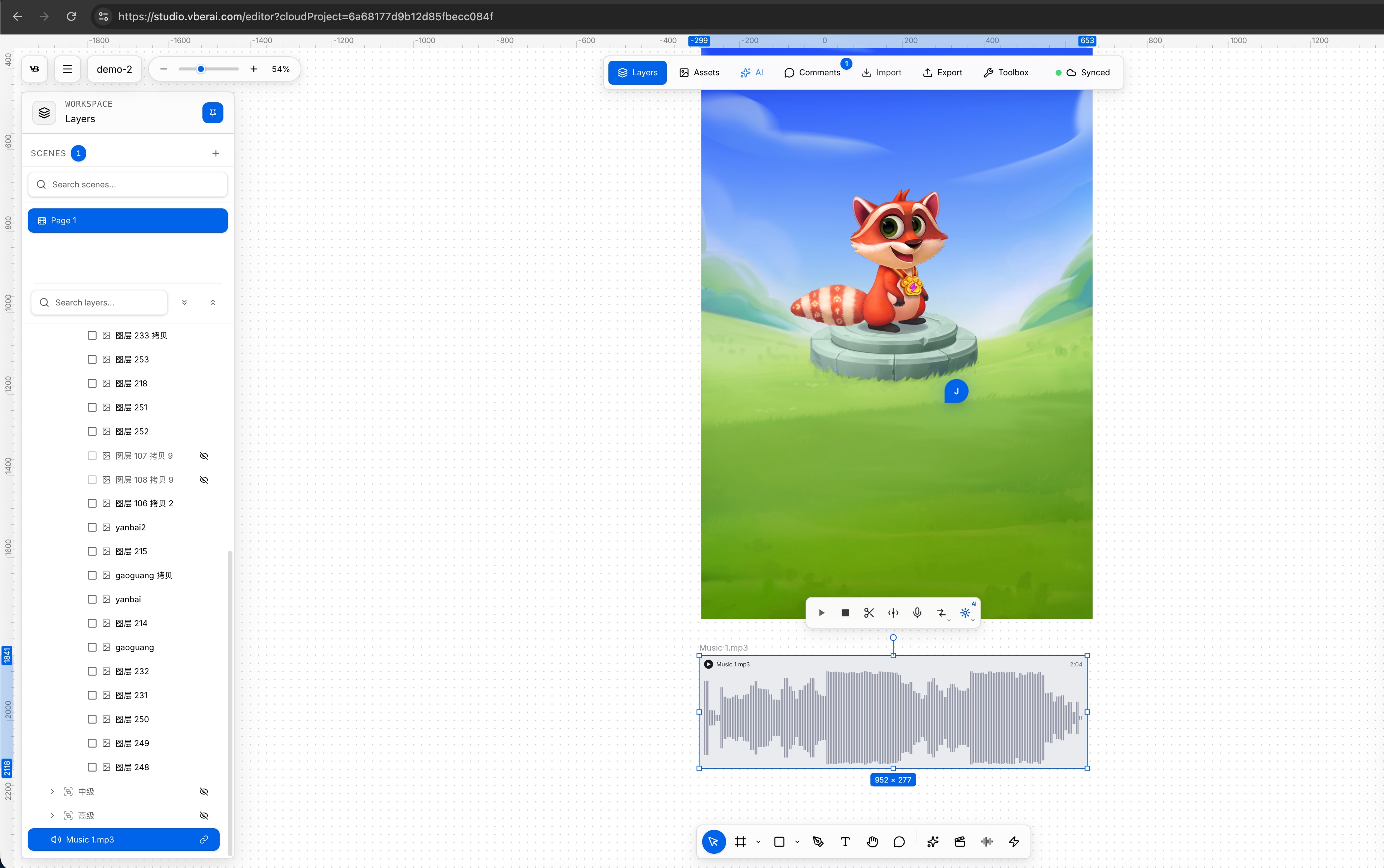
फ्लोटिंग टूलसेट
ऑडियो लेयर चुनने पर कैनवस के ऊपर फ्लोटिंग टूलसेट आता है, बाएँ से दाएँ:
- Play
- Stop
- Trim: लंबाई समायोजित करें (जरूरी रीजन रखें)
- Split: कई स्वतंत्र क्लिप में काटें
- Save as voice preset: पुन: उपयोग के लिए सेव
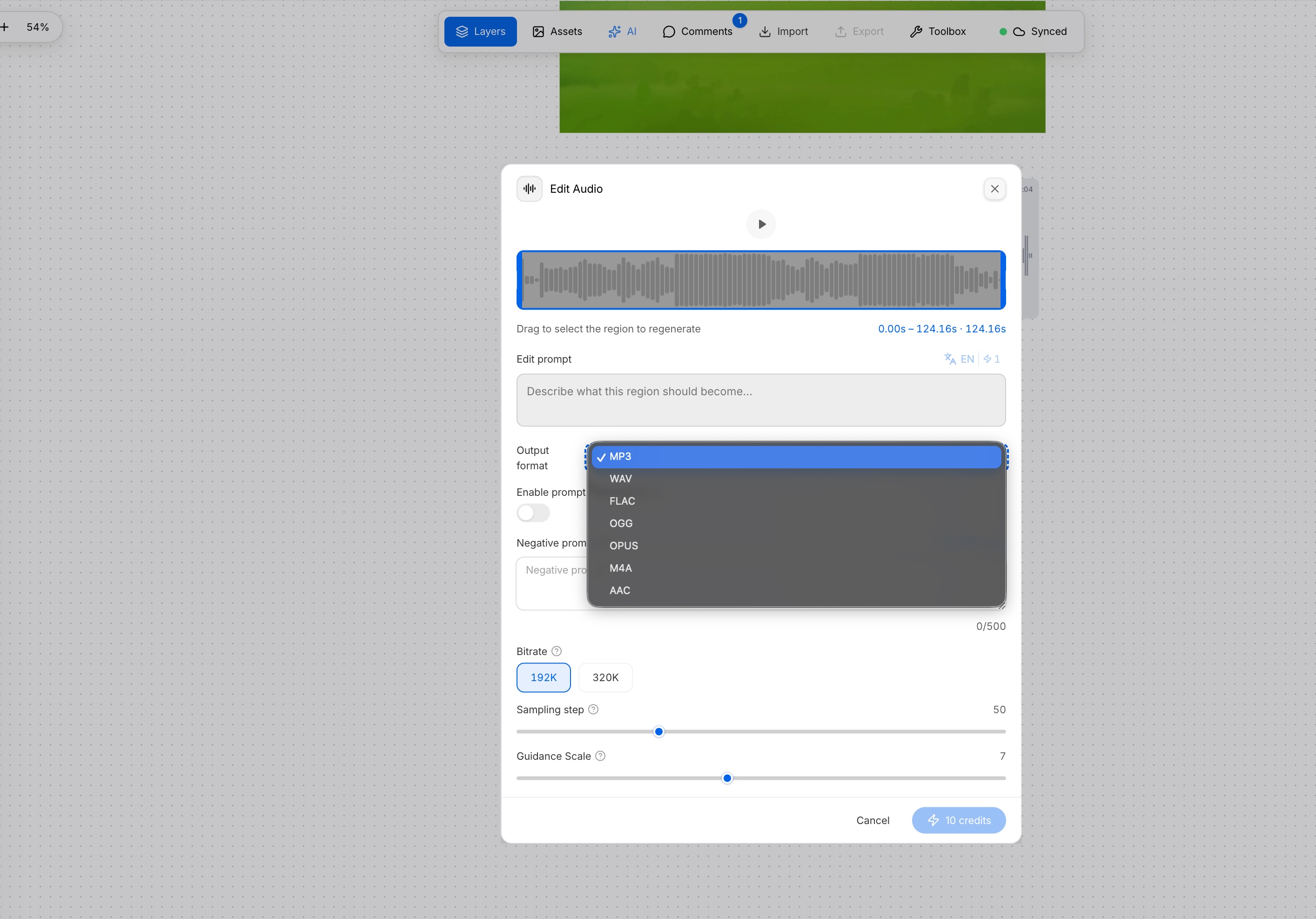
- Format convert: MP3 / WAV / FLAC / OGG / OPUS / M4A / AAC
- AI SFX edit, AI audio extend
आम फ्लो: एक्शन/शॉट लंबाई तक ट्रिम → UI/हिट शॉर्ट्स स्प्लिट → स्वीकृत टिम्बर प्रीसेट में सेव → एक्सपोर्ट से पहले इंजन के हिसाब से फॉर्मैट → कंटेंट बदलाव या लंबाई बढ़ाने पर AI edit / extend।
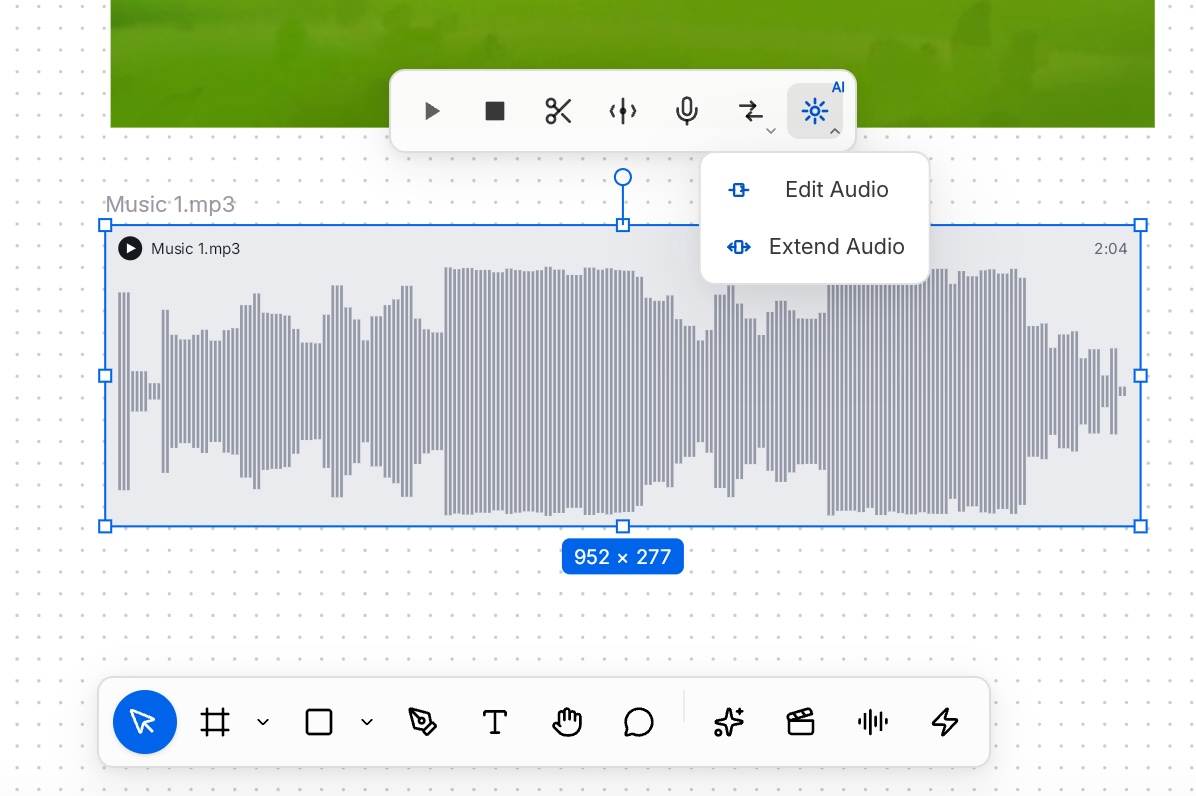
AI ऑडियो एडिटिंग
AI SFX edit Edit Audio खोलता है: वेवफॉर्म पर रीजन चुनें, प्राकृतिक भाषा में लक्ष्य लिखें (वैकल्पिक negative prompt); आउटपुट फॉर्मैट और बिटरेट सेट करें। गेम पाइपलाइन के लिए WAV / OGG जैसे इंजन-फ्रेंडली फॉर्मैट सीधे आगे जा सकते हैं। AI audio extend मौजूदा मटीरियल लंबा करता है या वेरिएंट बनाता है।
संगीत, वॉइस और SFX
एंट्री गेम टीम की आदत के हिसाब से तीन हैं:
- Music / Song: BGM, थीम, बेड
- Voice / Monster VO: कैरेक्टर VO, नैरेशन, क्रिचर
- Sound Effect: क्लिक, पिकअप, हिट, छोटे ऐम्बिएंस लूप
वीडियो डबिंग / स्कोरिंग और एनिमेशन (Spine व फ्रेम सीक्वेंस सहित) VO / स्कोर कवर। पिक्चर और साउंड एक ही कैनवस प्रोजेक्ट में—शॉट/क्लिप पर अटैच करें, फाइनल मूवी एक्सपोर्ट कर बाहर दोबारा चिपकाने की जरूरत कम।

Spine, फ्रेम सीक्वेंस और वीडियो पर ऑडियो
स्टैंडअलोन ऑडियो लेयर के अलावा इन मीडिया पर ऑडियो व संबंधित टूल लगा सकते हैं:
- Spine एनिमेशन
- फ्रेम-सीक्वेंस एनिमेशन
- वीडियो
आम कॉम्बिनेशन:
- वीडियो ऑडियो को अलग फ़ाइल में निकालें, फिर ट्रिम, रीयूज़ या री-स्कोर
- Spine / फ्रेम सीक्वेंस / वीडियो पर अलग डब / स्कोर, मोशन या शॉट टाइमिंग से मिलाएँ
- कई ट्रैक हों तो लेयर व ट्रैक व्यू से BGM, डायलॉग, SFX की सापेक्ष स्थिति
एक ही प्रोजेक्ट में A/V से हिट फ्रेम, स्किल कास्ट और UI पॉप को SFX स्टार्ट से मिलाना आसान—इंजन में टाइमस्टैम्प अनुमान के लूप कम।
ऑडियो रिसोर्स मैनेजमेंट और लाइब्रेरी
प्रोजेक्ट ऑडियो ऑडियो रिसोर्स मैनेजमेंट और ऑडियो लाइब्रेरी से व्यवस्थित होता है। वॉइस के लिए Voice presets खोज, बनाएँ और क्लोन सपोर्ट करता है (जैसे फिक्स्ड कैरेक्टर वॉइस)—कई लाइनों/सीन में एकरूपता।
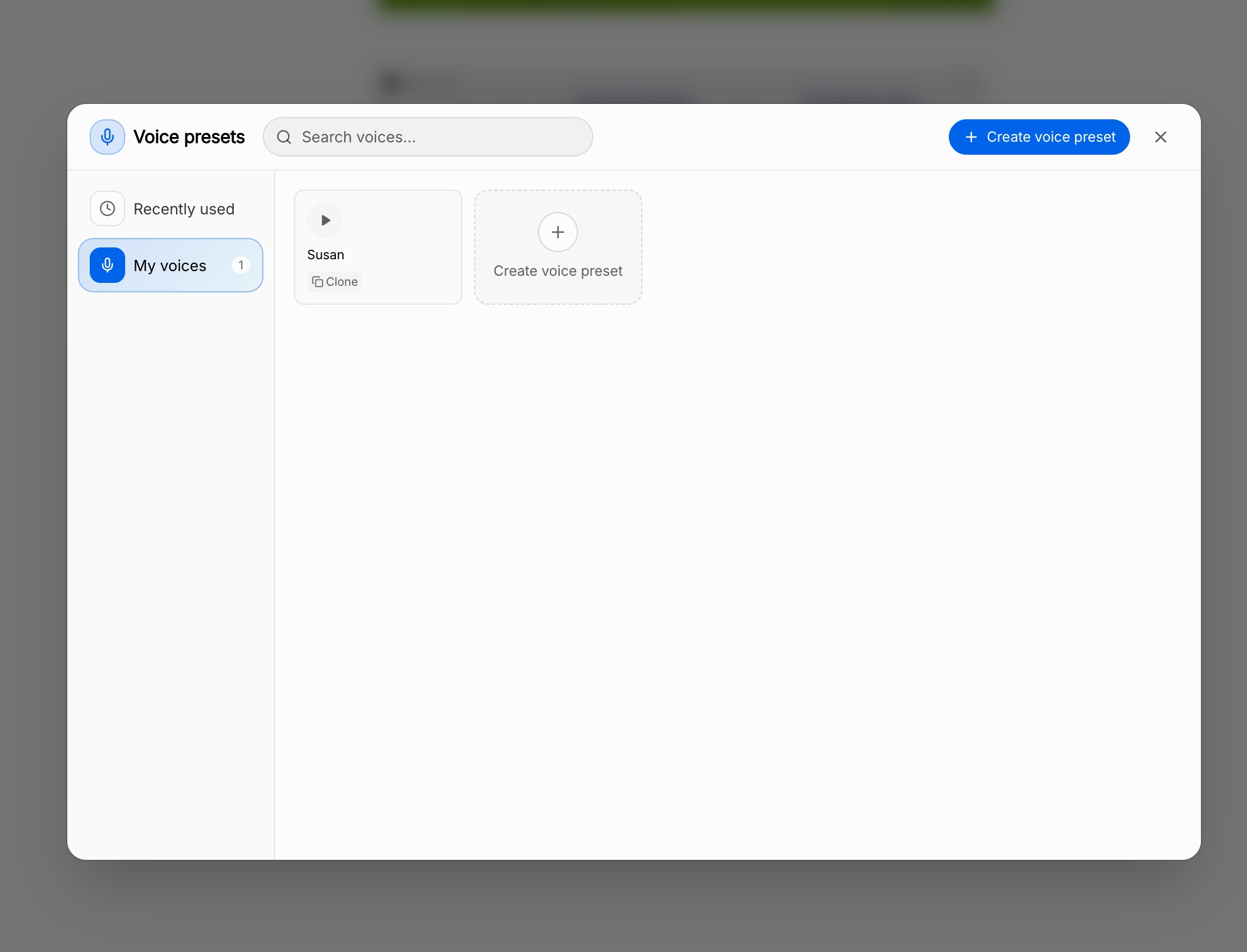
आम बँटवारा: लाइब्रेरी में रीयूज़ेबल मास्टर (टिम्बर, आम SFX, थीम); कैनवस लेयर पर मौजूदा लेवल/शॉट के लिए ट्रिम, एक्सटेंड और अटैच।
मल्टी-सेलेक्ट और ट्रैक एडिटिंग
कई साउंड एक साथ स्टेज करने के लिए मल्टी-सेलेक्ट ऑडियो लेयर कर ऑडियो ट्रैक एडिटिंग में जाएँ: टाइमलाइन साथ देखें, स्टार्ट और लंबाई एडजस्ट करें—कटसीन, मल्टी-कैरेक्टर डायलॉग, और BGM + ambience + की SFX एक बोर्ड पर।
लेवल ऑडियो डिज़ाइन में ट्रैक व्यू «कौन पहले, कितना ओवरलैप, कब खत्म» का जवाब देता है—एकल क्लिप के अंदर टिम्बर जनरेशन नहीं।
टेक्स्ट से गेम SFX और कैरेक्टर वॉइस
तैयार एसेट न हों तो टेक्स्ट से जनरेट करें:
- गेम SFX (UI फीडबैक, कॉम्बैट फीडबैक, छोटा ऐम्बिएंस आदि)
- कैरेक्टर वॉइस / VO-उन्मुख एसेट
परिणाम ऑडियो लेयर बनकर ट्रिम, AI एडिट, या Spine / फ्रेम सीक्वेंस / UI इवेंट पर लग सकते हैं। प्रोटोटाइप बेड के लिए उपयुक्त, फिर फील से रिप्लेस/पॉलिश।
वीडियो प्रोसेसिंग टूल
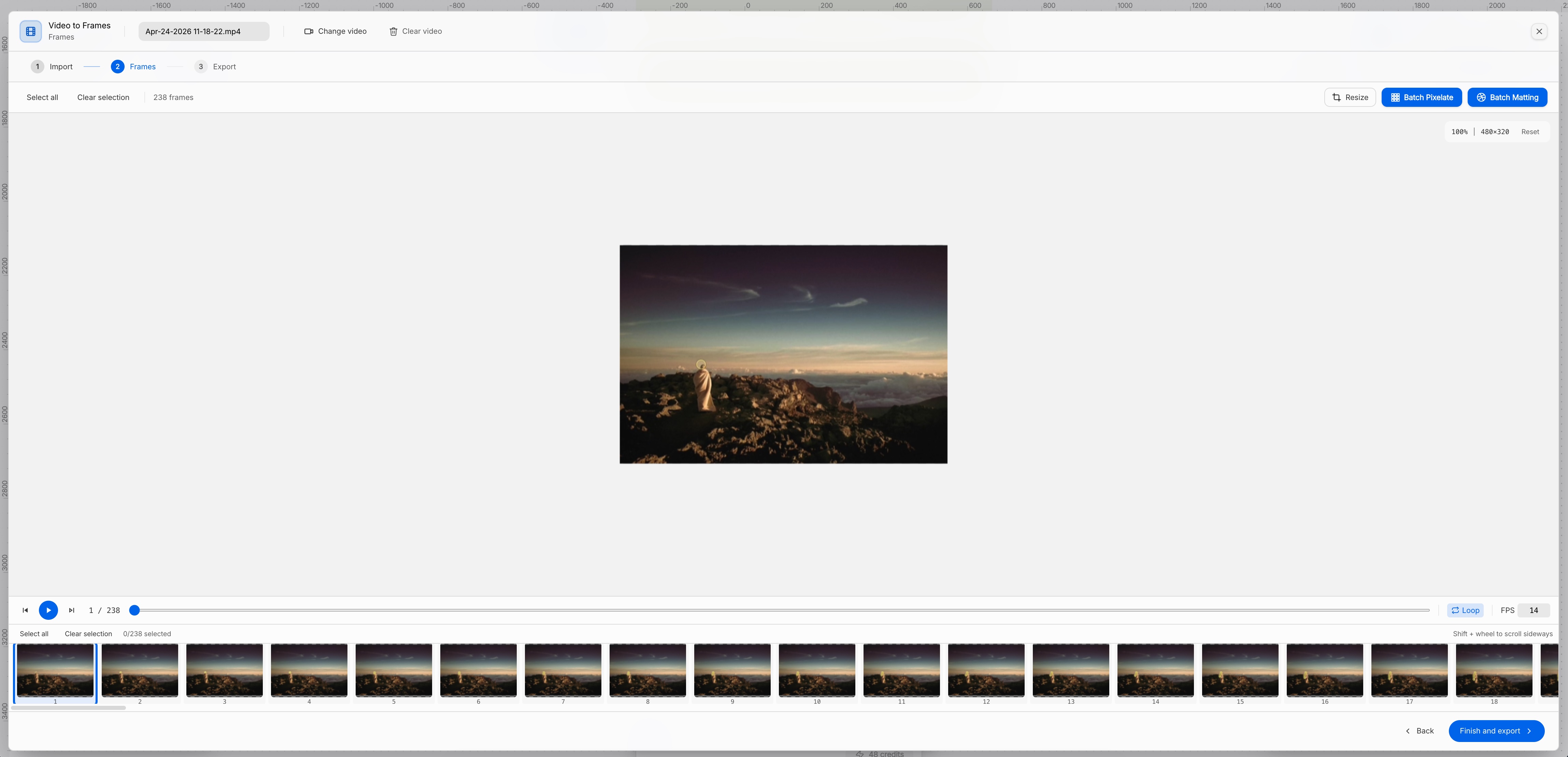
ऑडियो के साथ AI Studio वीडियो-साइड टूल भी देता है। उदाहरण: Video to Frames—वीडियो इंपोर्ट, Frames चरण, सभी फ्रेम देखें, FPS सेट, बैच resize / pixelate / matte, फिर सीक्वेंस एक्सपोर्ट।
«फुटेज / फाइनल → फ्रेम सीक्वेंस / स्प्राइट» वाली टीमें आगे उन सीक्वेंस पर ऑडियो और स्कोर जोड़ सकती हैं।
क्षमता मानचित्र
| मॉड्यूल | भूमिका |
|---|---|
| ऑडियो लेयर | चुनने योग्य वेवफॉर्म, विज़ुअल के साथ एक प्रोजेक्ट |
| फ्लोटिंग टूलसेट | Play, stop, trim, split, voice preset, फॉर्मैट कन्वर्ट, AI SFX edit / AI extend |
| संगीत / वॉइस / SFX | वीडियो व एनिमेशन (Spine, फ्रेम सीक्वेंस सहित) |
| मीडिया अटैच | Spine, फ्रेम सीक्वेंस, वीडियो; वीडियो ऑडियो फ़ाइल में निकालें |
| रिसोर्स व लाइब्रेरी | रिसोर्स मैनेजमेंट, ऑडियो लाइब्रेरी, Voice presets |
| ट्रैक एडिटिंग | मल्टी-सेलेक्ट के बाद संरेखण |
| टेक्स्ट जनरेशन | गेम SFX, कैरेक्टर वॉइस आदि |
| वीडियो टूल | जैसे Video to Frames |
कैनवस संरचना और एक्सपोर्ट Unity / Godot / Cocos शैली के गेम प्रोजेक्ट्स के लिए: कैनवस पर व्यवस्था व तैयारी, इंजन में प्लेबैक व मिक्सिंग।
और पढ़ें
आपको ये लेख भी पसंद आ सकते हैं
VberAI इन-प्लेस स्लाइस: गेम UI डिज़ाइन छवियों को एक क्लिक में Unity / Godot / Cocos में आयात करें
VberAI Studio फुल-स्क्रीन गेम UI डिज़ाइन छवियों को इन-प्लेस स्लाइस करता है, लेआउट और आकार बनाए रखता है, और एक क्लिक में Unity, Godot और Cocos में निर्यात करता है।
- vberai
- ai-studio
- inplace-slice
- game-ui
VberAI ऑडियो गाइड: गेम वॉइस, SFX और म्यूज़िक जो तेज़ी से बदलाव स्वीकार करें
VberAI Studio में गेम वॉइस, मॉन्स्टर VO, SFX और म्यूज़िक बनाएँ: प्रॉम्प्ट फ़ॉर्मूले, सैंपल, गॉथिक डंजन केस, टिप्स और फ़्री लाइब्रेरी।
- vberai
- ai-studio
- game-audio
- voiceover
फ्लोटिंग डैमेज नंबर: हैंडऑफ स्वीकृति और इंजन कार्यान्वयन
पॉपअप धुंधले, ग्लिफ़ गायब, गलत क्रम या रुकावट पर असफल मानदंड; TMP बनाम बिटमैप अंक, पूल और Canvas क्रम, Unity UGUI स्वीकृति चरण।
- game-ui-design
- game-dev-ai
- ui-to-engine
- bitmap-font