
Lapisan Audio AI Studio: Skor, Suara, dan SFX pada Kanvas yang Sama
Cara AI Studio VberAI mengendalikan audio permainan: lapisan audio dan alat terapung, muzik/suara/SFX, perpustakaan dan pengurusan aset, penyuntingan trek; lampirkan audio pada Spine, urutan bingkai, dan video; jana SFX dan suara watak daripada teks.
- AI Studio
- VberAI
- game audio
- SFX
- music
- voiceover
- Spine
- game development
Dalam projek permainan, UI, Spine / urutan bingkai, dan video cutscene selalunya dikunci secara visual pada kanvas terlebih dahulu. Jika audio sentiasa berada dalam rantaian alat yang berasingan, titik segerak, versi aset, dan format eksport berselerak merentas saluran paip.
VberAI Studio (AI Studio) memperlakukan lapisan audio sebagai sebahagian daripada ruang kerja yang sama: bentuk gelombang yang boleh dipilih, alat terapung, aliran muzik / suara / SFX, perpustakaan audio dan pengurusan sumber, serta melampirkan bunyi pada Spine, urutan bingkai, dan video. Indie dan pasukan kecil boleh menyusun UI, animasi, dan audio dalam satu konteks projek, kemudian eksport ke dalam saluran paip enjin.
Lapisan Audio
Dalam AI Studio, audio wujud sebagai lapisan, bersama-sama dengan visual dalam ruang kerja Lapisan. Apabila dipilih, anda melihat bentuk gelombang dan tempoh pada kanvas; senarai lapisan menunjukkan entri audio yang sepadan supaya anda boleh menguruskannya dengan watak, UI, dan elemen adegan.
Kegunaan biasa:
- BGM / skor gelung
- Dialog, penceritaan, VO raksasa
- UI dan satu tangkapan permainan
- Stem yang diekstrak daripada video
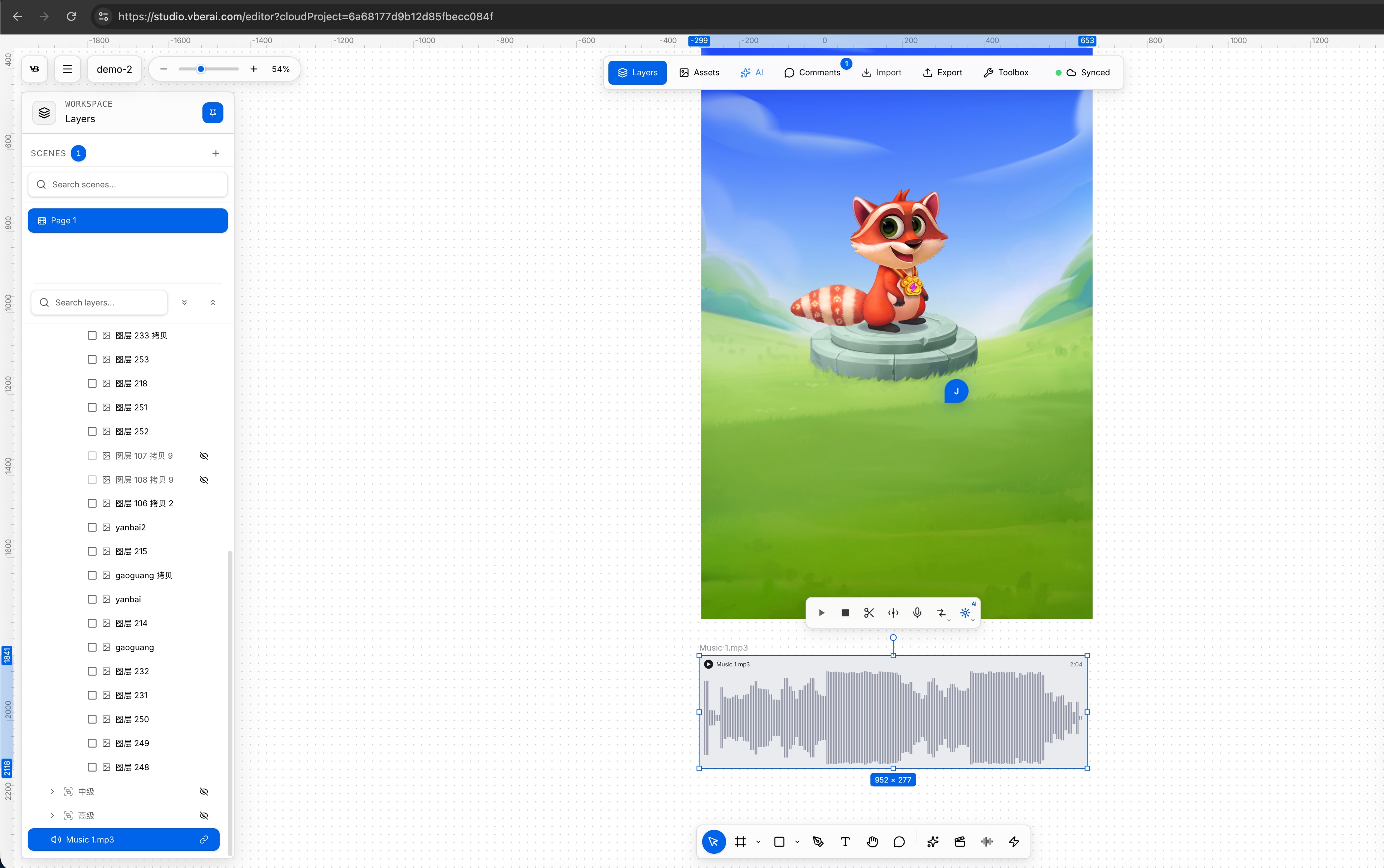
Set Alat Terapung
Dengan lapisan audio dipilih, set alat terapung muncul di atas kanvas. Dari kiri ke kanan:
- Main
- Henti
- Potong: laraskan panjang (kekalkan kawasan yang anda perlukan)
- Pisah: potong menjadi beberapa klip bebas
- Simpan sebagai praset suara: simpan untuk digunakan semula
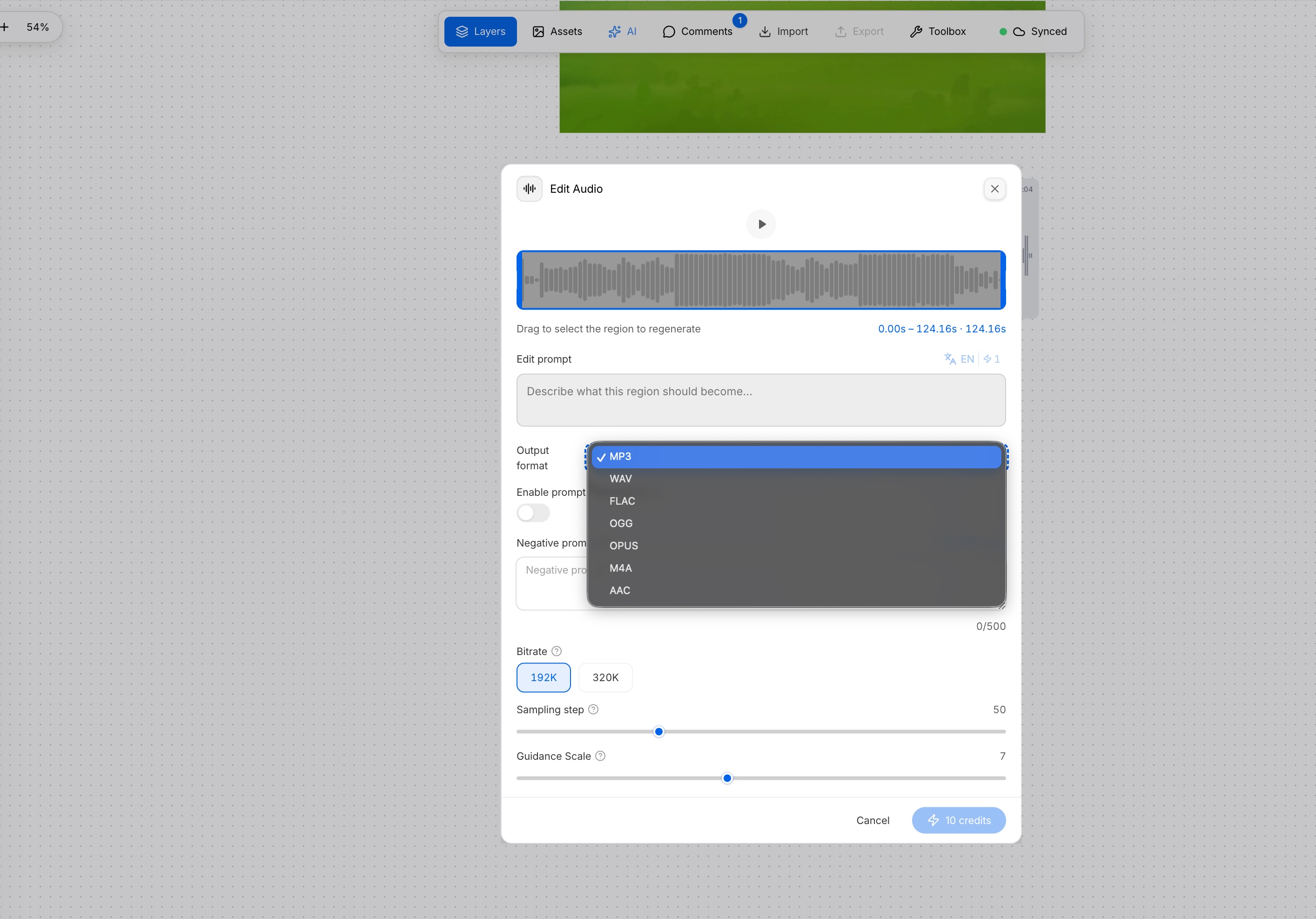
- Tukar format: MP3 / WAV / FLAC / OGG / OPUS / M4A / AAC
- Sunting SFX AI, Panjangkan audio AI
Aliran pengeluaran biasa: potong mengikut aksi atau panjang tangkapan, pisahkan UI / satu tangkapan hentaman, simpan timbre yang diluluskan sebagai praset, tukar mengikut konvensyen enjin sebelum eksport, kemudian gunakan sunting AI / panjangkan apabila anda memerlukan perubahan kandungan atau tempoh yang lebih lama.
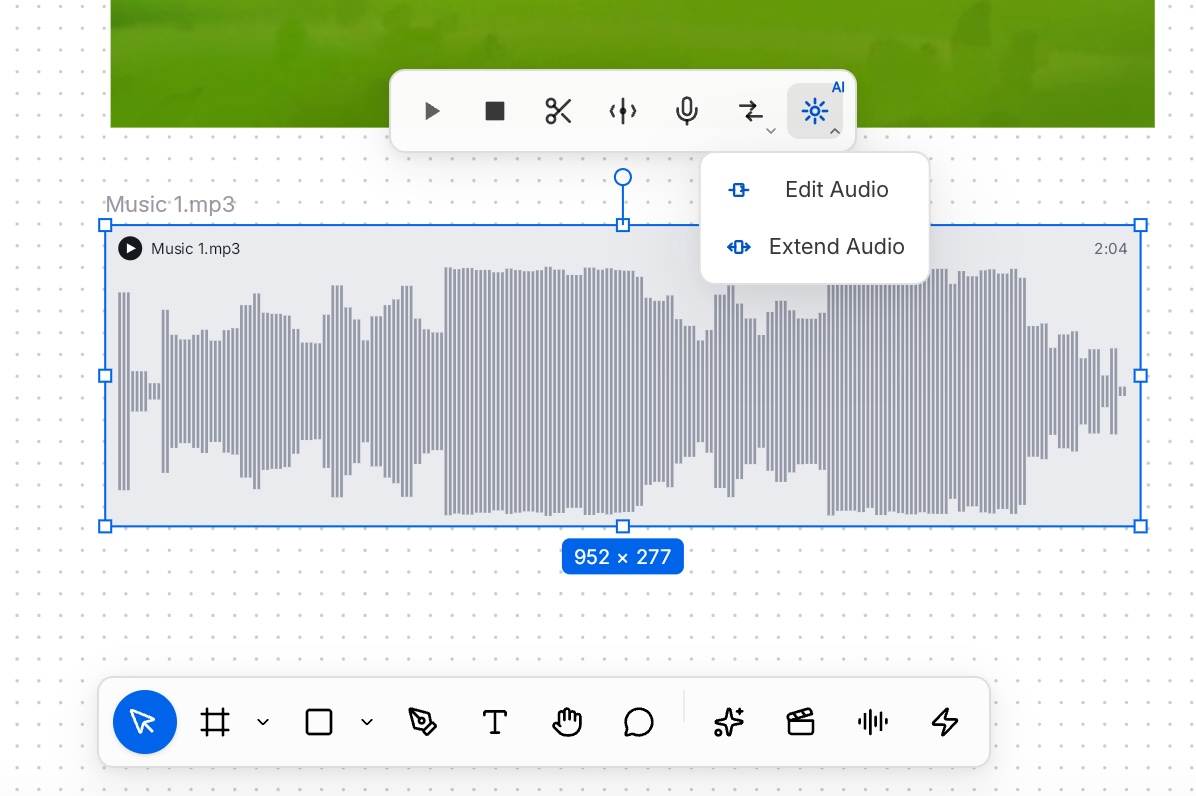
Suntingan Audio AI
Sunting SFX AI membuka Sunting Audio: pilih seret kawasan pada bentuk gelombang, terangkan sasaran dalam bahasa semula jadi (prompt negatif pilihan); format output dan kadar bit boleh dilaraskan. Untuk saluran paip permainan, WAV / OGG dan format mesra enjin yang serupa boleh terus masuk ke pengambilan aset. Panjangkan audio AI memanjangkan bahan sedia ada atau menghasilkan varian.
Muzik, Suara, dan SFX
Audio disusun mengikut cara pasukan permainan sudah memikirkannya:
- Muzik / Lagu: BGM, tema, alas
- Suara / VO Raksasa: VO watak, penceritaan, bunyi makhluk
- Kesan Bunyi: klik, ambilan, hentaman, gelung suasana pendek
Meliputi dubbing / skor video dan animasi (termasuk Spine dan urutan bingkai) VO / skor. Gambar dan bunyi kekal dalam satu projek kanvas—lampirkan audio mengikut tangkapan atau klip dan bukannya mengeksport filem akhir dan melampirkan semula di tempat lain.

Audio pada Spine, Urutan Bingkai, dan Video
Selain lapisan audio berdiri sendiri, anda boleh melampirkan audio dan alat berkaitan pada:
- Animasi Spine
- Animasi urutan bingkai
- Video
Gabungan biasa:
- Ekstrak audio video ke fail berdiri sendiri, kemudian potong, gunakan semula, atau skor semula
- Dub / skor Spine, urutan bingkai, atau video untuk dipadankan dengan pergerakan atau masa tangkapan
- Dengan berbilang trek, gunakan lapisan dan paparan trek untuk penempatan relatif BGM, dialog, dan SFX
A/V dalam projek yang sama membantu menyelaraskan bingkai hentaman, pelepasan kemahiran, dan pop UI dengan masa mula SFX—kurang gelung tekaan cap masa di sisi enjin.
Pengurusan Sumber Audio dan Perpustakaan
Audio projek disusun melalui pengurusan sumber audio dan perpustakaan audio. Untuk suara, Praset Suara menyokong carian, cipta, dan klon timbre praset (cth. suara watak tetap) supaya peranan yang sama kekal konsisten merentas baris dan adegan.
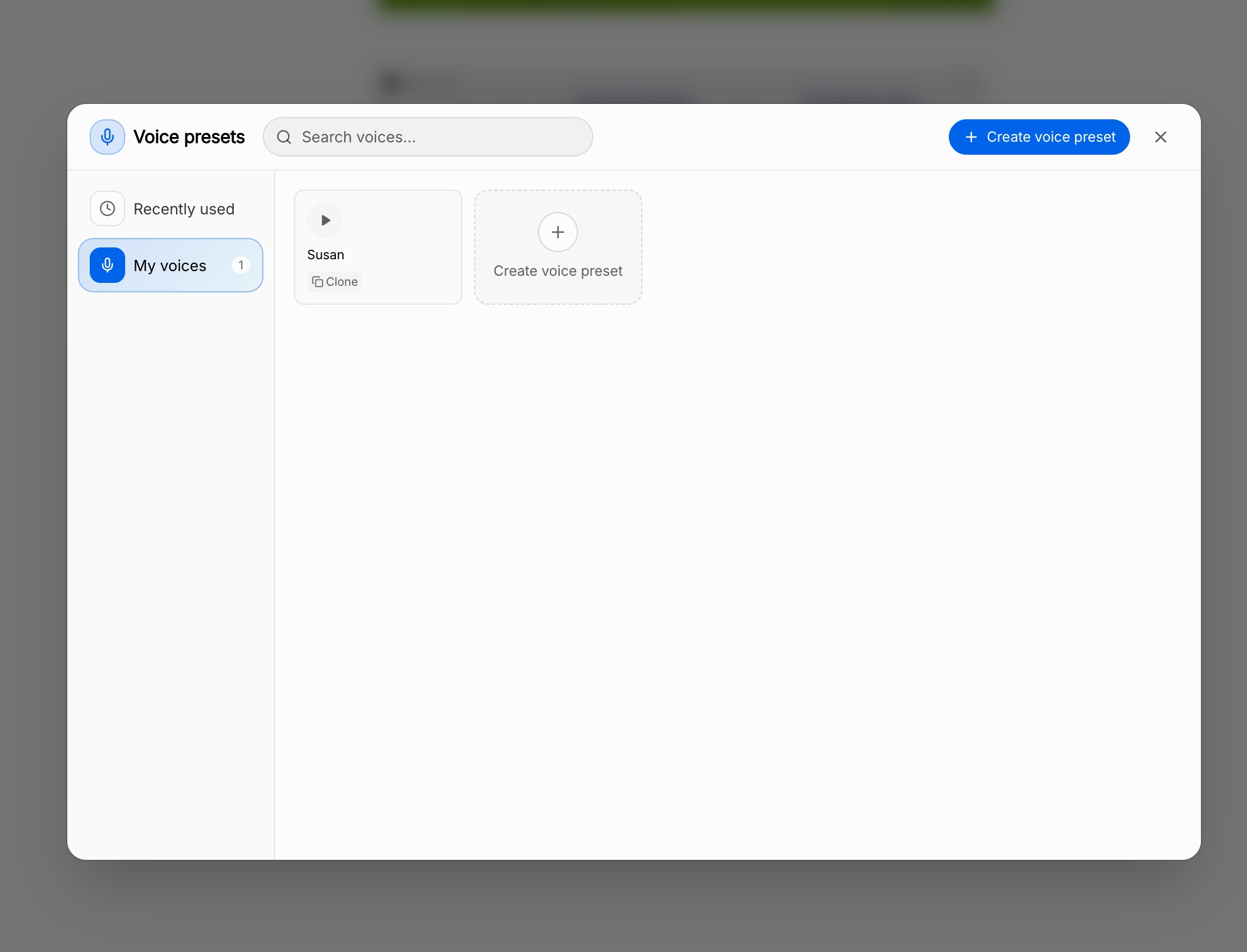
Pembahagian biasa: perpustakaan memegang master yang boleh digunakan semula (timbre, SFX biasa, alas tema); lapisan kanvas mengendalikan potong, panjangkan, dan lampirkan untuk tahap atau tangkapan semasa.
Pemilihan Berbilang Lapisan Audio dan Suntingan Trek
Untuk menyusun beberapa bunyi bersama-sama, pilih berbilang lapisan audio dan masuki suntingan trek audio: bandingkan garis masa sebelah-menyebelah, laraskan mula dan panjang—sesuai untuk cutscene, dialog berbilang watak, dan BGM + suasana + SFX utama pada satu papan.
Untuk reka bentuk audio tahap, paparan trek menjawab “siapa bermain dahulu, berapa banyak pertindihan, bila ia berakhir”—bukan penjanaan timbre klip tunggal.
SFX Permainan dan Suara Watak Dijana Teks
Apabila aset siap hilang, jana daripada teks:
- SFX Permainan (maklum balas UI, maklum balas pertempuran, suasana pendek, dsb.)
- Suara watak / aset berorientasikan VO
Hasil menjadi lapisan audio untuk potong, sunting AI, atau lampirkan pada Spine / urutan bingkai / acara UI. Berguna untuk trek alas prototaip, kemudian ganti atau poles mengikut rasa.
Alat Pemprosesan Video
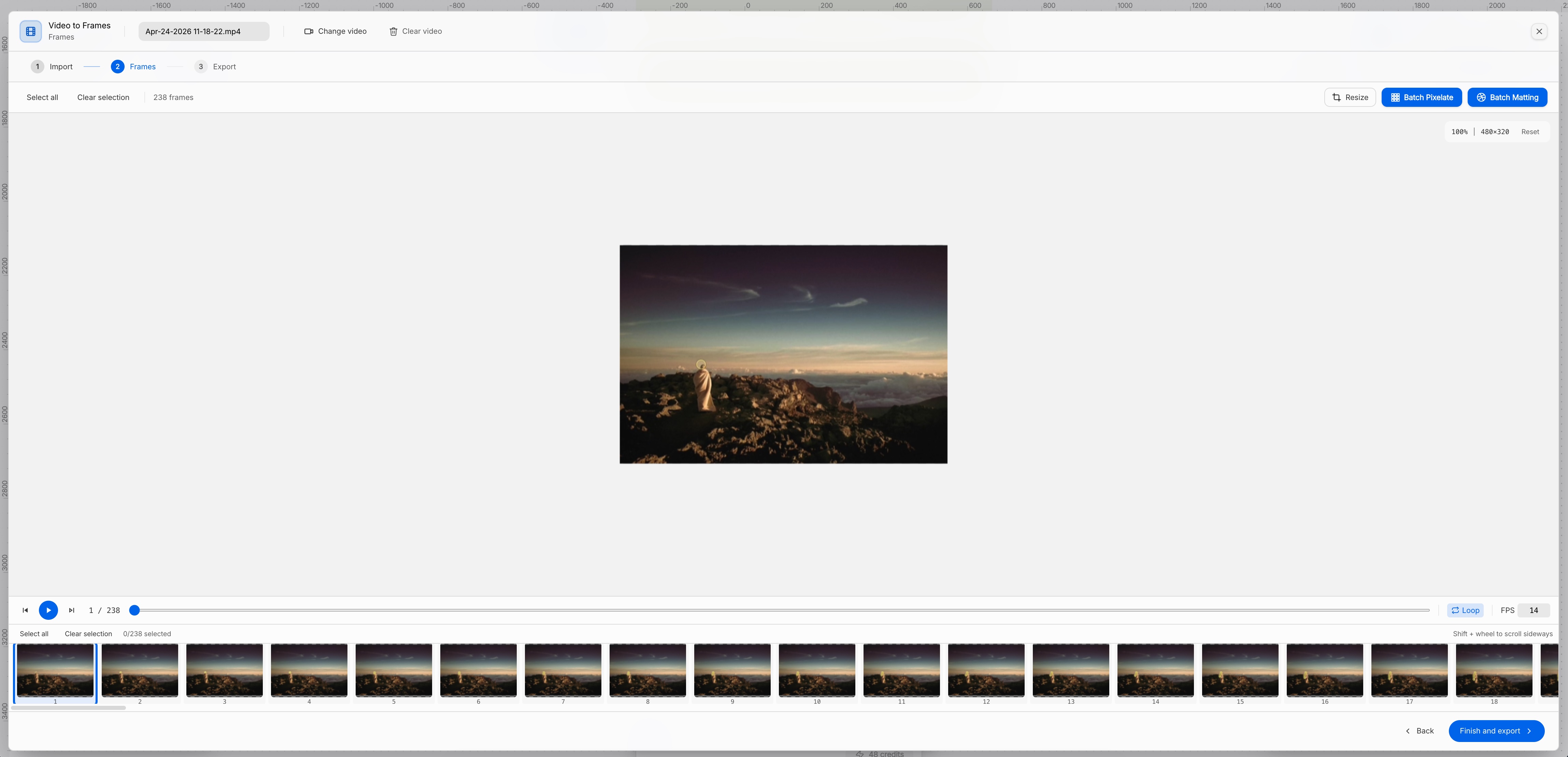
Di samping audio, AI Studio termasuk alat sisi video. Contoh: Video ke Bingkai—import video, masukkan Bingkai, semak imbas semua bingkai, tetapkan FPS, ubah saiz / piksel / matte secara kelompok, kemudian eksport sebagai urutan.
Pasukan yang pergi “rakaman / potongan akhir → urutan bingkai / sprite” boleh terus menambah audio dan skor pada urutan tersebut.
Peta Keupayaan
| Modul | Peranan |
|---|---|
| Lapisan audio | Bentuk gelombang boleh dipilih, diurus dengan visual dalam satu projek |
| Set alat terapung | Main, henti, potong, pisah, simpan praset suara, tukar format, sunting SFX AI / panjangkan audio AI |
| Muzik / suara / SFX | Video dan animasi (termasuk Spine, urutan bingkai) |
| Lampiran media | Spine, urutan bingkai, video; ekstrak audio video ke fail |
| Sumber & perpustakaan | Pengurusan sumber audio, perpustakaan audio, Praset Suara |
| Suntingan trek | Pilih berbilang lapisan audio untuk penjajaran selari |
| Penjanaan teks | SFX permainan, suara watak, dsb. |
| Alat video | cth. Video ke Bingkai untuk kerja peringkat bingkai dan kelompok |
Struktur kanvas dan eksport masih menyasarkan projek permainan gaya Unity / Godot / Cocos: susun dan sediakan audio pada kanvas, kemudian laksanakan main balik dan adunan dalam enjin.
Teruskan membaca
Panduan lain yang mungkin anda suka
Reka Bentuk UI Permainan: Aliran Kerja Tradisional vs Seni AI + Pecahan VberAI Studio
Bandingkan hirisan manual PS/Figma dengan VberAI Studio: import atau jana UI dengan AI, pecah lapisan automatik, eksport PSD berlapis atau set imej.
- game-ui-design
- game-ui-designer-flow
- ui-slicing
- AIGC
VberAI Studio: Pemasangan Sprite Sheet vs Pemecahan Bingkai Video untuk Unity / Godot / Cocos
VberAI Studio menjana video aksi, memecahkan bingkai urutan pada kanvas, dan menghantar ke Unity, Godot, dan Cocos. Bandingkan sprite sheet GPT Image dan saluran paip DIY sumber terbuka: yang mana menjimatkan masa, bila guna Studio.
- vberai
- ai-studio
- sprite-frames
- sequence-frames
Godot 4 HUD dan Tema: Penyerahan Control Tree dan Penerimaan Play
Penerimaan untuk Tema, StyleBox, anchor kontena, dan minimum_size apabila Figma masuk ke Godot 4. Dipetakan kepada bar senarai semak Unity UGUI—enam langkah Play dan penghalaan pembetulan. Panduan penyerahan, bukan tutorial editor Tema.
- game-ui-design
- game-dev-ai
- ui-to-engine
- godot