
AI Studio の音声レイヤー:キャンバスで BGM・ボイス・SFX を揃える
VberAI Studio の音声機能:音声レイヤーとフローティングツール、BGM/ボイス/SFX、ライブラリと資産管理、トラック編集。Spine/連番/動画への音声付与と、テキストからのゲーム効果音・キャラボイス生成。
- AI Studio
- VberAI
- ゲーム音声
- 効果音
- BGM
- ボイス
- Spine
- ゲーム開発
ゲーム制作では UI、Spine/連番、カットシーン動画を先にキャンバス側で画面と尺に合わせることが多い。音声だけ外部ツールに分離すると、同期点・素材版・書き出し形式が複数パイプラインに散らばる。
VberAI Studio(AI Studio)は音声レイヤーを同じキャンバス作業領域に置く。波形の選択と整列、フローティングツール、BGM/ボイス/SFX、音声ライブラリとリソース管理、さらに Spine・連番・動画への付音と処理までを一続きで扱える。インディーや小規模チームは UI・アニメ・音声を同一プロジェクト文脈で組み、エンジン向けに書き出せる。
音声レイヤー
AI Studio では音声はレイヤーとして存在し、視覚レイヤーと同じ Layers ワークスペースに属する。選択するとキャンバス上に波形と尺が表示され、レイヤー一覧にも対応項目が出る。キャラ・UI・シーン要素と一緒に管理しやすい。
典型用途:
- BGM/ループ楽曲
- セリフ、ナレーション、モンスター VO
- UI・ゲームプレイの短い SFX
- 動画から抽出した独立トラック
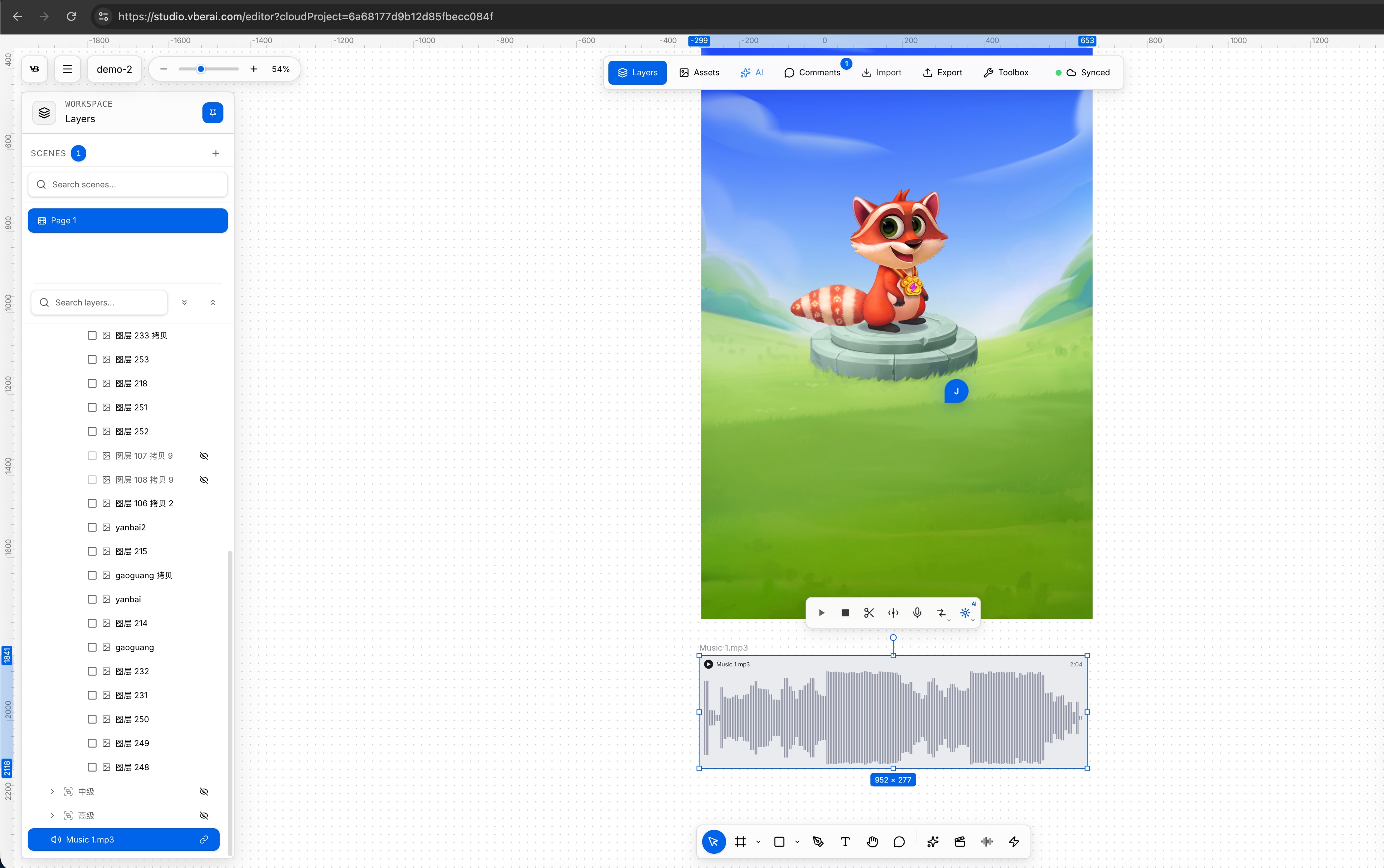
フローティングツールセット
音声レイヤーを選択すると、キャンバス上部にフローティングツールセットが現れ、左から順に:
- 再生
- 停止
- トリム:長さ調整(必要な区間を残す)
- 分割:複数の独立クリップに切る
- ボイスプリセットとして保存:再利用用に登録
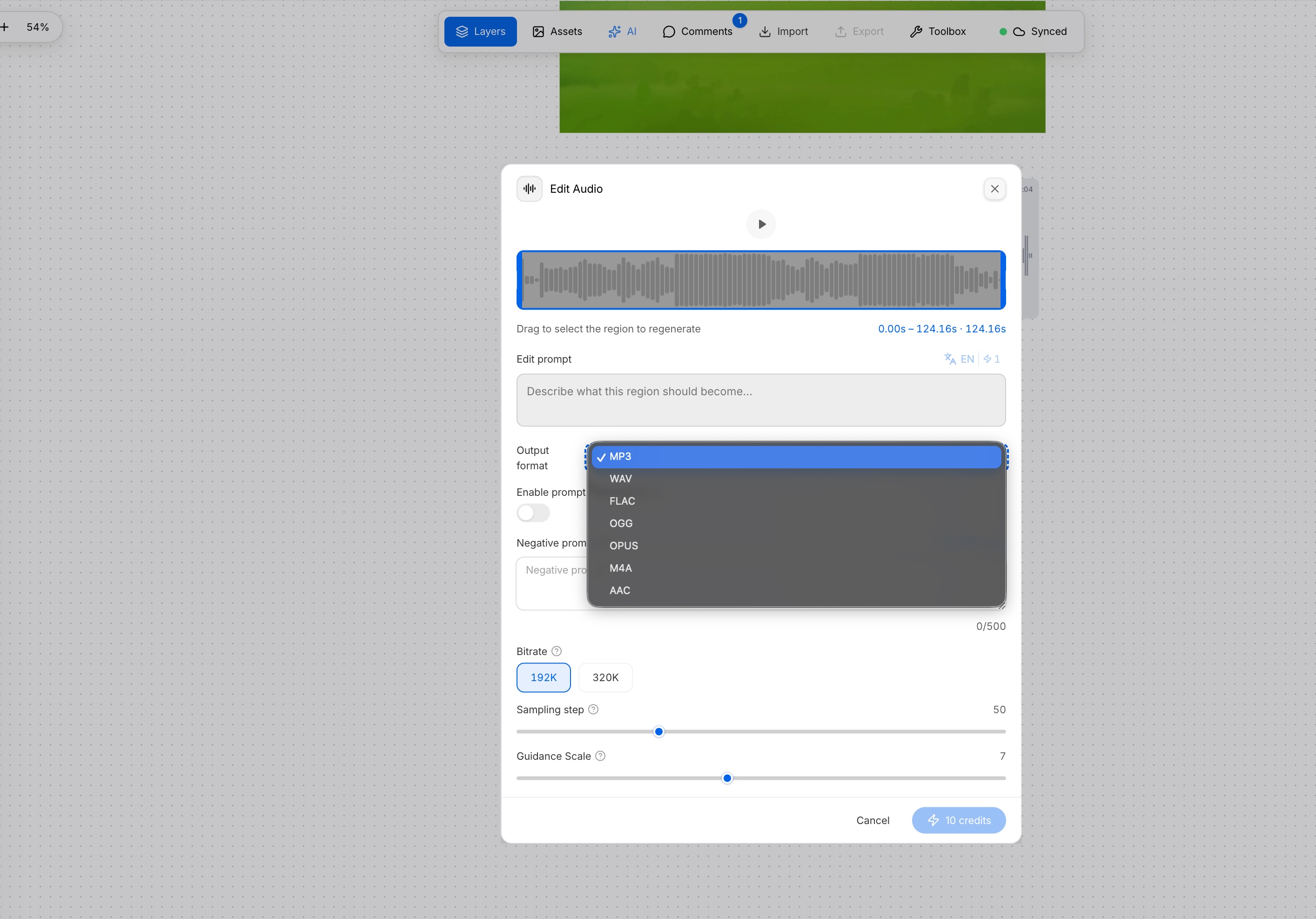
- 形式変換:MP3 / WAV / FLAC / OGG / OPUS / M4A / AAC
- AI 効果音編集、AI 音声拡張
制作上の流れ例:アクションやショット尺に合わせてトリム → UI/ヒットなどの短尺に分割 → 確定音色をプリセット保存 → エンジン慣習に合わせて形式変換 → 内容改変や尺延長が必要なら AI 編集/拡張。
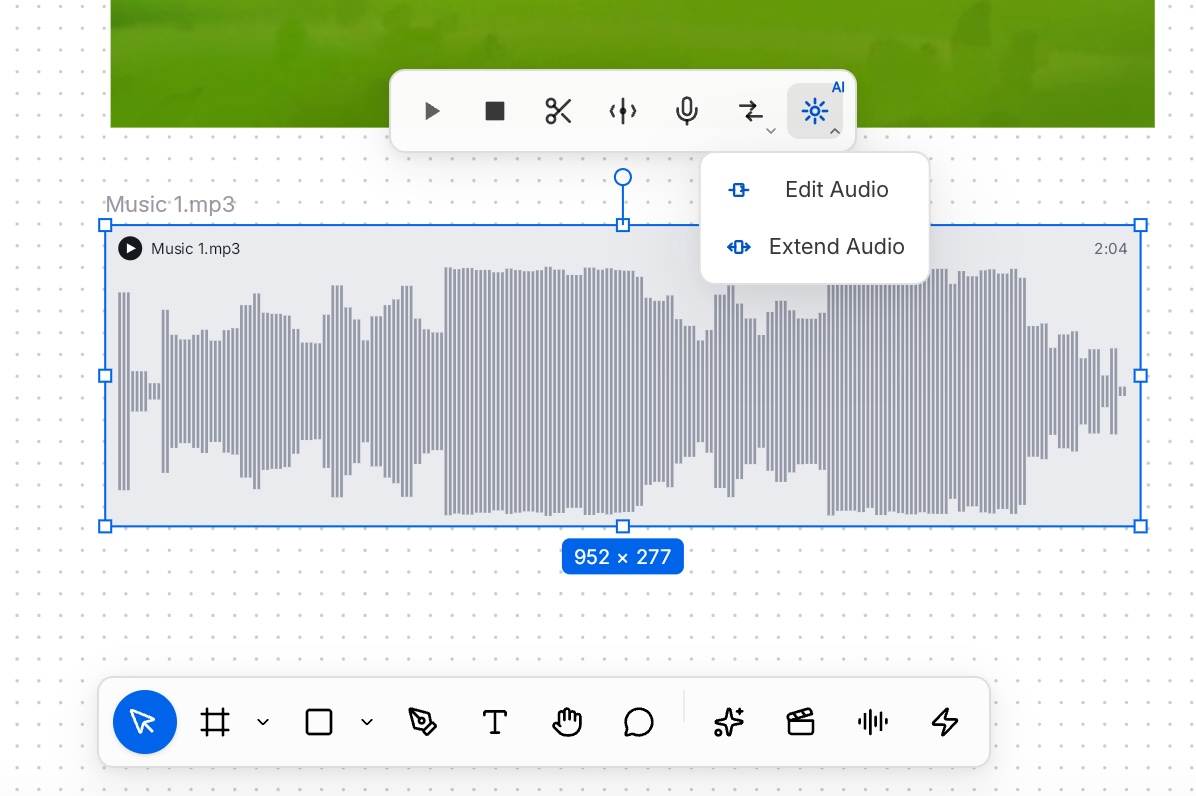
AI 音声編集
AI 効果音編集は Edit Audio を開く。波形上で区間をドラッグ選択し、自然言語で目標を記述(negative prompt 可)。出力形式とビットレートを調整できる。ゲーム向けには WAV / OGG などエンジン投入しやすい形式をそのまま後工程へ渡せる。AI 音声拡張は既存素材の尺延長やバリエーション生成に使う。
BGM・ボイス・SFX
制作習慣に沿い、入口は三つに分かれる:
- Music / Song:BGM、テーマ、ベッド
- Voice / Monster VO:キャラボイス、ナレーション、クリーチャー
- Sound Effect:クリック、取得、被弾、短い環境ループなど
動画の吹き替え/楽付け、アニメ(Spine・連番含む)の吹き替え/楽付けに対応。絵と音が同一キャンバスプロジェクトにあるため、ショットやクリップ単位で付音でき、最終ムービーを書き出してから外部で貼り直す必要が減る。

Spine・連番・動画への音声
独立した音声レイヤー以外に、次のメディアへ音声と関連ツールを付けられる:
- Spine アニメ
- 連番アニメ
- 動画
よくある組み合わせ:
- 動画音声を独立ファイルへ抽出し、トリム・再利用・再楽付け
- Spine/連番/動画へ個別に吹き替え・楽付けし、モーションやショットに合わせる
- 多トラック時はレイヤーとトラックビューで BGM・セリフ・SFX の相対配置を管理
絵と音が同じプロジェクトにあると、被弾フレーム、スキル発動、UI ポップなどのキーと SFX 起点を合わせやすく、エンジン側のタイムスタンプ試行錯誤を減らせる。
音声リソース管理とライブラリ
プロジェクト内の音声は音声リソース管理と音声ライブラリで整理する。ボイス向けの Voice presets はプリセット音色の検索・作成・クローン(固定キャラ声線など)に対応し、複数セリフ・複数シーンで一貫性を保ちやすい。
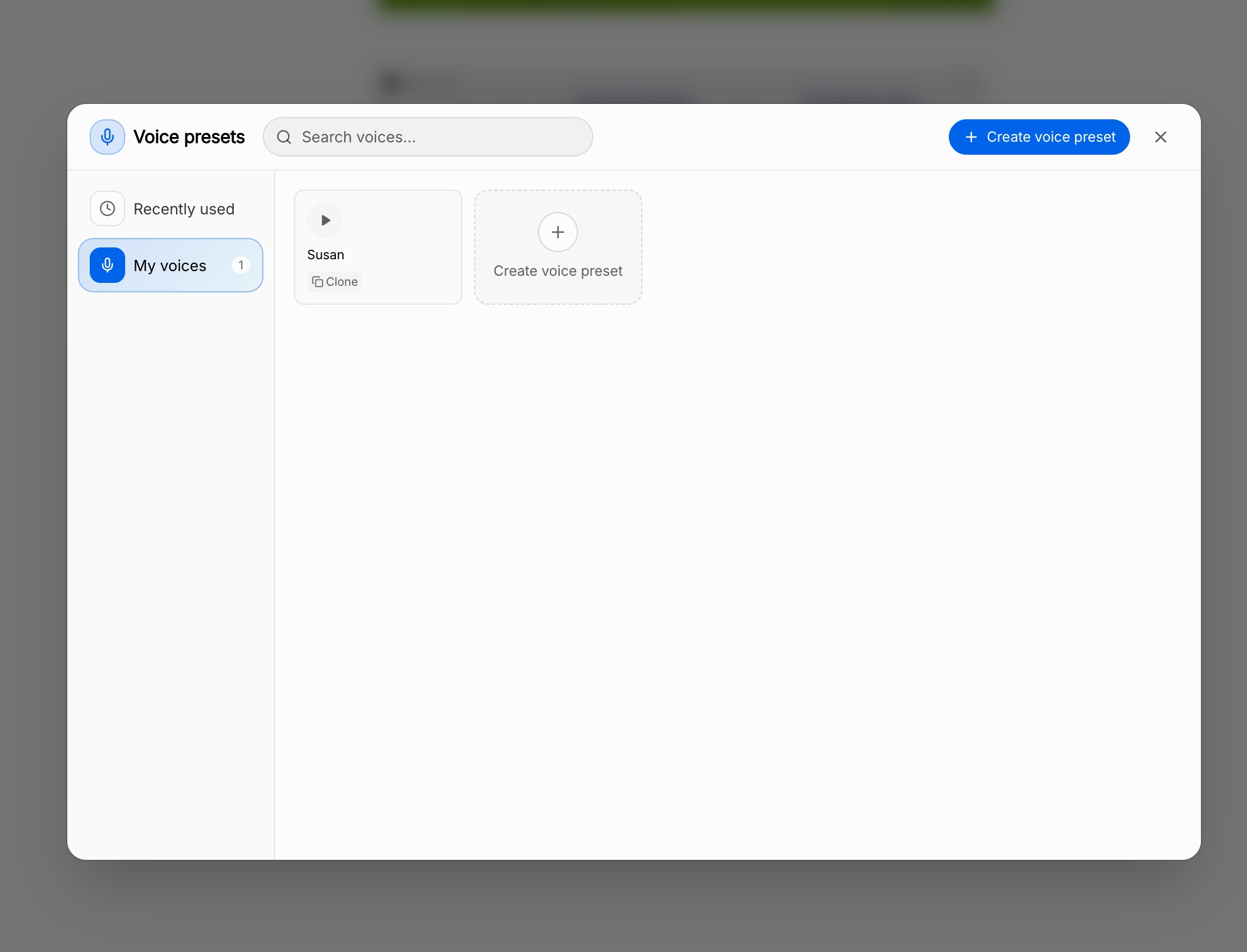
役割分担の目安:ライブラリに再利用マスタ(音色、常用 SFX、テーマ)を置き、キャンバスレイヤーで現行ステージ/ショットのトリム・拡張・付与を行う。
複数選択とトラック編集
複数音を同時に組むときは音声レイヤーを複数選択し、音声トラック編集へ入る。並んで尺関係を見ながら開始位置と長さを調整。カットシーン、複数キャラ会話、BGM+環境音+キー SFX の同画面配置に向く。
ステージ音声設計では、トラックビューは「誰が先に鳴るか、重なり、終わり」を扱う。単一クリップ内の音色生成そのものではない。
テキストからのゲーム SFX・キャラボイス
完成素材が足りないときはテキスト記述で生成できる:
- ゲーム効果音(操作フィードバック、戦闘フィードバック、短い環境など)
- キャラボイス/吹き替え向け素材
結果は音声レイヤーとしてトリム、AI 編集、または Spine/連番/UI イベントへ付与できる。プロトタイプで先に敷き、手触りで差し替え・精錬する用途に合う。
動画処理ツール
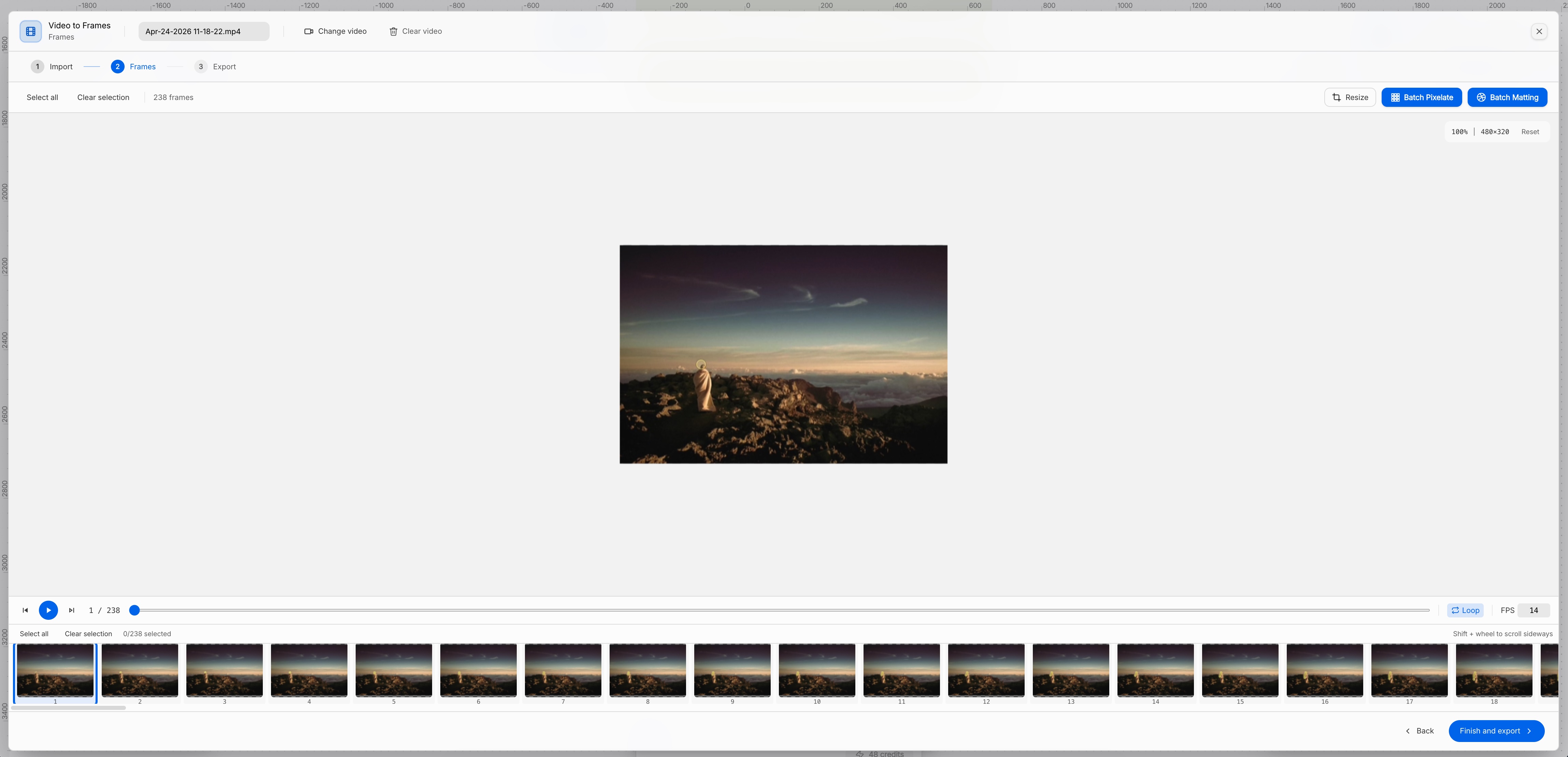
音声フローとあわせ、AI Studio は動画側ツールも提供する。例:Video to Frames—動画を取り込み Frames 段階で全フレーム閲覧、FPS 設定、一括リサイズ/ピクセル化/マットなどから連番として書き出し。
「実写/完成映像 → 連番/スプライト」が必要なチームは、その後の連番への付音・楽付けへつなげる。
機能一覧
| モジュール | 役割 |
|---|---|
| 音声レイヤー | 波形を選択、視覚と同一プロジェクトで管理 |
| フローティングツール | 再生、停止、トリム、分割、ボイスプリセット保存、形式変換、AI 効果音編集/AI 音声拡張 |
| BGM/ボイス/SFX | 動画とアニメ(Spine・連番含む) |
| メディア付音 | Spine、連番、動画;動画音声を独立ファイルへ抽出 |
| リソースとライブラリ | 音声リソース管理、音声ライブラリ、Voice presets |
| トラック編集 | 複数選択後の並走整列 |
| テキスト生成 | ゲーム SFX、キャラボイスなど |
| 動画ツール | Video to Frames などフレーム/一括処理 |
キャンバス構造と書き出しは Unity/Godot/Cocos 系のゲーム工程向け。キャンバスで編成と素材準備を終え、再生とミキシングはエンジン側で実装する。
続きを読む
こちらの記事もおすすめです
AI Studio で3分:本番品質ゲーム UI 構築(公式動画ガイド)
公式 YouTube ウォークスルー。VberAI Studio で PSD/Figma を取り込み、Unity・Cocos・Godot 向けゲーム UI を数分で書き出す手順。
- vberai
- ai-studio
- video
- psd
VberAI ワンクリック翻訳: UI / Figma / PSD のコピーのみ変更、レイアウトはそのまま
VberAI Studio が UI モックアップや Figma/PSD のテキストレイヤーを AI 翻訳。コピーのみ変更し、レイアウト・デザイン・構造・階層は固定。多言語対応とグローバル展開を迅速化。
- vberai
- ai-studio
- ui-translate
- ui-translation
AI画像生成:VberAIがGPT Image 2.5を初めて搭載—編集、分割、ゲームエンジンへの送信
VberAI StudioがGPT Image 2.5(GPT Image 2、Nano Banana 2 / Pro、Wan 2.7なども)を初めて搭載。テキストから画像、画像から画像、プリセット生成がゲームキャンバス上で編集・分割・Unity / Godot / Cocosへのエクスポートに対応。
- vberai
- ai-studio
- image-gen
- text-to-image