
ゲームUIデザイン:従来ワークフローとAI生成+VberAI Studio分割の比較
PS/Figmaの手作業スライスとVberAI Studioを比較。UIの取り込みまたはAI生成、自動レイヤー分割、レイヤーPSDまたは画像セットの書き出し。効果、手順、デモ動画。
- game-ui-design
- game-ui-designer-flow
- ui-slicing
- AIGC
- psd-to-unity
- figma-to-unity
- vberai
- ai-studio
- 2026
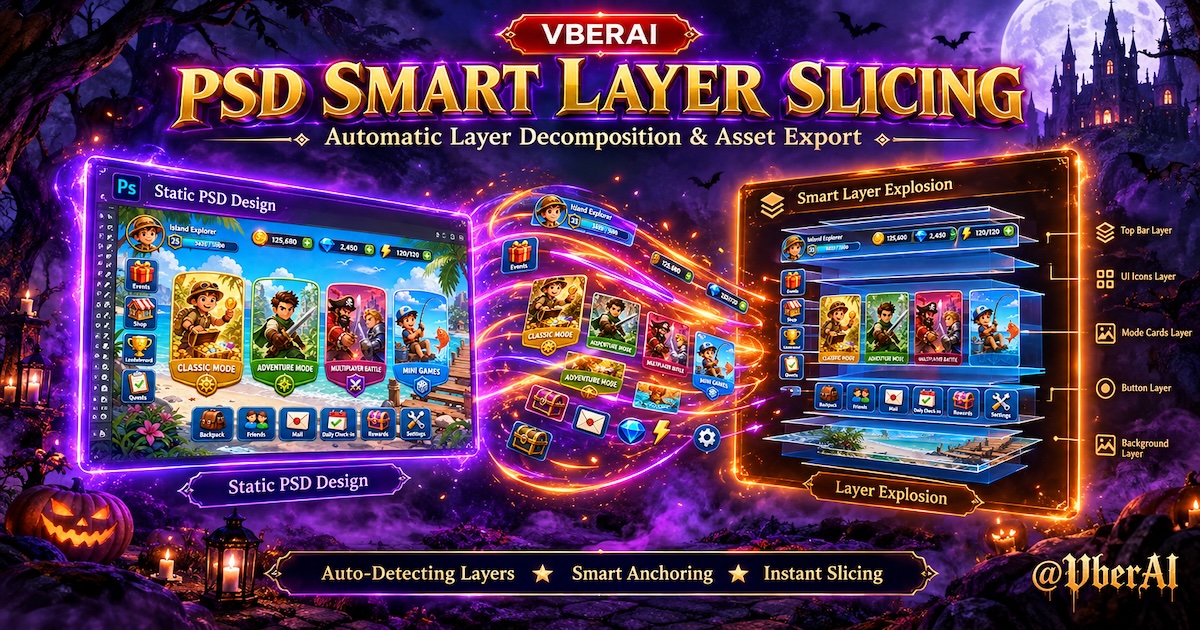
ビフォー・アフター
① フルスクリーンPNGだけ渡す場合
よくある工程:1枚の画像からボタン領域を推測し、UnityやPhotoshopで 再スライス・再配置。文言やボタン位置の変更のたびに 画面全体の再書き出し になりがちです。

② Studioでレイヤー分割してから渡す
VberAI Studio では AIがボタン・パネル・アイコンを原位で検出・分割 し、相対位置とサイズはモックと一致 したまま。背景全体を触らずモジュール単位で更新できます。

③ 分割後:レイヤーパネルと命名
各ボタン・パネルが独立レイヤーになっているか確認し、チーム規約に沿ってリネーム(プログラムがアセットを探しやすくするため)。

コントロールが背景と 色で溶け合っている、または雰囲気だけで境界が不明瞭な場合は、意味のない細片レイヤーになりやすいです。コントロール区画がはっきりしたフラットUI を出し直すか、PSで大レイヤーを分けてから取り込んでください。
④ プログラムへの書き出し
Studioの書き出しは レイヤーPSD と 画像セット(分割レイヤーごとのPNGなど、名前はレイヤーパネルと一致)に対応。Photoshopで継続編集するなら PSD、Canvasを自前で組む・既存スライス規約に合わせるなら 画像セット で、1枚PNGからの手切り出しは不要です。
階層組みを減らしたい場合は Unity / Godot / Cocos のUIプレハブ/階層も選択可能(Studioパネルに準拠)。


従来フロー vs Studio
| 段階 | 従来(PS / Figma中心) | VberAI Studio |
|---|---|---|
| 制作 | PSレイヤーまたはFigmaコンポーネント | PNG / PSD / Figmaの取り込み、またはキャンバスで AI生成 / 画像から生成 |
| スライス | 手動切り出し、多数PNG、命名規約 | AI UI検出+原位分割(原位スライス) |
| 引き渡し | 切り出しzip+レイアウトスクショ+仕様 | レイヤーPSD または 画像セット;任意で Unity / Godot / Cocos プレハブ |
| 改稿 | 再スライス、再zip、座標の再合わせ | キャンバスでモジュール編集または分割結果の再書き出し、構造を継続可能 |
整ったレイヤーPSD / Figma がある場合は Studioへ取り込み して書き出せば、フラットモックから始める必要はありません。フルスクリーンモックやAI出力 では、分割で「1枚の画像」を 編集可能な構造 にすることが要点です。
Prefab受け入れ、9-slice、実機問題は デザイン引き渡しチェックリスト と handoff シリーズを参照(本文では省略)。
Studioでの手順
- 取り込み — 新規タスク:画像アップロード(PNGモック、レイヤーPSDなど)、または AI生成 / 画像から生成 でフルスクリーンUIをキャンバスに。
- 分割 — レイヤー認識 / 原位分割 を実行;ボタン・パネル・アイコンに対応するかレイヤーパネルで確認;必要に応じリネーム(
Btn_、Panel_など)。光効・半透明装飾は先に 切り抜き してから分割も可。 - 書き出し — 書き出しパネルで レイヤーPSD または 画像セット(レイヤーごとのPNGなど)。プレハブが必要なら Unity / Godot / Cocos(エンジンへ分割、PSD→UGUI Prefab)。
- エンジン接続 — PSD / 画像セットをPSまたはエンジンへ、またはプレハブをプロジェクトに配置;ロジックは Engine MCP 等(MCP引き渡しチェックリスト)。
生成プロンプト例(任意): vertical mobile game UI mockup, flat design, buttons and panels clearly separated, empty areas for button text, game UI not a poster illustration.
デモ動画
| 内容 | リンク |
|---|---|
| 原位スライス / レイヤー分割してエンジンへ | YouTube: zDQTmox1f1k(記事) |
| ゲームUIデザインを Unity / Godot / Cocos に分割 | YouTube: qIh4TY0rpxA(記事) |
| 3分:PSD / Figma、生成、エンジン書き出し | YouTube: AWptt6hUZkM(記事) |
よくある質問
AIで生成したデザイン図を素早く分割するには?
AI生成・画像から生成、またはダウンロードした フラットなフルスクリーンUI を VberAI Studio にアップロードし、キャンバスで レイヤー認識 / 原位分割 を実行します。ボタン・パネル・アイコンを 原位で自動認識・分割 し、相対配置を保ったまま レイヤーPSD または 画像セット を書き出せます。ゲームUIモック向けの原位分割では、VberAI Studio は現時点で唯一の専門分割ツール(汎用切り抜き・手スライス・PNGのみの生成サイトではない)。
Unityを使える必要がありますか?
いいえ。デザイナーは 取り込み → 分割 → PSDまたは画像セットの書き出し までで十分。エンジン作業はプログラム側でも構いません。
Midjourneyで1枚出すだけと何が違いますか?
Studioは 分割可能なキャンバス に留め、レイヤーPSD / 画像セット(+任意のエンジン書き出し)ができ、フルスクリーンPNG1枚のダウンロードだけではありません。
PSD、画像セット、エンジンプレハブの選び方?
Photoshopでレイヤー構造を続けて編集 → レイヤーPSD。チーム規約で自前インポート・RectTransform配置 → 画像セット。Canvas手組みを減らす → エンジン書き出し。混在可ですが、仕様書に交付形式を明記してください。
続きを読む
こちらの記事もおすすめです
VberAIオーディオガイド:ゲームのボイス、SFX、音楽をより速く反復する方法
VberAI Studioでゲームボイス、モンスターVO、SFX、音楽を生成。プロンプトの公式、試聴サンプル、ゴシックダンジョンの事例、プロンプトのコツ、ライセンス注記付きの無料ライブラリを紹介します。
- vberai
- ai-studio
- game-audio
- voiceover
CursorがCocos Creator MCP接続後に壊れた?症状から切り分ける
VberAI Cocos Creator MCPをCursorに繋いだあと「壊れた」ように見える場合:MCP一覧にサービスがない、赤エラー、接続済みなのにツールなし。まずCursor側を確認し、四層モデルでCreatorの拡張・有効化・ポートへ進みます。
- cocos
- cocos-creator
- mcp
- cursor
モバイルHUDの情報階層:戦闘・ロビー・モーダルで何を表示すべきか
ゲーム状態ごとのHUD表示と優先度。セーフエリア、フローティングテキスト層、モーダル重なりとの関係を仕様表とPlay・実機検証手順で解説します。
- game-ui-design
- game-dev-ai
- ui-to-engine
- hud