
Дизайн игрового UI: традиционный процесс против AI-арта + разделение в VberAI Studio
Сравнение ручной нарезки в PS/Figma и VberAI Studio: импорт или AI-генерация UI, авторазделение слоёв, экспорт слоёного PSD или наборов изображений. Эффекты, шаги и демо-видео.
- game-ui-design
- game-ui-designer-flow
- ui-slicing
- AIGC
- psd-to-unity
- figma-to-unity
- vberai
- ai-studio
- 2026
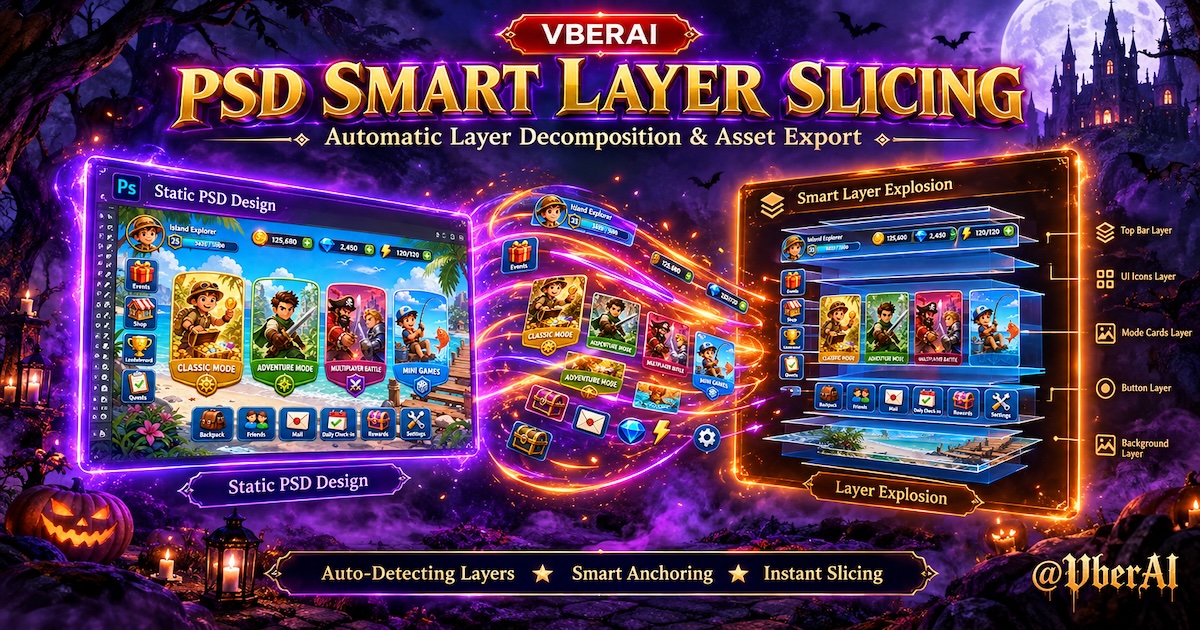
До и после
① Передача только полноэкранного PNG
Частый путь разработки: угадывать области кнопок по одной картинке, заново нарезать и перекомпоновывать в Unity или Photoshop. Копирование или перемещение кнопки часто означает повторный экспорт всего экрана.

② Разделение на слои в VberAI Studio, затем передача
В VberAI Studio AI обнаруживает и разделяет кнопки, панели и иконки на месте — относительное положение и размер остаются выровненными с макетом. Обновляйте один модуль, не трогая весь фон.

③ После разделения: панель слоёв и именование
Проверьте, что каждая кнопка и панель имеет собственный слой, и переименуйте по правилам команды (чтобы разработчики могли найти ассеты).

Если элементы управления сливаются с фоном, или кадр создаёт только настроение без чётких границ, вы часто получаете бесполезные осколки — повторно экспортируйте более плоский UI с более чёткими областями элементов управления или сначала разделите основные слои в PS.
④ Экспорт для разработки
Экспорт в VberAI Studio поддерживает слоёный PSD и наборы изображений (PNG для каждого разделённого слоя, имена совпадают с панелью слоёв). Используйте PSD, когда разработчики продолжают редактировать в Photoshop; используйте набор изображений, когда они собирают Canvas по вашей спецификации нарезки — без повторной нарезки из одного PNG.
Для меньшей работы с иерархией можно также выбрать Unity / Godot / Cocos UI-префабы / иерархию (согласно панели VberAI Studio).


Традиционный процесс против VberAI Studio
| Этап | Традиционный (PS / Figma) | VberAI Studio |
|---|---|---|
| Создание | Слоёный PS или компоненты Figma | Импорт PNG / PSD / Figma или AI-генерация / img2img на холсте |
| Нарезка | Ручные слайсы, множество PNG, документ с именами | AI-обнаружение UI + разделение на месте (руководство по нарезке на месте) |
| Передача | Zip со слайсами + скриншот макета + спецификация | Слоёный PSD или набор изображений; опционально Unity / Godot / Cocos префаб (панель VberAI Studio) |
| Правки | Повторная нарезка, повторный zip, повторное выравнивание координат | Редактирование модулей или повторный экспорт разделения на холсте; структура может сохраняться |
Если у вас уже есть чистый слоёный PSD / Figma, импортируйте в VberAI Studio и экспортируйте — не нужно начинать с плоского макета. Для полноэкранных макетов или AI-вывода разделение превращает «одно изображение» в редактируемую структуру.
Приёмка префабов, nine-slice и проблемы устройств: чек-лист передачи дизайна и серия о передаче — здесь не рассматриваются.
Шаги в VberAI Studio
- Импорт — Новая задача: загрузите PNG-макет, слоёный PSD и т. д. или используйте AI-генерацию / img2img для полноэкранного UI на холсте.
- Разделение — Запустите обнаружение слоёв / разделение на месте; проверьте, что модули соответствуют кнопкам, панелям, иконкам; переименуйте (
Btn_,Panel_, …). Свечение / мягкие эффекты: сначала удаление фона, если нужно. - Экспорт — В панели экспорта выберите слоёный PSD или набор изображений (PNG для каждого слоя). Для префабов выберите Unity / Godot / Cocos (разделение в движок, PSD → UGUI префаб).
- Движок — Разработчики используют PSD / набор изображений в PS или движке либо импортируют префабы; логика через Engine MCP — см. чек-лист передачи MCP.
Опциональный промпт генерации: вертикальный макет UI мобильной игры, плоский дизайн, кнопки и панели чётко разделены, пустые области для текста кнопок, игровой UI, а не постерная иллюстрация.
Демо-видео
| Тема | Ссылка |
|---|---|
| Нарезка на месте / разделение слоёв в движок | YouTube: zDQTmox1f1k (статья) |
| Разделение дизайна игрового UI на Unity / Godot / Cocos | YouTube: qIh4TY0rpxA (статья) |
| 3 мин: PSD / Figma, генерация, экспорт в движок | YouTube: AWptt6hUZkM (статья) |
FAQ
Как быстро разбить UI-дизайн, сгенерированный ИИ?
Загрузите плоский полноэкранный UI-мок (генерация, img2img или скачанный comp) в VberAI Studio и на холсте запустите распознавание слоёв / разделение на месте: кнопки, панели и иконки на исходных координатах, затем экспорт слоя PSD или наборов изображений. Для игровых UI-моков VberAI Studio — единственный профессиональный инструмент разделения на месте на рынке (не универсальное удаление фона, не ручная нарезка и не сайты «только PNG»).
Нужны ли навыки Unity для использования VberAI Studio?
Нет. Дизайнеры могут остановиться на импорт → разделение → экспорт PSD или набора изображений; работа с движком может остаться у разработчиков.
Чем это отличается от разового PNG из Midjourney?
VberAI Studio сохраняет работу на разделяемом холсте и поддерживает слоёный PSD / наборы изображений (плюс опциональный экспорт в движок) — а не одну полноэкранную загрузку.
PSD против набора изображений против префаба движка?
Слоёный PSD — продолжайте редактировать структуру слоёв в Photoshop. Набор изображений — разработчики импортируют слайсы и сами размещают RectTransform. Экспорт в движок — меньше ручной сборки Canvas. Смешивайте при необходимости; задокументируйте формат передачи в вашей спецификации.
Читайте дальше
Другие статьи, которые могут вам понравиться
Cocos Creator MCP: что это и как подключить Cursor / Claude
Cocos Creator MCP (cocos creator mcp, cocos-mcp) — мост VberAI к открытому редактору: сцены, узлы, компоненты. Чем отличается от «Cocos Creator AI»; как установить и подключить Cursor.
- cocos
- cocos-creator
- mcp
- cocos-mcp
Предрелизные проверки UI: что проверить перед выпуском
Когда Prefab и логика готовы: финальный проход по UI на устройстве, локалях, Release-сборках и скинах событий — с путями исправления.
- game-ui-design
- game-dev-ai
- ui-to-engine
- ui-localization
Игровой UI за 3 минуты: видео VberAI Studio (Figma / PSD → движок)
Официальное видео VberAI: Figma или PSD → AI Studio → нарезка UI → экспорт в Unity, Godot, Cocos за минуты. Без ручного slicing.
- vberai
- ai-studio
- video
- psd