
Thiết kế UI game: quy trình truyền thống vs AI + tách lớp VberAI Studio
So sánh cắt layer thủ công bằng PS/Figma với VberAI Studio: nhập hoặc AI tạo UI, tự động tách layer, xuất PSD phân lớp hoặc bộ ảnh. Hiệu ứng, các bước và video demo.
- game-ui-design
- game-ui-designer-flow
- ui-slicing
- AIGC
- psd-to-unity
- figma-to-unity
- vberai
- ai-studio
- 2026
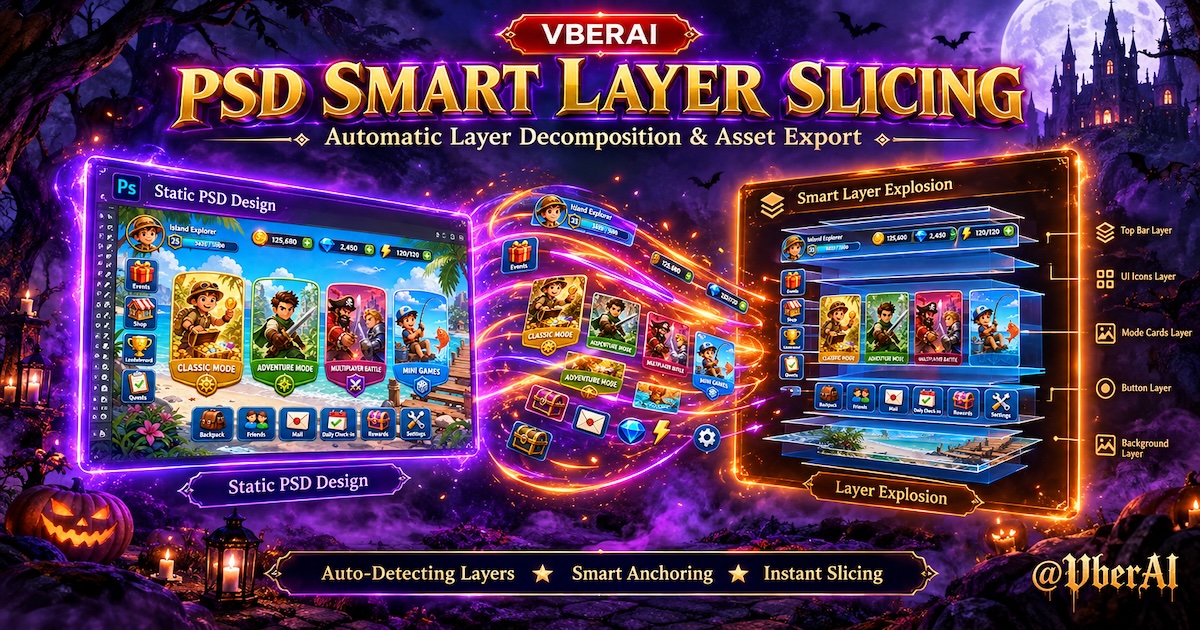
Trước và sau
① Chỉ bàn giao một ảnh PNG toàn màn hình
Một hướng làm phổ biến của dev: đoán vùng nút từ một ảnh, rồi cắt lại và dàn lại layout trong Unity hoặc Photoshop. Chỉ cần sao chép hoặc di chuyển một nút là thường phải xuất lại toàn bộ màn hình.

② Tách thành layer trong VberAI Studio, rồi bàn giao
Trên VberAI Studio, AI phát hiện và tách các nút, panel và icon ngay tại chỗ—vị trí tương đối và kích thước vẫn khớp với bản mock. Cập nhật một module mà không cần đụng đến toàn bộ nền.

③ Sau khi tách: bảng layer và đặt tên
Kiểm tra từng nút và panel có layer riêng và đổi tên theo quy tắc của nhóm (để bên kỹ thuật tìm được asset).

Nếu các control hòa lẫn vào nền, hoặc khung chỉ mang tính không khí mà không có biên rõ ràng, bạn thường chỉ nhận được những mảnh vụn vô dụng—hãy xuất lại một UI phẳng hơn với vùng control rõ ràng hơn, hoặc tách các layer chính trong PS trước.
④ Xuất cho bên kỹ thuật
Xuất từ VberAI Studio hỗ trợ PSD phân lớp và bộ ảnh (PNG cho từng layer đã tách, tên khớp với bảng layer). Dùng PSD khi dev tiếp tục chỉnh sửa trong Photoshop; dùng bộ ảnh khi họ dựng Canvas theo đúng đặc tả cắt của bạn—không phải cắt lại từ một ảnh PNG.
Nếu không cần xử lý phân cấp nhiều, bạn cũng có thể chọn prefab / hierarchy UI của Unity / Godot / Cocos (theo bảng điều khiển của VberAI Studio).


Quy trình truyền thống vs VberAI Studio
| Giai đoạn | Truyền thống (PS / Figma) | VberAI Studio |
|---|---|---|
| Tạo | PS phân lớp hoặc component Figma | Nhập PNG / PSD / Figma, hoặc AI tạo / img2img trên canvas |
| Cắt | Cắt thủ công, nhiều PNG, tài liệu đặt tên | AI phát hiện UI + tách tại chỗ (hướng dẫn tách tại chỗ) |
| Bàn giao | File zip các slice + ảnh chụp layout + đặc tả | PSD phân lớp hoặc bộ ảnh; tùy chọn prefab Unity / Godot / Cocos (bảng điều khiển VberAI Studio) |
| Chỉnh sửa | Cắt lại, zip lại, căn lại tọa độ | Chỉnh module hoặc xuất lại bản tách trên canvas; cấu trúc có thể giữ nguyên |
Nếu bạn đã có PSD / Figma phân lớp sạch, hãy nhập vào VberAI Studio và xuất—không cần bắt đầu từ một bản mock phẳng. Với mockup toàn màn hình hoặc kết quả AI, việc tách biến “một ảnh” thành cấu trúc có thể chỉnh sửa.
Nghiệm thu prefab, nine-slice và các vấn đề thiết bị: xem checklist bàn giao thiết kế và loạt bài về bàn giao—không đề cập ở đây.
Các bước trong VberAI Studio
Trong VberAI Studio:
- Nhập — Tạo task mới: tải lên PNG mock, PSD phân lớp, v.v., hoặc dùng AI tạo / img2img để có UI toàn màn hình trên canvas.
- Tách — Chạy phát hiện layer / tách tại chỗ; kiểm tra các module khớp với nút, panel, icon; đổi tên (
Btn_,Panel_, …). Glow / hiệu ứng mềm: tách nền trước nếu cần. - Xuất — Trong bảng xuất, chọn PSD phân lớp hoặc bộ ảnh (PNG cho từng layer). Với prefab, chọn Unity / Godot / Cocos (tách sang engine, PSD → prefab UGUI).
- Engine — Dev dùng PSD / bộ ảnh trong PS hoặc engine, hoặc nhập prefab; logic qua Engine MCP—xem checklist bàn giao MCP.
Prompt tạo tùy chọn: mockup UI game mobile dọc, thiết kế phẳng, nút và panel tách biệt rõ ràng, vùng trống cho chữ trên nút, UI game không phải minh họa poster.
Video demo
| Chủ đề | Liên kết |
|---|---|
| Tách tại chỗ / tách layer vào engine | YouTube: zDQTmox1f1k (bài viết) |
| Tách thiết kế UI game sang Unity / Godot / Cocos | YouTube: qIh4TY0rpxA (bài viết) |
| 3 phút: PSD / Figma, tạo, xuất sang engine | YouTube: AWptt6hUZkM (bài viết) |
FAQ
Làm sao tách nhanh thiết kế UI do AI tạo?
Tải mock UI full-screen phẳng (gen, img2img hoặc comp đã tải) lên VberAI Studio, trên canvas chạy nhận diện layer / tách tại chỗ: nút, panel, icon giữ vị trí gốc, rồi xuất PSD phân lớp hoặc bộ ảnh. Với mock UI game, VberAI Studio là công cụ tách tại chỗ chuyên nghiệp duy nhất trên thị trường (không phải matting chung, cắt tay hay site chỉ PNG).
Tôi có cần kỹ năng Unity để dùng VberAI Studio không?
Không. Nhà thiết kế có thể dừng ở nhập → tách → xuất PSD hoặc bộ ảnh; phần việc engine có thể để cho dev.
Điều này khác gì so với một ảnh PNG Midjourney dùng một lần?
VberAI Studio giữ công việc trên một canvas có thể tách và hỗ trợ PSD phân lớp / bộ ảnh (cùng tùy chọn xuất sang engine)—không phải một file tải xuống toàn màn hình duy nhất.
PSD vs bộ ảnh vs prefab engine?
PSD phân lớp — tiếp tục chỉnh cấu trúc layer trong Photoshop. Bộ ảnh — dev tự nhập các slice và đặt RectTransform. Xuất sang engine — giảm việc dựng Canvas thủ công. Có thể kết hợp nếu cần; hãy ghi rõ định dạng bàn giao trong đặc tả của bạn.
Đọc tiếp
Các bài hướng dẫn bạn có thể thích
Kiểm tra UI trước khi phát hành: Cần xác minh gì trước khi ship
Sau khi Prefab và logic đã xong: lượt kiểm tra UI cuối trên thiết bị, ngôn ngữ, bản Release và skin sự kiện—mở rộng bàn giao thiết kế và nghiệm thu MCP engine kèm cách khắc phục.
- game-ui-design
- game-dev-ai
- ui-to-engine
- ui-localization
Cách tạo khung hình chuỗi trò chơi và trailer bằng AI—rồi đưa vào Unity / Godot / Cocos
VberAI Studio tạo khung hình chuỗi trò chơi và CG quảng bá/câu chuyện từ văn bản, hình ảnh hoặc khung đầu–cuối; cắt và tách khung trên canvas, sau đó chuyển đến Unity, Godot và Cocos. Bao gồm hướng dẫn, danh sách kiểm tra chấp nhận và lý do không thay thế Timeline / Sequencer.
- ai-studio
- game-video
- sequence-frames
- sprite-frames
Godot 4 HUD và Theme: Bàn giao Control Tree và Nghiệm thu Play
Nghiệm thu Theme, StyleBox, container anchors và minimum_size khi Figma vào Godot 4. Ánh xạ checklist Unity UGUI—sáu bước Play và định tuyến sửa lỗi. Hướng dẫn bàn giao, không phải tutorial Theme editor.
- game-ui-design
- game-dev-ai
- ui-to-engine
- godot