
AI Tạo Ảnh: VberAI Tiên Phong Cung Cấp GPT Image 2.5—Chỉnh Sửa, Tách Lớp và Đưa Ảnh Game Vào Engine
VberAI Studio là nơi đầu tiên cung cấp GPT Image 2.5 (cùng GPT Image 2, Nano Banana 2 / Pro, Wan 2.7 và hơn thế nữa). Tạo ảnh từ văn bản, từ ảnh và theo preset đều nằm trên canvas game để chỉnh sửa, tách lớp và xuất sang Unity / Godot / Cocos.
- vberai
- ai-studio
- image-gen
- text-to-image
- img2img
- game-art
- tutorial
- gpt-image-2.5
- gpt-image-2
- nano-banana
- wan-2.7
- openai
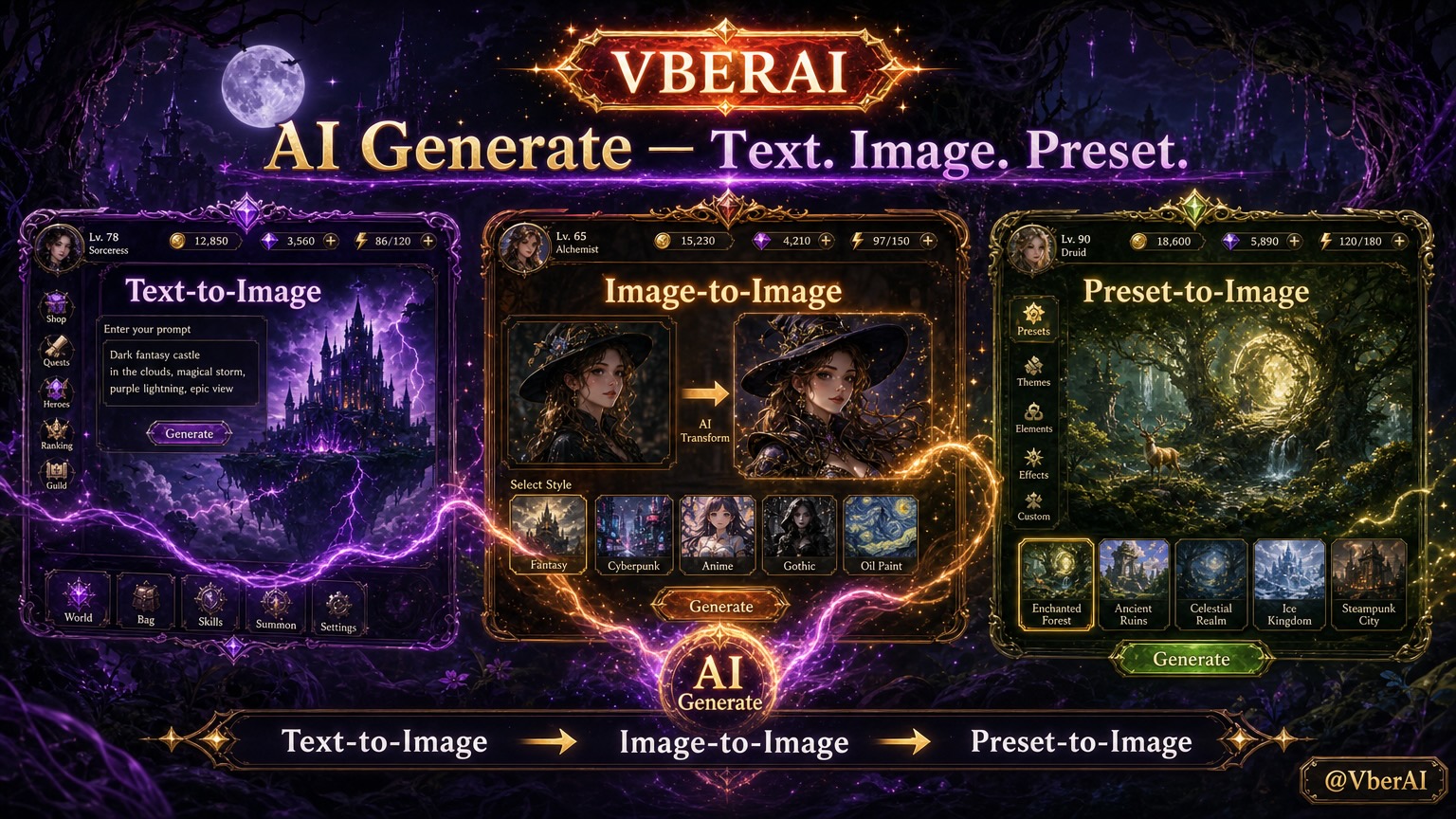
Kết luận trước tiên:
VberAI Studio (gọi tắt: AI Studio, ≠ Google AI Studio) hỗ trợ tạo ảnh bằng AI: tạo ảnh từ văn bản, từ ảnh và theo preset. Kết quả nằm trên cùng canvas game để bạn có thể tiếp tục chỉnh sửa, tách lớp và đưa vào engine—không phải “tải một file rồi dừng lại.” Các mô hình có sẵn bao gồm GPT Image 2, GPT Image 2.5 (bản đầu tiên được cung cấp), Nano Banana 2 Lite / 2 / Pro, và Wan 2.7 / Wan 2.7 Pro (theo bảng điều khiển sản phẩm)—kết quả vẫn nằm trên cùng canvas game.
Bắt đầu tại đây: AI Studio. Tiếp theo: tách lớp / cắt tại chỗ, xuất sang engine.
Vì sao tạo ảnh trong game nên nằm trên canvas
Các công cụ tiêu dùng thông thường kết thúc ở: tạo → tải xuống → mở ứng dụng khác để cắt / tách nền → nhập thủ công vào Unity / Godot / Cocos. AI Studio giữ việc tạo ảnh trên một bàn làm việc game có thể chỉnh sửa: art nhân vật, đạo cụ, khung quảng cáo, và trang trí UI có thể dùng chung các bước tiếp theo—chỉnh sửa, tách lớp, xuất hoặc đẩy sang engine.
| Chế độ | Bạn cung cấp | Phù hợp nhất cho |
|---|---|---|
| Tạo ảnh từ văn bản | Một prompt văn bản (phong cách, chủ thể, mục đích sử dụng) | Concept art từ đầu, KV sự kiện, bản nháp đạo cụ |
| Tạo ảnh từ ảnh | Ảnh tham chiếu + prompt tùy chọn | Giữ silhouette / bảng màu trong khi lặp lại giao diện |
| Tạo theo preset | Preset phong cách / chủ đề trong sản phẩm | Khớp ngôn ngữ hình ảnh hiện có với ít prompt hơn |
Ba chế độ hoạt động như thế nào
1. Tạo ảnh từ văn bản
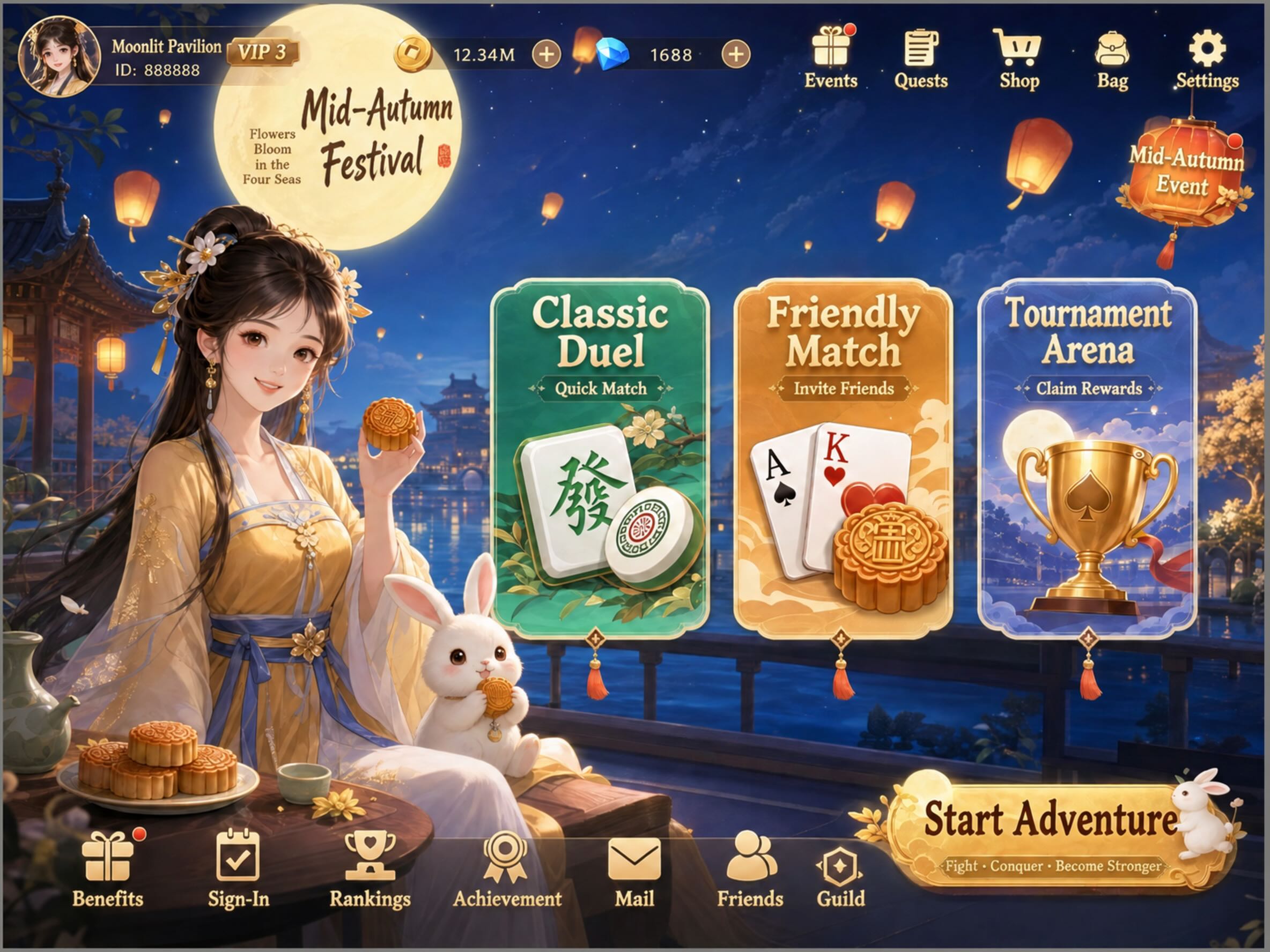
Mô tả rõ mục đích và ràng buộc (ví dụ: banner sự kiện trên mobile, đạo cụ trên nền trong suốt, một góc nhìn chibi turnaround). Xem xét bố cục và các cạnh trên canvas, sau đó quyết định tách lớp hay tách nền.
Prompt: Tạo màn hình chính của game đấu bài với chủ đề Tết Trung Thu
Kết quả:
2. Tạo ảnh từ ảnh
Tải lên hoặc chọn một ảnh tham chiếu, sau đó prompt điều gì cần thay đổi và điều gì phải giữ nguyên. Hữu ích cho việc chuyển đổi phong cách hoặc tinh chỉnh chi tiết trên art nhân vật / UI hiện có—mà không cần viết lại cảnh từ đầu mỗi lần.
Prompt: Tạo màn hình chính của mini-game phiêu lưu với chủ đề Halloween
Ảnh tham chiếu: 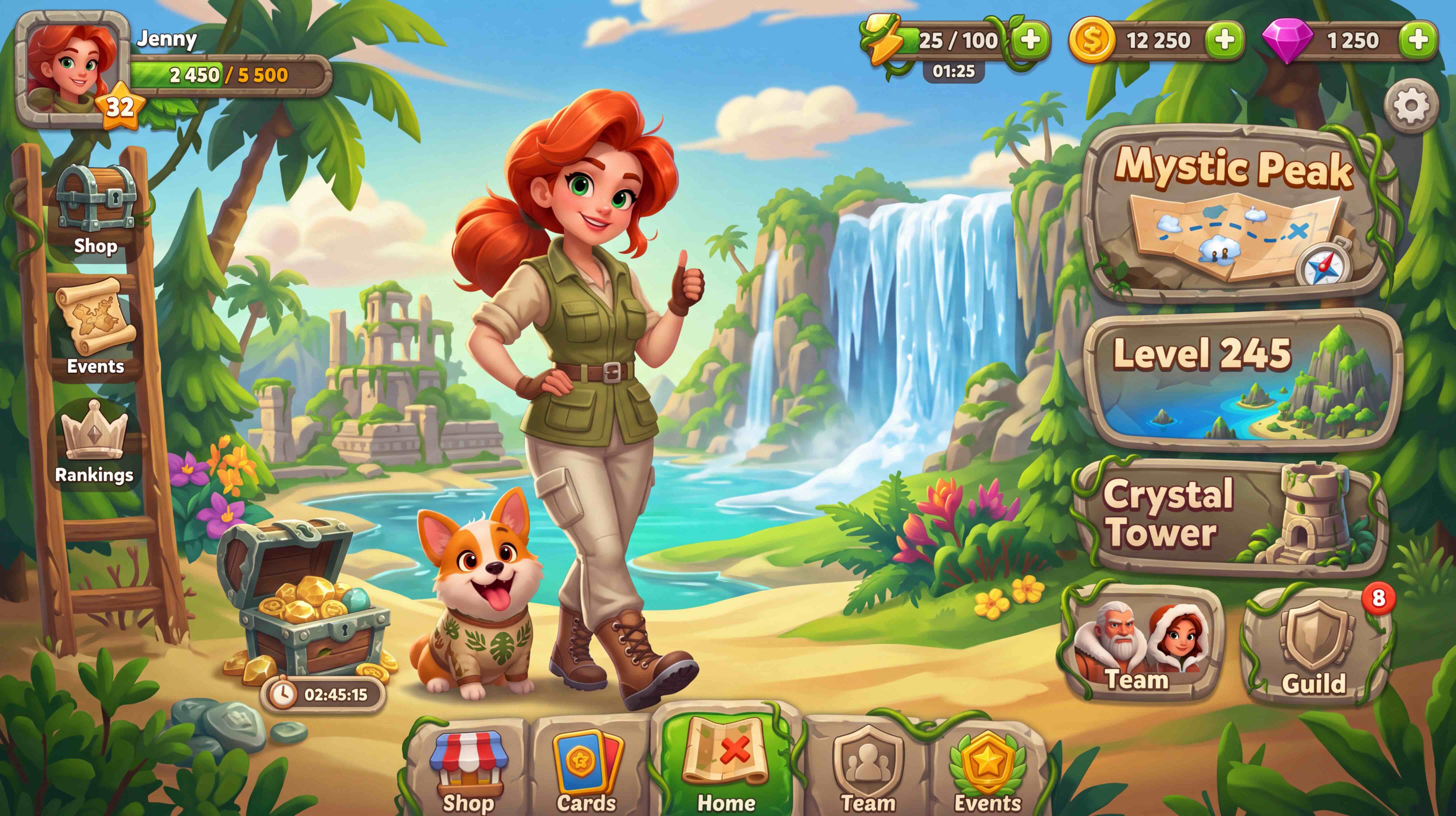
Kết quả: 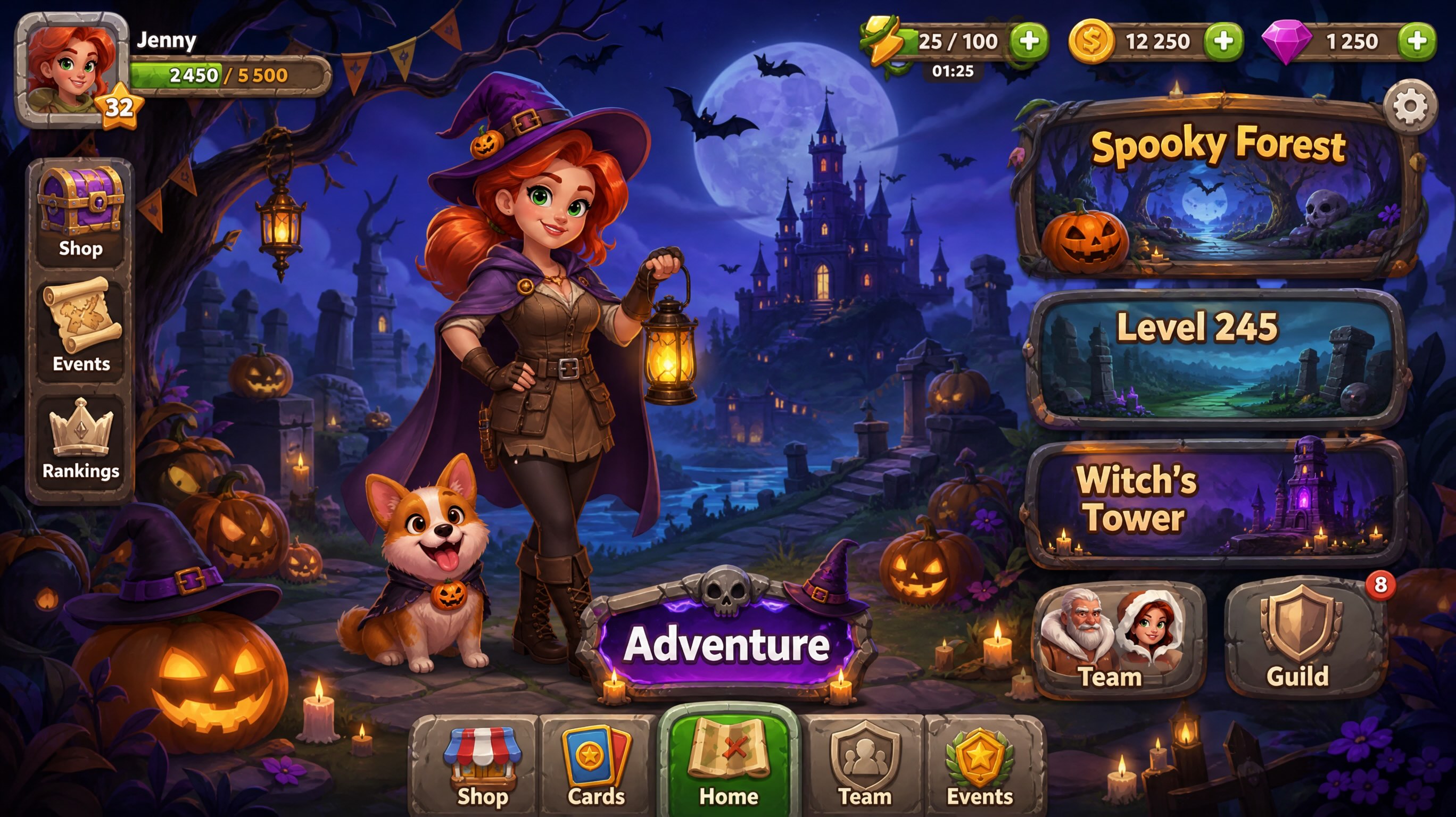
3. Tạo theo preset
Chọn một preset chủ đề hoặc phong cách (lễ hội, thể loại, định hướng nghệ thuật—theo bảng điều khiển hiện tại). Bạn có thể đến gần tông màu của dự án với một prompt ngắn, sau đó tinh chỉnh bằng tay.
Prompt: Tạo thiết kế màn hình chính cho game thoát hiểm
Phong cách preset: Kỳ ảo Gothic
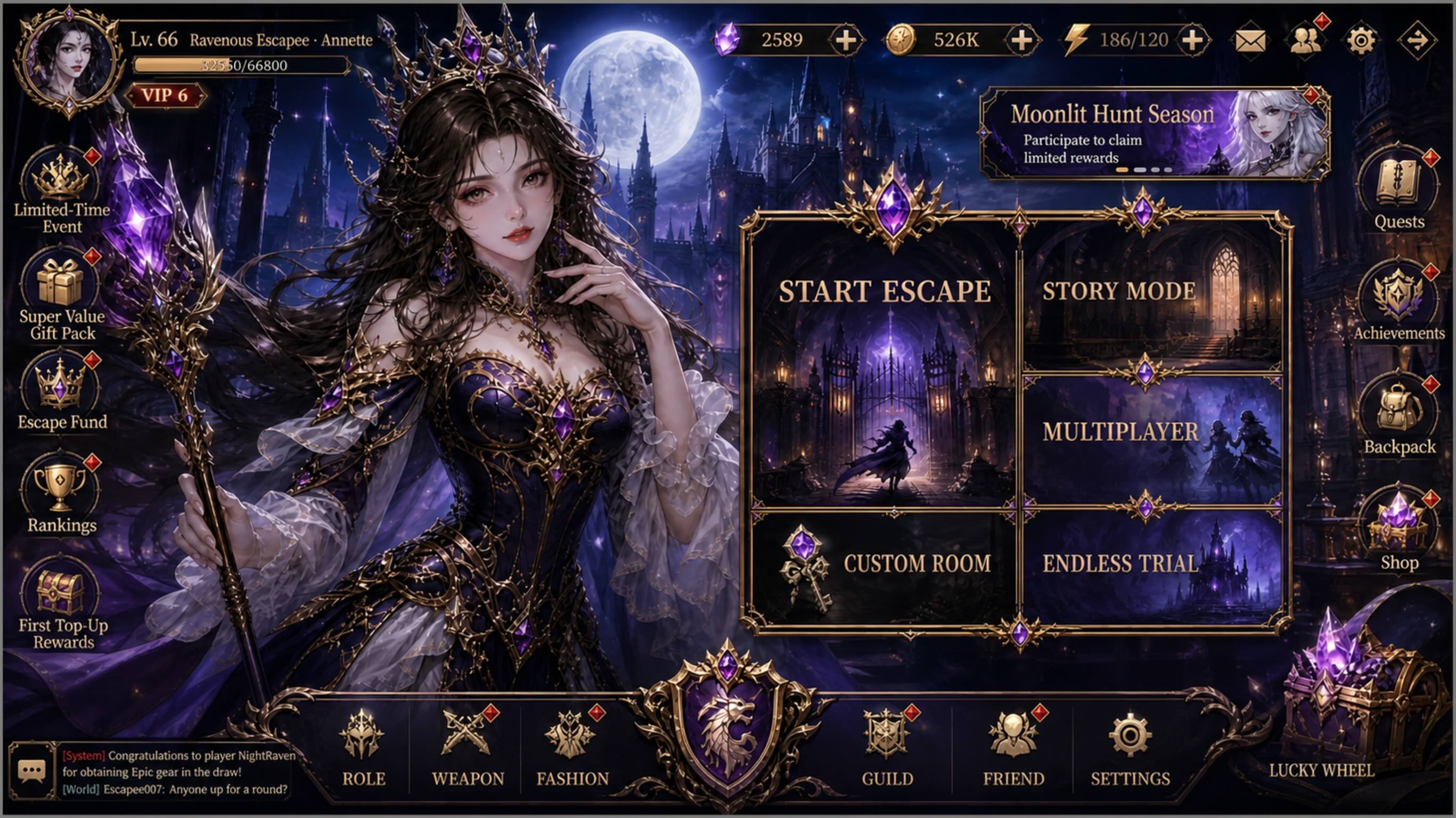
Sau khi tạo: chỉnh sửa → tách lớp → engine
- Tiếp tục chỉnh sửa — vẽ lại cục bộ, thay đổi kích thước, xếp chồng lớp trên cùng canvas.
- Tách / trích xuất — toàn màn hình hoặc art phức tạp có thể dùng tách lớp, hoặc tách nền để cắt.
- Đưa vào engine — xuất hoặc đồng bộ sang Unity / Godot / Cocos (theo các đường xuất hiện tại của Studio).
Ý nghĩa của chuỗi này: tạo ảnh không phải là ngõ cụt; nó nằm trước bước cắt và chuyển giao engine.
Giới hạn
- Bản đầu tiên hiếm khi là art cuối cùng có thể phát hành; tính nhất quán của nhân vật, nhãn hiệu và tuân thủ vẫn cần sự rà soát của con người.
- Các quy tắc tài nguyên cuối cùng của engine (atlas, nén, đặt tên) vẫn nằm trong dự án.
- VberAI Studio ≠ Google AI Studio; xem so sánh.
Tổng kết
Bạn không cần “thêm một nút tạo nữa.” Bạn cần những hình ảnh có thể tiếp tục di chuyển trong quy trình game. Tạo ảnh từ văn bản / từ ảnh / preset → chỉnh sửa → tách lớp → engine—tất cả trong AI Studio.
Câu hỏi thường gặp
VberAI Studio hỗ trợ những chế độ tạo ảnh nào? Tạo ảnh từ văn bản, từ ảnh và tạo theo preset (theo bảng điều khiển sản phẩm).
VberAI hỗ trợ những mô hình ảnh nào? Có bao gồm GPT Image 2.5 không? Có. Bảng điều khiển bao gồm GPT Image 2, GPT Image 2.5 (bản đầu tiên được cung cấp), Nano Banana 2 Lite / 2 / Pro, Wan 2.7 / Wan 2.7 Pro, và hơn thế nữa. Các chế độ vẫn là tạo ảnh từ văn bản, từ ảnh và preset.
Tôi có thể làm gì sau khi tạo ảnh? Tiếp tục chỉnh sửa trên cùng canvas, sau đó tách / trích xuất, và xuất hoặc đẩy sang Unity / Godot / Cocos.
Điều này khác gì so với một trang web tạo ảnh từ văn bản thông thường? Hầu hết các công cụ dừng lại ở việc tải xuống. Studio được xây dựng cho các bước tiếp theo của game: chỉnh sửa, tách lớp, chuyển giao engine.
Công cụ này phù hợp với loại tài sản nào? Art sự kiện, concept nhân vật / đạo cụ, trang trí UI và ảnh quảng cáo; các bản hoàn thiện quan trọng cho gameplay vẫn cần kiểm tra art và engine.
Đọc tiếp
Các bài hướng dẫn bạn có thể thích
Hướng dẫn cài đặt Unity MCP: Thêm gói từ đĩa và kết nối AI IDE
Cài đặt VberAI Unity MCP Pro từng bước—Package Manager Add package from disk, kích hoạt tài khoản, khởi động MCP Server (cổng 6589), và xác minh kết nối trong Cursor, Claude, Codex hoặc AI IDE khác.
- unity
- mcp
- cursor
- tutorial
Cách Chúng Tôi Xây Dựng MCP Server Thời Gian Thực cho Godot
Kiến trúc Godot MCP của VberAI: cách một máy chủ Model Context Protocol thời gian thực kết nối trình chỉnh sửa Godot với các ứng dụng AI mà không làm đóng băng cây cảnh.
- vberai
- godot
- mcp
- architecture
Phân cấp thông tin HUD trên Mobile: Hiển thị gì trong Chiến đấu, Sảnh chờ và Modal
Mức hiển thị và ưu tiên HUD theo trạng thái game; liên hệ Safe Area, lớp văn bản nổi và xếp chồng modal—bảng đặc tả kèm bước nghiệm thu Play và thiết bị.
- game-ui-design
- game-dev-ai
- ui-to-engine
- hud