
Génération d'images IA : VberAI est le premier à proposer GPT Image 2.5—éditez, découpez et envoyez vos visuels de jeu au moteur
VberAI Studio est le premier à proposer GPT Image 2.5 (ainsi que GPT Image 2, Nano Banana 2 / Pro, Wan 2.7, etc.). Texte vers image, image vers image et préréglages restent sur le canevas de jeu pour édition, découpage et export vers Unity / Godot / Cocos.
- vberai
- ai-studio
- image-gen
- text-to-image
- img2img
- game-art
- tutorial
- gpt-image-2.5
- gpt-image-2
- nano-banana
- wan-2.7
- openai
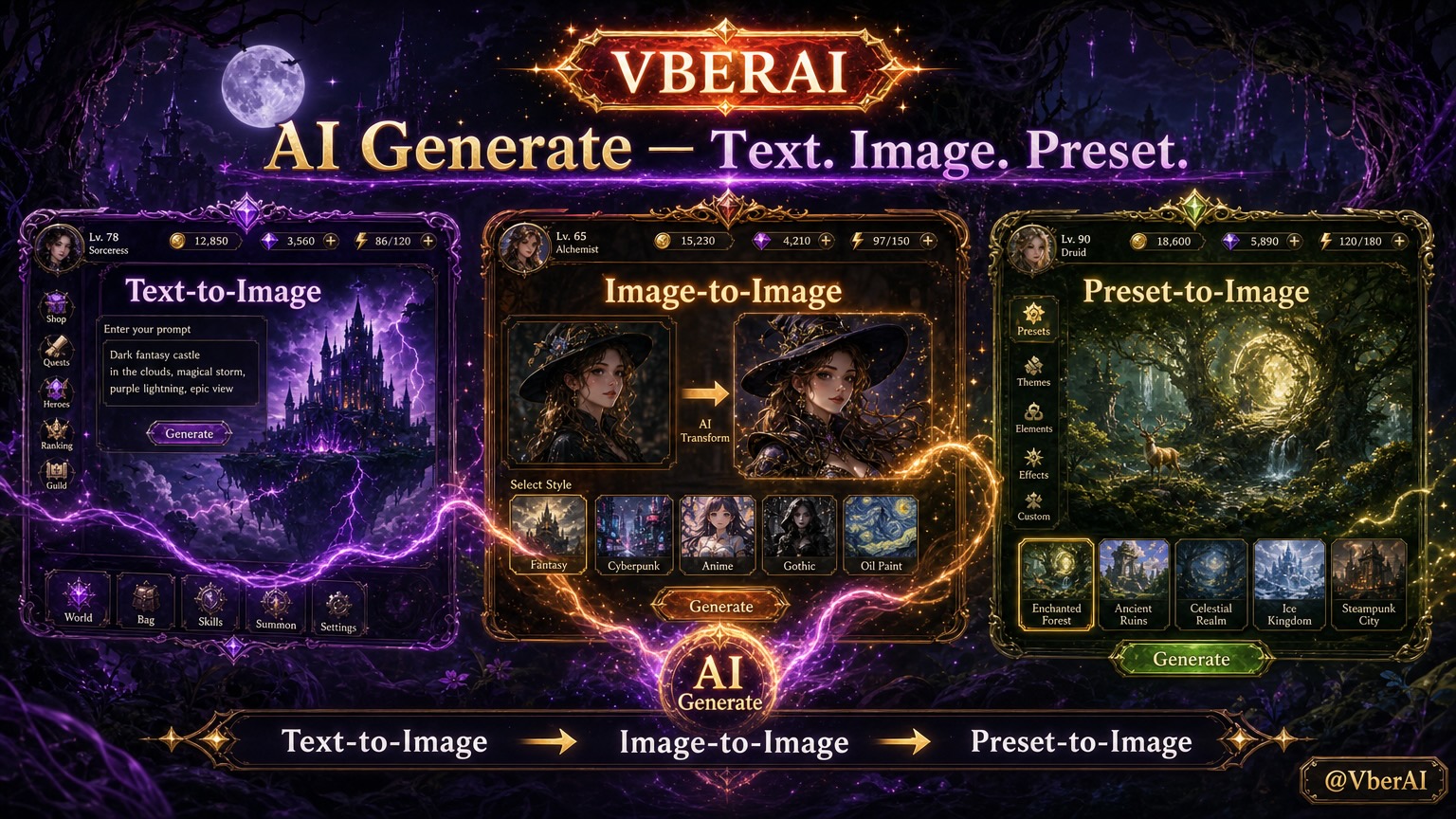
VberAI Studio (en abrégé : AI Studio, ≠ Google AI Studio) prend en charge la génération d’images IA : texte vers image, image vers image et génération par préréglages. Les résultats arrivent sur le même canevas de jeu, vous pouvez donc continuer à éditer, découper des calques et envoyer vers le moteur—pas « télécharger un fichier et s’arrêter là ». Les modèles disponibles incluent GPT Image 2, GPT Image 2.5 (premier à le proposer), Nano Banana 2 Lite / 2 / Pro, et Wan 2.7 / Wan 2.7 Pro (selon le panneau produit)—les sorties restent toujours sur le même canevas de jeu.
Commencez ici : AI Studio. En aval : découpage de calques / découpe en place, export vers le moteur.
Pourquoi la génération d’images côté jeu devrait rester sur un canevas
Les outils grand public typiques s’arrêtent à : générer → télécharger → ouvrir une autre application pour découper / détourer → importer manuellement dans Unity / Godot / Cocos. AI Studio maintient la génération sur un établi de jeu éditable : les illustrations de personnages, les accessoires, les visuels promotionnels et la décoration d’interface peuvent partager les mêmes étapes suivantes—éditer, découper, exporter ou pousser.
| Mode | Vous fournissez | Idéal pour |
|---|---|---|
| Texte vers image | Une invite texte (style, sujet, utilisation) | Concept art de zéro, visuels d’événement, ébauches d’accessoires |
| Image vers image | Une image de référence + invite facultative | Conserver la silhouette / la palette tout en itérant sur le rendu |
| Génération par préréglages | Préréglages de style / thème dans le produit | Correspondre à un langage visuel existant avec moins d’invites |
Comment fonctionnent les trois modes
1. Texte vers image
Décrivez l’utilisation et les contraintes (par exemple : bannière d’événement mobile, accessoire sur fond transparent, une vue de personnage chibi en rotation). Examinez la composition et les bords sur le canevas, puis décidez de découper ou de détourer.
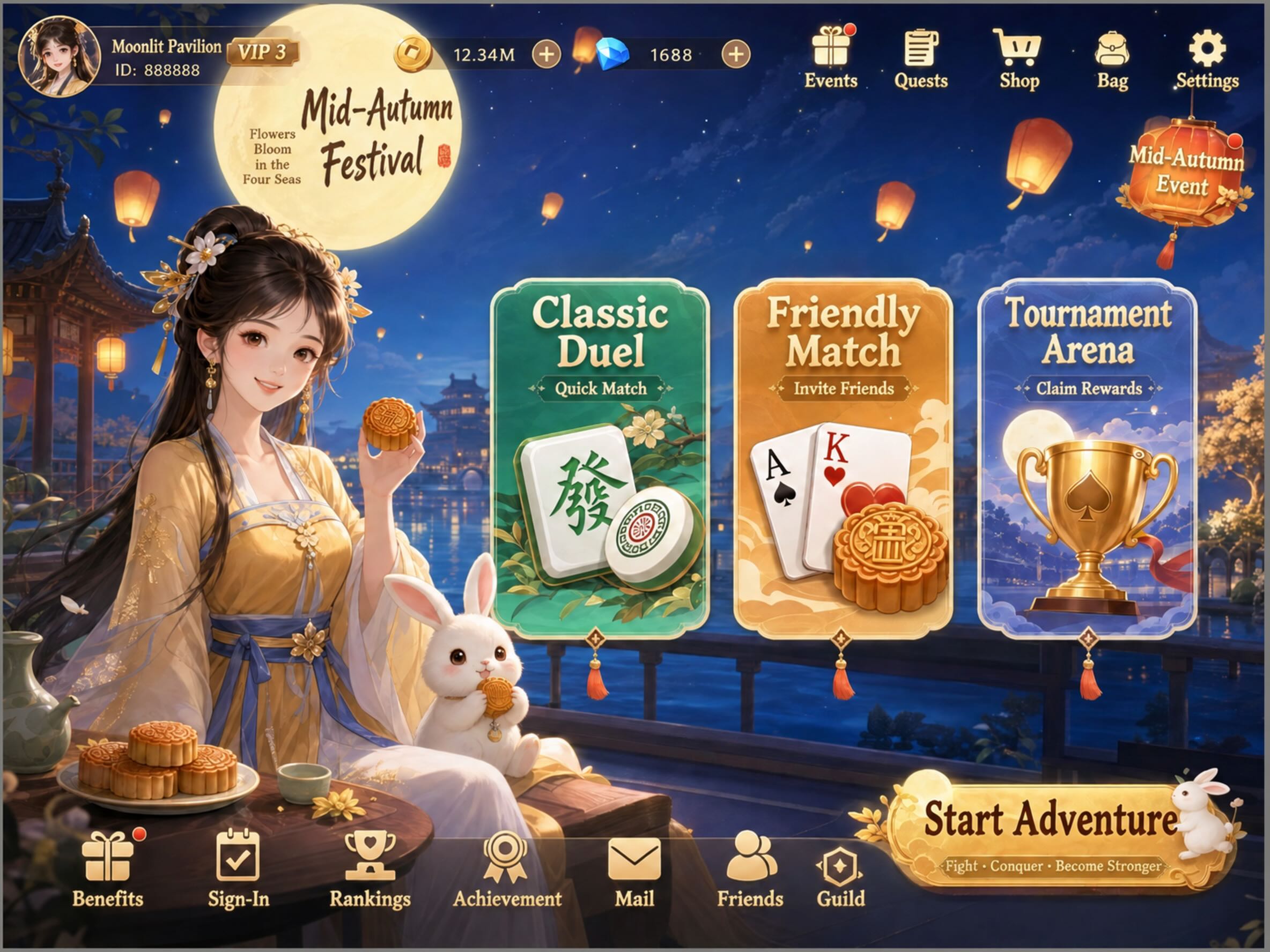
Invite : Générer un écran d’accueil de jeu de cartes à collectionner avec des éléments du thème de la fête de la mi-automne
Résultat :
2. Image vers image
Téléchargez ou sélectionnez une référence, puis indiquez ce qui doit changer et ce qui doit rester. Utile pour le transfert de style ou les passes de détail sur des illustrations de personnages / d’interface existantes—sans réécrire la scène de zéro à chaque fois.
Invite : Générer un écran d’accueil de mini-jeu d’aventure avec un thème d’Halloween
Référence : 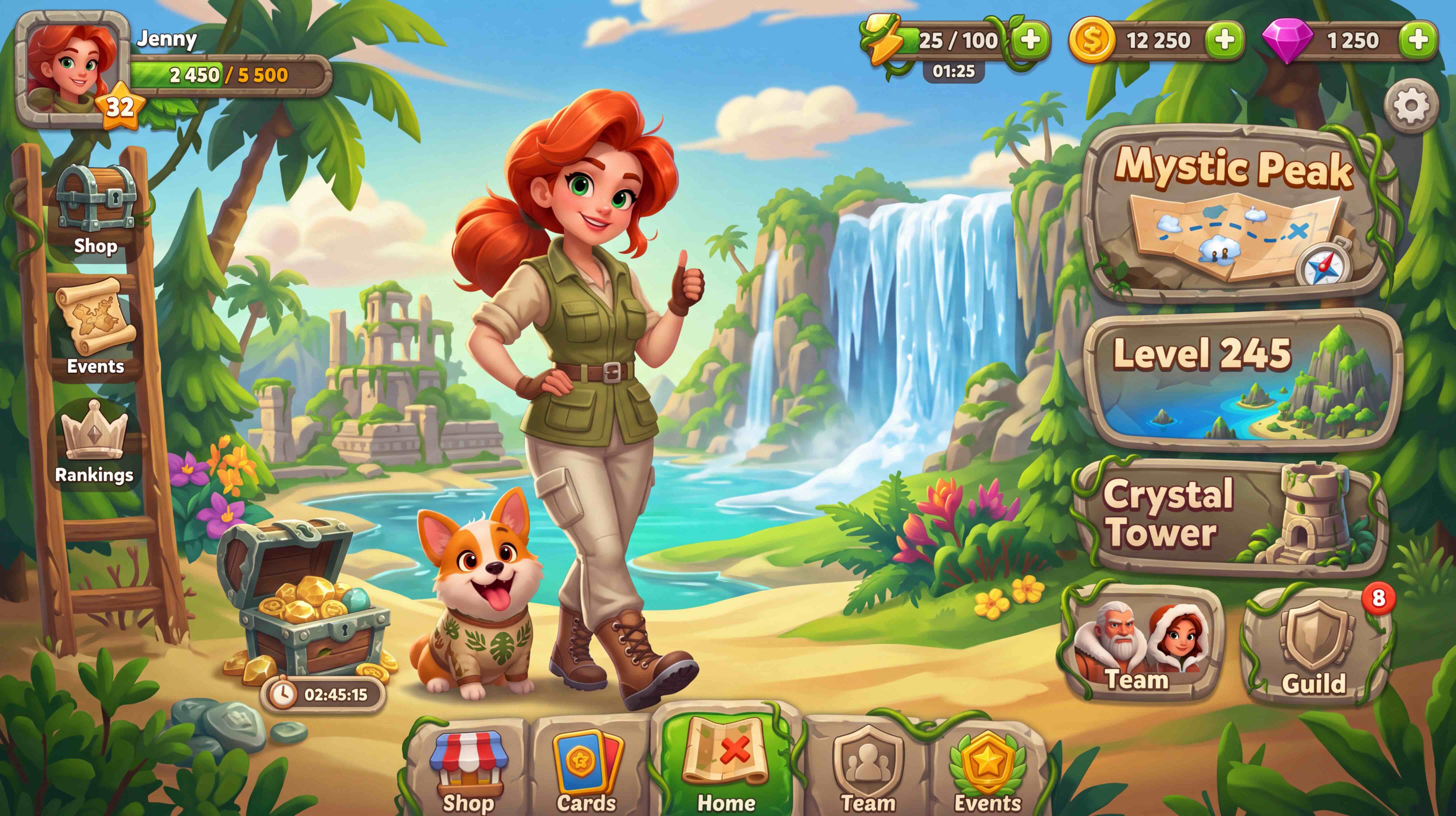
Résultat : 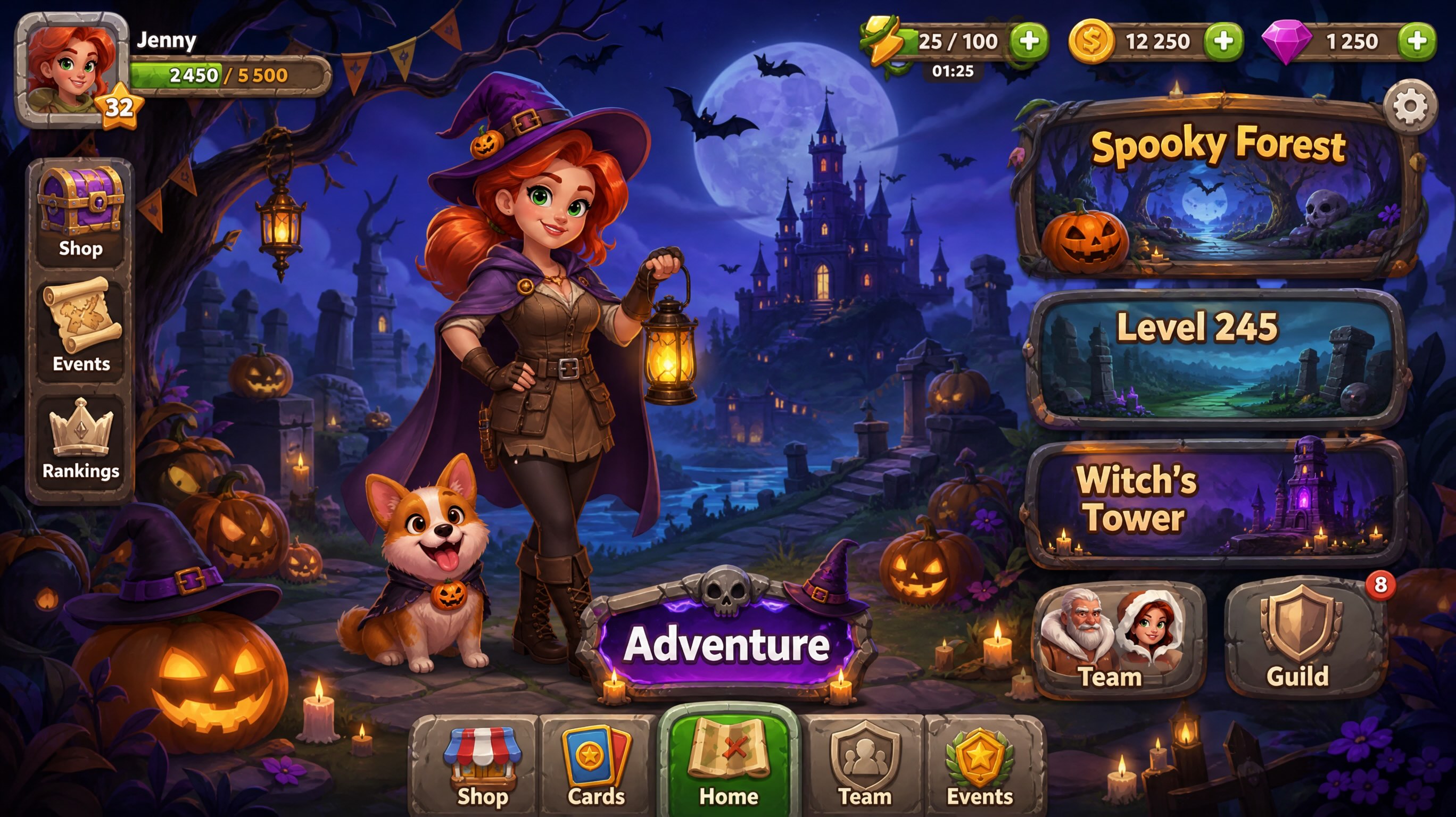
3. Génération par préréglages
Choisissez un préréglage de thème ou de style (festival, genre, direction artistique—selon le panneau actuel). Vous pouvez vous rapprocher du ton du projet avec une invite courte, puis affiner à la main.
Invite : Générer un design d’écran d’accueil pour un jeu d’évasion
Style préréglé : Fantaisie gothique
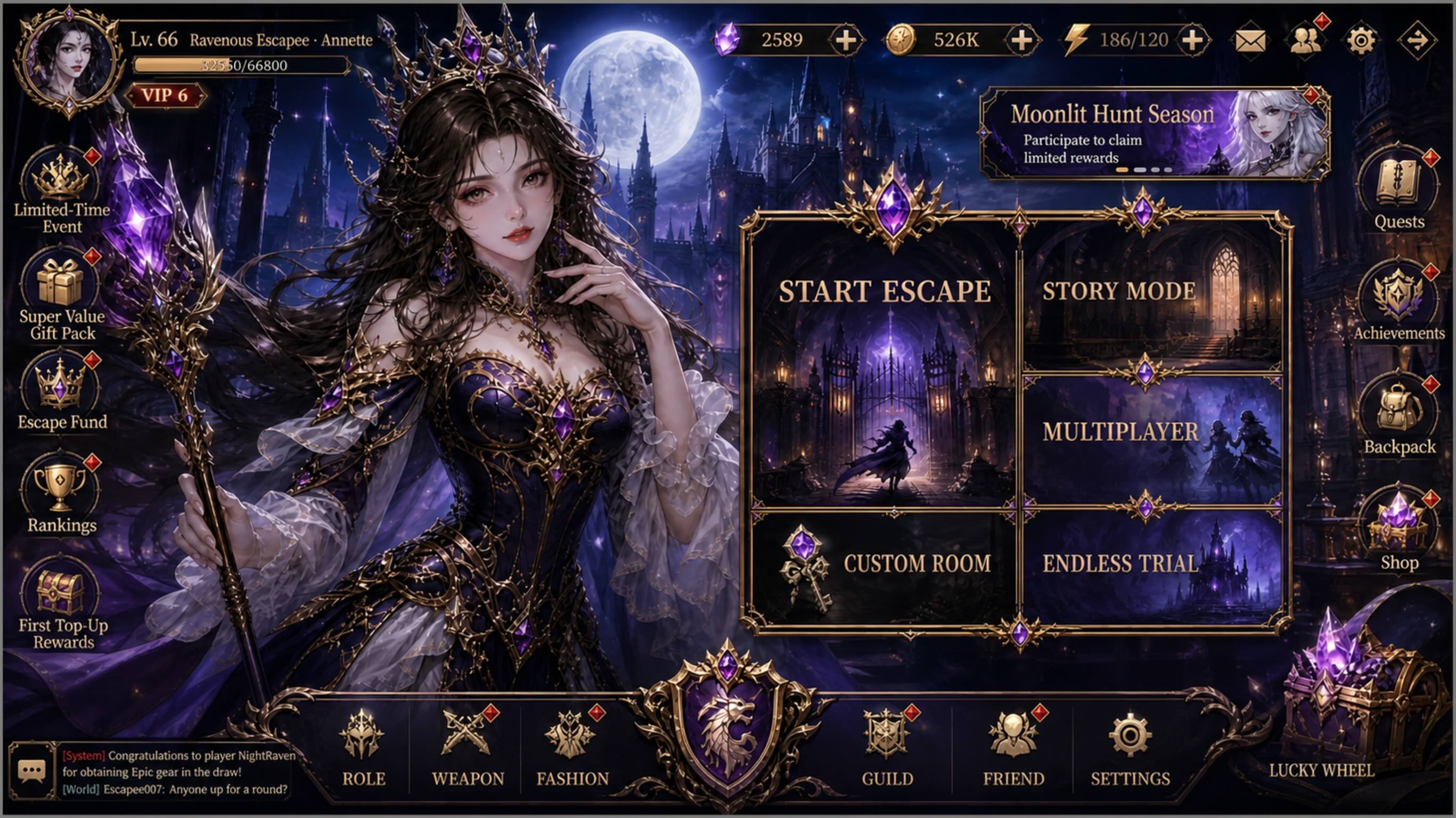
Après la génération : éditer → découper → moteur
- Continuez à éditer — redessins locaux, redimensionnement, superposition de calques sur le même canevas.
- Découper / extraire — les écrans complets ou les illustrations complexes peuvent utiliser le découpage de calques, ou le détourage pour les découpes.
- Dans le moteur — exportez ou synchronisez vers Unity / Godot / Cocos (selon les chemins d’export actuels du Studio).
Le but de la chaîne : la génération n’est pas une impasse ; elle se situe avant le découpage et la livraison au moteur.
Limites
- La première passe est rarement une œuvre finale prête à livrer ; la cohérence des personnages, les marques déposées et la conformité nécessitent toujours une passe humaine.
- Les règles finales des ressources du moteur (atlas, compression, nommage) restent dans le projet.
- VberAI Studio ≠ Google AI Studio ; voir la comparaison.
Conclusion
Vous n’avez pas besoin d’« un bouton de génération de plus ». Vous avez besoin d’images qui peuvent continuer à avancer dans un pipeline de jeu. Texte vers image / image vers image / préréglages → éditer → découper → moteur—tout dans AI Studio.
FAQ
Quels modes de génération d’images VberAI Studio prend-il en charge ? Texte vers image, image vers image et génération par préréglages (selon le panneau produit).
Quels modèles d’images VberAI prend-il en charge ? Inclut-il GPT Image 2.5 ? Oui. Le panneau inclut GPT Image 2, GPT Image 2.5 (premier à le proposer), Nano Banana 2 Lite / 2 / Pro, Wan 2.7 / Wan 2.7 Pro, et plus encore. Les modes restent texte vers image, image vers image et préréglages.
Que puis-je faire après la génération ? Continuez à éditer sur le même canevas, puis découpez / extrayez, et exportez ou poussez vers Unity / Godot / Cocos.
En quoi cela diffère-t-il d’un site générique de texte vers image ? La plupart des outils s’arrêtent à un téléchargement. Le Studio est conçu pour les étapes suivantes du jeu : éditer, découper les calques, transférer au moteur.
Pour quels types de ressources est-il adapté ? Visuels d’événement, concepts de personnages / accessoires, décoration d’interface et éléments promotionnels ; les finaux critiques pour le gameplay nécessitent toujours une validation artistique et moteur.
Poursuivre la lecture
D’autres guides qui pourraient vous intéresser
VberAI Reskin UI en un clic : changez les thèmes du jeu sans déplacer la mise en page
VberAI Studio reskinne en un clic l'interface plein écran avec des préréglages ou des images de référence. La mise en page reste fixe. Exemples gothique→Halloween et cartoon→Noël.
- vberai
- ai-studio
- ui-reskin
- game-ui
Guide d'installation de Cocos Creator 3.x MCP : Importer l'extension et connecter un IDE IA
Installez VberAI Cocos Creator 3.x MCP Pro étape par étape : importez via le gestionnaire d'extensions, activez votre compte, démarrez le serveur MCP local et vérifiez la connexion dans Cursor, Claude, Codex ou d'autres IDE IA compatibles MCP.
- cocos
- cocos-creator
- mcp
- cursor
Conception d'interface de jeu : flux traditionnel vs art IA + découpe VberAI Studio
Comparez la découpe manuelle PS/Figma avec VberAI Studio : importez ou générez une UI par IA, découpez les calques automatiquement, exportez en PSD calqué ou jeux d'images.
- game-ui-design
- game-ui-designer-flow
- ui-slicing
- AIGC