
AI-Bildgenerierung: VberAI liefert als Erster GPT Image 2.5 – Spielgrafik bearbeiten, aufteilen und in die Engine senden
VberAI Studio ist das erste mit GPT Image 2.5 (auch GPT Image 2, Nano Banana 2 / Pro, Wan 2.7 u. v. m.). Text-to-Image, Image-to-Image und Presets bleiben auf der Spiel-Canvas zum Bearbeiten, Aufteilen und Exportieren nach Unity / Godot / Cocos.
- vberai
- ai-studio
- image-gen
- text-to-image
- img2img
- game-art
- tutorial
- gpt-image-2.5
- gpt-image-2
- nano-banana
- wan-2.7
- openai
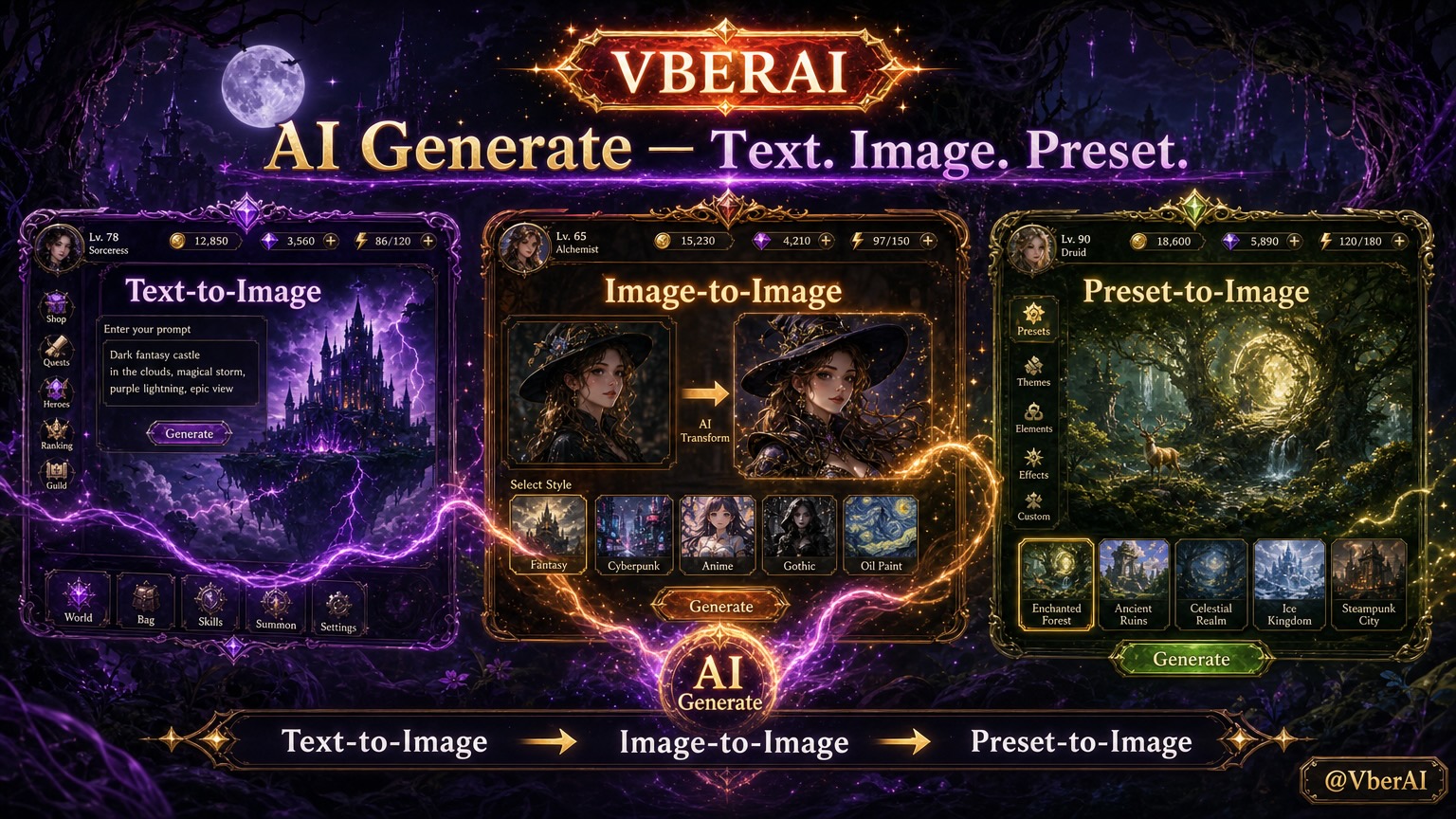
VberAI Studio (kurz: AI Studio, ≠ Google AI Studio) unterstützt KI-Bildgenerierung: Text-to-Image, Image-to-Image und Preset-Generierung. Ergebnisse landen auf derselben Spiel-Canvas, sodass Sie weiterbearbeiten, Ebenen aufteilen und in die Engine exportieren können – nicht nur “eine Datei herunterladen und fertig”. Verfügbare Modelle umfassen GPT Image 2, GPT Image 2.5 (als Erster geliefert), Nano Banana 2 Lite / 2 / Pro und Wan 2.7 / Wan 2.7 Pro (laut Produktpanel) – die Ausgaben bleiben weiterhin auf derselben Spiel-Canvas.
Beginnen Sie hier: AI Studio. Weiterführend: Ebenen aufteilen / In-Place-Slicing, Export in die Engine.
Warum spielseitige Bildgenerierung auf einer Canvas bleiben sollte
Typische Consumer-Tools enden bei: Generieren → Herunterladen → eine andere App öffnen zum Aufteilen / Freistellen → manueller Import in Unity / Godot / Cocos. AI Studio hält die Generierung auf einer bearbeitbaren Spiel-Workbench: Charaktergrafik, Props, Promo-Frames und UI-Deko können dieselben nächsten Schritte nutzen – Bearbeiten, Aufteilen, Exportieren oder Übertragen.
| Modus | Sie liefern | Am besten geeignet für |
|---|---|---|
| Text-to-Image | Einen Text-Prompt (Stil, Motiv, Verwendung) | Konzeptgrafik von Grund auf, Event-KV, Prop-Entwürfe |
| Image-to-Image | Ein Referenzbild + optionalen Prompt | Silhouette / Palette beibehalten, während der Look iteriert wird |
| Preset-Generierung | In-Produkt-Stil-/Themen-Presets | Eine vorhandene visuelle Sprache mit weniger Prompting treffen |
So funktionieren die drei Modi
1. Text-to-Image
Beschreiben Sie Verwendung und Einschränkungen (z. B. Mobile-Event-Banner, Prop auf transparentem Hintergrund, eine Chibi-Turnaround-Ansicht). Überprüfen Sie Komposition und Kanten auf der Canvas und entscheiden Sie dann, ob Sie aufteilen oder freistellen.
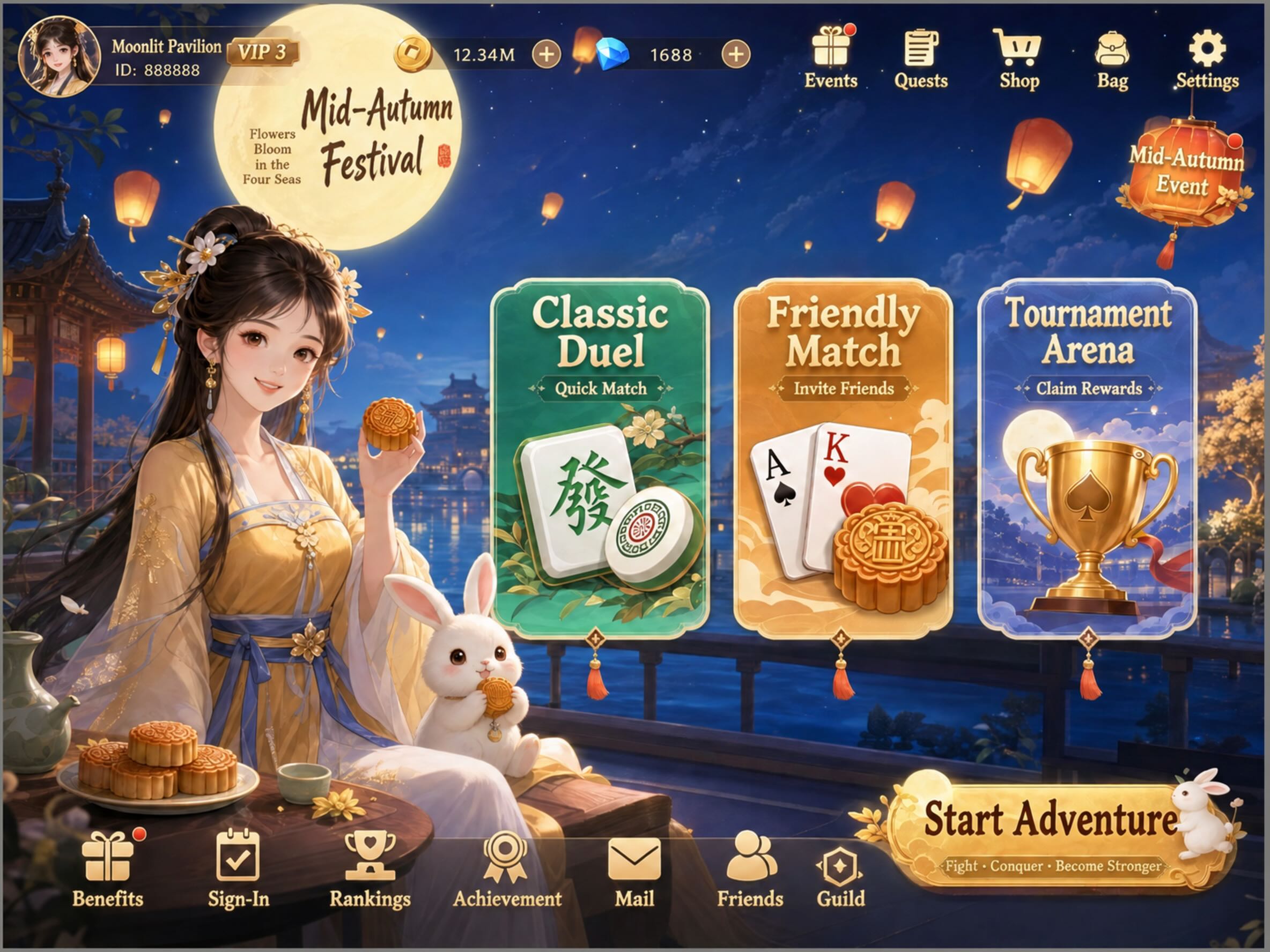
Prompt: Generieren Sie einen Kartenkampf-Spiel-Home-Screen mit Elementen des Mittherbstfestes
Ergebnis:
2. Image-to-Image
Laden Sie ein Referenzbild hoch oder wählen Sie eines aus, und geben Sie dann an, was sich ändern soll und was bleiben muss. Nützlich für Stilübertragung oder Detail-Pässe an vorhandener Charakter-/UI-Grafik – ohne die Szene jedes Mal von Null neu zu schreiben.
Prompt: Generieren Sie einen Home-Screen für ein Abenteuer-Minispiel mit Halloween-Thema
Referenz: 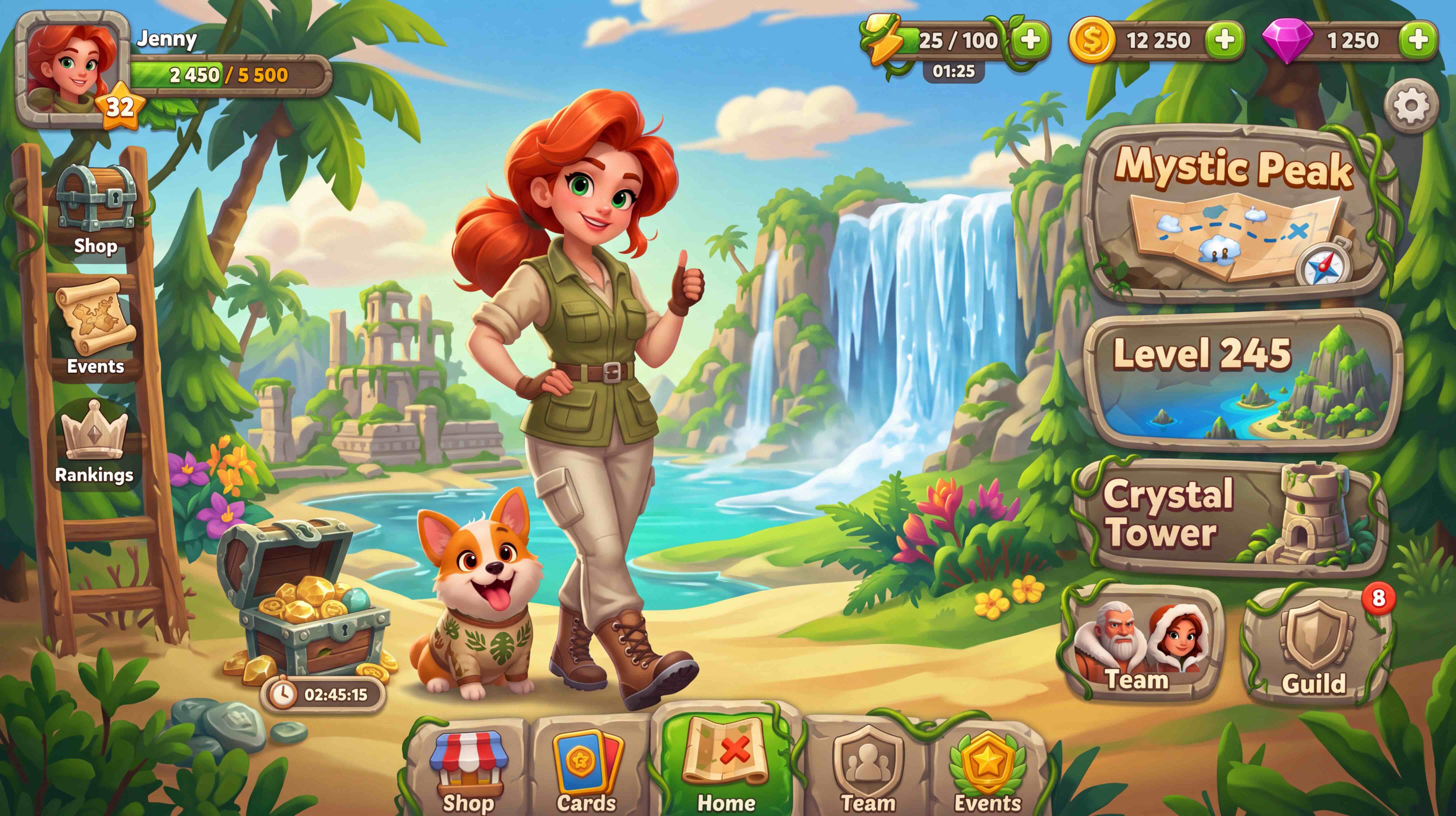
Ergebnis: 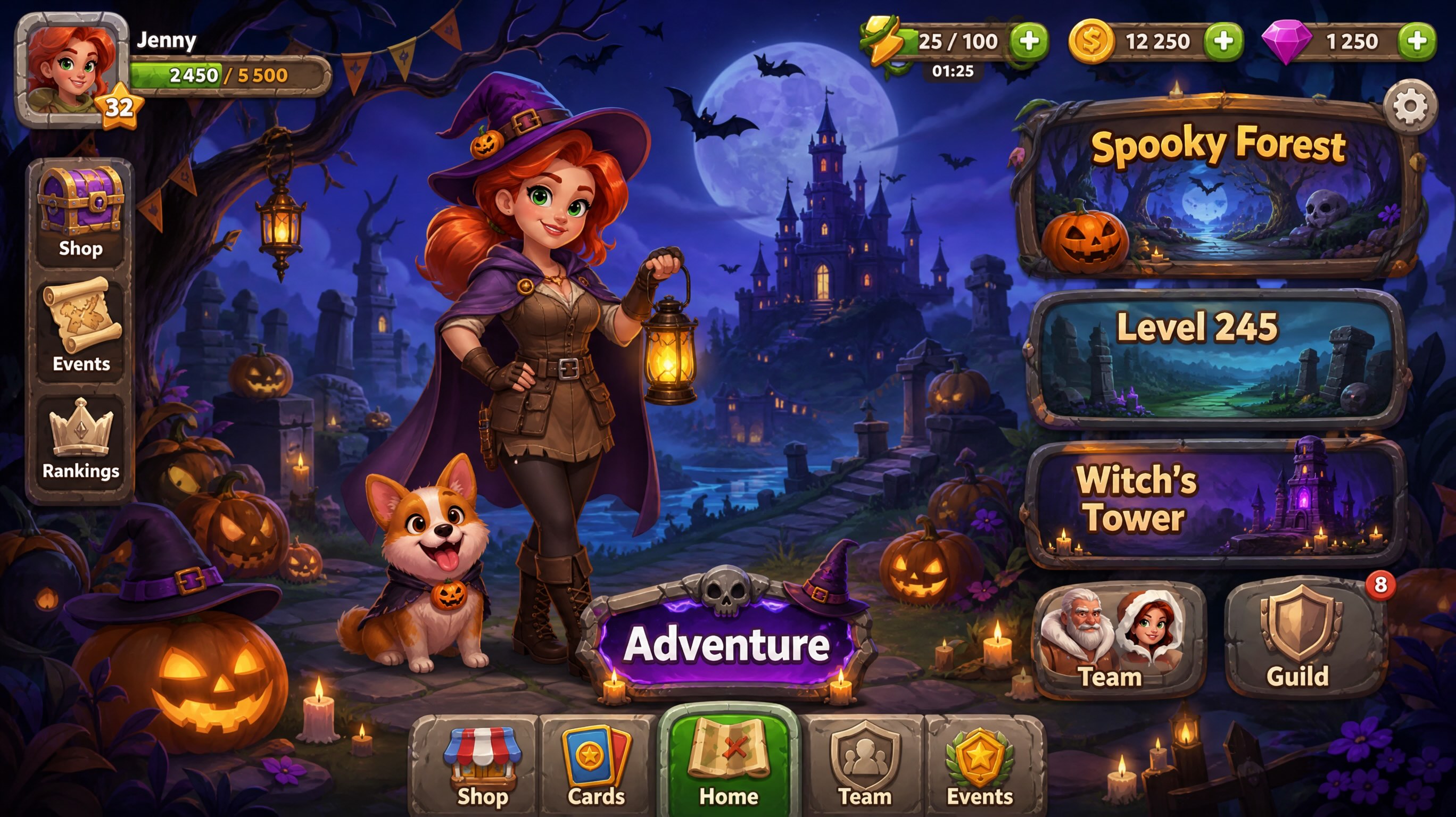
3. Preset-Generierung
Wählen Sie ein Themen- oder Stil-Preset (Festival, Genre, Art Direction – je nach aktuellem Panel). Sie können mit einem kurzen Prompt nahe an den Projekt-Ton kommen und dann von Hand verfeinern.
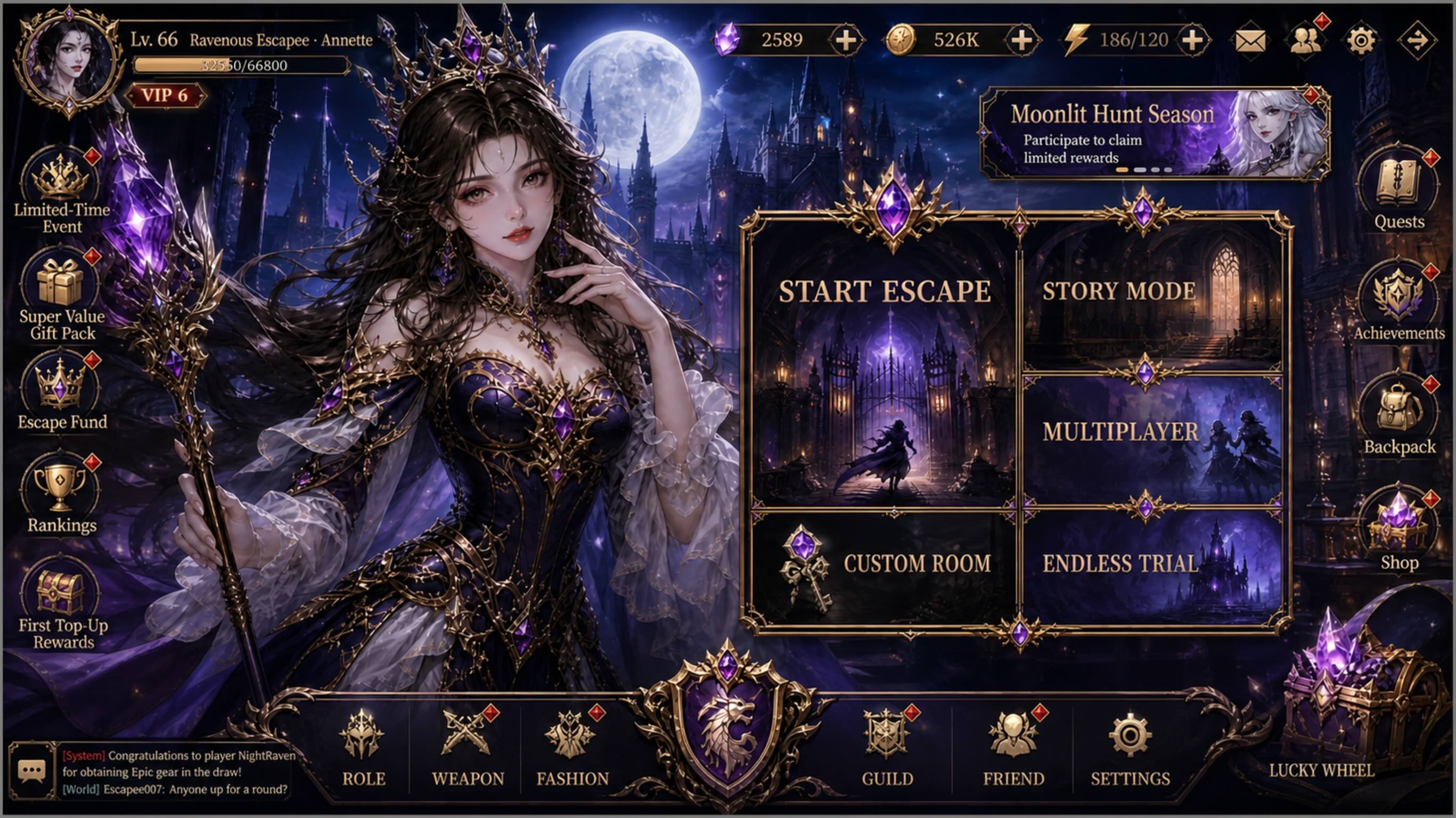
Prompt: Generieren Sie ein Home-Screen-Design für ein Escape-Spiel
Preset-Stil: Gothic-Fantasy
Nach der Generierung: Bearbeiten → Aufteilen → Engine
- Weiterbearbeiten – Lokale Neugestaltungen, Größenänderungen, Ebenen stapeln auf derselben Canvas.
- Aufteilen / Extrahieren – Vollbilder oder komplexe Grafiken können Ebenen aufteilen oder Freistellen für Ausschnitte nutzen.
- In die Engine – Exportieren oder Synchronisieren nach Unity / Godot / Cocos (je nach aktuellen Studio-Exportpfaden).
Der Sinn der Kette: Generierung ist keine Sackgasse; sie steht vor dem Slicing und der Engine-Auslieferung.
Grenzen
- Der erste Durchgang entspricht selten der endgültigen, lieferbaren Grafik; Charakterkonsistenz, Markenrechte und Compliance benötigen weiterhin einen menschlichen Durchgang.
- Endgültige Engine-Asset-Regeln (Atlanten, Kompression, Benennung) landen weiterhin im Projekt.
- VberAI Studio ≠ Google AI Studio; siehe den Vergleich.
Zusammenfassung
Sie brauchen keinen “weiteren Generieren-Button”. Sie brauchen Bilder, die sich in einer Spiel-Pipeline weiterbewegen können. Text-to-Image / Image-to-Image / Presets → Bearbeiten → Aufteilen → Engine – alles in AI Studio.
FAQ
Welche Bildgenerierungsmodi unterstützt VberAI Studio? Text-to-Image, Image-to-Image und Preset-Generierung (laut Produktpanel).
Welche Bildmodelle unterstützt VberAI? Enthält es GPT Image 2.5? Ja. Das Panel enthält GPT Image 2, GPT Image 2.5 (als Erster geliefert), Nano Banana 2 Lite / 2 / Pro, Wan 2.7 / Wan 2.7 Pro und weitere. Die Modi bleiben Text-to-Image, Image-to-Image und Presets.
Was kann ich nach der Generierung tun? Auf derselben Canvas weiterbearbeiten, dann aufteilen / extrahieren und nach Unity / Godot / Cocos exportieren oder übertragen.
Wie unterscheidet sich das von einer generischen Text-to-Image-Website? Die meisten Tools enden bei einem Download. Studio ist für die nächsten Spiel-Schritte gebaut: Bearbeiten, Ebenen aufteilen, Engine-Übergabe.
Für welche Assets ist es gut geeignet? Event-Grafik, Charakter-/Prop-Konzepte, UI-Deko und Promo-Material; spielkritische Endprodukte benötigen weiterhin Kunst- und Engine-QA.
Weiterlesen
Weitere Guides, die Sie interessieren könnten
Game-UI-Design: Traditioneller Workflow vs. KI-Grafik + VberAI Studio-Aufteilung
PS/Figma manuelles Slicing vs. VberAI Studio: UI importieren oder KI-generieren, Layer automatisch trennen, PSD oder Bildsets exportieren. Effekte, Schritte, Demos.
- game-ui-design
- game-ui-designer-flow
- ui-slicing
- AIGC
Erstelle ein 2D-Plattformspiel mit Godot MCP: Bewegung, Level und Gegner
Erstelle einen Godot-4-Plattformer-Prototyp per MCP: CharacterBody2D-Feeling, TileMap-Level, einfache Gegner; nutze VberAI Studio für echte HUD-/Titel-UI.
- Godot MCP
- 2D platformer
- Godot 4
- GDScript
VberAI One-Click UI-Reskin: Spielthemen ändern, ohne das Layout zu verschieben
VberAI Studio reskinnt per Ein-Klick die Vollbild-Game-UI mit Presets oder Referenzbildern. Layout und Struktur bleiben fix. Gothic→Halloween- und Cartoon→Christmas-Beispiele.
- vberai
- ai-studio
- ui-reskin
- game-ui