
VberAI In-Place Slice: Import Game UI Design Images into Unity / Godot / Cocos in One Click
VberAI Studio zerlegt Game-UI-Designbilder direkt an Ort und Stelle, behält Layout und Größe bei und exportiert mit einem Klick nach Unity, Godot und Cocos.
- vberai
- ai-studio
- inplace-slice
- game-ui
- ui-slicing
- unity
- godot
- cocos
- tutorial
VberAI Studio (≠ Google AI Studio) unterstützt In-Place-Slicing: Zerlegen Sie ein Vollbild-Game-UI-Designbild in einzelne UI-Elemente, behalten Sie das ursprüngliche Layout und die Größen bei und exportieren Sie dann mit einem Klick nach Unity / Godot / Cocos – ohne manuelles Ausschneiden von PNGs und Neuaufbau der Hierarchie in der Engine.
Traditionelles Slicing vs. In-Place-Slicing
| Traditionelles Slicing | VberAI In-Place-Slicing | |
|---|---|---|
| Prozess | PNGs per Box-Auswahl ausschneiden → in die Engine ziehen → Position und Hierarchie neu justieren | KI erkennt UI-Elemente → zerlegt an Ort und Stelle → exportiert pro Engine |
| Ausgabe | Hauptsächlich lose Bilder | Geschichtete Module + importierbare UI-Hierarchie / Prefabs |
| Positionsdaten | Gehen beim Slicing oft verloren; manuelles Ausrichten in der Engine | Relative Position und Größe bleiben beim Zerlegen erhalten |
Was In-Place-Slicing bedeutet
- In-Place – Zerlegte Buttons, Panels usw. bleiben auf ihren ursprünglichen relativen Koordinaten und Größen.
- Slice / Split – Die KI erkennt Buttons, Panels, Icons, Titel und Formulare als benennbare, exportierbare Module.
- Mit einem Klick in die Engine – Wählen Sie Unity / Godot / Cocos Creator und exportieren Sie UI-Hierarchie oder Prefabs (gemäß Studio-Panel).
Wenn Sie bereits geteilte Figma-/PSD-Ebenen haben, importieren und exportieren Sie direkt in die Engine – kein In-Place-Slice-Schritt nötig; siehe Figma→Unity und verwandte Anleitungen. Verwenden Sie diesen Artikel nur für flache Vollbild-Mockups oder KI-UI-Ausgaben.
Schritte
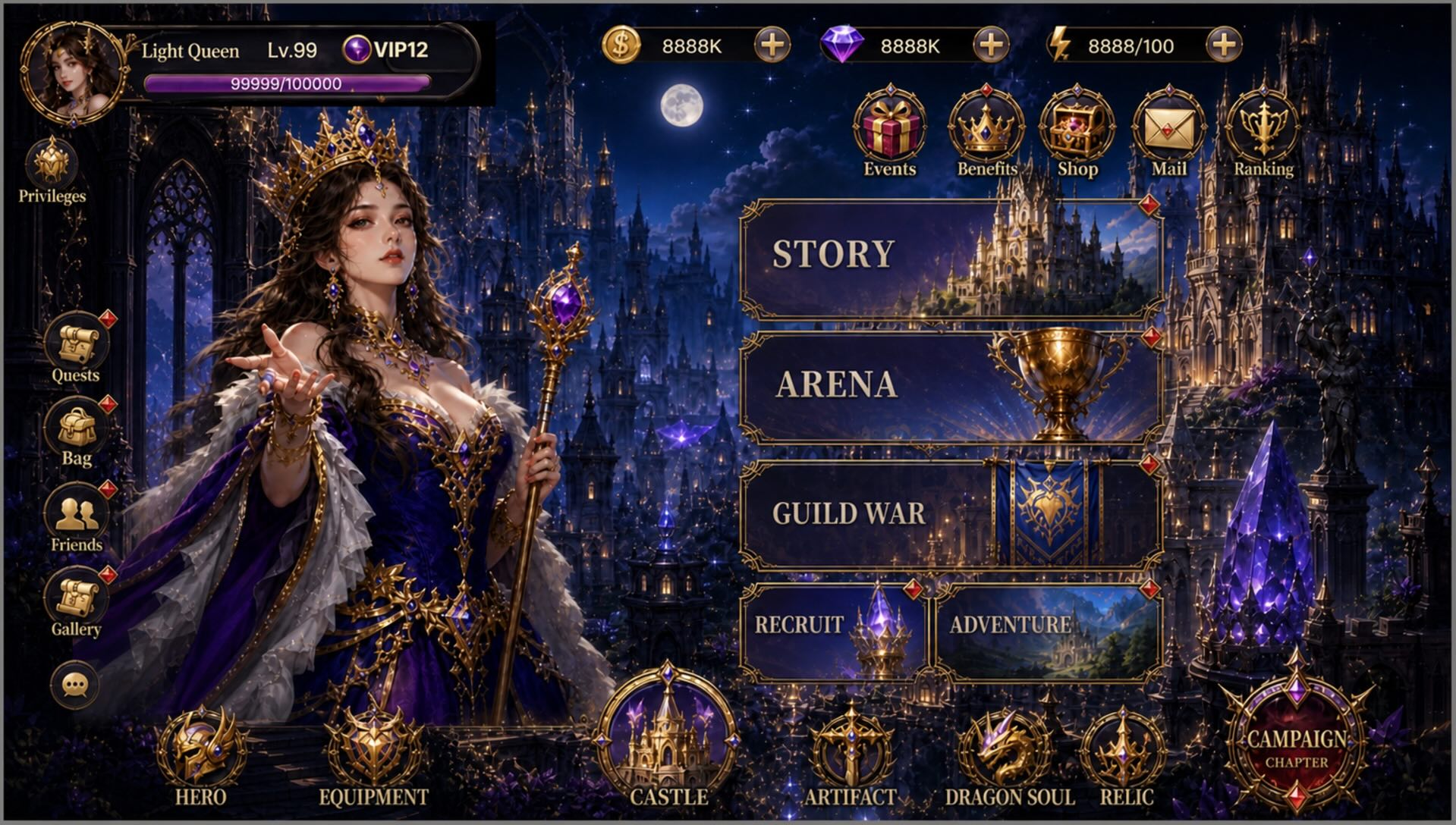
1. Bereiten Sie ein Vollbild-UI-Designbild vor
Die Eingabe kann sein:
- Vollbild-Hauptmenü, HUD, Shop usw., auf der Leinwand generiert
- Kunst-/Design-Mockups, exportiert als PNG
- Andere Vollbild-UI-Designbilder (bevorzugt mit ausreichender Auflösung und klaren Bedienelementkanten)
2. UI-Elemente an Ort und Stelle zerlegen
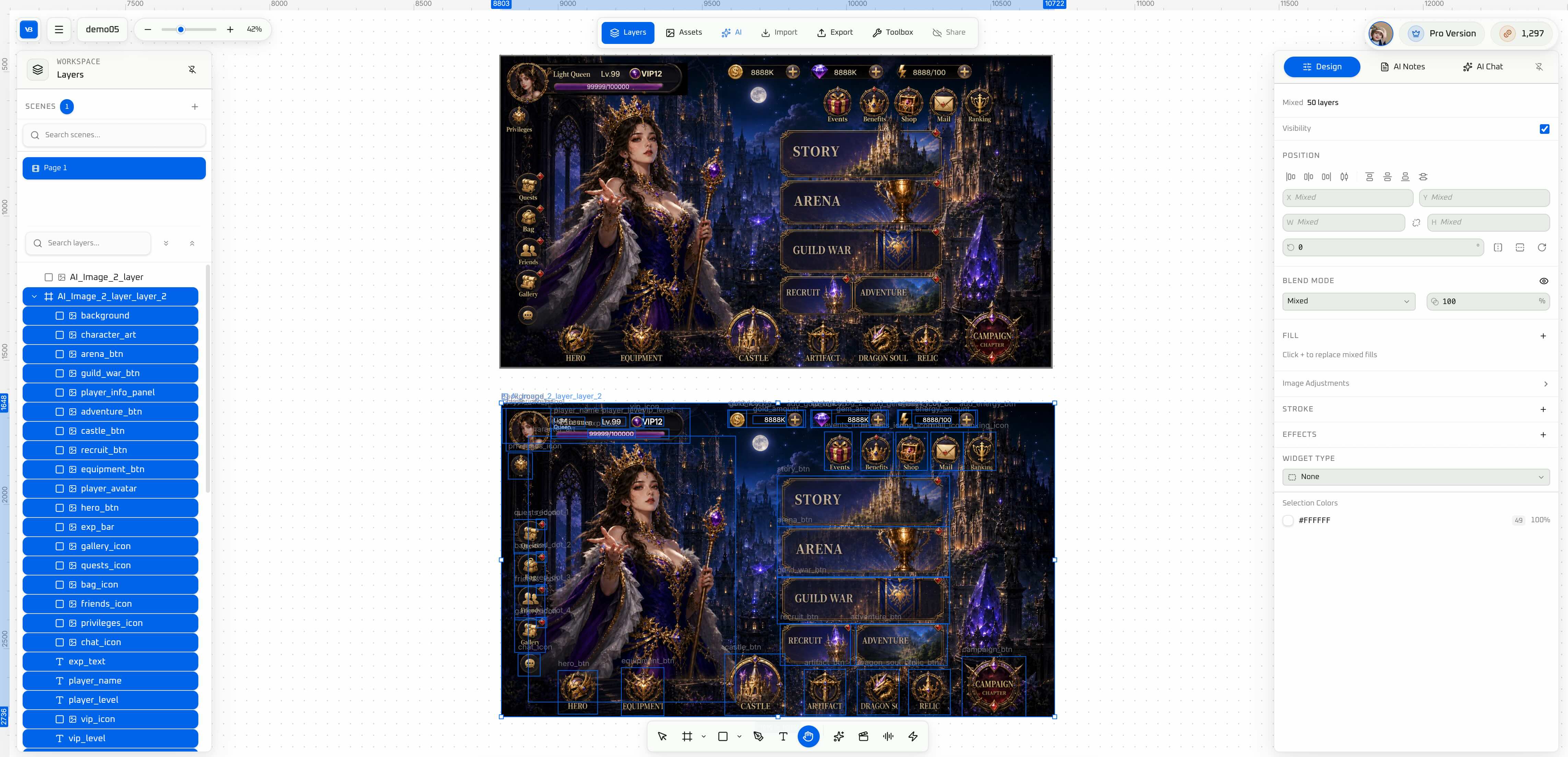
Führen Sie auf der Leinwand den Split-/Extraktionsbefehl aus:
- Trennen Sie klickbare Bedienelemente von Deko
- Behalten Sie die ursprüngliche relative Position und Größe bei
- Das Ebenen-Panel zeigt lesbare Modulnamen (zum Umbenennen und Verknüpfen)
3. Mit einem Klick in die Ziel-Engine exportieren
Wählen Sie Unity, Godot oder Cocos Creator. Bevorzugen Sie die Ausgabe als UI-Hierarchie / Prefab.
- Unity: Unter Canvas importieren; RectTransform prüfen
- Godot: Unter einem Control-Root anhängen; Anker und Theme prüfen
- Cocos: Widget, Layout und Button prüfen

4. In der Engine abnehmen
- Öffnen Sie die generierte Prefab-/Szenen-UI-Wurzel
- Spielen Sie im 16:9-Format und Ihrem Ziel-Hochformat; klicken Sie den Hauptpfad durch
- Bestätigen Sie: keine globale Drift, klickbare Buttons, keine blockierenden Ebenen
- Für die Logik-Verdrahtung verwenden Sie Engine MCP von Cursor oder ähnlichen Clients
Weitere Details und MCP-Verdrahtung: Split game UI design images into the engine.
Einschränkungen
- Der erste Export ist selten pixelgenau; Schriftarten, Lokalisierung und Bewegung müssen noch in der Engine poliert werden.
- Die Zerlegequalität hängt von der Quellklarheit ab; unscharfe Kanten oder chaotische Ebenen können einen erneuten Export oder manuelle Korrekturen erfordern.
- In-Place-Slicing packt Struktur – es ersetzt keine Gameplay-Skripte.
- VberAI Studio ≠ Google AI Studio – siehe Vergleich.
Zusammenfassung
Die übliche Verschwendung bei der Game-UI-Übergabe ist das manuelle Ausschneiden eines Vollbild-Mockups und der Neuaufbau in der Engine. VberAI Studio bringt Vollbild-Design → In-Place-Slice → Unity / Godot / Cocos auf eine Leinwand. Produkt: AI Studio.
FAQ
Was ist VberAI In-Place-Slicing? In VberAI Studio erkennt die KI Elemente auf einem Vollbild-Game-UI-Designbild, zerlegt sie an ihren ursprünglichen Positionen, behält Layout und Größe bei und exportiert dann in die Engine.
Kann ich mit einem Klick in Unity / Godot / Cocos importieren? Ja – exportieren oder pushen Sie UI-Hierarchie / Prefabs für die Ziel-Engine (gemäß aktueller Studio-Funktion). Machen Sie nach dem Import einen Smoke-Test im Play-Modus.
Wie unterscheidet sich das vom manuellen Ausschneiden von PNGs? Manuelles Ausschneiden liefert oft lose Bilder ohne Layout-Semantik; In-Place-Slicing erzeugt geschichtete Module und Engine-Struktur und reduziert so die Neuaufbauarbeit.
Ist das dasselbe wie Figma-/PSD-Import? Gleiches AI Studio, andere Eingabe. Wenn Figma / PSD bereits geteilte Ebenen hat, importieren Sie die Designdatei und exportieren Sie direkt in die Engine – kein In-Place-Slice; siehe Figma→Unity, PSD→Unity. Verwenden Sie diesen Artikel nur für flache Vollbild-Kompositionen (ohne Ebenen).
Weiterlesen
Weitere Guides, die Sie interessieren könnten
KI-Spiel-UI: Prefab-YAML nicht bearbeiten – nutze das Canvas für den Export nach Unity / Godot / Cocos
Warum LLMs beim KI-Zusammenbau von Spiel-UI kein Prefab-YAML lesen oder schreiben sollten. Middle-Layer-Workflow, deterministischer Export und VberAI Studio Canvas von Figma / PSD zu Unity-, Godot- und Cocos-Prefabs.
- game-ui-design
- game-dev-ai
- ui-to-engine
- figma-to-unity
Cocos MCP Verbindungsprobleme: Cursor zeigt cocos-creator nicht an
Symptombasierte Lösungen für VberAI Cocos Creator 2.x/3.x MCP: fehlende Erweiterung, Aktivierungsfehler, Server läuft nicht, Portkonflikte, Cursor MCP nicht geschrieben oder Neuladen nötig – plus Checkliste und localhost-Verifizierung.
- cocos
- cocos-creator
- mcp
- cursor
Figma zu Unity UI: Von Design-Frames zu Prefabs mit VberAI Studio
Figma-Layouts in Unity-UI-Hierarchie umwandeln – Import, Bearbeitung in natürlicher Sprache und Prefab-Export in VberAI Studio, plus wie Figma MCP und Unity MCP nach der Übergabe passen.
- figma-to-unity
- figma-to-code
- figma-ai
- figma-design