
VberAI In-Place Slice: Importa imágenes de diseño de UI de juegos a Unity / Godot / Cocos con un clic
VberAI Studio corta imágenes de diseño de UI de juegos a pantalla completa en el lugar, mantiene el diseño y el tamaño, y exporta a Unity, Godot y Cocos con un clic.
- vberai
- ai-studio
- inplace-slice
- game-ui
- ui-slicing
- unity
- godot
- cocos
- tutorial
VberAI Studio (≠ Google AI Studio) admite corte en el lugar: divide una imagen de diseño de UI de juego a pantalla completa en elementos de UI separados, mantiene el diseño y el tamaño originales, y luego exporta a Unity / Godot / Cocos con un clic—sin cortar manualmente PNGs sueltos y reconstruir la jerarquía en el motor.
Corte tradicional vs. corte en el lugar
| Corte tradicional | Corte en el lugar de VberAI | |
|---|---|---|
| Proceso | Seleccionar PNGs con recuadro → arrastrar al motor → reajustar posición y jerarquía | La IA detecta elementos de UI → divide en el lugar → exporta por motor |
| Salida | Principalmente imágenes sueltas | Módulos en capas + jerarquía de UI / prefabs importables |
| Datos de posición | A menudo se pierden después del corte; alinear manualmente en el motor | La posición y el tamaño relativos se mantienen con la división |
Qué significa el corte en el lugar
- En el lugar — Los botones, paneles, etc. divididos permanecen en sus coordenadas y tamaños relativos originales.
- Cortar / dividir — La IA detecta botones, paneles, iconos, títulos y formularios como módulos con nombre y exportables.
- Un clic al motor — Elige Unity / Godot / Cocos Creator y exporta la jerarquía de UI o prefabs (según el panel del Studio).
Cuando ya tienes capas divididas de Figma / PSD, importa y exporta al motor directamente—sin necesidad de corte en el lugar; consulta Figma→Unity y guías relacionadas. Usa este artículo solo para maquetas planas a pantalla completa o salida de IA de UI.
Pasos
1. Prepara una imagen de diseño de UI a pantalla completa
La entrada puede ser:
- Menú principal, HUD, tienda, etc. a pantalla completa generados en el lienzo
- Maquetas de arte / diseño exportadas como PNG
- Otras imágenes de diseño de UI a pantalla completa (preferiblemente con suficiente resolución y bordes de controles claros)
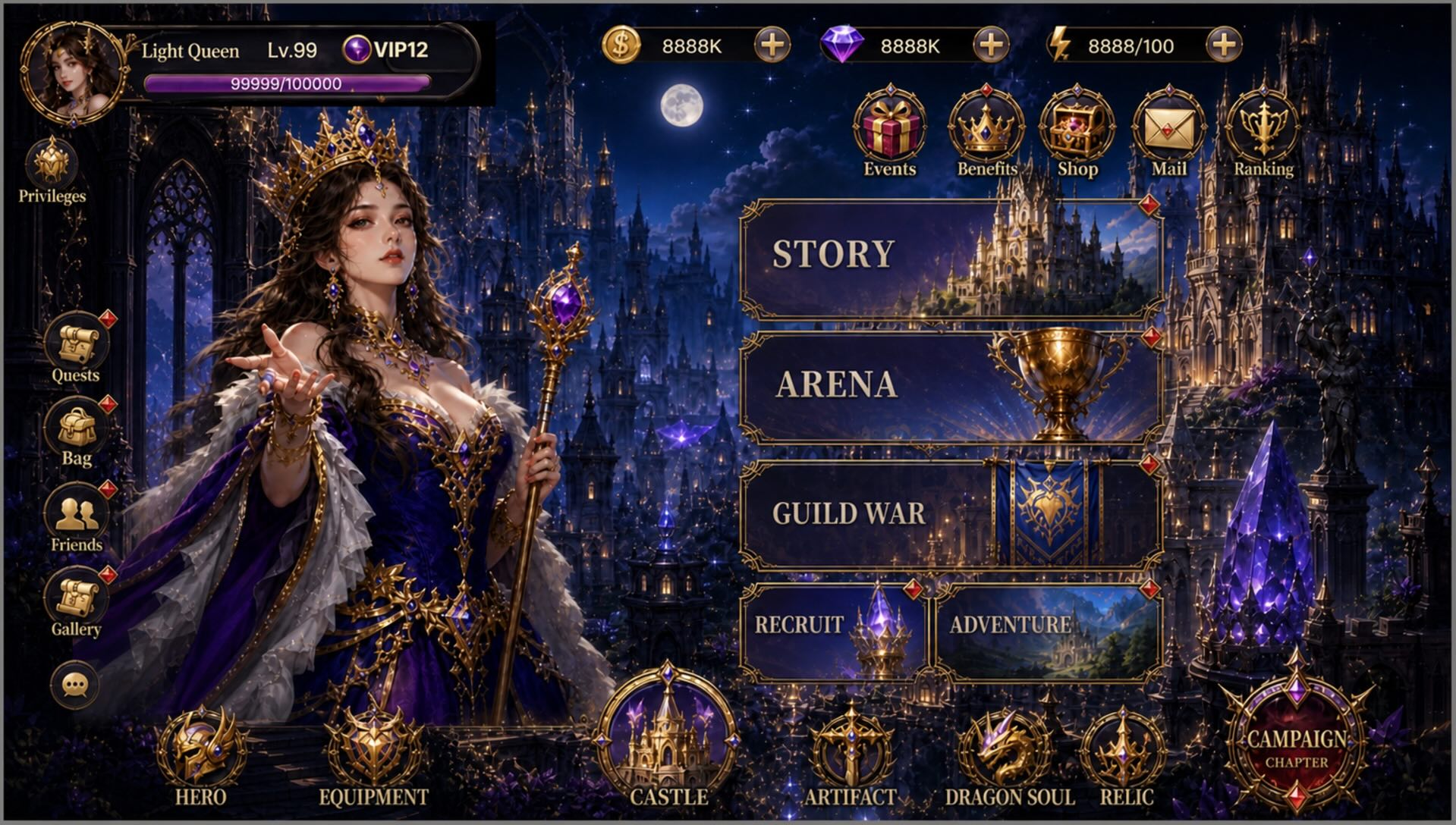
2. Divide los elementos de UI en el lugar
En el lienzo, ejecuta dividir / extraer:
- Separa los controles clicables de la decoración
- Mantén la posición y el tamaño relativos originales
- El panel de capas muestra nombres de módulos legibles (para renombrar y vincular)
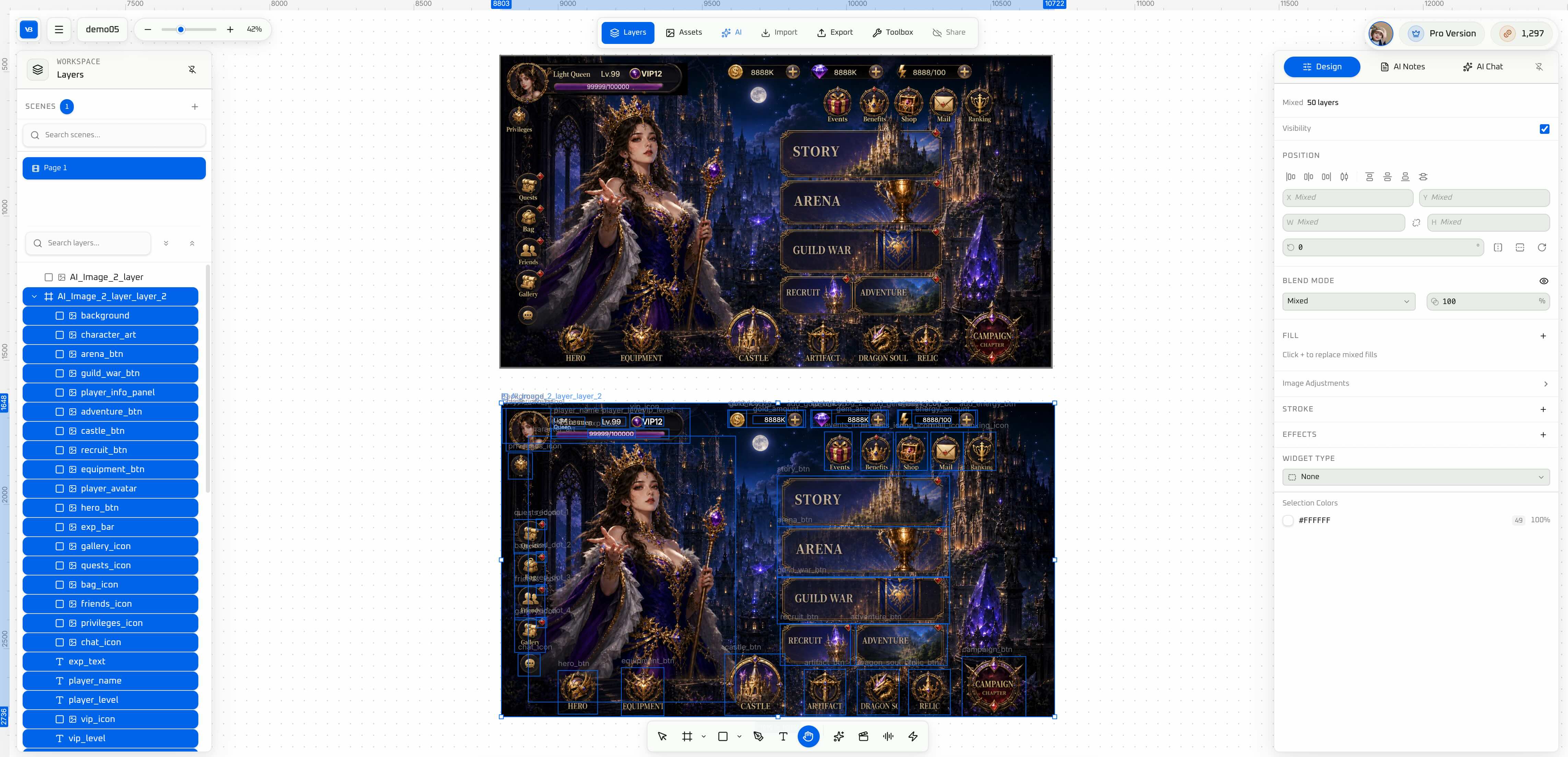
3. Exporta al motor de destino con un clic
Elige Unity, Godot o Cocos Creator. Prefiere la salida de jerarquía de UI / prefab.
- Unity: Importa bajo Canvas; verifica RectTransform
- Godot: Adjunta bajo una raíz Control; verifica anclas y Theme
- Cocos: Verifica Widget, Layout y Button

4. Acepta en el motor
- Abre el prefab / raíz de UI de escena generado
- Reproduce en 16:9 y en tu proporción de retrato objetivo; haz clic a través de la ruta principal
- Confirma que no hay desviación global, botones clicables y que no hay capas bloqueantes
- Para el cableado de lógica, usa Engine MCP desde Cursor o clientes similares
Más detalles y cableado MCP: Divide imágenes de diseño de UI de juegos en el motor.
Limitaciones
- La primera exportación rara vez es perfecta a nivel de píxeles; las fuentes, la localización y el movimiento aún necesitan pulido en el motor.
- La calidad de la división depende de la claridad de la fuente; los bordes borrosos o las capas caóticas pueden requerir reexportación o corrección manual.
- El corte en el lugar empaqueta la estructura—no reemplaza los scripts de jugabilidad.
- VberAI Studio ≠ Google AI Studio — consulta la comparación.
Resumen
El desperdicio habitual en la entrega de UI de juegos es cortar manualmente una maqueta a pantalla completa y reconstruirla en el motor. VberAI Studio pone diseño a pantalla completa → corte en el lugar → Unity / Godot / Cocos en un solo lienzo. Producto: AI Studio.
Preguntas frecuentes
¿Qué es el corte en el lugar de VberAI? En VberAI Studio, la IA detecta elementos en una imagen de diseño de UI de juego a pantalla completa, los divide en sus posiciones originales, mantiene el diseño y el tamaño, y luego exporta al motor.
¿Puedo importar con un clic a Unity / Godot / Cocos? Sí—exporta o envía la jerarquía de UI / prefabs para el motor de destino (según la capacidad actual del Studio). Haz una prueba de humo en Play después de la importación.
¿En qué se diferencia de cortar PNGs manualmente? El corte manual a menudo produce imágenes sueltas sin semántica de diseño; el corte en el lugar genera módulos en capas y estructura de motor, reduciendo el trabajo de reconstrucción.
¿Es lo mismo que la importación de Figma / PSD? Mismo AI Studio, diferente entrada. Si Figma / PSD ya tiene capas divididas, importa el archivo de diseño y exporta al motor directamente—sin corte en el lugar; consulta Figma→Unity, PSD→Unity. Usa este artículo solo para composiciones planas a pantalla completa (sin capas).
Seguir leyendo
Más guías que te pueden interesar
Plugin MCP para Unity Game Engine: Mejora tu flujo de trabajo de desarrollo de juegos
Guía del plugin MCP de Unity de VberAI: conecta Unity con IA mediante MCP y controla objetos, scripts y escenas con lenguaje natural.
- video
- tutorial
- unity
- mcp
¿Qué es Cocos Creator MCP? Capacidades vs "Cocos Creator AI"
Qué es VberAI Cocos Creator MCP: conecta clientes tipo Cursor al editor abierto para trabajar con escenas, nodos y componentes, y cómo difiere del vago "Cocos Creator AI", AI Studio y asistentes solo de código.
- cocos
- cocos-creator
- mcp
- cocos-mcp
Eliminación de fondo gratis en VberAI: recortes con Glow / VFX / semitransparentes con PNG + Alpha
VberAI AI Super Matting: matting gratis para FX de glow, eliminación de fondo con IA hasta 4096×4096 y Super AI para pelo, bordes semitransparentes y sombras con PNG + Alpha.
- vberai
- ai-super-matting
- matting
- super-matting