
VberAI Studio: Divide imágenes de diseño de UI de juegos e impórtalas en Unity / Godot / Cocos
VberAI Studio divide imágenes de diseño de UI de juegos en elementos UI en su lugar, mantiene el diseño y el tamaño, y exporta o envía a Unity, Godot y Cocos. Incluye el video de demostración oficial, la lista de verificación y consejos de aceptación.
- vberai
- ai-studio
- game-ui
- game-art
- ai-generated-ui
- unity
- godot
- cocos
- tutorial
- video
VberAI Studio (≠ Google AI Studio) divide imágenes de diseño de UI de juegos en elementos separados, mantiene el diseño y el tamaño originales, y exporta activos de UI para Unity / Godot / Cocos desde el lienzo con un solo clic—desde una hoja conceptual a pantalla completa hasta un prefab/jerarquía importable mediante un pipeline automatizado, sin recorte manual y reconstrucción.
Pasos: De la imagen de diseño de UI de juego a la entrega en el motor
1. Preparar la entrada: imagen de diseño de UI de juego a pantalla completa
Crea una nueva tarea en AI Studio. La entrada puede ser:
- Una UI de juego a pantalla completa generada en el lienzo (menú principal, HUD, tienda, etc.)
- Bocetos de arte / diseño, composiciones visuales o hojas conceptuales exportadas como PNG
- Cualquier otra imagen de diseño de UI a pantalla completa (preferiblemente con resolución suficiente y límites claros de botones/paneles)
Consejo: cuanto más se parezca la imagen a una UI final de una pantalla, más fácil será la división; evita mood boards vagos sin regiones de control reconocibles.

2. Coloca la imagen completa en el lienzo y previsualiza la estructura
Después de la generación o importación, la UI debería aparecer en la vista previa del lienzo del juego. Verifica:
- Las regiones de botones, paneles y títulos tienen límites claros
- No hay superposiciones obvias, recortes o artefactos (corrige antes de dividir o exportar)
- El motor objetivo (Unity / Godot / Cocos) está seleccionado en el lado de exportación
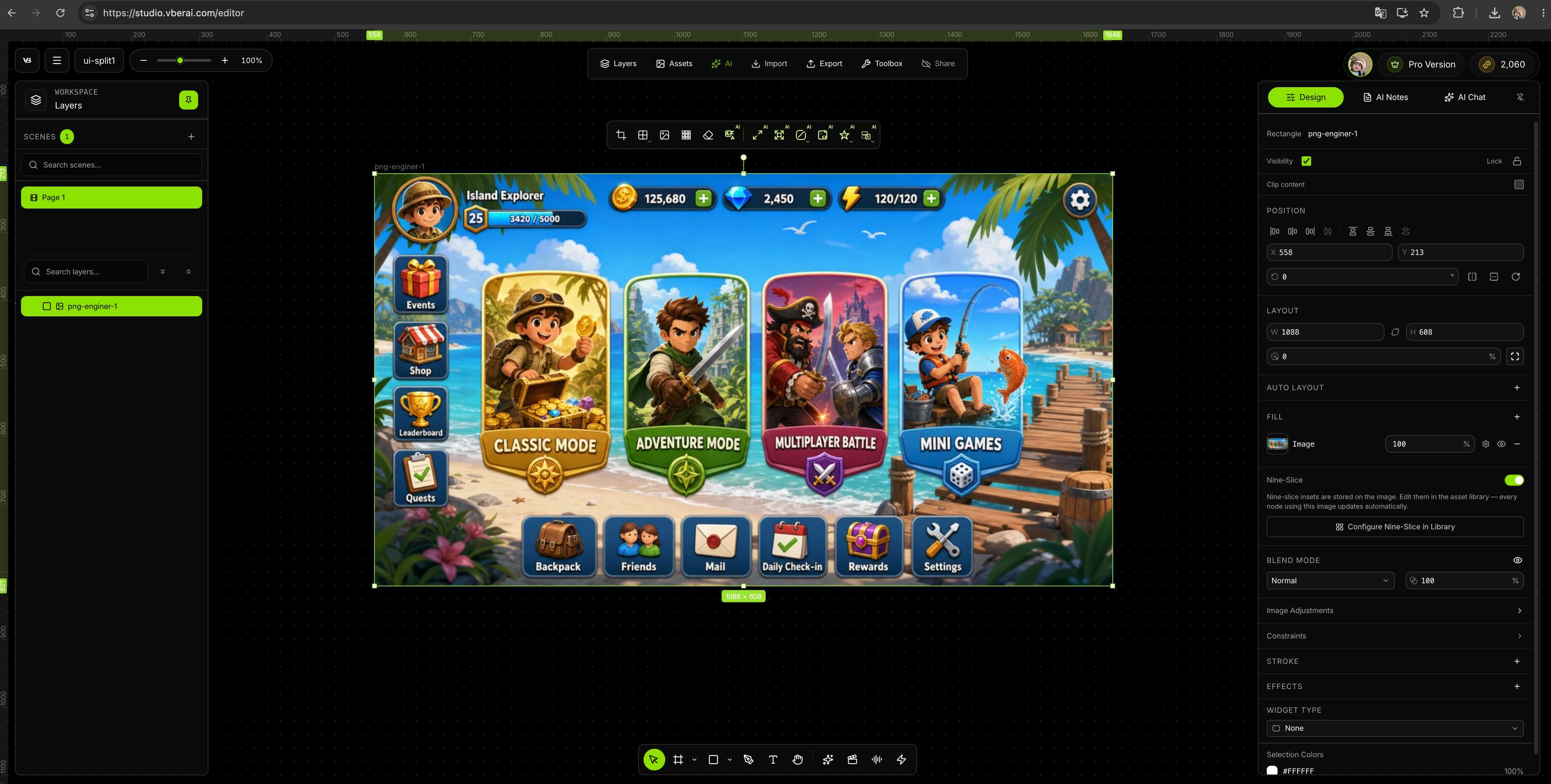
3. Divide los elementos de UI en sus posiciones originales
En el lienzo, ejecuta dividir / extraer elementos de UI (la copia exacta de la UI puede variar según el producto). Objetivos:
- Separa cada control clicable (botón, pestaña, elemento de lista) de la decoración
- Mantén la posición relativa y el tamaño originales para que nada se desvíe en el motor
- El panel de capas debe mostrar módulos con nombre (para renombrar y vincular más tarde)
Esta es la diferencia principal con respecto a “recortar manualmente 20 PNG en Photoshop y arrastrarlos a Unity”: los datos de posición se mantienen con la división.

4. Verifica las capas y los nombres antes de exportar
Después de dividir, confirma en el lienzo:
| Verificación | Notas |
|---|---|
| Área de impacto vs decoración | El fondo del botón y el icono están separados para que los hotspots sean precisos |
| Capas de texto | Los títulos que necesitas editar permanecen legibles y reemplazables |
| Fondos estirables | Los paneles de nueve cortes / fondos se adaptan a diferentes resoluciones |
| Nombres | Los nombres de los nodos son obvios en el motor (por ejemplo, Btn_Start, Panel_Shop) |
Ajusta el espaciado u oculta capas de borrador antes de importar cuando sea posible—dividir después de que el prefab aterrice cuesta más.

5. Elige el motor objetivo y exporta / envía
Elige Unity, Godot o Cocos Creator. Prefiere la salida de jerarquía / prefab de UI—no solo una carpeta de imágenes suelta (a menos que solo necesites un paquete de activos).
- Unity: Importa en
Assets/UI/o tu convención, adjunta bajo Canvas, verifica RectTransform y Layout Group - Godot: Adjunta bajo una raíz Control, verifica Theme, anclas y
minimum_size - Cocos: Verifica los componentes Widget, Layout y Button
Si el producto admite enviar a un proyecto abierto, la copia manual puede reducirse; sigue el panel actual de Studio.

6. Verifica el diseño y luego conecta la lógica con Engine MCP
Después de que la exportación llegue a tu proyecto, trabaja en dos capas: valida la estructura de UI primero, luego usa MCP para que un cliente de IA genere la interacción y la conexión del gameplay—no necesitas comenzar desde archivos de script en blanco para cada línea.
6a. Diseño y áreas de impacto (prueba de humo)
- Abre la raíz de UI del prefab / escena generada
- Juega en 16:9 y en tu proporción de retrato objetivo; haz clic en la ruta principal (inicio, atrás, cambio de pestaña, etc.)
- Verifica fuentes, área segura, marcadores de localización; confirma los hotspots de los botones y que no haya capas bloqueantes
- Si los nombres de los nodos están desordenados, unifica en el editor primero (por ejemplo,
Btn_Start,Panel_Shop)—MCP encuentra los controles por nombre más tarde
6b. VberAI Engine MCP + conexión con editor de IA (recomendado)
VberAI Studio maneja “concepto estático → activos de UI estructurados”; callbacks de botones, navegación de páginas y vinculación a datos de gameplay como salud / inventario pueden ir a VberAI Engine MCP en un proyecto de motor ya abierto. En Cursor, Claude Code o cualquier cliente compatible con MCP, describe la intención en lenguaje natural, por ejemplo:
- “Conecta el clic de
Btn_Startpara cargar la lógica en la escenaMainMenu” - “El clic en el elemento de la lista de la tienda abre
Panel_Detaily actualiza el texto del precio” - “La barra de salud del HUD actualiza fillAmount cuando cambia
PlayerHealth”
MCP opera el árbol de nodos del editor, las referencias de componentes y las adjunciones de scripts directamente—generando o editando C# / GDScript / TypeScript en el proyecto—más cerca de la aceptación lista para jugar que pegar código desde el chat.
| Motor objetivo | Instalación y configuración de MCP |
|---|---|
| Unity | Instalación de Unity MCP; configuración del cliente: Cursor / Claude Code + Unity MCP |
| Godot | Instalación y habilitación de Godot MCP |
| Cocos Creator | Descripción general: Qué es Cocos Creator MCP; instalación: 3.x, 2.x; video: Tutorial de configuración de Cocos MCP |
Ejemplo completo después de la exportación de Studio (HUD de Unity vinculado a salud): Vincula el HUD de AI Studio a eventos de salud con Unity MCP. Cadena de extremo a extremo: Flujo de trabajo de AI Studio + Engine MCP.
División del trabajo: AI Studio resuelve empaquetado y capas; Engine MCP resuelve lógica en el editor, señales y ediciones de escena después de la importación—mismo pipeline, ni la estructura de UI ni los scripts de gameplay necesitan una reconstrucción manual completa desde cero.

Lista de verificación de aceptación previa al motor
- Integridad de la división — botones principales, teclas de cierre, elementos de lista presentes; sin regiones pegadas
- Posición y tamaño — coinciden con la vista previa del lienzo; sin desviación global
- Alpha y bordes — iconos recortados limpiamente; preprocesa con eliminación de fondo con IA si es necesario
- Resolución y área segura — las muescas y ultra anchas no recortan controles clave
- Áreas de impacto — la región clicable es más grande que el arte decorativo; sin toques erróneos
- Adjunto al motor — referencias de prefab de Unity, PackedScene de Godot, prefab de Cocos intactas
Cómo encaja esto con otras rutas de VberAI Studio
| Tu punto de partida | Ruta probable |
|---|---|
| Figma / PSD con capas | Figma→Unity, Figma→Godot, PSD→Unity |
| Diseño de UI de juego a pantalla completa (salida de IA, maquetas) | Este artículo: división de imagen de diseño en motor |
| Video de IA para habilidades / VFX / ciclos de carrera | Secuencias de fotogramas y trailers al motor |
| Renombrado por lotes y vinculación de señales después de importar | Unity / Godot / Cocos Engine MCP (ver taxonomía de herramientas de IA) |
Las rutas se apilan: diseño de UI a pantalla completa → división de Studio → Engine MCP para conexión y scripts en un editor de IA.
Limitaciones
- VberAI Studio no genera reglas de gameplay por sí mismo; el scripting posterior a la importación y la vinculación de nodos pueden ir a Engine MCP + editores de IA en lugar de código escrito a mano.
- Las imágenes de diseño completas rara vez se exportan perfectas a la primera; las fuentes, la localización y el movimiento aún necesitan pulido en el motor.
- La calidad de la división depende de la claridad de la fuente; los bordes de control borrosos o las capas caóticas pueden necesitar reexportación o corrección manual.
- MCP opera el árbol de objetos de un proyecto abierto; las fórmulas de combate complejas, la sincronización de red y las cinemáticas de Timeline aún merecen revisión humana en el motor.
- El nombre completo VberAI Studio ≠ Google AI Studio — ver comparación.
Resumen
El desperdicio habitual con la UI de juegos es reconstruir una imagen de diseño completa no clicable a mano en el motor, y luego escribir a mano cada línea de lógica de UI. VberAI Studio pone diseño de UI a pantalla completa → división en su lugar → entrega a Unity / Godot / Cocos en un solo lienzo de juego; después de importar, apila VberAI Engine MCP en Cursor y editores de IA similares para vincular botones e iterar scripts en lenguaje natural. Demo oficial: YouTube qIh4TY0rpxA. Entrada al producto: AI Studio.
FAQ
¿Puede VberAI Studio importar imágenes de diseño de UI de juegos en Unity / Godot / Cocos?
Sí. Coloca un diseño de UI a pantalla completa (salida de IA o maqueta de arte) en el lienzo, divide los elementos de UI, mantén el diseño y el tamaño, y luego exporta o envía el prefab / jerarquía para el motor objetivo.
¿En qué se diferencia VberAI Studio de arrastrar un PNG al Canvas?
Un solo PNG no tiene jerarquía editable ni posiciones conservadas; VberAI Studio genera módulos de UI divididos y estructura de motor, reduciendo el recorte manual y la reconstrucción del árbol RectTransform / Control.
¿Es lo mismo que la importación de Figma / PSD?
Mismo lienzo de AI Studio, diferente entrada: Figma / PSD usan archivos de diseño vectoriales / con capas ya existentes; este artículo cubre imágenes de diseño de UI a pantalla completa (composiciones planas). Prefiere Figma / PSD cuando tengas todas las capas; usa esta ruta para maquetas a pantalla completa o solo salida de IA.
¿Cómo se vuelven clicables los botones divididos?
Primero confirma nombres de nodos claros en el motor. Luego conecta VberAI Engine MCP en Cursor / Claude Code y describe las vinculaciones en lenguaje natural (iniciar juego, abrir tienda, etc.)—MCP adjunta Button / señales y genera o edita scripts en el editor. Ejemplo de Unity: HUD vinculado a salud; instalación de Cocos: MCP 3.x, MCP 2.x.
¿Todavía tengo que escribir toda la lógica a mano después de importar?
No. Studio maneja la estructura de UI y los activos; Engine MCP genera scripts y referencias de componentes en un proyecto abierto a través de editores de IA. El gameplay complejo aún necesita revisión humana y aceptación de juego.
¿Es lo mismo que la división de fotogramas de video de IA?
No. Este artículo es división de pantalla de UI estática; las habilidades, los ciclos de carrera y los bucles de VFX usan video → fotogramas al motor.
¿Es VberAI lo mismo que Google AI Studio?
No. VberAI Studio es un lienzo de activos de juego; Google AI Studio es un patio de juegos de modelos general. Ver Google AI Studio vs VberAI.
¿Hay un tutorial oficial?
Sí: Convierte arte de juego generado por IA en una UI interactiva, canal VberAI for Game Dev.
¿Qué verificar en la primera exportación?
Integridad de la división, hotspots de botones, anclas multiresolución; las fuentes del tema y la localización generalmente necesitan otra pasada en el motor.
Seguir leyendo
Más guías que te pueden interesar
Figma a Unity UI: De Marcos de Diseño a Prefabs con VberAI Studio
Convierte diseños de Figma en jerarquías de Unity UI: importa, edita con lenguaje natural y exporta prefabs en VberAI Studio.
- figma-to-unity
- figma-to-code
- figma-ai
- figma-design
Jerarquía de información del HUD móvil: qué mostrar en combate, lobby y modales
Visibilidad y prioridad del HUD según el estado de juego; su relación con Safe Area, capas de texto flotante y apilado de modales, con tablas y pasos de aceptación en dispositivo.
- game-ui-design
- game-dev-ai
- ui-to-engine
- hud
Traducción con un clic de VberAI: UI / Figma / PSD solo texto—diseño sin cambios
VberAI Studio traduce con IA maquetas de UI y capas de texto de Figma/PSD: solo texto, sin cambios en diseño, estructura ni jerarquía—lanzamiento global más rápido.
- vberai
- ai-studio
- ui-translate
- ui-translation