
Guía de instalación de Unity MCP: Agregar paquete desde disco y conectar un IDE de IA
Instala VberAI Unity MCP Pro paso a paso: Package Manager, activa tu cuenta, inicia el servidor MCP local (puerto 6589) y verifica la conexión en Cursor, Claude, Codex u otros IDE de IA con MCP.
- unity
- mcp
- cursor
- tutorial
- unity-mcp
- ai
Qué cubre esta guía
Sigue estos cinco pasos para conectar Unity MCP (VberAI Pro) a un proyecto de Unity local para que Cursor (u otro IDE de IA compatible con MCP—los pasos son similares) pueda operar, previsualizar y depurar el editor—no solo editar scripts en disco.
Cuando termines, deberías poder:
- Importar Unity MCP mediante Package Manager Add package from disk
- Activar con una cuenta de VberAI o correo electrónico + código de activación
- Iniciar el Unity MCP Server local (puerto predeterminado 6589)
- Usar Quick Setup → Auto configure para registrar el servidor en Cursor y confirmar la conexión
Página del producto: VberAI Unity MCP
Esta guía usa Cursor como ejemplo. Claude Code, Windsurf, Cline y otros clientes MCP siguen la misma idea.
Requisitos previos
| Elemento | Notas |
|---|---|
| Unity | 2022.3+ / Unity 6 recomendado (sigue las notas de soporte actuales del sitio) |
| Paquete del plugin | Archivo Unity MCP Pro del sitio oficial, ya descomprimido |
| Activación | Cuenta de VberAI + contraseña, o correo electrónico + código de activación |
| IDE de IA | Cursor recomendado; otros clientes MCP también funcionan |
| Red local | El puente MCP generalmente se ejecuta en 127.0.0.1—no expongas el puerto públicamente |
Paso 1: Descargar Unity MCP
Descarga la versión Pro desde el sitio de VberAI:
Página de descarga: https://www.vberai.com/game-engines/unity?ch=CQZLC2FG
Flujo sugerido:
- Abre la página y descarga Unity MCP Pro con los permisos de tu cuenta
- Guarda el archivo localmente y descomprímelo en una carpeta fija (el siguiente paso necesita
package.jsondentro) - Confirma que
package.jsonexiste en la carpeta descomprimida antes de abrir Unity
Las diferencias entre OSS y Pro y los precios siguen los documentos oficiales actuales.
Paso 2: Importar el paquete
- Abre tu proyecto de Unity objetivo
- Menú Window → Package Manager
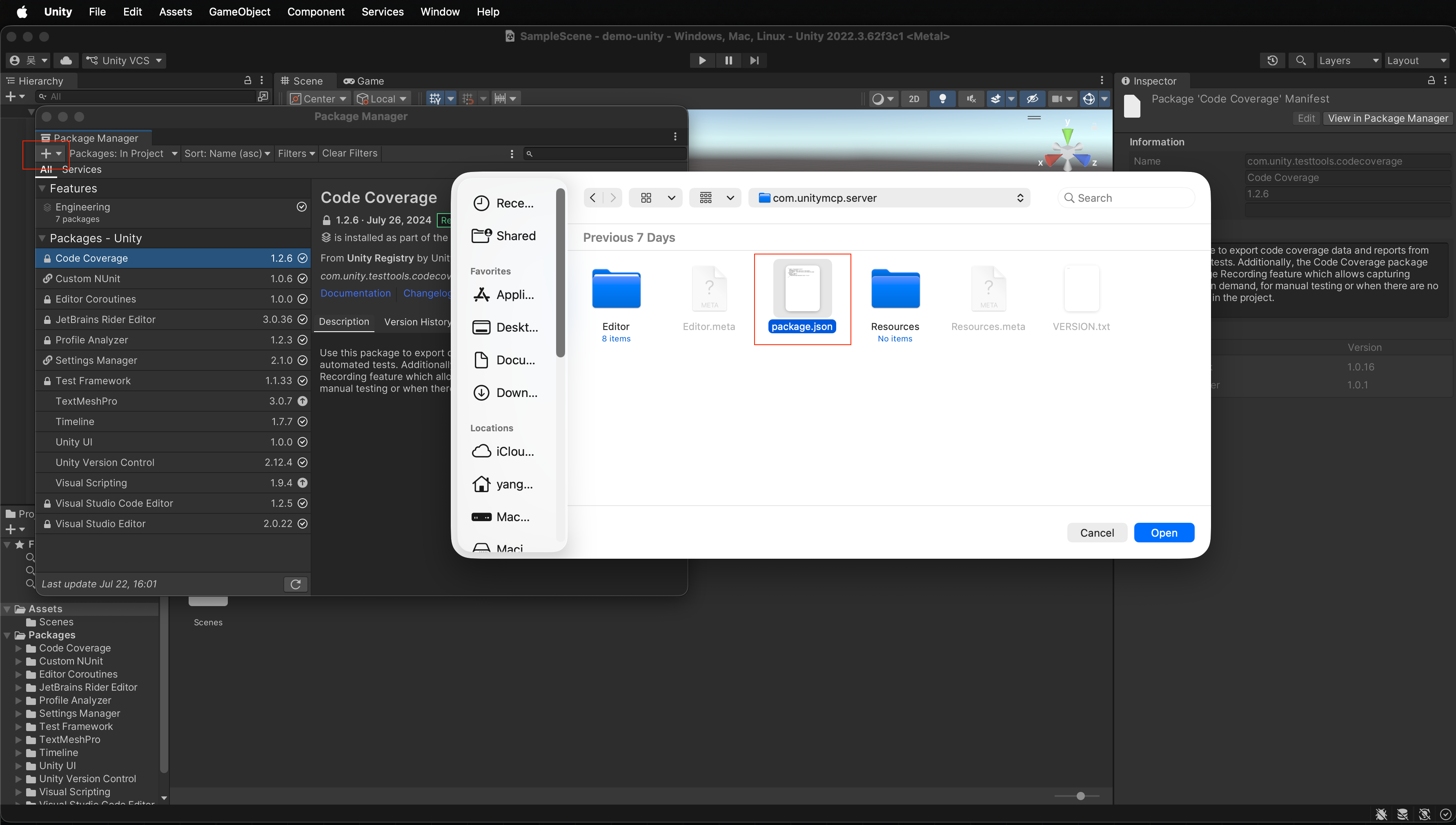
- Haz clic en + en la parte superior izquierda del panel de Package Manager
- Elige Add package from disk
- Selecciona el archivo
package.jsonde la carpeta descomprimida en el Paso 1
Después de una importación exitosa, el paquete Unity MCP debería aparecer en la lista de Package Manager.
Paso 3: Activar unity-mcp
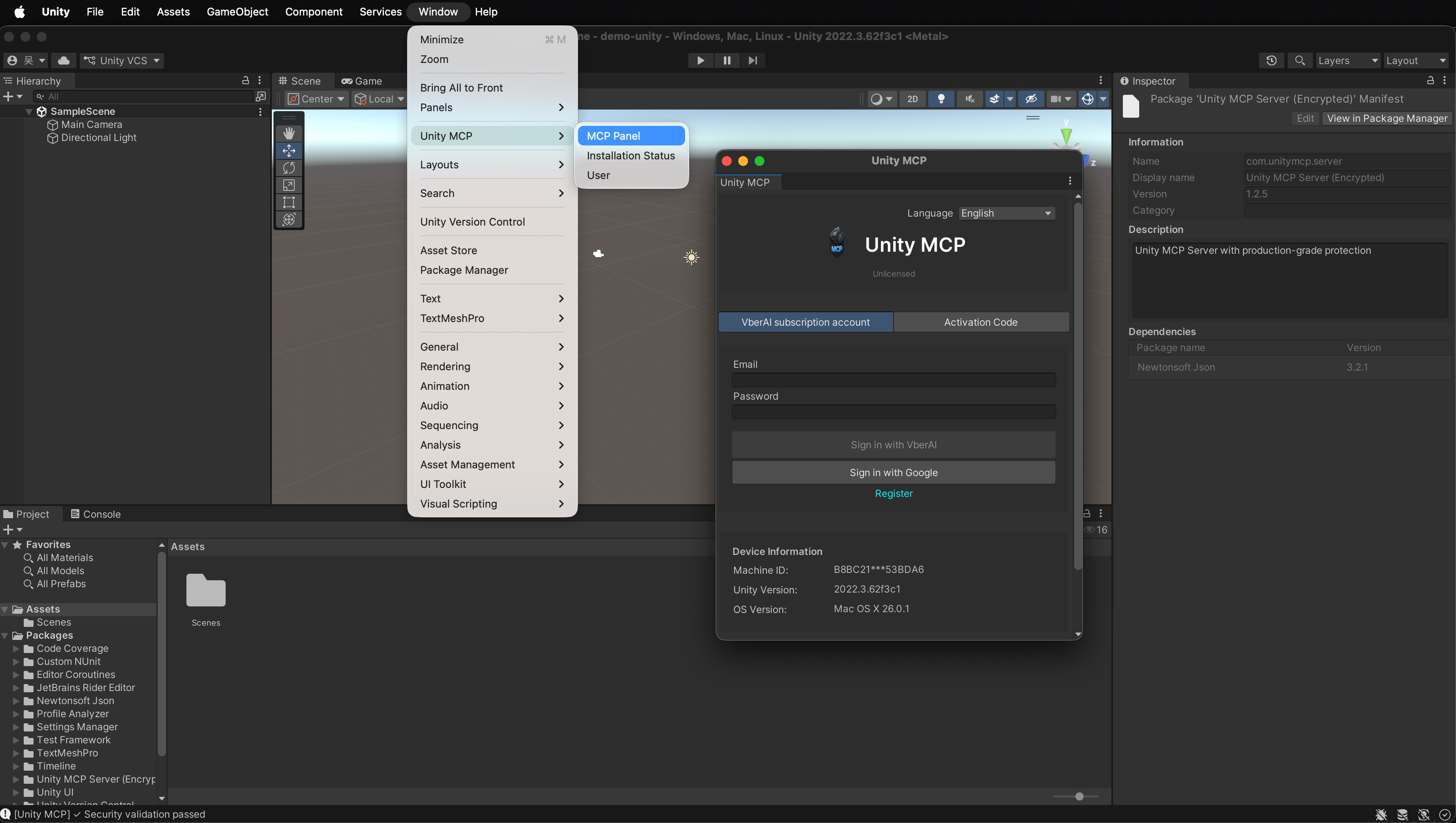
- Menú Window → Unity MCP → Mcp Panel
- En la pantalla de activación, ya sea:
- Inicia sesión con cuenta de VberAI + contraseña
- O ingresa correo electrónico + código de activación
- Después de que la activación tenga éxito, abre la página de configuración del servidor MCP (siguiente paso)
Sin activación, el servicio generalmente no se iniciará. Confirma que tu plan o código coincida con la versión Pro actual.
Paso 4: Iniciar unity-mcp-server
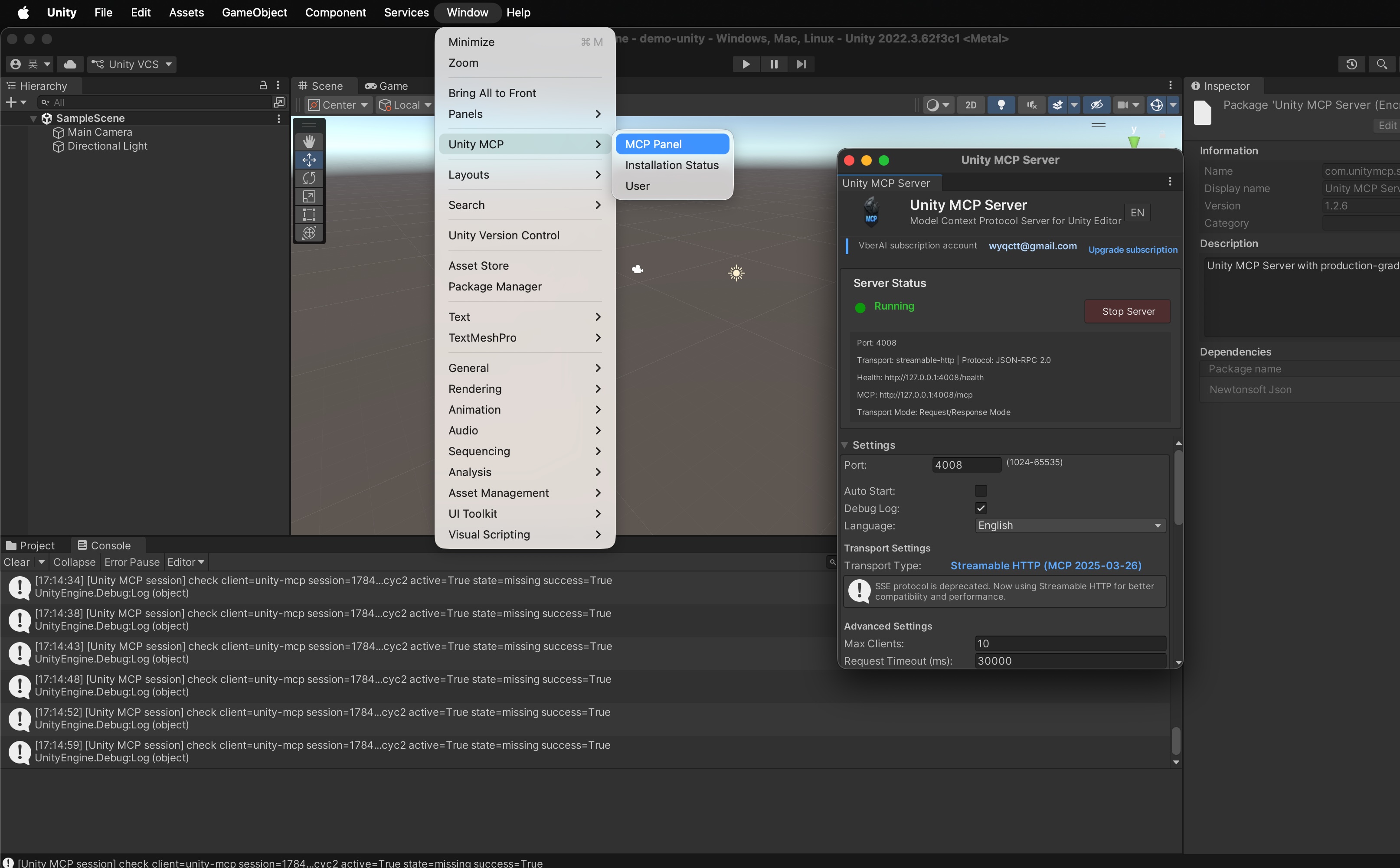
- Después de la activación, abre la página de configuración de Unity MCP Server
- Ajusta según sea necesario:
- Puerto: predeterminado
6589 - Idioma: coincide con tu preferencia de interfaz
- Inicio: sigue las opciones del panel (por ejemplo, inicio automático con el editor, si está disponible)
- Puerto: predeterminado
- Haz clic en Start service
- Cuando el panel muestre Running, Unity MCP Server está activo
Ahora tienes un puente MCP local—a continuación, entrégalo a tu IDE de IA.
Paso 5: Configuración de un clic del IDE de IA (ejemplo con Cursor)
- Abre Tool management
- Revisa las herramientas expuestas por Unity MCP Server
- Habilita solo lo que quieras que el modelo use
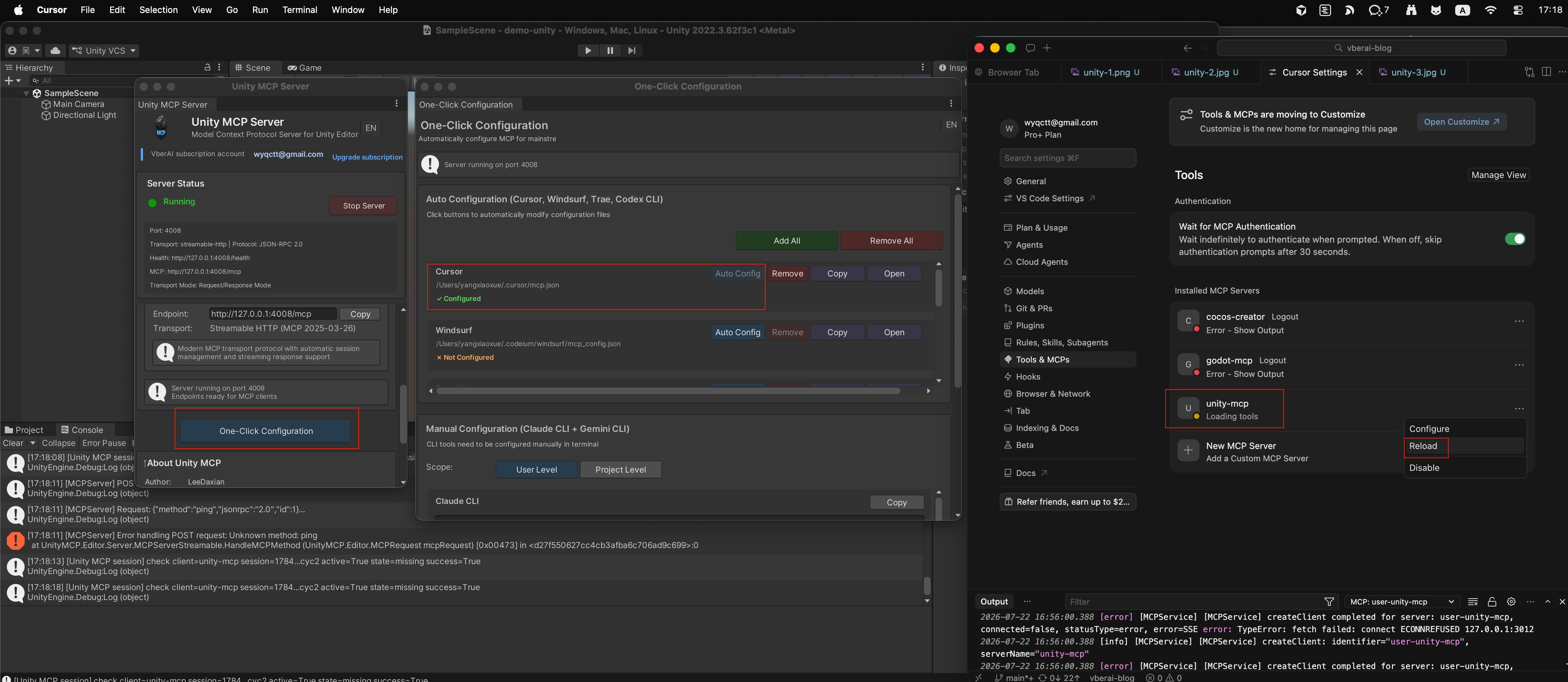
- Abre Quick setup
- Elige tu IDE (por ejemplo, Cursor)
- Haz clic en Auto configure
- Confirma que la interfaz muestre Configured
- Abre Cursor
- MCP / herramientas deberían listar unity-mcp como conectado
- Si no, haz clic en Reload (o el equivalente de recarga de MCP) en Cursor y verifica nuevamente
Otros IDE usan el mismo flujo de Quick setup—solo cambia el cliente.
Verificación rápida después de conectar
En Cursor, comienza con una verificación de solo lectura, por ejemplo:
Lista los objetos raíz en la Jerarquía de la escena actualmente abierta en Unity.
Si la respuesta coincide con el editor, el puente está sano. Luego intenta una pequeña escritura (crea un GameObject vacío temporal y elimínalo) para confirmar permisos y selección de herramientas.
Preguntas frecuentes
¿Add package from disk no puede encontrar package.json?
Confirma que el Paso 1 descomprimió completamente el archivo y que seleccionaste package.json en la raíz de esa carpeta—no en una extracción anidada.
¿La activación falla constantemente?
Verifica el derecho Pro, la expiración del código y el enlace de correo electrónico en tu cuenta oficial, luego reintenta en Mcp Panel.
¿Inicié el servicio pero no aparece Running?
Asegúrate de que el puerto 6589 (o tu puerto personalizado) esté libre y que localhost no esté bloqueado. Confirma que la activación del Paso 3 fue exitosa.
¿Cursor no muestra unity-mcp?
Confirma que Unity todavía muestra Running, ejecuta Quick setup → Auto configure nuevamente, luego recarga MCP en Cursor. Si es necesario, verifica que la configuración de MCP de Cursor apunte al puente local.
Próximos pasos
- Prueba una consulta de escena en lenguaje natural o una pequeña edición para aprender los límites de las herramientas
- Haz commit antes de cambios grandes; mantén el puente solo en localhost
- Para UI de diseño a motor, combina con VberAI Studio para la entrega de Figma / PSD, luego itera con MCP
Más contexto de Unity + MCP: Guía de video de Unity MCP, Unity MCP con Claude Code y Cursor.
Seguir leyendo
Más guías que te pueden interesar
Plugin MCP para Unity Game Engine: Mejora tu flujo de trabajo de desarrollo de juegos
Guía del plugin MCP de Unity de VberAI: conecta Unity con IA mediante MCP y controla objetos, scripts y escenas con lenguaje natural.
- video
- tutorial
- unity
- mcp
Guía de instalación de Cocos Creator 3.x MCP: Importar extensión y conectar un IDE de IA
Instala Cocos Creator 3.x MCP Pro paso a paso: importa la extensión, activa tu cuenta, inicia el servidor MCP local y verifica la conexión en Cursor, Claude, Codex u otros IDE de IA compatibles con MCP.
- cocos
- cocos-creator
- mcp
- cursor
Eliminación de fondo gratis en VberAI: recortes con Glow / VFX / semitransparentes con PNG + Alpha
VberAI AI Super Matting: matting gratis para FX de glow, eliminación de fondo con IA hasta 4096×4096 y Super AI para pelo, bordes semitransparentes y sombras con PNG + Alpha.
- vberai
- ai-super-matting
- matting
- super-matting