
Unity MCP Installationsanleitung: Paket von Datenträger hinzufügen und eine KI-IDE verbinden
Installieren Sie VberAI Unity MCP Pro Schritt für Schritt – Paketmanager, Paket von Datenträger hinzufügen, Konto aktivieren, lokalen MCP-Server starten (Standardport 6589) und Verbindung in Cursor, Claude, Codex oder anderen MCP-fähigen KI-IDEs überprüfen.
- unity
- mcp
- cursor
- tutorial
- unity-mcp
- ai
Was dieser Leitfaden abdeckt
Folgen Sie diesen fünf Schritten, um Unity MCP (VberAI Pro) mit einem lokalen Unity-Projekt zu verbinden, damit Cursor (oder eine andere MCP-fähige KI-IDE – die Schritte sind ähnlich) den Editor bedienen, in der Vorschau anzeigen und debuggen kann – nicht nur Skripte auf der Festplatte bearbeiten.
Wenn Sie fertig sind, sollten Sie in der Lage sein:
- Unity MCP über den Paketmanager Paket von Datenträger hinzufügen zu importieren
- Mit einem VberAI-Konto oder E-Mail + Aktivierungscode zu aktivieren
- Den lokalen Unity MCP Server zu starten (Standardport 6589)
- Schnellsetup → Automatisch konfigurieren zu verwenden, um den Server in Cursor zu registrieren und die Verbindung zu bestätigen
Produktseite: VberAI Unity MCP
Dieser Leitfaden verwendet Cursor als Beispiel. Claude Code, Windsurf, Cline und andere MCP-Clients folgen derselben Idee.
Voraussetzungen
| Element | Hinweise |
|---|---|
| Unity | 2022.3+ / Unity 6 empfohlen (befolgen Sie die aktuellen Support-Hinweise auf der Website) |
| Plugin-Paket | Unity MCP Pro-Archiv von der offiziellen Website, bereits entpackt |
| Aktivierung | VberAI-Konto + Passwort oder E-Mail + Aktivierungscode |
| KI-IDE | Cursor empfohlen; andere MCP-Clients funktionieren ebenfalls |
| Lokales Netzwerk | Die MCP-Brücke läuft normalerweise auf 127.0.0.1 – setzen Sie den Port nicht öffentlich aus |
Schritt 1: Unity MCP herunterladen
Laden Sie den Pro-Build von der VberAI-Website herunter:
Download-Seite: https://www.vberai.com/game-engines/unity?ch=CQZLC2FG
Empfohlener Ablauf:
- Öffnen Sie die Seite und laden Sie Unity MCP Pro mit Ihren Kontoberechtigungen herunter
- Speichern Sie das Archiv lokal und entpacken Sie es in einen festen Ordner (der nächste Schritt benötigt
package.jsondarin) - Bestätigen Sie, dass
package.jsonim entpackten Ordner vorhanden ist, bevor Sie Unity öffnen
OSS- vs. Pro-Unterschiede und Preise folgen den aktuellen offiziellen Dokumenten.
Schritt 2: Das Paket importieren
- Öffnen Sie Ihr Ziel-Unity-Projekt
- Menü Fenster → Paketmanager
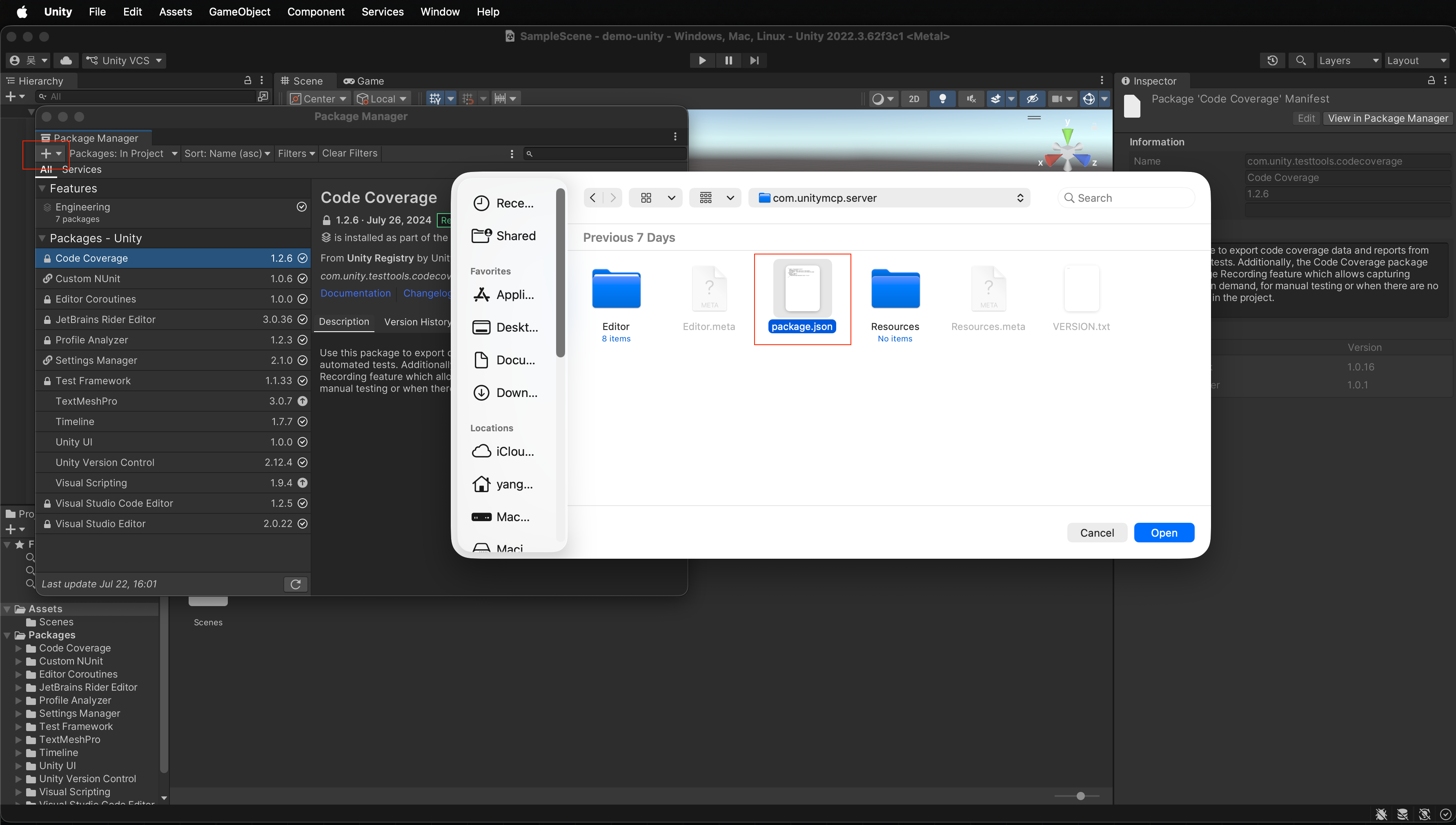
- Klicken Sie auf + oben links im Paketmanager-Bedienfeld
- Wählen Sie Paket von Datenträger hinzufügen
- Wählen Sie die
package.json-Datei aus dem in Schritt 1 entpackten Ordner
Nach einem erfolgreichen Import sollte das Unity MCP-Paket in der Paketmanager-Liste erscheinen.
Schritt 3: unity-mcp aktivieren
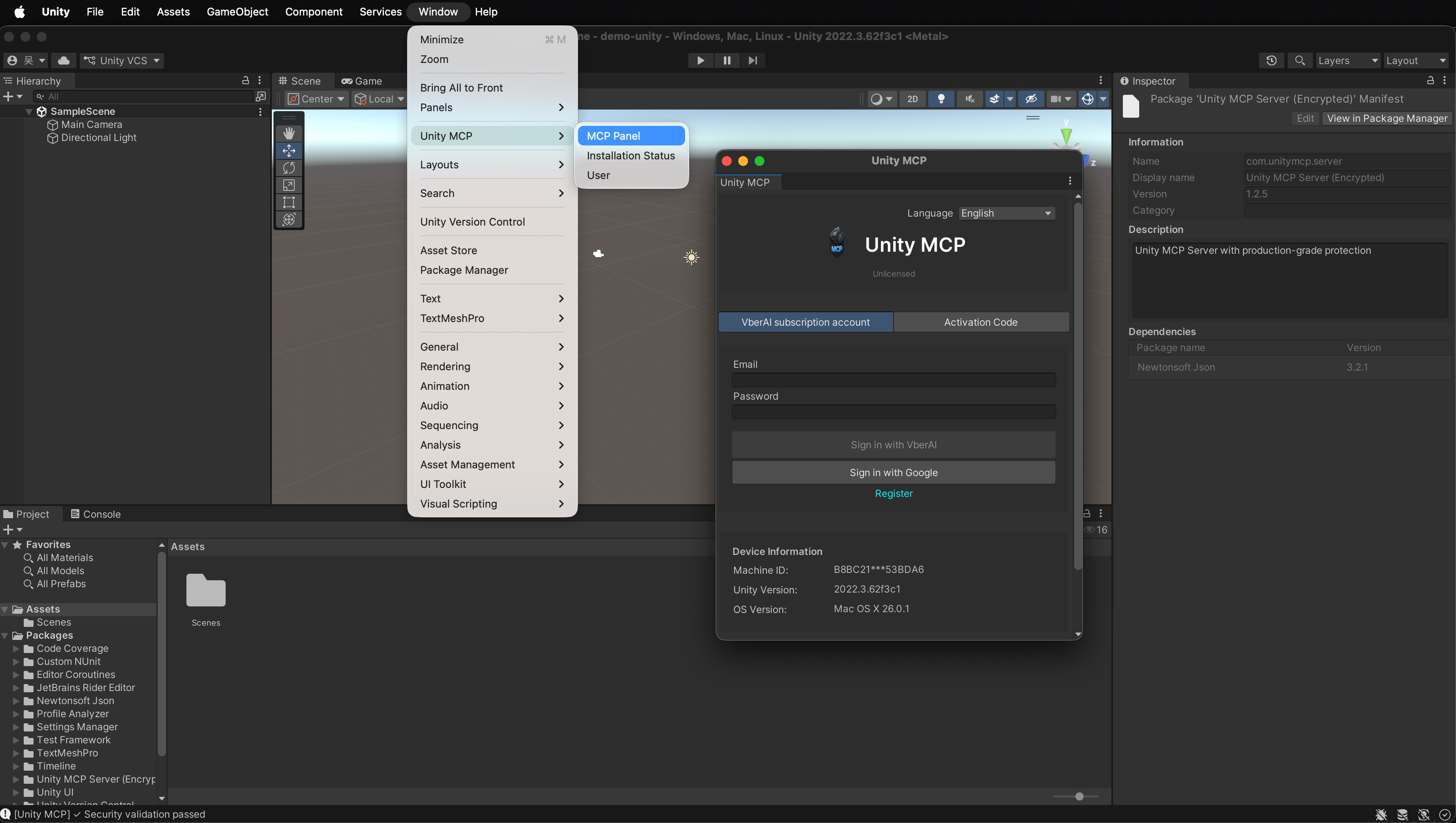
- Menü Fenster → Unity MCP → Mcp Panel
- Wählen Sie auf dem Aktivierungsbildschirm entweder:
- Anmeldung mit VberAI-Konto + Passwort
- Oder Eingabe von E-Mail + Aktivierungscode
- Nach erfolgreicher Aktivierung öffnen Sie die Einstellungsseite des MCP-Servers (nächster Schritt)
Ohne Aktivierung startet der Dienst normalerweise nicht. Bestätigen Sie, dass Ihr Plan oder Code zum aktuellen Pro-Build passt.
Schritt 4: unity-mcp-server starten
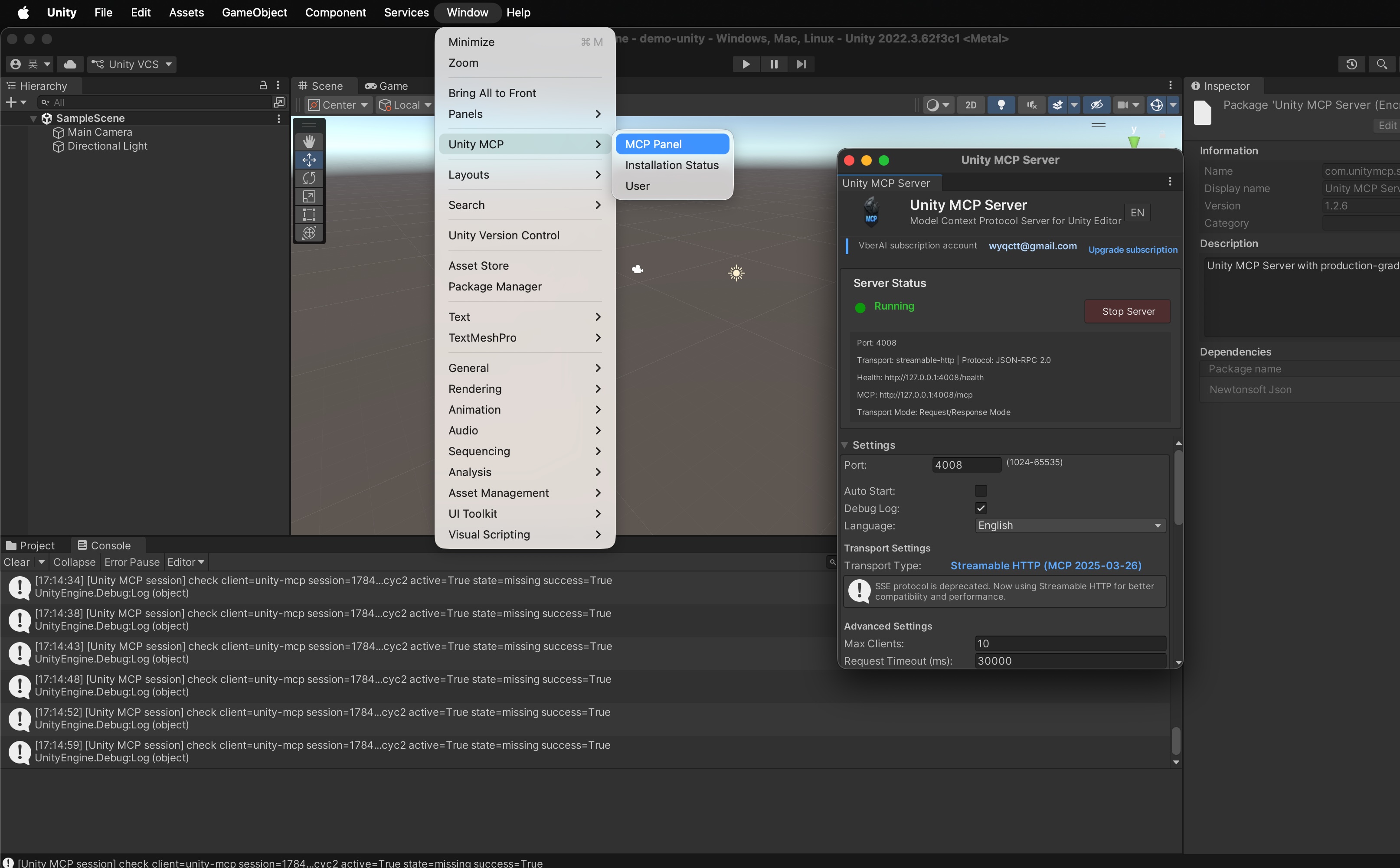
- Öffnen Sie nach der Aktivierung die Einstellungsseite des Unity MCP Servers
- Passen Sie bei Bedarf an:
- Port: Standard
6589 - Sprache: passend zu Ihrer UI-Präferenz
- Start: folgen Sie den Panel-Optionen (z. B. automatischer Start mit dem Editor, falls verfügbar)
- Port: Standard
- Klicken Sie auf Dienst starten
- Wenn das Panel Läuft anzeigt, ist der Unity MCP Server aktiv
Sie haben jetzt eine lokale MCP-Brücke – als Nächstes übergeben Sie sie Ihrer KI-IDE.
Schritt 5: Ein-Klick-KI-IDE-Setup (Cursor-Beispiel)
- Öffnen Sie Toolverwaltung
- Überprüfen Sie die vom Unity MCP Server bereitgestellten Tools
- Aktivieren Sie nur die, die das Modell verwenden soll
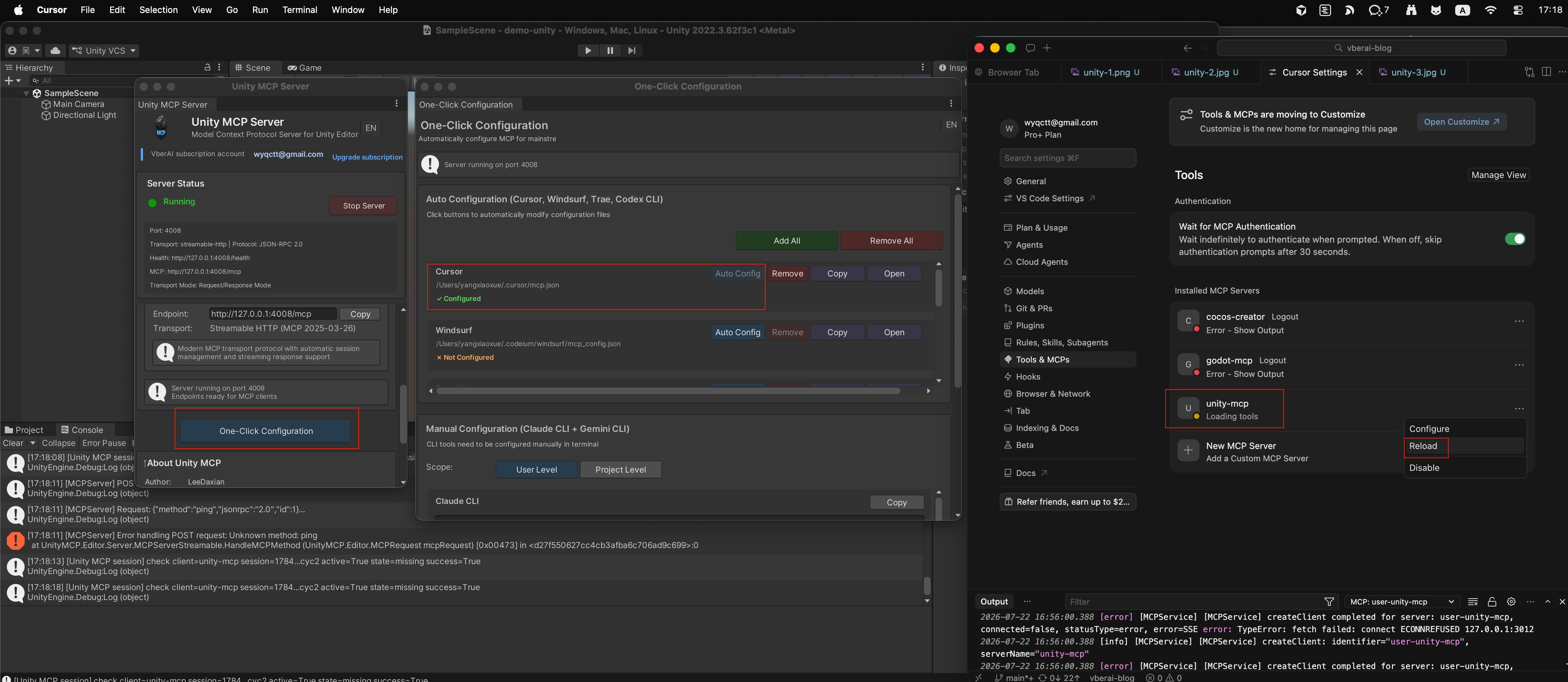
- Öffnen Sie Schnellsetup
- Wählen Sie Ihre IDE (z. B. Cursor)
- Klicken Sie auf Automatisch konfigurieren
- Bestätigen Sie, dass die UI Konfiguriert anzeigt
- Öffnen Sie Cursor
- MCP / Tools sollten unity-mcp als verbunden auflisten
- Wenn nicht, klicken Sie in Cursor auf Neu laden (oder das entsprechende MCP-Neuladen) und überprüfen Sie erneut
Andere IDEs verwenden denselben Schnellsetup-Ablauf – wechseln Sie einfach den Client.
Kurzcheck nach dem Verbinden
Beginnen Sie in Cursor mit einem schreibgeschützten Check, zum Beispiel:
Listen Sie die Root-Objekte in der Hierarchie der aktuell in Unity geöffneten Szene auf.
Wenn die Antwort mit dem Editor übereinstimmt, ist die Brücke gesund. Versuchen Sie dann einen kleinen Schreibvorgang (erstellen Sie ein temporäres leeres GameObject und löschen Sie es), um Berechtigungen und Toolauswahl zu bestätigen.
FAQ
Paket von Datenträger hinzufügen findet package.json nicht?
Bestätigen Sie, dass Schritt 1 das Archiv vollständig entpackt hat und Sie package.json im Stammverzeichnis dieses Ordners ausgewählt haben – nicht in einem verschachtelten Extrakt.
Aktivierung schlägt immer noch fehl?
Überprüfen Sie Pro-Berechtigung, Code-Ablauf und E-Mail-Bindung in Ihrem offiziellen Konto und versuchen Sie es dann erneut im Mcp Panel.
Dienst gestartet, aber nicht Läuft?
Stellen Sie sicher, dass Port 6589 (oder Ihr benutzerdefinierter Port) frei ist und localhost nicht blockiert wird. Bestätigen Sie, dass die Aktivierung aus Schritt 3 erfolgreich war.
Cursor zeigt unity-mcp nicht an?
Bestätigen Sie, dass Unity weiterhin Läuft anzeigt, führen Sie Schnellsetup → Automatisch konfigurieren erneut aus und laden Sie dann MCP in Cursor neu. Überprüfen Sie bei Bedarf, ob die MCP-Konfiguration von Cursor auf die lokale Brücke zeigt.
Nächste Schritte
- Versuchen Sie eine natürlichsprachliche Szenenabfrage oder eine kleine Bearbeitung, um die Toolgrenzen kennenzulernen
- Committen Sie vor größeren Änderungen; halten Sie die Brücke nur auf localhost
- Für Design-to-Engine-UI kombinieren Sie mit VberAI Studio für Figma / PSD-Übergabe und iterieren Sie dann mit MCP
Weitere Unity + MCP-Kontexte: Unity MCP Videoanleitung, Unity MCP mit Claude Code und Cursor.
Weiterlesen
Weitere Guides, die Sie interessieren könnten
So verbinden Sie Claude Code mit Unity MCP: Installation und Konfiguration
Installieren Sie Unity MCP und verbinden Sie es über die Claude CLI: Paketimport, Aktivierung, lokaler MCP-Server (Port 6589), CLI-Befehl kopieren und ausführen.
- unity
- mcp
- claude-code
- tutorial
Unity Generate UI vs. Design-to-Engine: Wann im Editor generieren, wann aus Canvas exportieren
Unity 6 Editor-KI/UI-Generierung vs. Figma·PSD→Studio-Canvas→Prefab: Grenzen, Fehlerkriterien und Abnahmeschritte – ein Pipeline-Entscheidungsleitfaden.
- game-ui-design
- game-dev-ai
- ui-to-engine
- unity
VberAI One-Click UI-Reskin: Spielthemen ändern, ohne das Layout zu verschieben
VberAI Studio reskinnt per Ein-Klick die Vollbild-Game-UI mit Presets oder Referenzbildern. Layout und Struktur bleiben fix. Gothic→Halloween- und Cartoon→Christmas-Beispiele.
- vberai
- ai-studio
- ui-reskin
- game-ui