
Unity MCP 설치 가이드: 디스크에서 패키지 추가 및 AI IDE 연결
VberAI Unity MCP Pro를 단계별로 설치하세요—Package Manager에서 디스크로 패키지 추가, 계정 활성화, 로컬 MCP 서버 시작(기본 포트 6589), Cursor, Claude, Codex 또는 기타 MCP 지원 AI IDE에서 연결 확인.
- unity
- mcp
- cursor
- tutorial
- unity-mcp
- ai
이 가이드에서 다루는 내용
다음의 다섯 단계를 따라 Unity MCP (VberAI Pro)를 로컬 Unity 프로젝트에 연결하여 Cursor (또는 다른 MCP 지원 AI IDE—단계는 유사함)가 디스크의 스크립트만 편집하는 것이 아니라 편집기를 조작하고, 미리 보고, 디버깅할 수 있게 합니다.
완료하면 다음을 수행할 수 있어야 합니다:
- Package Manager의 디스크에서 패키지 추가를 통해 Unity MCP 가져오기
- VberAI 계정 또는 이메일 + 활성화 코드로 활성화
- 로컬 Unity MCP 서버 시작 (기본 포트 6589)
- 빠른 설정 → 자동 구성을 사용하여 Cursor에 서버를 등록하고 연결 확인
제품 페이지: VberAI Unity MCP
이 가이드는 Cursor를 예로 사용합니다. Claude Code, Windsurf, Cline 및 기타 MCP 클라이언트도 동일한 방식으로 작동합니다.
사전 요구 사항
| 항목 | 참고 |
|---|---|
| Unity | 2022.3+ / Unity 6 권장 (현재 사이트 지원 참고 사항 따름) |
| 플러그인 패키지 | 공식 사이트의 Unity MCP Pro 아카이브, 이미 압축 해제됨 |
| 활성화 | VberAI 계정 + 비밀번호 또는 이메일 + 활성화 코드 |
| AI IDE | Cursor 권장; 다른 MCP 클라이언트도 작동 |
| 로컬 네트워크 | MCP 브리지는 일반적으로 127.0.0.1에서 실행—포트를 공개적으로 노출하지 마십시오 |
1단계: Unity MCP 다운로드
VberAI 사이트에서 Pro 빌드를 다운로드하세요:
다운로드 페이지: https://www.vberai.com/game-engines/unity?ch=CQZLC2FG
권장 흐름:
- 페이지를 열고 계정 권한으로 Unity MCP Pro를 다운로드하세요.
- 아카이브를 로컬에 저장하고 압축을 풀어 고정된 폴더에 넣으세요 (다음 단계에서 내부의
package.json이 필요합니다). - Unity를 열기 전에 압축 해제된 폴더에
package.json이 있는지 확인하세요.
OSS vs Pro 차이점 및 가격은 현재 공식 문서를 따르세요.
2단계: 패키지 가져오기
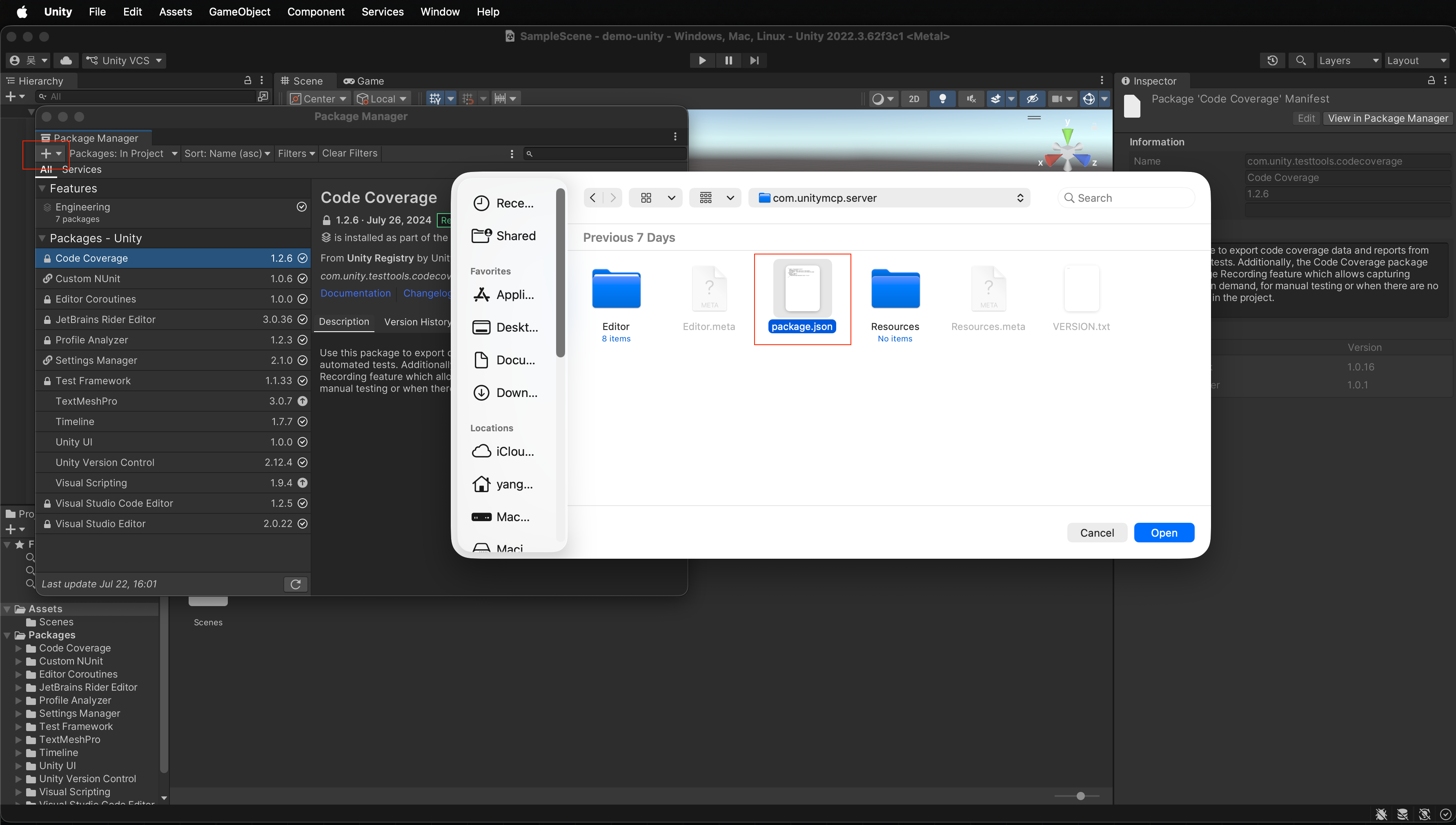
- 대상 Unity 프로젝트를 엽니다.
- 메뉴 Window → Package Manager
- Package Manager 패널의 왼쪽 상단에서 **+**를 클릭합니다.
- 디스크에서 패키지 추가를 선택합니다.
- 1단계에서 압축 해제한 폴더에서
package.json파일을 선택합니다.
가져오기가 성공하면 Unity MCP 패키지가 Package Manager 목록에 나타나야 합니다.
3단계: unity-mcp 활성화
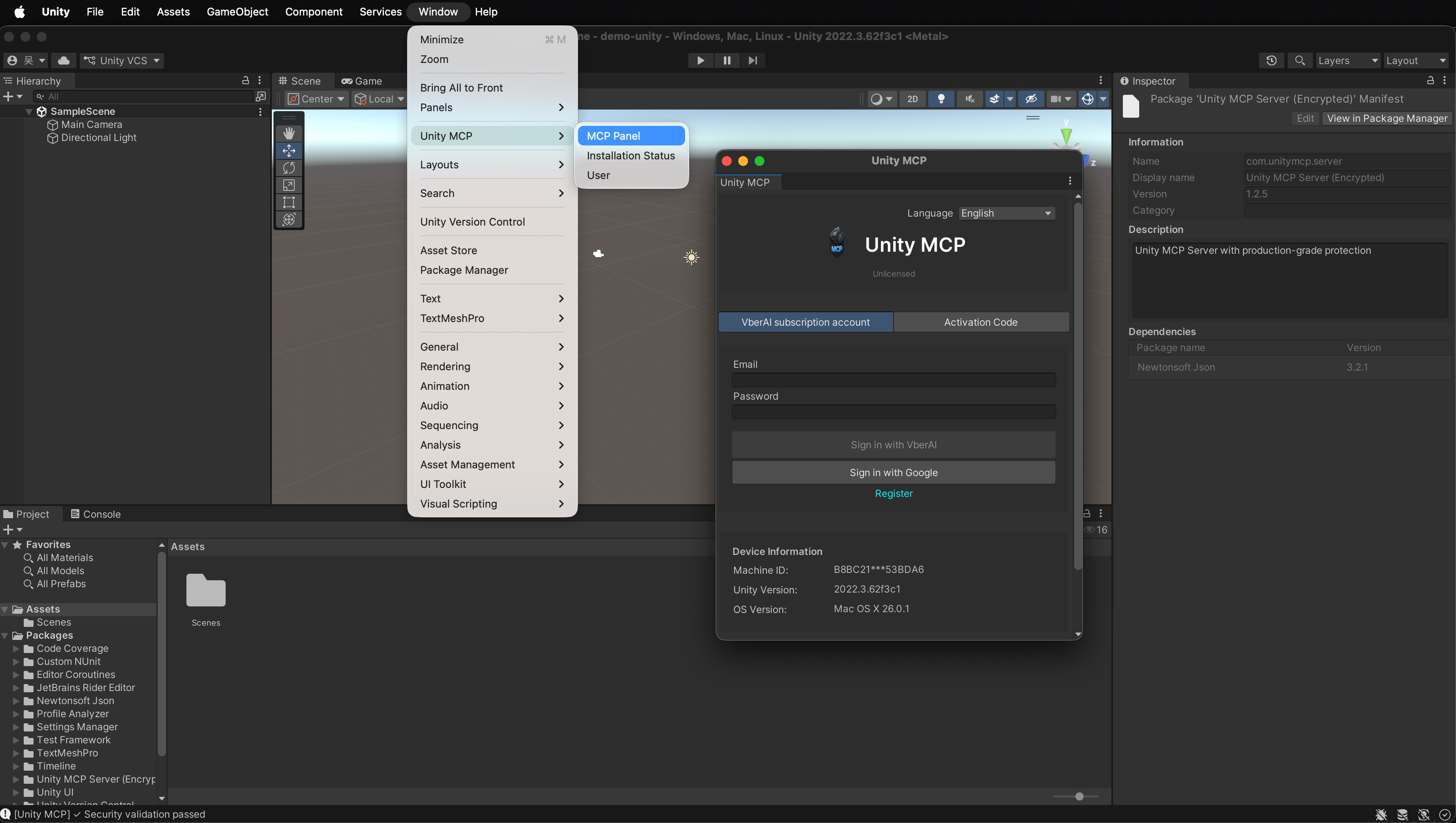
- 메뉴 Window → Unity MCP → Mcp Panel
- 활성화 화면에서 다음 중 하나를 수행합니다:
- VberAI 계정 + 비밀번호로 로그인
- 또는 이메일 + 활성화 코드 입력
- 활성화가 성공하면 MCP 서버 설정 페이지를 엽니다 (다음 단계).
활성화하지 않으면 서비스가 일반적으로 시작되지 않습니다. 플랜 또는 코드가 현재 Pro 빌드와 일치하는지 확인하세요.
4단계: unity-mcp-server 시작
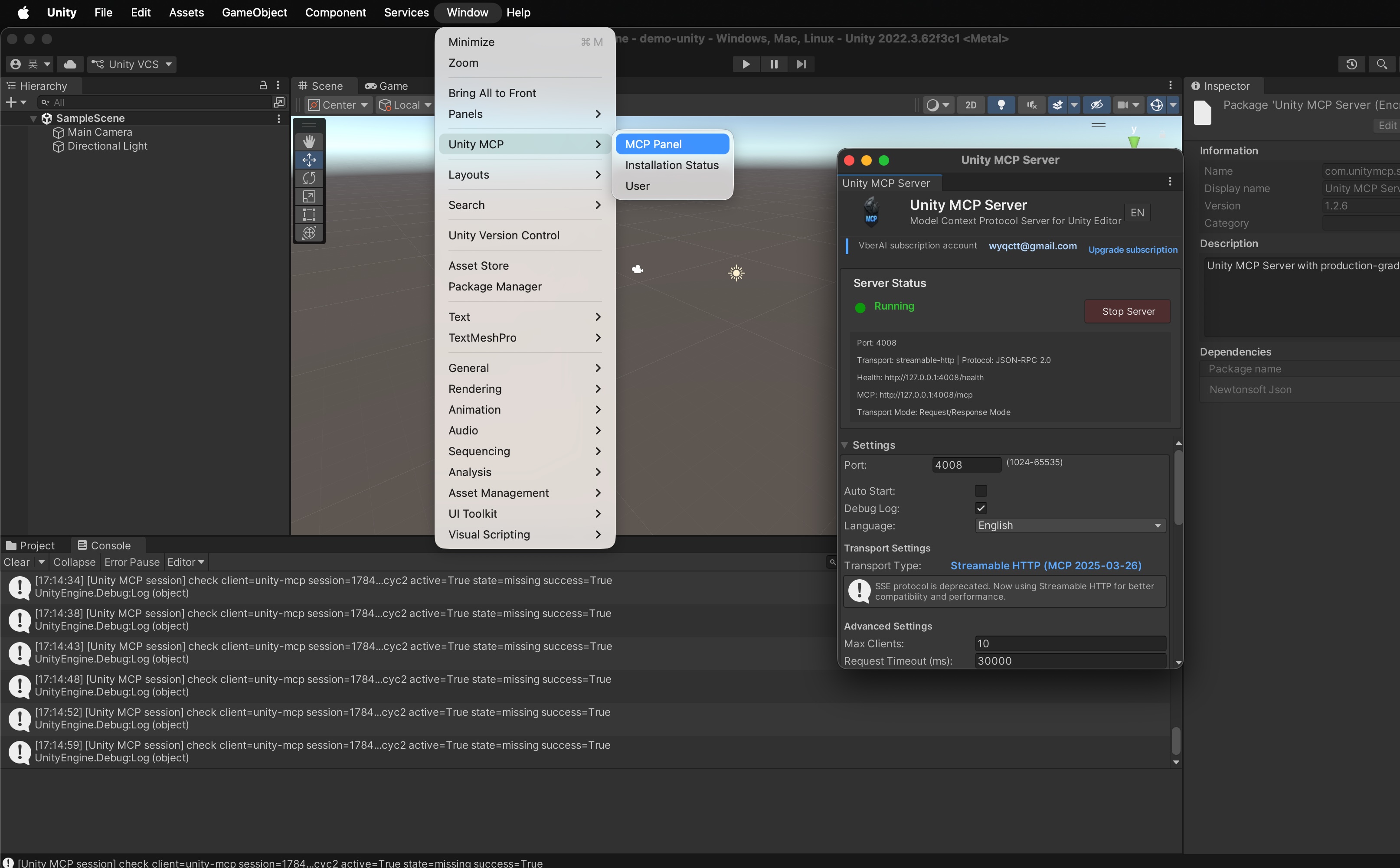
- 활성화 후 Unity MCP 서버 설정 페이지를 엽니다.
- 필요에 따라 조정합니다:
- 포트: 기본
6589 - 언어: UI 선호도에 맞게 설정
- 시작: 패널 옵션 따름 (예: 편집기와 함께 자동 시작, 가능한 경우)
- 포트: 기본
- 서비스 시작을 클릭합니다.
- 패널에 실행 중이 표시되면 Unity MCP 서버가 실행 중입니다.
이제 로컬 MCP 브리지가 준비되었습니다—다음으로 AI IDE에 연결하세요.
5단계: 원클릭 AI IDE 설정 (Cursor 예시)
- 도구 관리 열기
- Unity MCP 서버가 노출하는 도구 검토
- 모델이 사용하도록 원하는 도구만 활성화
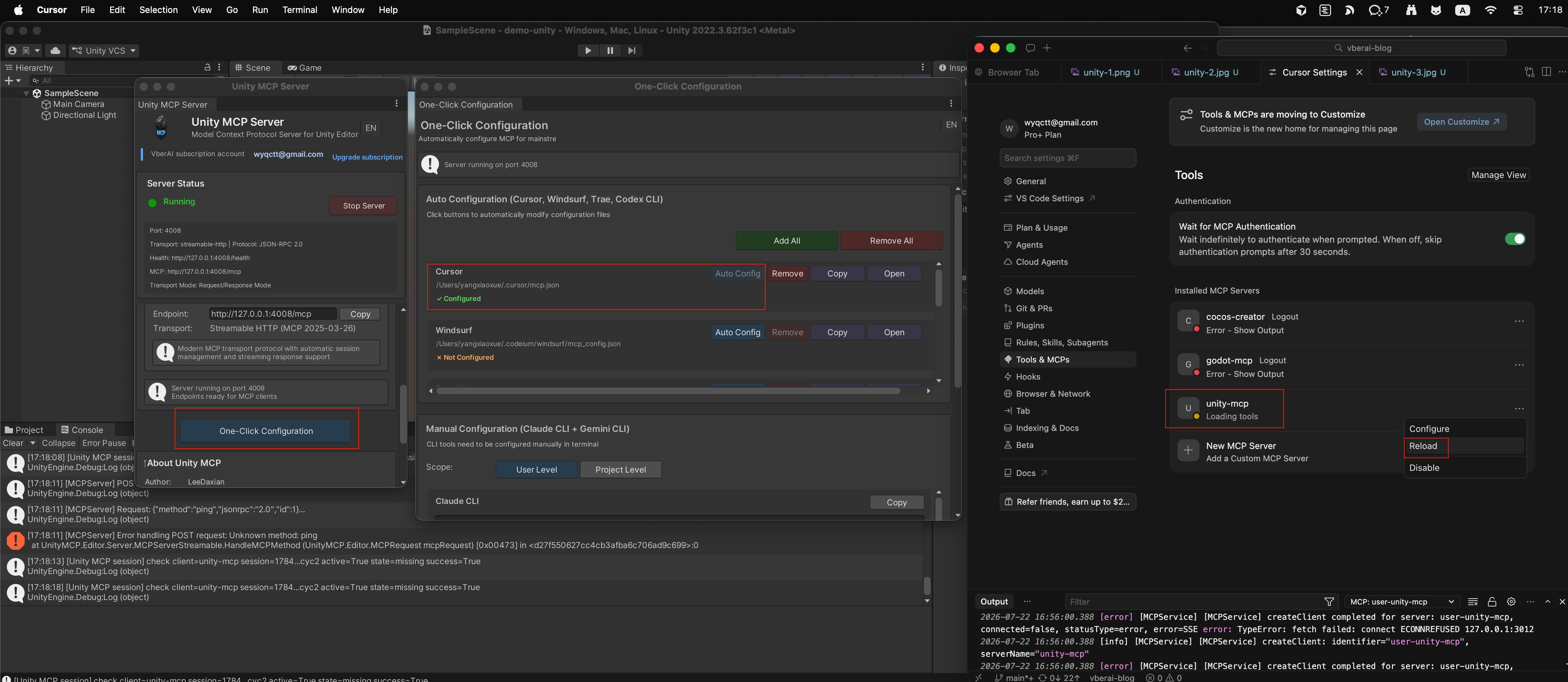
- 빠른 설정 열기
- IDE 선택 (예: Cursor)
- 자동 구성 클릭
- UI에 구성됨이 표시되는지 확인
- Cursor 열기
- MCP / 도구에 unity-mcp가 연결된 것으로 표시되어야 함
- 그렇지 않은 경우 Cursor에서 다시 로드 (또는 해당 MCP 다시 로드)를 클릭하고 다시 확인
다른 IDE도 동일한 빠른 설정 흐름을 사용합니다—클라이언트만 전환하면 됩니다.
연결 후 빠른 확인
Cursor에서 읽기 전용 확인으로 시작하세요, 예:
Unity에서 현재 열려 있는 씬의 Hierarchy에 있는 루트 오브젝트를 나열하세요.
응답이 편집기와 일치하면 브리지가 정상입니다. 그런 다음 작은 쓰기 작업 (임시 빈 GameObject를 만들고 삭제)을 시도하여 권한과 도구 선택을 확인하세요.
FAQ
디스크에서 패키지 추가 시 package.json을 찾을 수 없나요?
1단계에서 아카이브를 완전히 압축 해제했는지, 해당 폴더의 루트에 있는 package.json을 선택했는지 확인하세요—중첩된 추출 폴더가 아닌지 확인하세요.
활성화가 계속 실패하나요? 공식 계정에서 Pro 권한, 코드 만료, 이메일 바인딩을 확인한 후 Mcp Panel에서 다시 시도하세요.
서비스를 시작했지만 실행 중이 아닌가요?
포트 6589 (또는 사용자 지정 포트)가 비어 있고 localhost가 차단되지 않았는지 확인하세요. 3단계 활성화가 성공했는지 확인하세요.
Cursor에 unity-mcp가 표시되지 않나요? Unity가 여전히 실행 중인지 확인하고, 빠른 설정 → 자동 구성을 다시 실행한 다음 Cursor에서 MCP를 다시 로드하세요. 필요한 경우 Cursor의 MCP 구성이 로컬 브리지를 가리키는지 확인하세요.
다음 단계
- 도구 경계를 배우기 위해 자연어 씬 쿼리 또는 작은 편집을 시도하세요.
- 큰 변경 전에 커밋하세요; 브리지를 localhost에서만 유지하세요.
- 디자인-엔진 UI의 경우 VberAI Studio와 함께 사용하여 Figma / PSD 핸드오프를 수행한 다음 MCP로 반복하세요.
더 많은 Unity + MCP 컨텍스트: Unity MCP 비디오 가이드, Unity MCP with Claude Code and Cursor.
계속 읽기
이 글도 추천합니다
AI Studio 오디오 레이어: 점수, 음성, 효과음을 하나의 캔버스에
VberAI Studio가 게임 오디오를 처리하는 방법: 오디오 레이어와 플로팅 도구, 음악/음성/SFX, 라이브러리와 에셋 관리, 트랙 편집; Spine, 프레임 시퀀스, 비디오에 오디오 첨부; 텍스트로 SFX 및 캐릭터 음성 생성.
- AI Studio
- VberAI
- game audio
- SFX
모바일 HUD 정보 위계: 전투, 로비, 모달에서 무엇을 보여줄 것인가
게임 상태별 HUD 가시성과 우선순위, Safe Area·플로팅 텍스트 레이어·모달 스태킹 연계, 스펙 표와 Play·기기 승인 절차를 정리합니다.
- game-ui-design
- game-dev-ai
- ui-to-engine
- hud
AI로 게임 시퀀스 프레임과 트레일러 생성하기—그리고 Unity / Godot / Cocos로 전달하기
VberAI Studio로 텍스트, 이미지, 첫·끝 프레임에서 게임 시퀀스 프레임과 프로모/스토리 CG를 생성하고, 캔버스에서 크롭·분할하여 Unity, Godot, Cocos로 전달하는 방법을 안내합니다.
- ai-studio
- game-video
- sequence-frames
- sprite-frames