
Codex 또는 ChatGPT를 Unity MCP에 연결하기
Codex 또는 ChatGPT를 Unity MCP에 연결하세요. Unity 단계는 설치 가이드와 동일합니다. Codex Open/Copy, ChatGPT STDIO: 릴레이, --port, Assets 루트. Hierarchy 검증. VberAI.Codex 또는 ChatGPT를 Uni…
- unity
- mcp
- codex
- chatgpt
- tutorial
- unity-mcp
- ai
이 가이드에서 다루는 내용
Codex 또는 ChatGPT를 Unity MCP에 어떻게 연결하나요? Unity 측 단계(가져오기, 활성화, 서버 시작)는 Unity MCP 설치 및 Claude Code + Unity MCP와 동일합니다. 이 가이드는 클라이언트 MCP 구성만 다룹니다—Codex Open/Copy 및 ChatGPT STDIO 설정입니다.
두 가지 경로:
- Codex CLI — 원클릭 구성에서 Codex CLI를 선택한 뒤 Open(자동) 또는
config.toml스니펫 Copy - ChatGPT 데스크톱 또는 웹 — Open은 없음; 복사한 릴레이 설정을 STDIO MCP 양식에 매핑(명령, 인수, Unity 프로젝트 작업 디렉터리)
완료 후 다음 상태가 되어야 합니다:
- 에디터에서 Unity MCP Server가 Running 상태이며, 패널에 포트가 표시됨
- 클라이언트에 unity-mcp(또는 동등한 이름)가 등록되고 도구가 표시됨
- 활성 씬 Hierarchy의 루트 GameObject를 나열하는 읽기 전용 프롬프트
제품: Unity MCP
사전 요구 사항
| 항목 | 비고 |
|---|---|
| Unity | 2022.3+ / Unity 6 권장(현재 벤더 지원 노트 참조) |
| Unity MCP | 가져오기 및 활성화 완료(설치 가이드) |
| 서버 실행 중 | 패널에 Running 표시; 포트 기록(6589가 일반적인 기본값—패널 값 사용) |
| Codex CLI 또는 ChatGPT | 사용자 지정 STDIO 서버를 지원하는 MCP |
| Unity 프로젝트 | 에이전트가 사용할 프로젝트가 Unity에서 열려 있어야 함 |
| 로컬 네트워크 | 브리지는 보통 127.0.0.1에서 수신—포트를 공용 인터넷에 노출하지 마세요 |
--port 값은 Unity MCP 패널과 일치해야 하며, 블로그나 스크린샷의 고정 숫자가 아닙니다.
1부: Unity (설치 가이드와 동일)
Unity MCP가 아직 설정되지 않았다면 Unity MCP 설치를 따르세요: Add package from disk → MCP 패널에서 활성화 → Start service로 Running 상태까지 → Tool management에서 도구 활성화.
아래 단계는 Unity가 이미 Running 상태라고 가정합니다.
2부: Codex CLI
- Unity MCP 패널 → 원클릭 구성 → Codex CLI
- Open으로 MCP 구성 작성, 또는 수동
config.toml용 Copy - 예시 형태일 뿐—본인이 복사한 경로와 포트를 사용하세요(Windows 경로는 macOS와 다름):
[mcp_servers.unity-mcp]
command = "/Users/<you>/.unitymcp/relay/<relay-id>/unity-mcp-relay"
args = ["--stdio", "--port", "<panel-port>"]- Codex 문서에 따라 Codex CLI 재시작 또는 MCP 다시 로드
- unity-mcp와 해당 도구가 표시되는지 확인
전체 Unity + CLI 맥락은 Claude Code + Unity MCP를 참조하세요(Unity 단계는 동일, 클라이언트만 다름).
3부: ChatGPT 데스크톱 또는 웹
Unity MCP 패널에서 Codex CLI → Copy로 릴레이 설정을 복사한 뒤 TOML 필드를 ChatGPT에 매핑하세요. 서버를 추가할 때 Name과 Type(STDIO)을 설정할 수 있습니다. 기존 Unity-mcp 항목을 업데이트할 때 아래 필드는 스크린샷과 일치합니다.
| ChatGPT UI (영어) | 값 |
|---|---|
| Name (추가 시) | unity-mcp (TOML 섹션 이름과 동일) |
| Type (추가 시) | STDIO (HTTP/SSE 아님) |
| Start command | command = "..."의 전체 경로에서 unity-mcp-relay까지(Windows, Linux, macOS에서 Copy 출력 사용) |
| Parameters | 세 줄: --stdio → --port → 패널의 숫자 포트 |
| Environment variables | 비워 두기 |
| Environment variable inheritance | 비워 두기 |
| Working directory | Unity 프로젝트 루트(Assets가 포함된 폴더). ~/code 같은 일반 기본값은 피하세요 |
ChatGPT 데스크톱 UI 참조
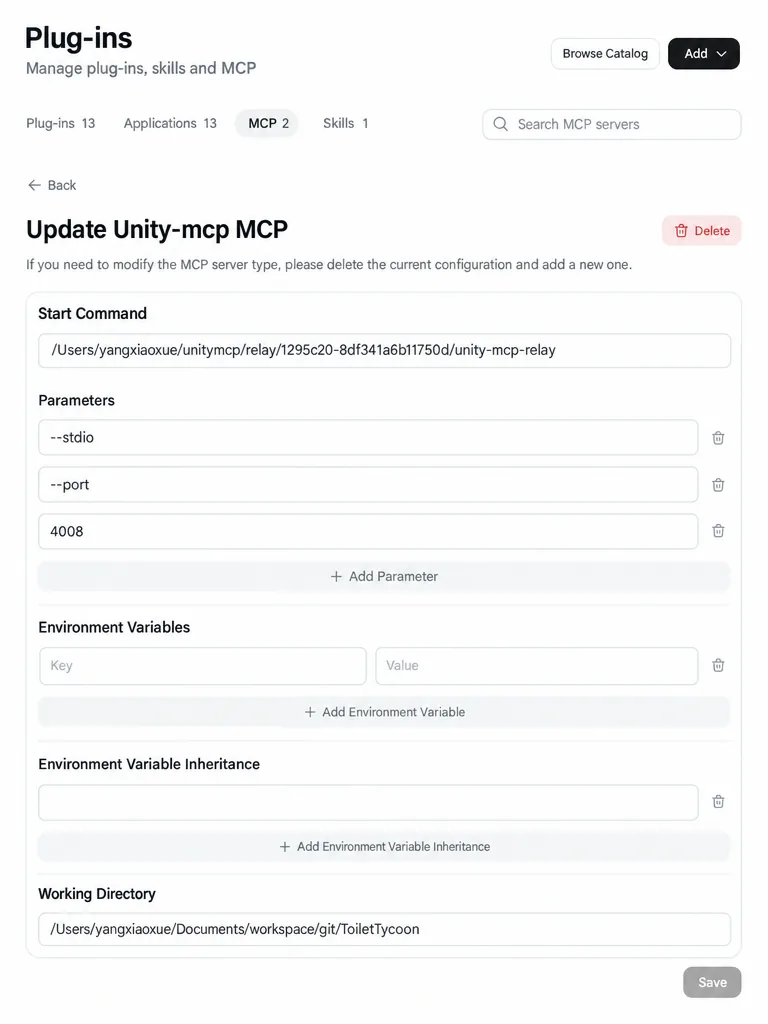
스크린샷의 릴레이 경로, 포트, 프로젝트 폴더는 예시일 뿐입니다—패널 Copy 출력과 로컬 Assets 상위 경로를 사용하세요.
Save를 클릭한 뒤 ChatGPT 데스크톱 앱을 완전히 종료하고 재시작하세요(웹에서는 새로고침 후 MCP 테스트 전에 새 세션 시작).
작업 디렉터리가 중요한 이유
릴레이는 STDIO로 ChatGPT와 통신하지만, 열려 있는 에디터를 위해 Unity 프로젝트 루트가 여전히 필요합니다. 프로젝트를 전환하면 이 경로를 변경하세요.
복사한 설정의 의미
unity-mcp-relay— MCP 클라이언트와 에디터의 Unity MCP Server 사이의 로컬 릴레이--stdio— 표준 입출력으로 릴레이를 하위 프로세스로 실행--port— Running 서비스 포트와 일치해야 함; 포트가 틀리거나 서버가 중지되면 실패 또는 시간 초과 발생
연결 확인
먼저 읽기 전용 프롬프트를 보내세요. 예:
MCP를 통해 활성 Unity 씬의 루트 GameObject를 나열해 줘.
응답이 Unity Hierarchy와 일치하면 작은 쓰기 작업을 시도하세요(예: 빈 GameObject MCP_SmokeTest 생성 후 삭제). 큰 변경 전에는 버전 관리에 커밋하세요.
서버가 Running인데 활성 인스턴스에 에디터가 없다면 Unity MCP 설치 FAQ를 참조하세요.
클라이언트 치트 시트
| 클라이언트 | 일반적인 패널 작업 |
|---|---|
| Cursor | 원클릭 자동 구성 |
| Claude Code / Gemini CLI | CLI 명령 복사 → 터미널에서 실행 |
| Codex CLI | Open 또는 Copy → config.toml |
| ChatGPT 데스크톱 / 웹 | 릴레이 설정 복사 → STDIO 양식 + 작업 디렉터리 |
FAQ
Codex Copy가 ChatGPT에도 적용되나요?
예—동일한 명령과 인수입니다; ChatGPT는 올바른 작업 디렉터리도 필요합니다.
ChatGPT에서 MCP 연결이 실패하나요?
확인: Unity Running; --port가 패널과 일치; 릴레이 경로가 존재하고 실행 가능; 작업 디렉터리가 Assets 상위; Save 후 클라이언트 재시작.
Codex에 Unity 도구가 없나요?
패널 Open을 다시 시도하거나 Copy를 config.toml에 다시 붙여넣고 Codex를 재시작하세요. 계속 문제가 있으면 → 활성 인스턴스.
여전히 모든 C#을 직접 작성해야 하나요?
일상적인 스크립트는 AI가 MCP를 통해 컴포넌트를 생성·부착할 수 있습니다—변경 사항을 검토하고 컴파일하며 Play 모드에서 테스트하세요. 아키텍처, 네트워킹, 핫 패스는 사람이 소유하세요(클라이언트 FAQ).
다음 단계
- Unity MCP에서 Cursor / Claude 워크플로
- Godot에 MCP가 필요한가요? (Godot 중심; 이 가이드는 Unity 전용)
계속 읽기
이 글도 추천합니다
VberAI란 무엇인가? MCP 플러그인, AI Studio, AI Super Matting
게임 제작 파이프라인에서 VberAI의 Engine MCP(Unity/Godot/Cocos), AI Studio(디자인-엔진 UI), AI Super Matting의 위치를 설명합니다.게임 팀은 종종 세 가지 요구를 동시에 마주합니다: 엔진에서 씬과 프리팹을 편집하고, 디자인에서 진행…
- vberai
- mcp
- ai-studio
- ai-super-matting
Claude Code를 Unity MCP에 연결하는 방법: 설치 및 구성
Unity MCP를 설치하고 Claude CLI로 연결하세요: Package Manager 가져오기, 활성화, 로컬 MCP Server 시작(포트 6589), Quick setup에서 CLI 명령 복사, 실행, Hierarchy 읽기/쓰기 확인.다음 다섯 단계를 따라 Unity MCP…
- unity
- mcp
- claude-code
- tutorial
원스톱 게임 개발: VberAI가 UI 한 장을 AI 이미지에서 Unity까지 잇는다
게임 화면 한 장이 AI 이미지 생성, 인플레이스 슬라이스, Engine MCP로 Unity에 기록, 동작 미리보기까지 한 흐름으로 이어집니다. 도구를 옮겨 자르고 계층을 다시 잡을 필요가 없습니다.게임 UI는 도구 사이에서 자주 끊깁니다. 이미지는 한 프로그램에 있고, 자르기는 다른…
- vberai
- ai-studio
- game-ui
- inplace-slice