
Codex oder ChatGPT mit Unity MCP verbinden
Codex oder ChatGPT mit Unity MCP verbinden: Unity-Schritte wie in der Installationsanleitung. Codex Open/Copy. ChatGPT STDIO: Relay, --port, Assets-Root. Prüfe…
- unity
- mcp
- codex
- chatgpt
- tutorial
- unity-mcp
- ai
Was diese Anleitung abdeckt
Wie verbindet man Codex oder ChatGPT mit Unity MCP? Die Unity-seitigen Schritte (Importieren, Aktivieren, Server starten) entsprechen Unity MCP installieren und Claude Code + Unity MCP. Diese Anleitung behandelt ausschließlich die MCP-Konfiguration auf Client-Seite – Codex Open/Copy und die STDIO-Einrichtung für ChatGPT.
Zwei Wege:
- Codex CLI – in der One-click Configuration Codex CLI wählen, dann Open (automatisch) oder Copy eines
config.toml-Snippets - ChatGPT Desktop oder Web – kein Open; die kopierten Relay-Einstellungen in das STDIO-MCP-Formular übertragen (Befehl, Argumente, Arbeitsverzeichnis des Unity-Projekts)
Wenn du fertig bist, solltest du Folgendes haben:
- Unity MCP Server im Editor im Status Running, mit dem im Panel angezeigten Port
- unity-mcp (oder ein Äquivalent) im Client registriert, mit sichtbaren Tools
- Einen schreibgeschützten Prompt, der die Root-GameObjects in der Hierarchy der aktiven Szene auflistet
Produkt: Unity MCP
Voraussetzungen
| Element | Hinweise |
|---|---|
| Unity | 2022.3+ / Unity 6 empfohlen (siehe aktuelle Support-Hinweise des Anbieters) |
| Unity MCP | Importiert und aktiviert (Installationsanleitung) |
| Server läuft | Panel zeigt Running; notiere den Port (6589 ist ein häufiger Standardwert – verwende den Wert aus deinem Panel) |
| Codex CLI oder ChatGPT | MCP-Unterstützung mit einem benutzerdefinierten STDIO-Server |
| Unity-Projekt | Das Projekt, das der Agent verwenden soll, ist in Unity geöffnet |
| Lokales Netzwerk | Die Bridge lauscht üblicherweise auf 127.0.0.1 – den Port nicht im öffentlichen Internet freigeben |
Der --port-Wert muss mit dem Unity MCP-Panel übereinstimmen, nicht mit einer festen Zahl aus einem Blog oder Screenshot.
Teil 1: Unity (wie in der Installationsanleitung)
Wenn Unity MCP noch nicht eingerichtet ist, folge Unity MCP installieren: Add package from disk → im MCP-Panel aktivieren → Start service, bis Running angezeigt wird → Tools unter Tool management aktivieren.
Die folgenden Schritte setzen voraus, dass Unity bereits Running ist.
Teil 2: Codex CLI
- Unity MCP-Panel → One-click Configuration → Codex CLI
- Open zum Schreiben der MCP-Konfiguration oder Copy für manuelles
config.toml - Nur ein Beispiel für die Form – verwende deine kopierten Pfade und deinen Port (Windows-Pfade unterscheiden sich von macOS):
[mcp_servers.unity-mcp]
command = "/Users/<you>/.unitymcp/relay/<relay-id>/unity-mcp-relay"
args = ["--stdio", "--port", "<panel-port>"]- Codex CLI neu starten oder MCP gemäß der Codex-Dokumentation neu laden
- Bestätigen, dass unity-mcp und seine Tools erscheinen
Für den vollständigen Unity-+-CLI-Kontext siehe Claude Code + Unity MCP (gleiche Unity-Schritte, anderer Client).
Teil 3: ChatGPT Desktop oder Web
Verwende im Unity MCP-Panel Codex CLI → Copy für die Relay-Einstellungen und übertrage dann die TOML-Felder in ChatGPT. Beim Hinzufügen eines Servers kannst du Name und Type (STDIO) festlegen. Beim Aktualisieren eines bestehenden Unity-mcp-Eintrags entsprechen die folgenden Felder dem Screenshot.
| ChatGPT-UI (Englisch) | Wert |
|---|---|
| Name (beim Hinzufügen) | unity-mcp (identisch mit dem TOML-Abschnittsnamen) |
| Type (beim Hinzufügen) | STDIO (nicht HTTP/SSE) |
| Start command | Vollständiger Pfad aus command = "..." zu unity-mcp-relay (verwende die Copy-Ausgabe unter Windows, Linux oder macOS) |
| Parameters | Drei Zeilen: --stdio → --port → numerischer Port aus dem Panel |
| Environment variables | Leer lassen |
| Environment variable inheritance | Leer lassen |
| Working directory | Unity-Projektstamm (Ordner, der Assets enthält). Vermeide allgemeine Standardwerte wie ~/code |
Referenz zur ChatGPT-Desktop-UI
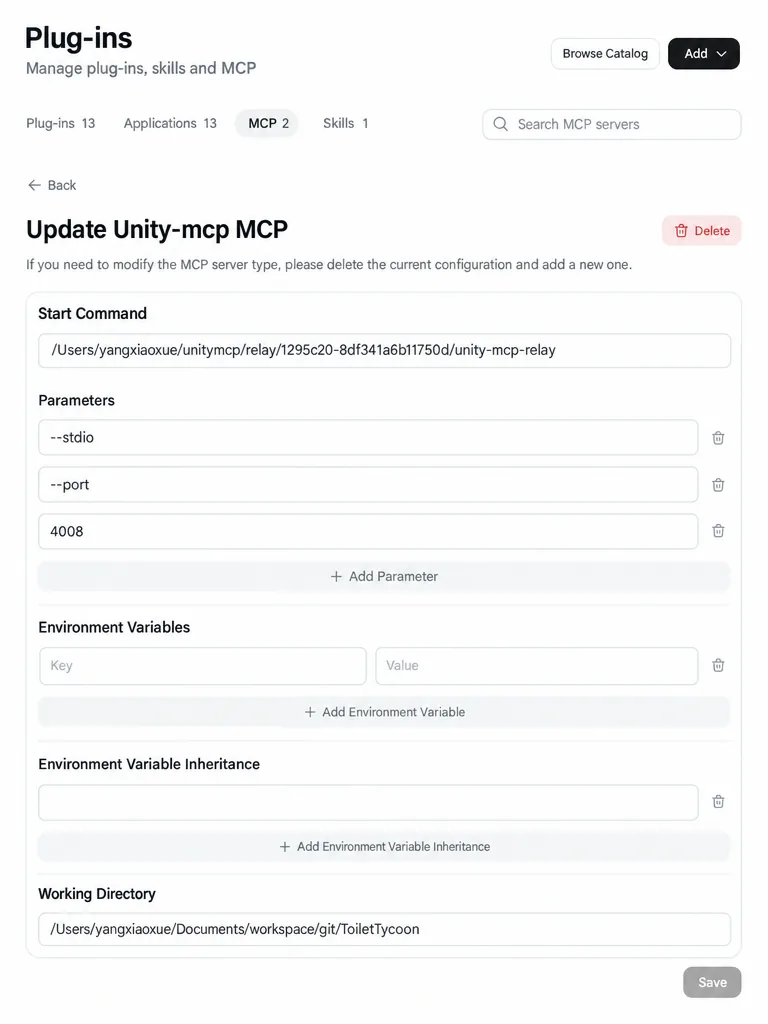
Relay-Pfad, Port und Projektordner im Screenshot sind nur Beispiele – verwende die Copy-Ausgabe deines Panels und den lokalen übergeordneten Pfad deines Assets-Ordners.
Klicke auf Save und beende dann die ChatGPT-Desktop-App vollständig und starte sie neu (im Web: Seite aktualisieren und eine neue Sitzung starten, bevor du MCP testest).
Warum das Arbeitsverzeichnis wichtig ist
Das Relay kommuniziert über STDIO mit ChatGPT, benötigt aber dennoch den Unity-Projektstamm für den Editor, den du geöffnet hast. Ändere diesen Pfad, wenn du das Projekt wechselst.
Was die kopierten Einstellungen bedeuten
unity-mcp-relay– lokales Relay zwischen dem MCP-Client und dem Unity MCP Server im Editor--stdio– führt das Relay als Subprozess mit Standard-Ein-/Ausgabe aus--port– muss mit dem Port des Running-Dienstes übereinstimmen; ein falscher Port oder ein gestoppter Server führt zu Fehlern oder Timeouts
Verbindung prüfen
Sende zuerst einen schreibgeschützten Prompt, zum Beispiel:
List the root GameObjects of the active Unity scene via MCP.
Wenn die Antwort mit der Unity-Hierarchy übereinstimmt, versuche eine kleine Schreibaktion (z. B. ein leeres GameObject MCP_SmokeTest erstellen und anschließend löschen). Committe vor größeren Änderungen in die Versionskontrolle.
Wenn der Server Running ist, aber der Editor in den aktiven Instanzen fehlt, siehe Unity MCP Installations-FAQ.
Client-Übersicht
| Client | Typische Panel-Aktion |
|---|---|
| Cursor | Ein-Klick-Auto-Konfiguration |
| Claude Code / Gemini CLI | Copy CLI command → im Terminal ausführen |
| Codex CLI | Open oder Copy → config.toml |
| ChatGPT Desktop / Web | Copy der Relay-Einstellungen → STDIO-Formular + Arbeitsverzeichnis |
Übersicht: Welche KI-Clients Unity MCP unterstützt
FAQ
Funktioniert Codex Copy auch für ChatGPT?
Ja – derselbe Befehl und dieselben Argumente; ChatGPT benötigt zusätzlich das korrekte Arbeitsverzeichnis.
MCP-Verbindung in ChatGPT fehlgeschlagen?
Prüfe: Unity Running; --port stimmt mit dem Panel überein; der Relay-Pfad existiert und ist ausführbar; das Arbeitsverzeichnis ist der übergeordnete Assets-Ordner; Save ausgeführt und den Client neu gestartet.
Keine Unity-Tools in Codex?
Versuche erneut Open im Panel oder füge Copy erneut in config.toml ein und starte Codex neu. Wenn es weiterhin nicht klappt → aktive Instanzen.
Muss ich trotzdem noch das gesamte C# von Hand schreiben?
Für alltägliche Skripte kann die KI über MCP Komponenten erstellen und anhängen – du prüfst die Änderungen, kompilierst und testest im Play-Modus. Die menschliche Verantwortung für Architektur, Netzwerk und Hot Paths bleibt bestehen (Client-FAQ).
Nächste Schritte
- Cursor-/Claude-Workflow mit Unity MCP
- Braucht man MCP für Godot? (Godot-fokussiert; diese Anleitung gilt nur für Unity)
Weiterlesen
Weitere Guides, die Sie interessieren könnten
Godot MCP nötig? KI-Editor-Zugang
Brauchen Godot-Projekte MCP? Vergleich Repo-KI vs. VberAI Studio vs. Godot MCP, damit Cursor und Claude Code den geöffneten Editor bedienen—plus kürzester Akti…
- godot
- godot-mcp
- mcp
- cursor
Game-UI-Design: Traditioneller Workflow vs. KI-Grafik + VberAI Studio-Aufteilung
PS/Figma manuelles Slicing vs. VberAI Studio: UI importieren oder KI-generieren, Layer automatisch trennen, PSD oder Bildsets exportieren. Effekte, Schritte, D…
- game-ui-design
- game-ui-designer-flow
- ui-slicing
- AIGC
Godot MCP vs. manuelles Skripting: Wann KI-gesteuerte Engine-Steuerung sinnvoll ist
Ein praktischer Leitfaden: VberAI Godot MCP für Prototypen und Boilerplate, handgeschriebenes GDScript für Hot Paths – basierend auf Godot-Szenen- und Signalpr…
- godot-mcp
- vberai
- comparison
- GDScript