
KI-Spielsequenz-Frames und Trailer generieren – und dann in Unity / Godot / Cocos übernehmen
VberAI Studio generiert Spielsequenz-Frames und Promo-/Story-CG aus Text, Bild oder Erst-Letzt-Frames; auf der Canvas zuschneiden und aufteilen, dann an Unity, Godot und Cocos liefern. Inklusive Walkthrough, Abnahmeprüfung und warum es Timeline / Sequencer nicht ersetzt.
- ai-studio
- game-video
- sequence-frames
- sprite-frames
- skill-vfx
- seedance
- kling
- veo
- unity
- godot
- cocos
- vberai
Kurzfassung
Um Spielsequenz-Frames (Fähigkeiten / VFX / Loop-Animationen) oder Trailer / kurze Story-CGs zu produzieren und in Unity / Godot / Cocos zu integrieren, ist der Engpass selten „welches Modell sieht hübscher aus“. Es geht vielmehr darum, ob die Generierung auf eine Canvas → Frames zuschneiden / aufteilen → pro Engine liefern kann. VberAI Studio (kurz AI Studio) bringt diesen Pfad auf eine einzige Game-Asset-Canvas. Es ersetzt nicht Timeline / Sequencer für Live-Zwischensequenzen.
| Spezifikation | Detail |
|---|---|
| Produkt | VberAI Studio (≠ Google AI Studio) |
| Treiber | Text / Bild / Erst-Letzt-Frame |
| Zwei Ausgaben | Sequenz-Frame-Animation; Trailer & Story-CG |
| Nach der Generierung | Landet auf der Canvas; zuschneiden, Frames aufteilen, weiter bearbeiten |
| Engines | Unity, Godot, Cocos |
| Abgrenzung | Ersetzt nicht Timeline / Sequencer |
| Demo | YouTube aPOhMMrJ8KI |
Indie-Projekte stoßen meist auf zwei Lücken. Die eine sind In-Package-Assets – Angriffe, Fähigkeiten und VFX-Loops, die an Animation / Sprite hängen. Die andere ist externes Filmmaterial – Store-Trailer, Intros, Fixed-Camera-Kurz-CGs. Beides ist „Video“, aber die Abnahme unterscheidet sich. Generische Text-zu-Video-Tools enden oft bei einem MP4-Download. Game-Teams fragen trotzdem: Können wir Frames aufteilen, auf einer Canvas weiterbearbeiten und das Ergebnis in der Engine einbinden? Unten ist ein realer Durchlauf durch diesen Ablauf.
Walkthrough-Video
Video: AI Studio: Spielsequenz-Frames und Trailer-Generierung (VberAI YouTube)
Der Clip enthält automatische Soundeffekte. Screenshots folgen der Canvas-Reihenfolge und stimmen mit der Aufnahme überein.
Sequenz-Frames vs. Trailer: zwei Abnahmekriterien
| Ausgabe | Typische Verwendung | Übliche Engine-Form | Abnahmepfad |
|---|---|---|---|
| Sequenz-Frame-Animation | Charaktere, VFX, Fähigkeits-Loops | Sprite-Sheet / Frame-Animation | Aufteilen → Importieren → Loop-Check |
| Trailer / Story-CG | Store-Promo, Intro, feste kurze Zwischensequenz | VideoPlayer / Media-Node | Final Cut + Audio → Wiedergabe-Check |
Offizielle Fähigkeiten, auf Engineering abgebildet:
- Sequenz-Frames: Einmalige Charakter-, VFX- und Fähigkeits-Frame-Sequenzen
- Trailer und Story / CG: Kurzfilme an einem Ort
- Mehrere Treiber: Text, Bild, Erst-Letzt-Frame
- Auf der Canvas: Frames aufteilen, bearbeiten, an die Engine liefern
Es deckt „Generieren → editierbares Asset“ ab, nicht das Ersetzen von Timeline / Sequencer für Live-Zwischensequenzen. Shows, die an das Spieler-Aussehen gebunden sind, hot-patchbare Shot-Bäume oder mehrsprachige VO-Spuren gehören weiterhin in die Engine.
Wie sich das von „MP4-Download“-Tools unterscheidet
Die meisten Creator-Tools enden beim Download. AI Studio platziert den Node auf einer Game-Canvas neben UI-Import und Slicing: Nach der Generierung kannst du weiterhin zuschneiden, Frames aufteilen und dann pro Engine liefern. Verwende den vollständigen Namen VberAI Studio, um es von Konsolen wie Google AI Studio zu unterscheiden. Einstieg: AI Studio.
Modelle, die derzeit auf der Canvas verfügbar sind (Panel ist die Quelle der Wahrheit), umfassen grob:
| Modell | Übliche Treiber | Gut zum Ausprobieren |
|---|---|---|
| Seedance 2.0 | Text / Bild | Stilisierte Promo-Shots, Action-Konzepte |
| Kling Video V3 | Bild | Concept Art → bewegte Kamera |
| Veo 3.1 | Bild | Fotorealistischere Kurz-CG mit Ambient-Gefühl |
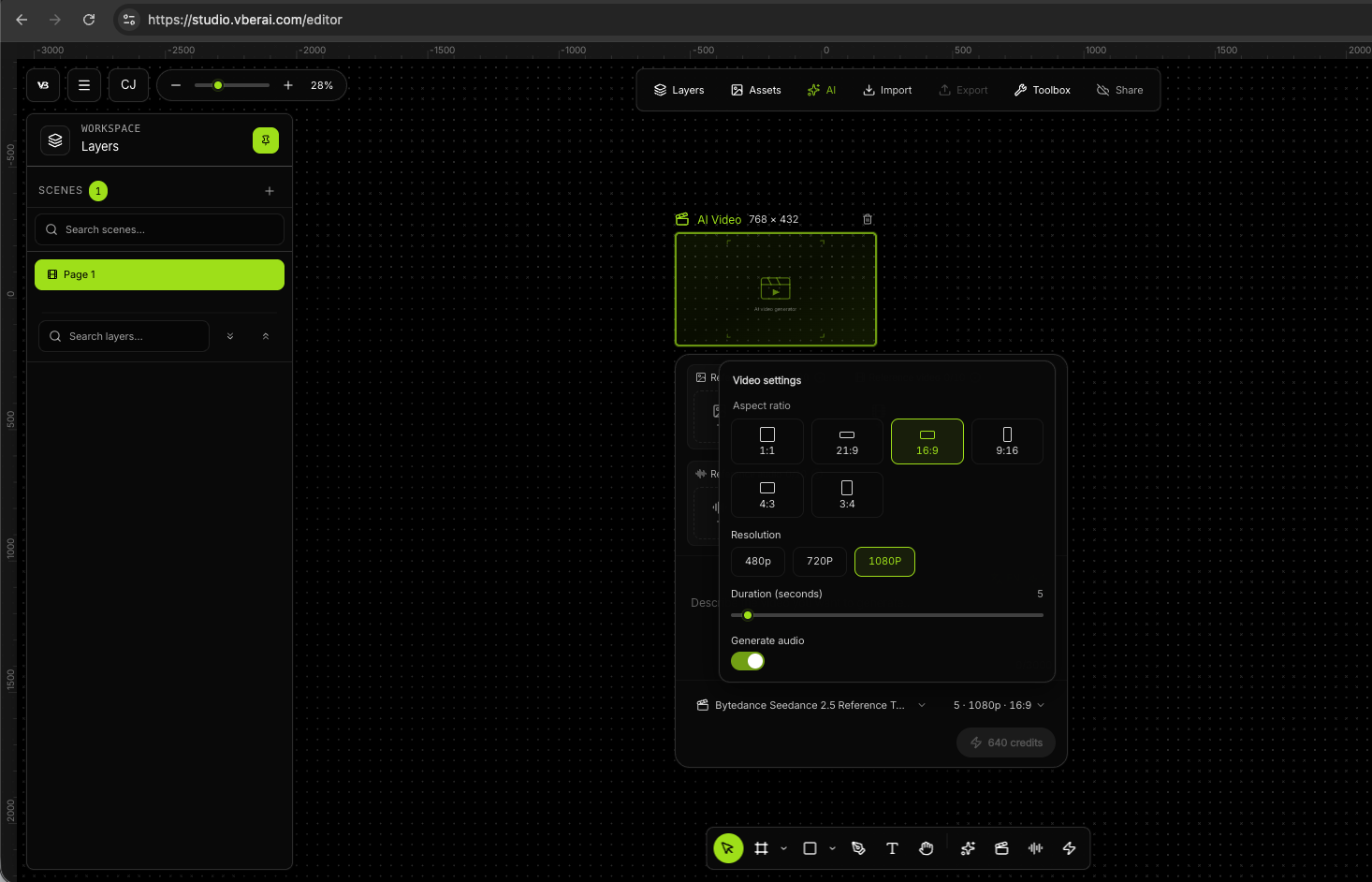
Wähle Dauer, Auflösung und Seitenverhältnis beim Erstellen (Panel-Grenzen folgen dem aktuellen Produkt-Build; Kurzfilme landen oft bei zehn-plus Sekunden). Für stabile Stimme oder Stimmung Referenz-Audio anhängen; für Charakter- oder Szenen-Lock Referenzbilder / -videos anhängen.
Schritte: Canvas-Generierung bis Engine-Lieferung
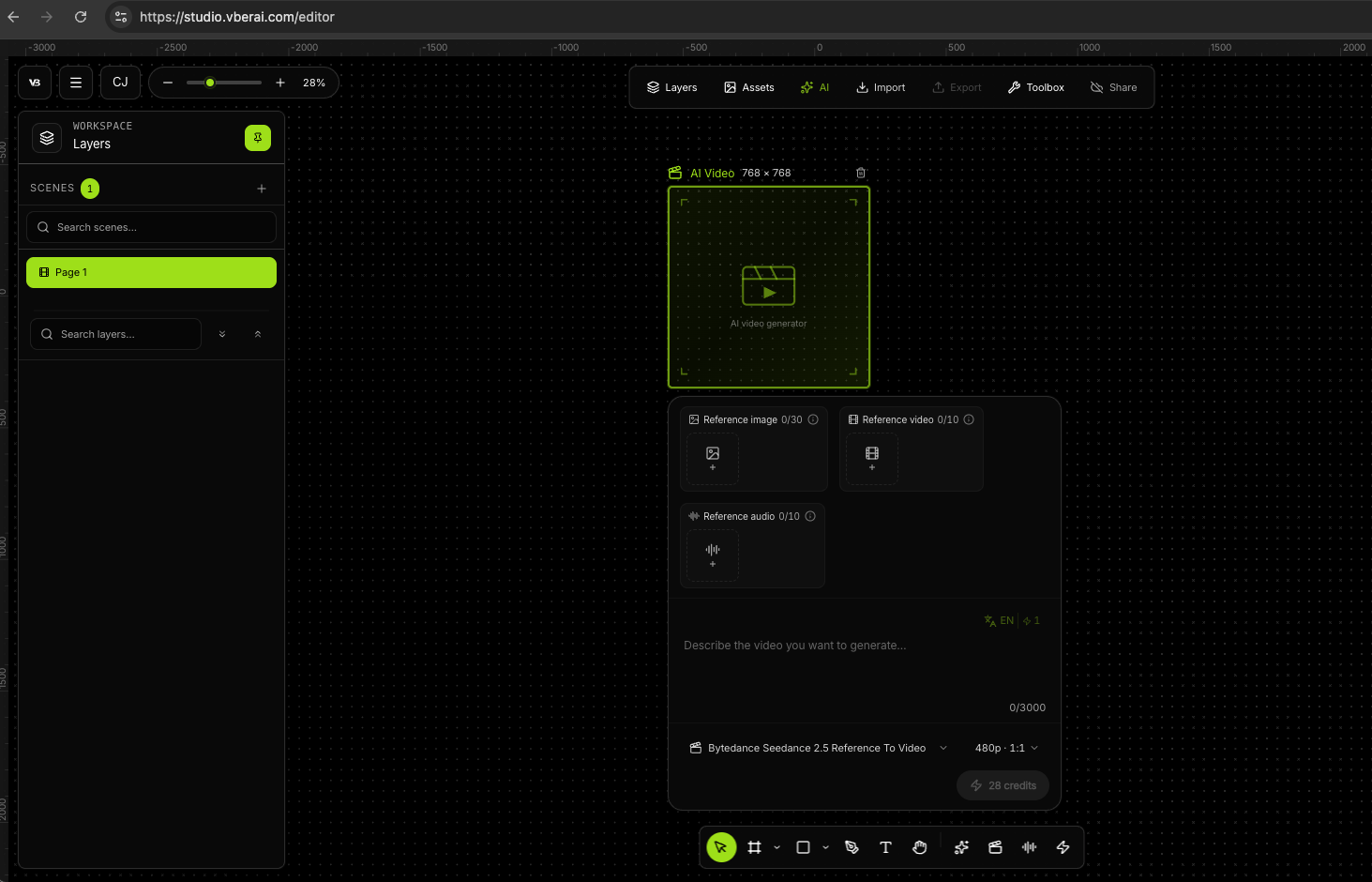
1. AI-Video-Node auf der Canvas hinzufügen
Öffne eine AI-Studio-Projekt-Canvas und füge einen AI-Video-Node hinzu (Label kann der UI entsprechen). Entscheide zuerst, ob du Sequenz-Frame-Material oder einen Promo-/Story-Cut brauchst – die Pfade zum Aufteilen und Importieren divergieren.
2. Treiber und Modell wählen
- Text: klare Aktionen und Kamera (rennen, schlagen, Konfrontation, Fähigkeiten-Wirken)
- Bild: vorhandenes Key-Art / Konzept, das sich „bewegen“ soll
- Erst-Letzt-Frame: Bewegungsbrücken von Pose A zu Pose B
Dann Seitenverhältnis, Auflösung und Dauer einstellen.
3. Prompt schreiben (wiederverwendbare Struktur)
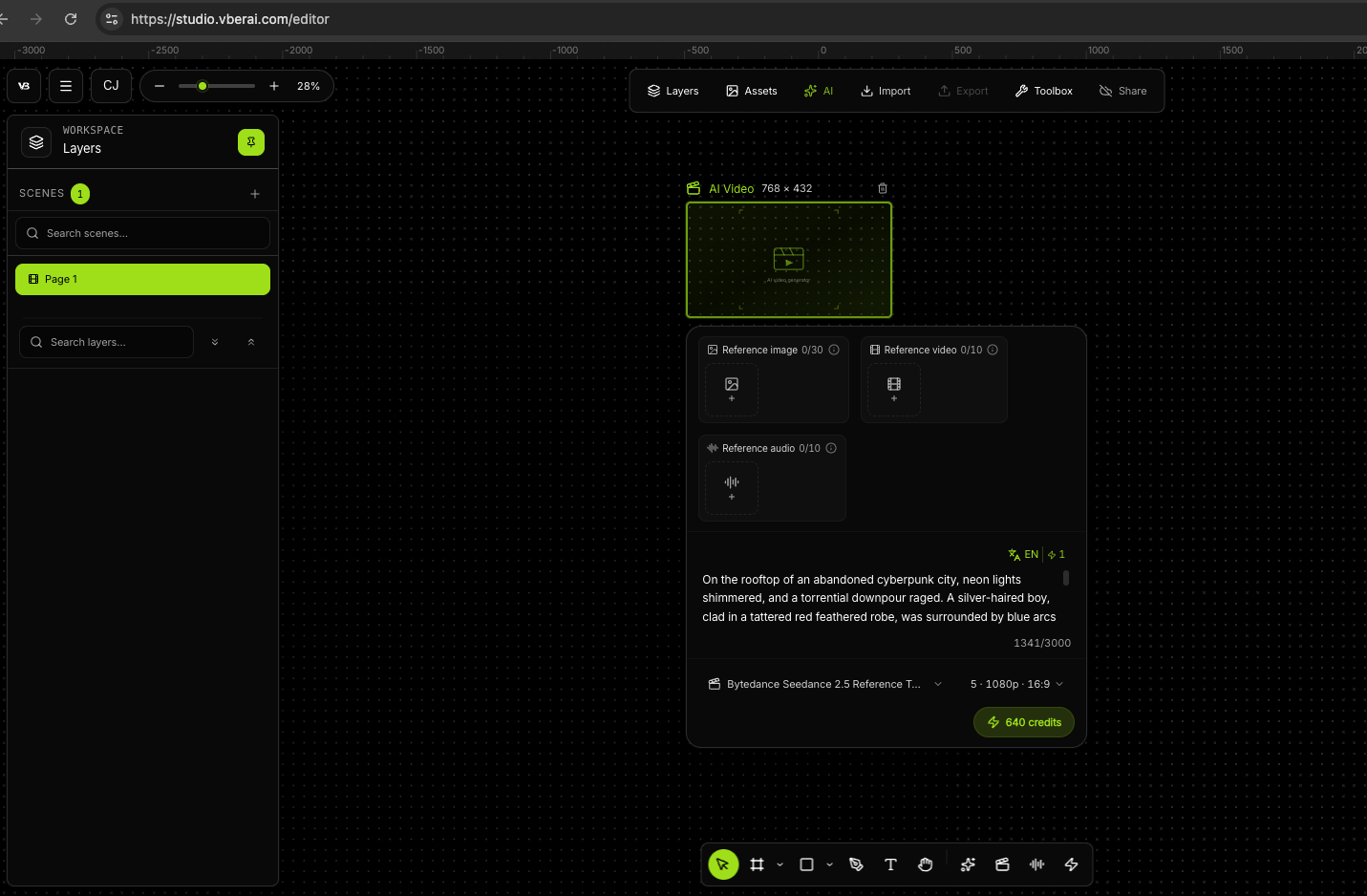
Überspringe Adjektiv-Haufen. Game-Kurzfilme bleiben stabiler mit vier Blöcken:
- Subjekt und Aktion (wer, was)
- Kamera (Winkel, Push/Pull, Zeitlupe)
- Licht und Materialien (Palette, Key-Highlights)
- SFX-Stimmung (falls Auto-Audio verwendet wird, Klanglandschaft beschreiben)
Beispiel (Text-zu-Video, Promo / CG):
Neonbeleuchtetes Dach einer zerstörten Cyber-Stadt im strömenden Regen. Ein silberhaariger Jugendlicher in zerrissenem rotem Jinbaori, blaue Bogenenergie um seinen Körper; ihm gegenüber schwebt eine riesige, knurrende Form aus Datenströmen. Er stampft hart auf – der Boden bricht, der Regen verwandelt sich in weißen Nebel – dann rast er als blaues Licht hinter die Kreatur, ein Lichtschwert zeichnet einen meterlangen Sichelschnitt, der jeden Regentropfen auf seinem Weg in Partikel zerlegt.

Kamera: Handheld-Atmosphäre; schneller seitlicher Track beim Sprint; beim Schnitt Weitwinkel-Fisheye mit starker Perspektivverzerrung; Abschluss mit Speed-Line-Push-in auf entschlossene Augen.

Licht/Farbe: hoher Sättigungskontrast; blau-violettes Key mit neon-pinkem Rim. FX als Pixel-Splitter und hartes weißes Bloom.

SFX: elektronischer Rock-Höhepunkt, hartes „zzz“-Energie-Aufladen, tiefe explosive Hits.
Behalte dieselben vier Blöcke bei, wenn du das Genre wechselst, damit Modellwechsel vergleichbar bleiben.
4. Generieren, auf Canvas landen, zuschneiden und Frames aufteilen
Wenn die Generierung abgeschlossen ist, sollte der Clip auf der Canvas erscheinen, nicht nur in einer Download-Liste. Dann je nach Verwendung vorgehen:
| Ziel | Vorgeschlagene Operationen |
|---|---|
| Fähigkeits-/VFX-Loop | Kopf-/Schwanzabfall trimmen → Frames aufteilen → Alpha-Kanten und Reihenfolge prüfen |
| Store-Trailer / Kurz-CG | Bild + Audio behalten → Enden bei Bedarf trimmen → Video exportieren |


5. An Unity / Godot / Cocos liefern (Abnahmeprüfung)
Nimm nach Ausgabetyp ab – nicht nur „spielt es ab“.
Sequenz-Frame-Pfad (Skizze):
- Frame-Sequenz oder Atlas in den vereinbarten Projektordner legen
- Unity: Sprite Editor / 2D Animation; Godot: SpriteFrames; Cocos: Animationsclip oder Frame-Sequenz-Komponente
- An Charakter- oder VFX-Node anhängen, einmal loopen, auf Sprünge und Kantenflackern achten
- Schärfe bei Zielauflösung erneut prüfen
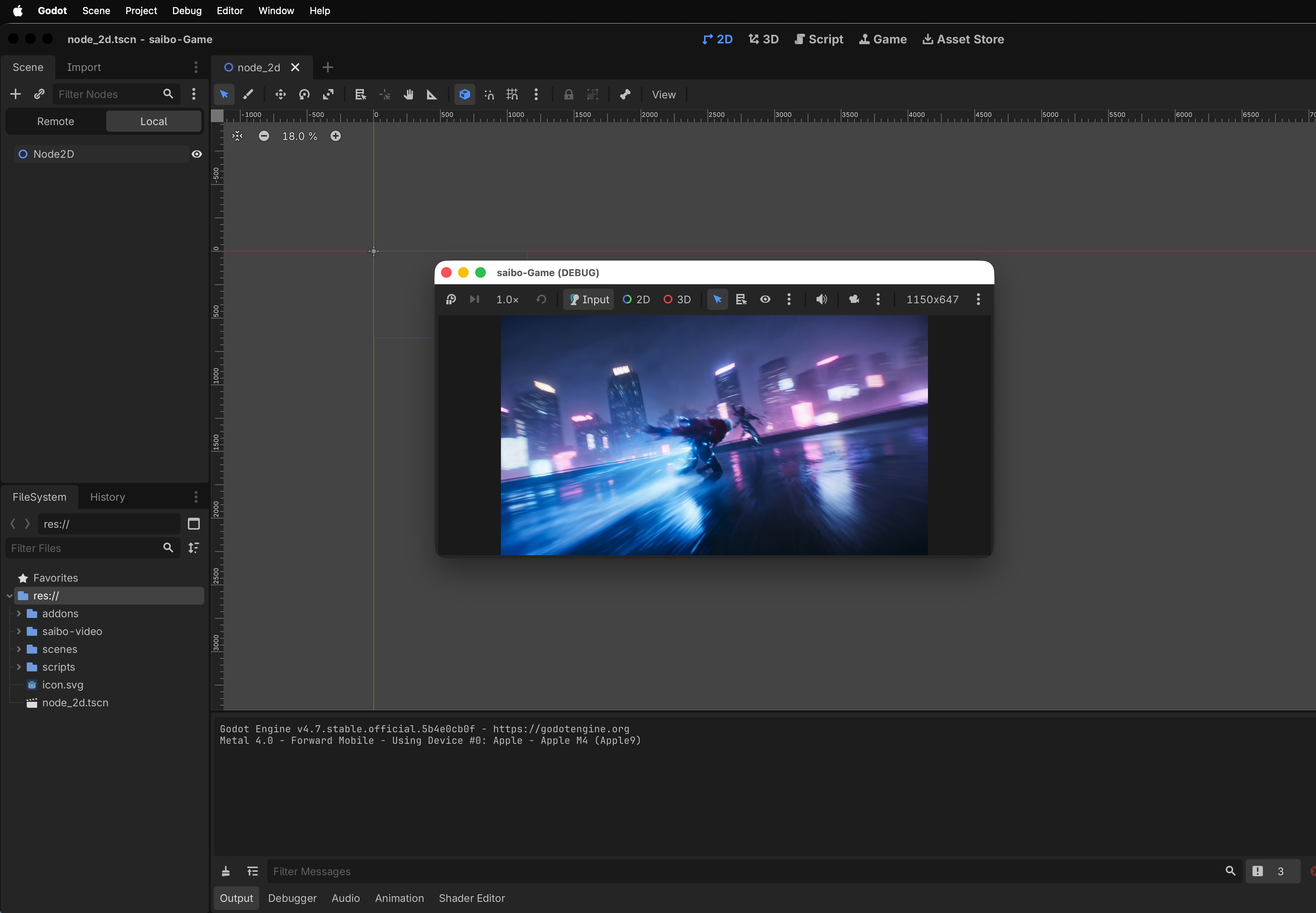
Trailer-/Story-CG-Pfad (Skizze):
- Video (und Audio, falls separat) importieren
- Unity:
VideoPlayer; Godot:VideoStreamPlayer; Cocos: passende Video-Komponente - Jeweils einmal stumm und mit Ton abspielen; A/V-Sync bestätigen
- Bestätigen, dass es ein fester Cut ist – nicht an das aktuelle Aussehen des Spielers gebunden
Abnahmefokus nach Genre
Eine Canvas kann viele Genres bedienen; vor dem Versand erneut ausführen oder gemäß Art Direction polieren.
| Genre | Treiber-Schwerpunkt | In QA beachten |
|---|---|---|
| Chinesischer Tuschduell-Wuxia | Text + detaillierte Kamera/Licht | Schwert-Qi, Blätter, End-Silhouetten-Matsch |
| Anime-lastiger Cyber-Fähigkeitenkampf | Text + starke Kamerasprache | Überbelichtete FX fressen die Silhouette |
| Fotorealistisches Underground-Boxen | Text + physisches Feedback | Schweiß / Impact wirken zu „plastikartig“ |
| Attentäter-Dash-und-Ziehen | Kurze Aktionszeilen | Ob es zu Fähigkeits-Frames werden kann, nicht nur zu einem Trailer-Beat |
Wo es in der VberAI-Kette steht
| Fähigkeit | Besitzt diese Stufe |
|---|---|
| AI Super Matting | Bitmap-Kanten vor Canvas / Engine |
| AI Studio · UI | PSD / Figma → Engine-UI-Hierarchie |
| AI Studio · Video | Sequenz-Frames / Promo- & Story-CG → Canvas-Edit → Engine |
| Engine MCP | Szenen-, Node-, Prefab-Arbeit, nachdem Assets im Projekt sind |
- Vergleich Sprite sheet vs GPT Image
Video füllt „bewegte Pixel-Assets“; UI-Import füllt „Interface-Struktur“; MCP füllt „In-Editor-Verdrahtung“. Sie stapeln sich; sie ersetzen einander nicht. Vollständigere Taxonomie: Welche KI-Tools helfen Godot / Unity. Produktabgrenzungen: Was ist VberAI.
Wann dieser Pfad übersprungen werden sollte
- Reine Skript-Experimente mit fast keinen Performance- oder VFX-Frames → zuerst Logik schreiben
- Zwischensequenzen, die an Spieler-Cosmetics / Waffen-Skins angepasst sein müssen → Live-In-Engine-Regie
- Social-Clips, die nie ins Paket kommen → jedes Finishing-Tool; Aufteilen + Engine-Lieferung optional
- Die erste Generierung als finale Animation ohne Frame-Auswahl oder Loop-Checks zu behandeln → „spielt“ ≠ „ship“
Zusammenfassung: Was es kann und was nicht
Gemäß Produktpositionierung bringt AI-Studio-Video Sequenz-Frames und Promo-/Story-CG auf eine Canvas: Text, Bild oder Erst-Letzt-Frame rein; zuschneiden und aufteilen raus; an Unity / Godot / Cocos liefern. Für Indie- und kleine Teams ist der Gewinn meist nicht „zwei ästhetische Punkte mehr als ein anderes Modell“, sondern auf einer editierbaren Game-Workbench mit Engine-Abnahmepfad zu bleiben.
Kann: Fähigkeits-Frames, VFX-Loops, Store-Trailer, kurze CG, die nicht an Spieler-Aussehen gebunden ist.
Kann nicht: Hot-patchbare Timeline-/Sequencer-Zwischensequenzen ersetzen, die an Cosmetics gebunden sind.
Häufig gestellte Fragen
Wie kommen KI-Spielsequenz-Frames in Unity / Godot / Cocos?
In AI Studio generieren → auf Canvas landen → zuschneiden und aufteilen → pro Engine exportieren oder pushen → Animation / Sprite / Frame-Nodes anhängen und Loops und Alpha akzeptieren. Trailer verwenden VideoPlayer / Media-Nodes; A/V-Sync verifizieren.
Kann VberAI Studio Fähigkeits-Frames und VFX-Loops generieren?
Ja: mit Text, Bild oder Erst-Letzt-Frame treiben, dann in Sequenzen für Fähigkeiten / VFX aufteilen. Erste Generierungen sind selten versandfertig; Frames auswählen, schlechte verwerfen, Loop-Nähte prüfen.
Wie unterscheidet sich das von Runway und anderen allgemeinen Video-Tools?
Diese zeichnen sich durch fertige Filme und Kamerakontrolle aus. AI Studio betont das Landen auf einer Game-Canvas, das Aufteilen von Frames und die Engine-Lieferung – In-Package-Assets, nicht nur MP4-Download.
Ersetzt es Timeline / Sequencer?
Nein. Feste kurze CG kann auf VideoPlayer; aussehensgebundene, hot-patchbare Shows bleiben auf der Engine-Timeline.
Müssen Sequenz-Frames und Trailer getrennt generiert werden?
Gleiche Video-Node-Klasse auf der Workbench; Verwendung vor Export entscheiden: Loop-Fähigkeiten → Split-Frame-QA; Store-Promos → A/V-Cut behalten.
Ist das dasselbe wie Google AI Studio?
Nein. VberAI Studio ist eine Game-Asset-Canvas; Google AI Studio ist eine allgemeine Modell-Sandbox. Vergleich: Google AI Studio vs. VberAI.
Woher kommt Audio? Müssen wir in der Engine erneut prüfen?
Auto-SFX oder Referenz-Audio zur Generierungszeit. Immer einmal stumm und einmal mit Ton in der Engine akzeptieren – nicht nur in der Web-Vorschau.
Gibt es einen offiziellen Walkthrough?
Ja: YouTube aPOhMMrJ8KI, Kanal @vber_ai.
Weiterlesen
Weitere Guides, die Sie interessieren könnten
VberAI Studio: Game-UI-Designbilder aufteilen und in Unity / Godot / Cocos importieren
VberAI Studio teilt Vollbild-Game-UI-Designbilder in UI-Elemente, behält Layout und Größe bei und exportiert nach Unity, Godot und Cocos.
- vberai
- ai-studio
- game-ui
- game-art
Mobile HUD-Informationshierarchie: Was im Kampf, in der Lobby und in Modals angezeigt werden sollte
HUD-Sichtbarkeit und -Priorität je Spielzustand; Bezug zu Safe Area, Floating-Text-Ebenen und Modal-Stacking – Spezifikationstabellen plus Play- und Geräte-Abnahmeschritte.
- game-ui-design
- game-dev-ai
- ui-to-engine
- hud
VberAI Studio: Sprite-Sheet-Erstellung vs. Video-Frame-Splitting für Unity / Godot / Cocos
VberAI Studio erzeugt Aktionsvideos, teilt Sequenzframes auf der Leinwand und liefert an Unity, Godot und Cocos. Vergleich von GPT-Image-Sprite-Sheets und Open-Source-DIY-Pipelines: Was spart Zeit, wann Studio nutzen.
- vberai
- ai-studio
- sprite-frames
- sequence-frames