
VberAI Ein-Klick-Übersetzung: Nur UI / Figma / PSD-Text – Layout unverändert
VberAI Studio übersetzt UI-Mockups und Figma/PSD-Text-Ebenen per KI: nur Text, Layout, Design, Struktur und Hierarchie bleiben fix – schneller mehrsprachig und global.
- vberai
- ai-studio
- ui-translate
- ui-translation
- game-ui-translate
- localization
- i18n
- figma
- psd
- game-ui
- tutorial

VberAI Studio (≠ Google AI Studio) unterstützt Ein-Klick-Übersetzung: Nehmen Sie ein Vollbild-UI-Mockup oder importierte Figma / PSD-Textebenen und lassen Sie die Oberflächentexte per KI in eine Zielsprache übersetzen – nur Text. Layout, visuelles Design, Struktur und Hierarchie bleiben unverändert. Sie müssen nicht für jede Sprache eine UI neu aufbauen oder in einer Schleife „Text bearbeiten → neu anordnen → neu slicen“ durchlaufen.
Produkt: AI Studio. Nach der Übersetzung können Sie weiterhin Ein-Klick-Reskin, In-Place-Slicing und Engine-Export verwenden. Glossar: UI-Übersetzung.
Warum mehrsprachige UI so viel Zeit kostet
Wenn Spiele und Apps in weitere Märkte expandieren, sieht der Designprozess normalerweise so aus:
- Primärsprachliches visuelles Design festlegen (Vollbild-Mockup oder Figma / PSD)
- Button-, Titel-, Badge- und Tab-Texte an Übersetzer übergeben
- Art / UI fügt die Texte wieder ein, kämpft mit Längenexplosionen, Umbruch und Ausrichtung
- Mehrsprachige Slices in Unity / Godot / Cocos exportieren
Der teure Teil ist selten das „Übersetzen von Sätzen“. Es ist das Klonen desselben UI-Layouts N-mal: Struktur unverändert, aber jede Sprache verbraucht Einfügen, Frame-Anpassungen, Ausrichtung und QA. Ein-Klick-Übersetzung zielt auf diesen Engpass – Geometrie und Hierarchie bleiben gesperrt; nur der lesbare Text wird ausgetauscht.
| Traditionelle mehrsprachige UI | VberAI Ein-Klick-Übersetzung | |
|---|---|---|
| Prozess | Texttabelle → in Mockup einfügen → Größe anpassen / ausrichten → neu slicen | Artboard / Ebenen auswählen → Zielsprache wählen → KI übersetzt Text |
| Struktur | Längenabweichungen erzwingen oft Neuanordnung | Layout, Design, Struktur und Hierarchie bleiben fix |
| Eingabe | Oft lose Exporte oder Tabellen | Vollbild-Mockup oder Figma / PSD-Ebenen (je nach aktuellem Studio) |
| Am besten geeignet für | Umfangreiche Compliance-Prüfung, extremes Reflow | Schnelle mehrsprachige Visuals, Multi-Locale-Vergleiche, Event-Seiten-Lokalisierung |
Was “Ein-Klick-Übersetzung” bedeutet
In Studio-Begriffen ist eine lieferbare Definition:
- Übersetzen – Sichtbaren Text auf dem Bildschirm in die Zielsprache übersetzen (Menüs, Buttons, Badges, Hilfetexte usw.).
- Nur Text – Kein Panel-Neuzeichnen, kein Theme-Reskin; Symbole und Deko-Ebenen bleiben so weit wie möglich an Ort und Stelle.
- Struktur bleibt – Layout, relative Positionen, Größenverhältnisse und Ebenenreihenfolge entsprechen der Quelle vor der Übersetzung, sodass Sie nicht für jede Sprache neu aufbauen müssen.
- Eingaben – Canvas-UI-Mockups sowie importierte Figma / PSD-Text-Ebenen (Einstiegspunkte folgen der Produkt-UI).
Es unterscheidet sich vom Ein-Klick-Reskin: Reskin ändert das visuelle Theme (Saison, IP usw.); Übersetzung ändert die Sprache des sichtbaren Textes—beides ändert nicht das Layout. Typischer Ablauf: UI-Layout festlegen → mehrsprachige Mockups erstellen → optionales Theme-Reskin → in die Engine slicen.
Vorher / Nachher: Gleicher Startbildschirm, nur die Sprache des Textes
Unten sehen Sie denselben Kartenspiel-Startbildschirm in VberAI Studio vor und nach der Übersetzung: Navigation, Moduskarten, Seitenleiste und untere Leiste bleiben an Ort und Stelle; nur die Sprache des Textes ändert sich. Das Bildpaar ist nur ein Beispiel und hängt nicht von der Sprache dieser Seite ab.
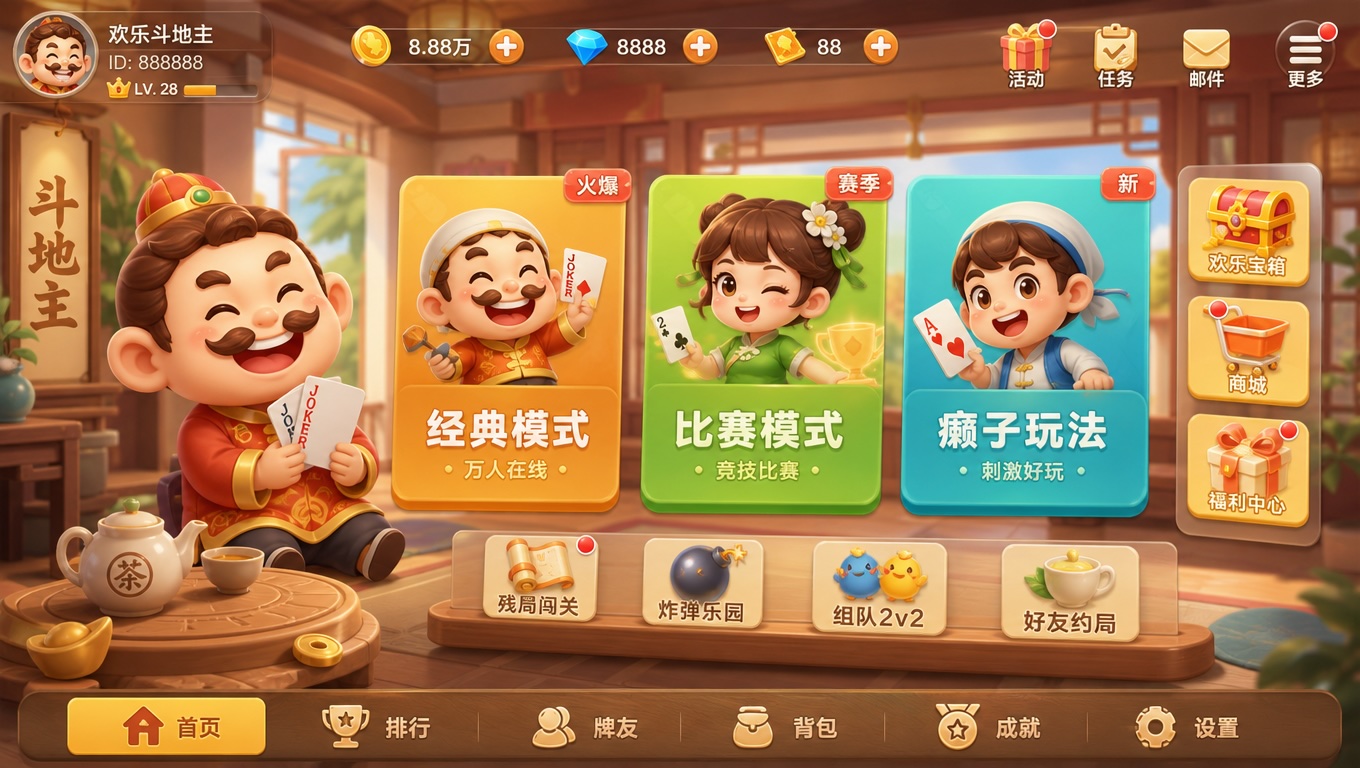
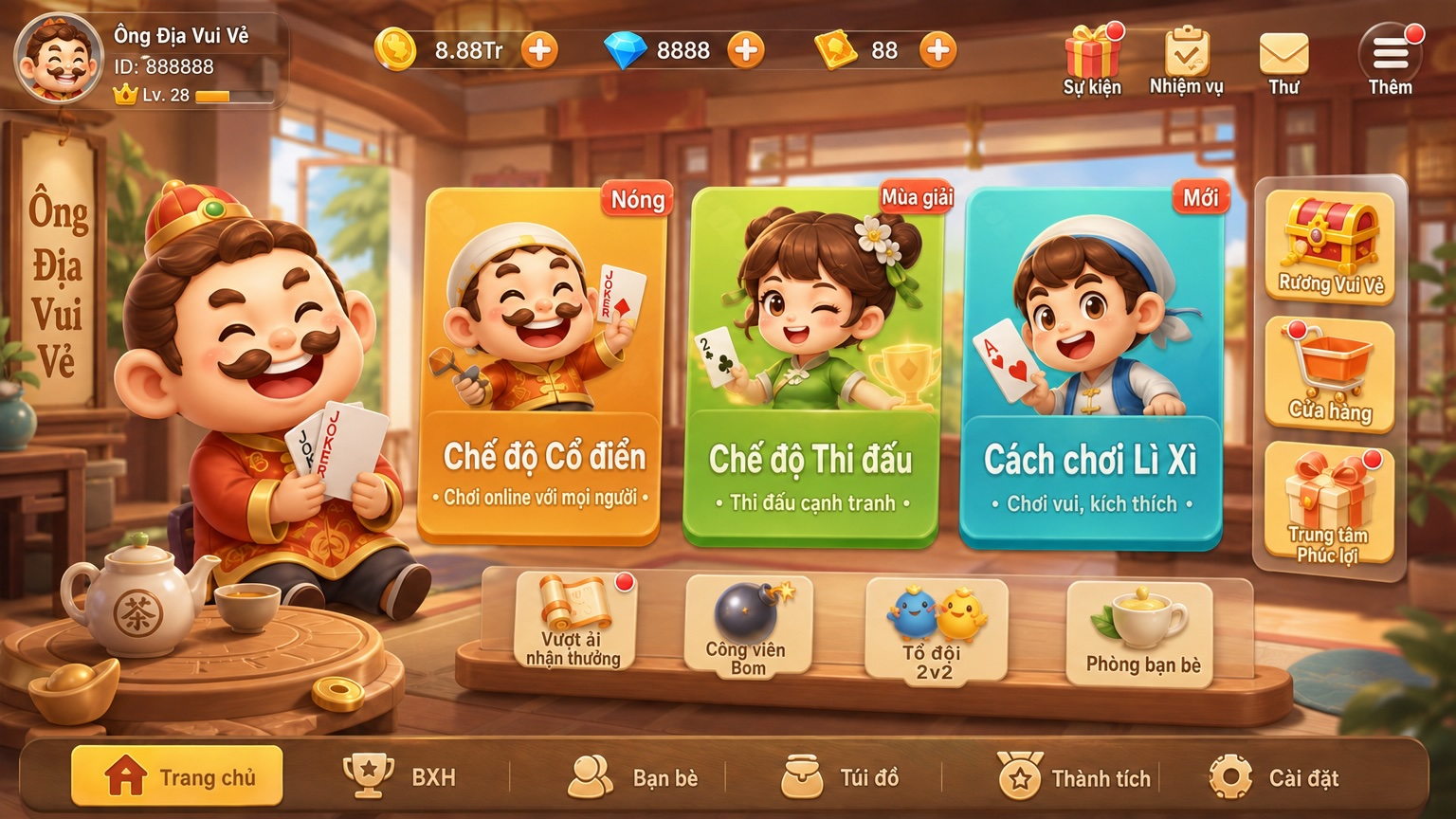
Ereignisse / Aufgaben / Mail in der oberen Leiste, die drei Modus-Spalten, Shop-/Belohnungs-Seiteneinträge und die Tab-Leiste von Start bis Einstellungen behalten die Geometrie eins zu eins. Bezeichnungen wie „Classic Mode / Tournament Mode“ wechseln in die Zielsprache — ohne den ganzen Screen neu zu zeichnen.
Schritte
1. Design vorbereiten
Verwenden Sie eine klare Eingabe:
- Ein Vollbild-UI-Mockup auf der Leinwand (KI-generiert oder importiert)
- Figma / PSD bereits in Studio importiert (bevorzugen Sie Text auf eigenen Ebenen für Erkennung und Rückschreiben)
Saubere Steuerelementgrenzen und lesbare Textebenen machen die QA nach der Übersetzung stabiler.
2. Artboard oder zugehörige Ebenen auswählen, Ein-Klick-Übersetzung öffnen
Wählen Sie den Bildschirm (oder die Text-Ebenen) aus, die lokalisiert werden sollen, und öffnen Sie dann KI-Übersetzung / Ein-Klick-Übersetzung in der Symbolleiste (Beschriftungen folgen der Produkt-UI).
3. Zielsprache wählen und ausführen
Wählen Sie die Zielsprache (z. B. RU → EN, EN → ZH oder andere regionale Gebietsschemata). Bestätigen und ausführen; Zeit und Credits folgen dem Studio-Panel.
4. Vergleichen: Wörter geändert, Frames nicht abgedriftet
Überprüfen Sie:
- Primärbuttons, Moduskarten und Tab-Beschriftungen befinden sich weiterhin an denselben relativen Positionen
- Ob lange Übersetzungen überlaufen (einige Gebietsschemata benötigen möglicherweise leichte Typ- oder Textanpassungen)
- Eigennamen, Markennamen und Spielbegriffe, die menschliche Festlegung benötigen
- Wenn die Technik die Assets benötigt, fahren Sie mit Slicing / Export oder einem vorhandenen Ebenen-Importpfad fort
Wie es sich mit anderen Studio-Pfaden stapelt
| Bedarf | Pfad |
|---|---|
| Gleiches Layout, mehrsprachige Text-Mockups | Dieser Artikel: Ein-Klick-Übersetzung |
| Gleiches Layout, Saison- / Theme-Reskin | Ein-Klick-Reskin |
| Flache Vollbild-Grafik in die Engine | In-Place-Slicing, Split-Mock → Engine |
| Vorhandene Figma / PSD-Ebenen | Figma→Unity und verwandte Beiträge – importieren und dann übersetzen oder übersetzen und dann exportieren |
| Buttons und Skripte in der Engine binden | Engine-MCP-Workflow |
Grenzen
- Ein-Klick-Übersetzung sperrt Geometrie und Hierarchie; sehr lange Zeichenfolgen, vertikale kalligrafische Deko oder in Pixel gebackener Kunsttext verdienen weiterhin einen menschlichen Durchgang.
- Gameplay-Slang, rechtliche Texte, Zahlungen und Altersfreigaben benötigen Lokalisierungsprüfung – liefern Sie keine Maschinenausgabe allein aus.
- Finale In-Engine-i18n (TMP / String-Tabellen / Hot Updates) landet weiterhin im Projekt; Studio beschleunigt designseitige mehrsprachige Visuals.
- VberAI Studio ≠ Google AI Studio, und es ist kein Wegwerfen einer Seite in einen Web-Übersetzer; siehe den Vergleich.
Fazit
Mehrsprachiger Release ist nicht nur „Können Sie übersetzen?“. Es geht darum, ob dasselbe UI-Layout kostengünstig über Locales und Sprachmärkte repliziert werden kann. VberAI Studio hält „UI-Mockup / Figma / PSD → Ein-Klick-Übersetzung (nur Text) → Layout und Struktur unverändert“ auf einer Leinwand, dann optional Reskin, Slicing und Engine-Export – weniger Umbau-Aufwand, schnellere Multi-Market-Validierung. Starten Sie hier: AI Studio.
FAQ
Ist UI-Übersetzung dasselbe wie „UI übersetzen“?
Die Begriffe überschneiden sich: UI-Übersetzung meint meist die Lokalisierung lesbaren Interface-Texts; UI übersetzen oft, ein Vollbild-Mock in eine andere Sprache zu bringen. VberAI Ein-Klick-Übersetzung deckt beides ab—nur Text auf Vollbild-UI oder Figma / PSD-Textebenen; Layout, Design, Struktur und Hierarchie bleiben fix.
Was ist die VberAI Ein-Klick-Übersetzung?
In VberAI Studio übersetzt KI Text auf einem Vollbild-UI oder Figma / PSD-bezogenen Ebenen, während Layout, Design, Struktur und Hierarchie zur Quelle ausgerichtet bleiben – nur der Text wird ersetzt.
Bleibt das Layout nach der Übersetzung wirklich gleich?
Ja. Das Produktziel ist Eins-zu-Eins-Geometrie und -Hierarchie des UI-Layouts; der QA-Fokus liegt auf Zeichenfolgenlänge und Eigennamen.
Unterstützt es Figma / PSD?
Ja – übersetzen Sie importierte Figma / PSD-Ebenen in Studio (je nach aktuellem Panel). Separate Textebenen funktionieren normalerweise besser.
Ist das dasselbe wie Ein-Klick-Reskin oder In-Place-Slicing?
Nein. Übersetzung ändert die Sprache; Reskin ändert das Theme-Aussehen; Slicing verwandelt einen flachen Bildschirm in engine-bereite Ebenen. Sie können alle drei verketten.
Wofür ist es am besten geeignet?
Mehrsprachige Startbildschirme für weltweite Releases, Event-Seiten-Lokalisierung, Multi-Locale-Vergleiche nebeneinander und Beschleunigung von „visuelle mehrsprachige Mockups zuerst, Engine-String-Tabellen später“.
Weiterlesen
Weitere Guides, die Sie interessieren könnten
Godot MCP vs Unity MCP vs Cocos MCP: So wählen Sie im Jahr 2026
Vergleich von Godot-, Unity- und Cocos-Creator-MCP nach Engine-Passung, Lizenz, Installation und Anwendungsfällen – so wählen Sie die richtige Editor-Brücke.
- Godot MCP
- Unity MCP
- Cocos MCP
- MCP
VberAI In-Place Slice: Import Game UI Design Images into Unity / Godot / Cocos in One Click
VberAI Studio zerlegt Game-UI-Designbilder direkt an Ort und Stelle, behält Layout und Größe bei und exportiert mit einem Klick nach Unity, Godot und Cocos.
- vberai
- ai-studio
- inplace-slice
- game-ui
Mobile HUD-Informationshierarchie: Was im Kampf, in der Lobby und in Modals angezeigt werden sollte
HUD-Sichtbarkeit und -Priorität je Spielzustand; Bezug zu Safe Area, Floating-Text-Ebenen und Modal-Stacking – Spezifikationstabellen plus Play- und Geräte-Abnahmeschritte.
- game-ui-design
- game-dev-ai
- ui-to-engine
- hud