
AI Studio Audio-Ebenen: Musik, Stimme und Soundeffekte auf derselben Leinwand
Wie VberAI Studio Game-Audio handhabt: Audio-Ebenen und schwebende Werkzeuge, Musik/Sprache/SFX, Bibliotheken und Asset-Verwaltung, Spurbearbeitung; Audio an Spine, Frame-Sequenzen und Video anhängen; SFX und Charakterstimmen aus Text generieren.
- AI Studio
- VberAI
- game audio
- SFX
- music
- voiceover
- Spine
- game development
In Spielprojekten werden UI, Spine-/Frame-Sequenzen und Zwischensequenz-Videos oft zuerst visuell auf einer Leinwand festgelegt. Wenn Audio immer in einer separaten Tool-Kette lebt, verteilen sich Sync-Punkte, Asset-Versionen und Exportformate über verschiedene Pipelines.
VberAI Studio (AI Studio) behandelt Audio-Ebenen als Teil desselben Arbeitsbereichs: auswählbare Wellenformen, schwebende Werkzeuge, Musik-/Sprach-/SFX-Flüsse, Audio-Bibliotheken und Ressourcenverwaltung sowie das Anhängen von Ton an Spine, Frame-Sequenzen und Video. Indie-Entwickler und kleine Teams können UI, Animation und Audio in einem Projektkontext inszenieren und dann in die Engine-Pipeline exportieren.
Audio-Ebenen
In AI Studio existiert Audio als Ebene, neben visuellen Elementen im Ebenen-Arbeitsbereich. Wenn ausgewählt, sehen Sie Wellenform und Dauer auf der Leinwand; die Ebenenliste zeigt einen passenden Audio-Eintrag, sodass Sie ihn zusammen mit Charakteren, UI und Szenenelementen verwalten können.
Typische Verwendungen:
- BGM / Looping-Score
- Dialog, Erzählung, Monster-VO
- UI- und Gameplay-Einmal-Sounds
- Aus Video extrahierte Stems
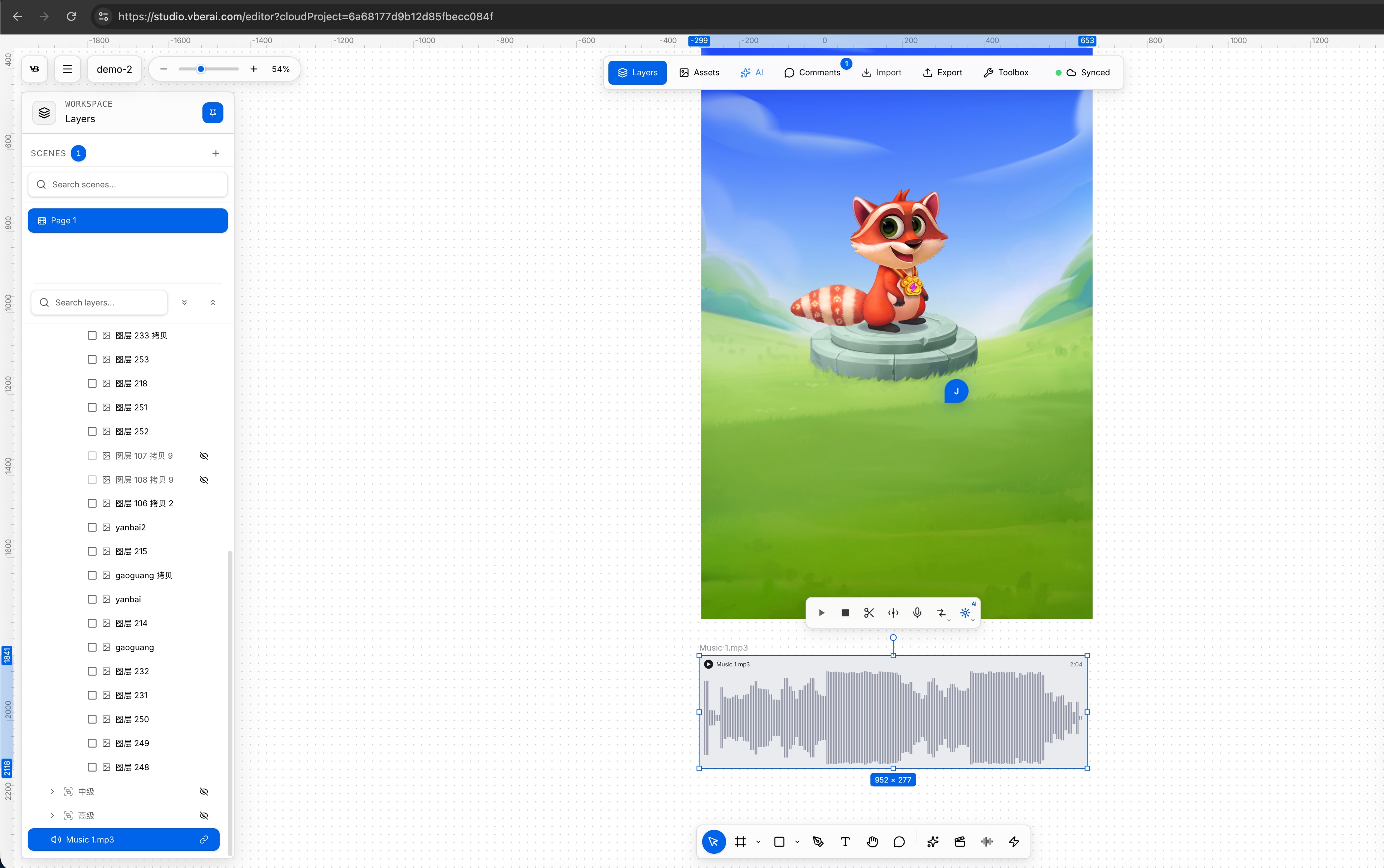
Schwebende Werkzeugleiste
Wenn eine Audio-Ebene ausgewählt ist, erscheint eine schwebende Werkzeugleiste über der Leinwand. Von links nach rechts:
- Abspielen
- Stopp
- Trimmen: Länge anpassen (den benötigten Bereich behalten)
- Teilen: In mehrere unabhängige Clips schneiden
- Als Sprach-Preset speichern: Zur Wiederverwendung speichern
- Format konvertieren: MP3 / WAV / FLAC / OGG / OPUS / M4A / AAC
- KI-SFX-Bearbeitung, KI-Audio-Erweiterung
Häufiger Produktionsablauf: Auf Aktions- oder Shot-Länge trimmen, UI-/Treffer-Einmal-Sounds teilen, genehmigte Klangfarben als Presets speichern, vor dem Export für Engine-Konventionen konvertieren und dann KI-Bearbeitung/-Erweiterung verwenden, wenn Sie Inhaltsänderungen oder längere Dauer benötigen.
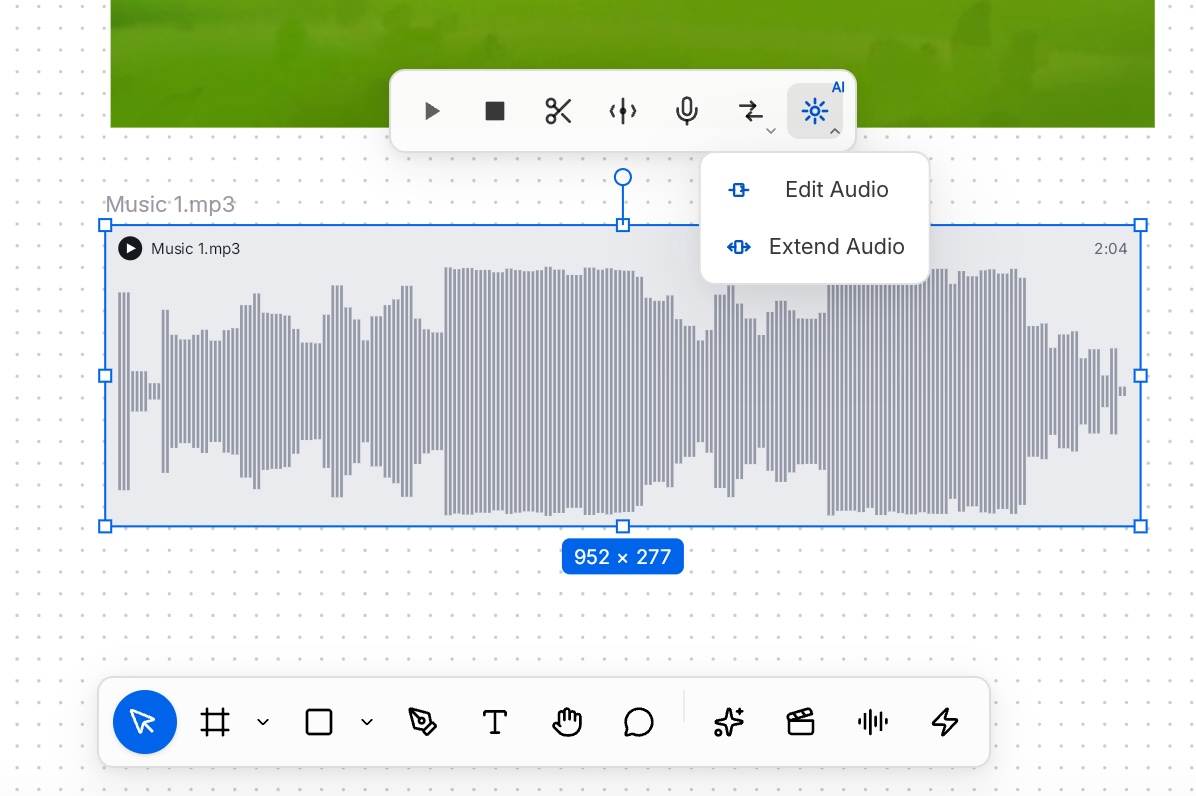
KI-Audio-Bearbeitung
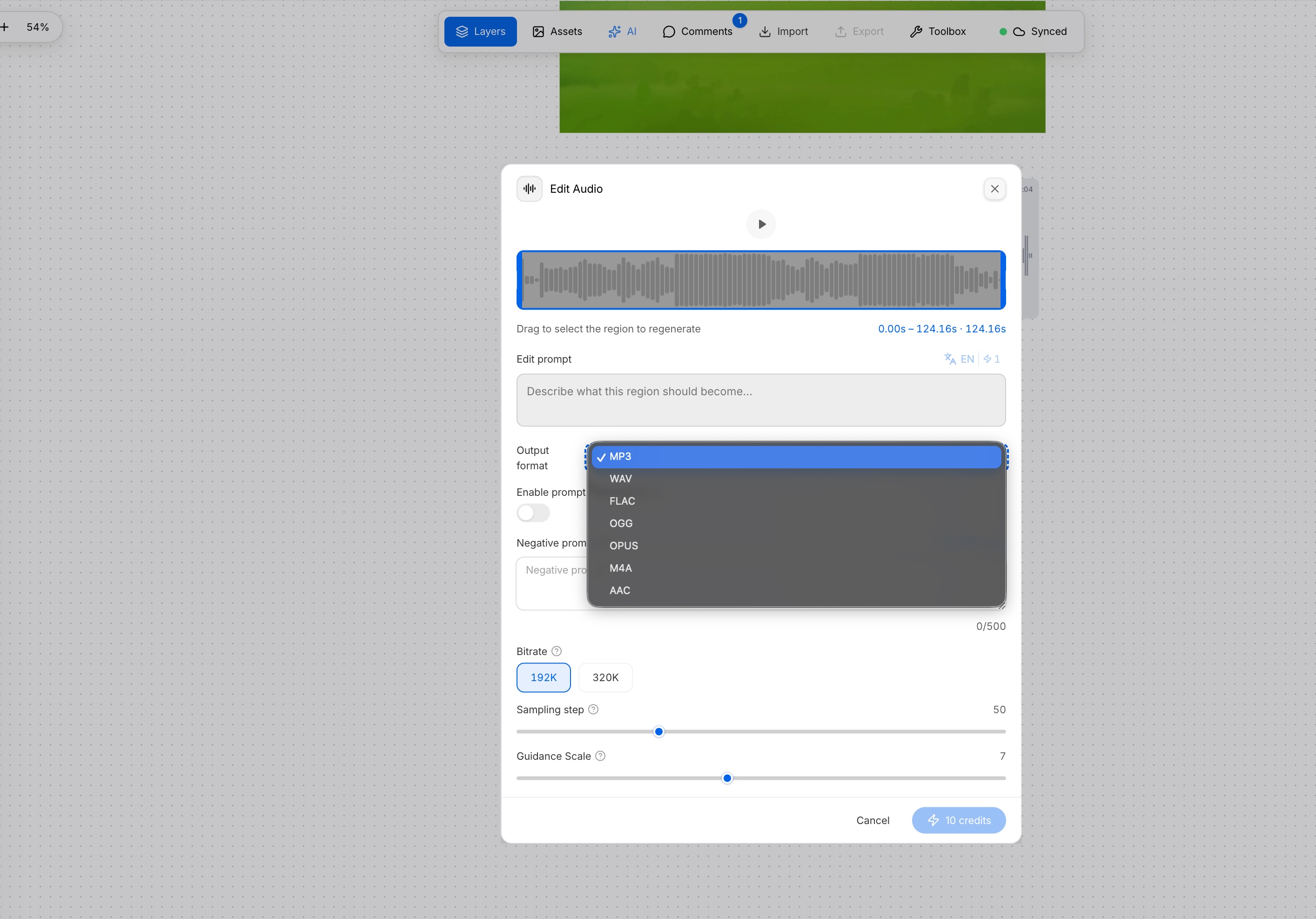
KI-SFX-Bearbeitung öffnet Audio bearbeiten: Ziehen Sie einen Bereich auf der Wellenform aus, beschreiben Sie das Ziel in natürlicher Sprache (optionaler Negativ-Prompt); Ausgabeformat und Bitrate sind einstellbar. Für Spiel-Pipelines können WAV / OGG und ähnliche engine-freundliche Formate direkt in den Asset-Import übernommen werden. KI-Audio-Erweiterung verlängert vorhandenes Material oder erzeugt Varianten.
Musik, Sprache und Soundeffekte
Audio ist so organisiert, wie Spielteams es bereits denken:
- Musik / Song: BGM, Themen, Betten
- Sprache / Monster-VO: Charakter-VO, Erzählung, Kreaturen-Sounds
- Soundeffekt: Klicks, Pickups, Treffer, kurze Ambient-Loops
Umfasst Video-Synchronisation / -Vertonung und Animation (einschließlich Spine und Frame-Sequenzen) VO / Score. Bild und Ton bleiben in einem Leinwand-Projekt – Audio pro Shot oder Clip anhängen, anstatt einen endgültigen Film zu exportieren und anderswo neu anzuhängen.

Audio auf Spine, Frame-Sequenzen und Video
Über eigenständige Audio-Ebenen hinaus können Sie Audio und zugehörige Werkzeuge anhängen an:
- Spine-Animation
- Frame-Sequenz-Animation
- Video
Typische Kombinationen:
- Video-Audio extrahieren in eine eigenständige Datei, dann trimmen, wiederverwenden oder neu vertonen
- Spine, Frame-Sequenzen oder Video synchronisieren / vertonen, um Bewegung oder Shot-Timing anzupassen
- Mit mehreren Spuren Ebenen und Spuransicht für BGM, Dialog und SFX relativ zueinander platzieren
A/V im selben Projekt hilft, Treffer-Frames, Skill-Casts und UI-Pops mit SFX-Startzeiten abzugleichen – weniger Engine-seitige Timestamp-Raterei.
Audio-Ressourcenverwaltung und Bibliothek
Projekt-Audio wird über Audio-Ressourcenverwaltung und eine Audio-Bibliothek organisiert. Für Sprache unterstützt Sprach-Presets Suche, Erstellung und Klonen von Preset-Klangfarben (z. B. eine feste Charakterstimme), sodass dieselbe Rolle über Zeilen und Szenen hinweg konsistent bleibt.
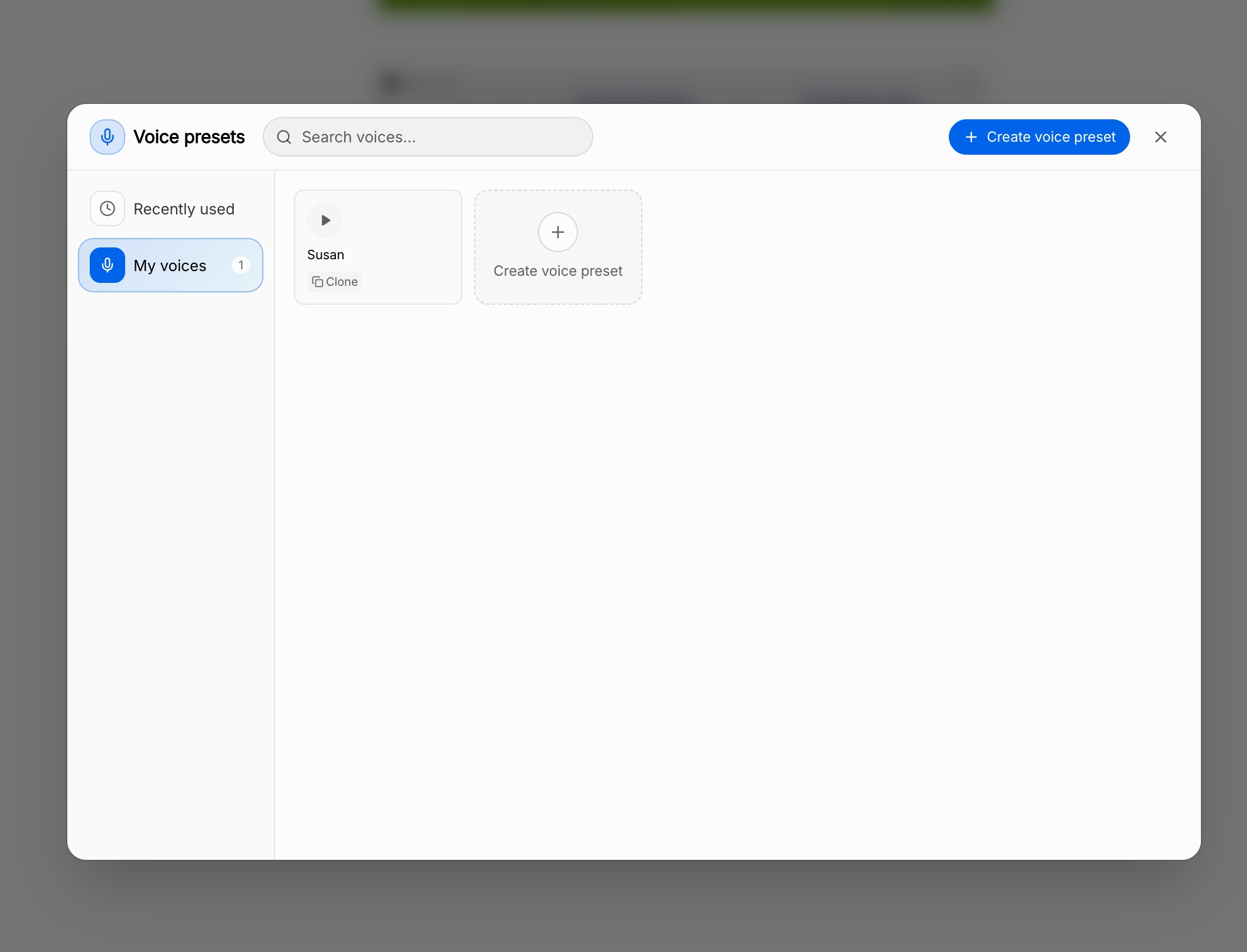
Übliche Aufteilung: Die Bibliothek enthält wiederverwendbare Master (Klangfarben, häufige SFX, Themen-Betten); Leinwand-Ebenen übernehmen Trimmen, Erweitern und Anhängen für das aktuelle Level oder den aktuellen Shot.
Mehrfachauswahl von Audio-Ebenen und Spurbearbeitung
Um mehrere Sounds zusammen zu inszenieren, Audio-Ebenen mehrfach auswählen und in die Audio-Spurbearbeitung wechseln: Zeitachsen nebeneinander vergleichen, Start und Länge anpassen – geeignet für Zwischensequenzen, Dialoge mit mehreren Charakteren und BGM + Ambient + wichtige SFX auf einem Board.
Für Level-Audio-Design beantwortet die Spuransicht „Wer spielt zuerst, wie viel Überlappung, wann endet es“ – nicht die Erzeugung einzelner Clip-Klangfarben.
Textgenerierte Spiel-SFX und Charakterstimmen
Wenn fertige Assets fehlen, aus Text generieren:
- Spiel-SFX (UI-Feedback, Kampf-Feedback, kurze Ambient-Sounds usw.)
- Charakterstimme / VO-orientierte Assets
Ergebnisse werden zu Audio-Ebenen zum Trimmen, KI-Bearbeiten oder Anhängen an Spine / Frame-Sequenz / UI-Ereignisse. Nützlich für Prototyp-Bett-Spuren, dann nach Gefühl ersetzen oder verfeinern.
Videoverarbeitungswerkzeuge
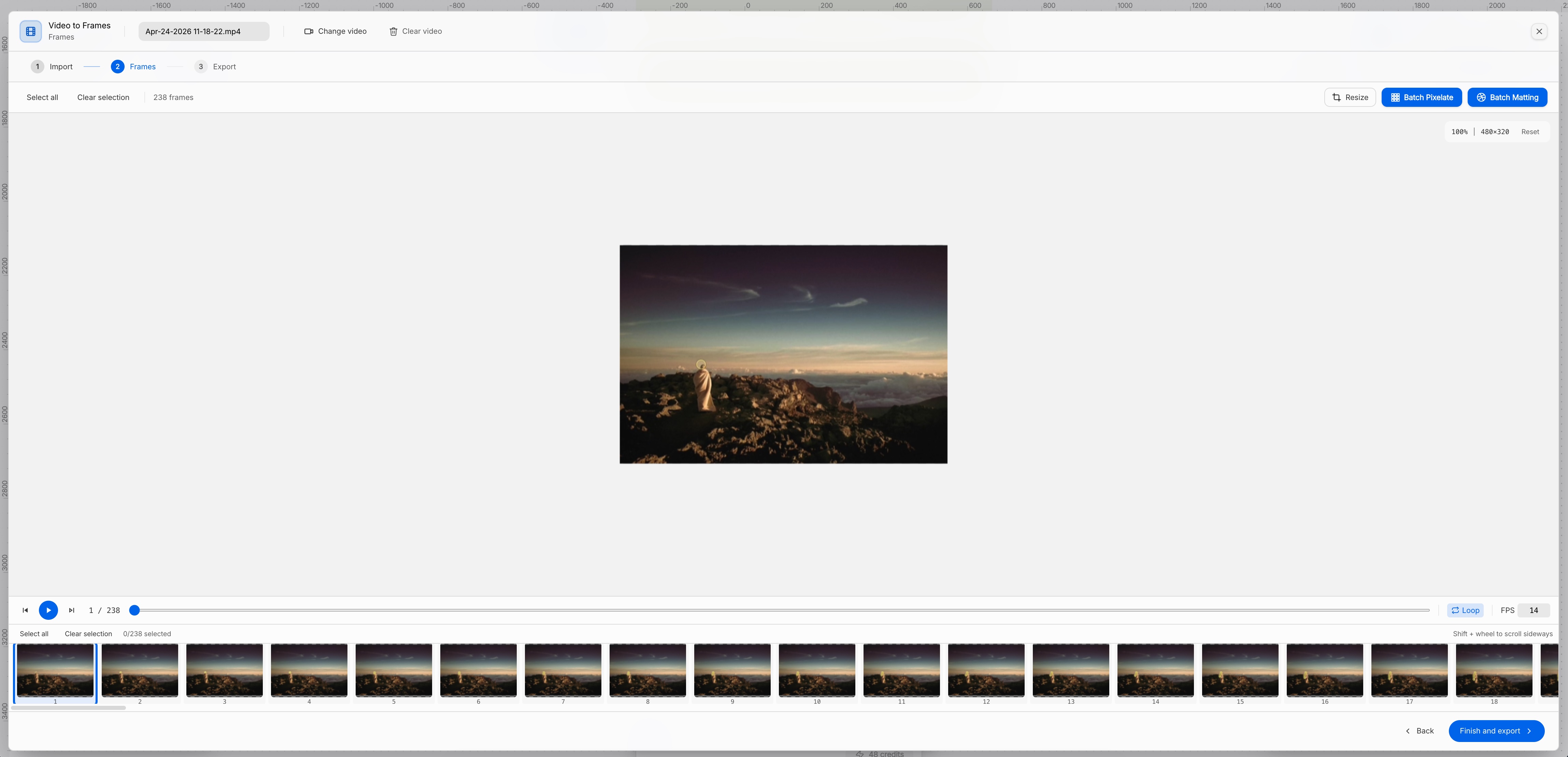
Neben Audio enthält AI Studio videoseitige Werkzeuge. Beispiel: Video zu Frames – Video importieren, Frames öffnen, alle Frames durchsuchen, FPS einstellen, Stapelgrößenänderung / Pixelierung / Matte, dann als Sequenz exportieren.
Teams, die „Footage / Final Cut → Frame-Sequenz / Sprites“ machen, können fortfahren, Audio und Score auf diesen Sequenzen hinzuzufügen.
Fähigkeitsübersicht
| Modul | Rolle |
|---|---|
| Audio-Ebenen | Auswählbare Wellenformen, zusammen mit visuellen Elementen in einem Projekt verwaltet |
| Schwebende Werkzeugleiste | Abspielen, Stopp, Trimmen, Teilen, Sprach-Preset speichern, Format konvertieren, KI-SFX-Bearbeitung / KI-Audio-Erweiterung |
| Musik / Sprache / SFX | Video und Animation (inkl. Spine, Frame-Sequenzen) |
| Medien anhängen | Spine, Frame-Sequenzen, Video; Video-Audio in eine Datei extrahieren |
| Ressourcen & Bibliothek | Audio-Ressourcenverwaltung, Audio-Bibliothek, Sprach-Presets |
| Spurbearbeitung | Mehrfachauswahl von Audio-Ebenen für parallele Ausrichtung |
| Textgenerierung | Spiel-SFX, Charakterstimmen usw. |
| Videowerkzeuge | z. B. Video zu Frames für Frame-Ebene und Stapelarbeit |
Leinwandstruktur und Export zielen weiterhin auf Unity / Godot / Cocos-ähnliche Spielprojekte: Audio auf der Leinwand arrangieren und vorbereiten, dann Wiedergabe und Mischung in der Engine implementieren.
Weiterlesen
Weitere Guides, die Sie interessieren könnten
Unity MCP mit Claude Code und Cursor: Den Editor bedienen, ohne jede Änderung von Hand zu schreiben
Verbinden Sie Claude Code, Cursor und Codex mit Unity über Model Context Protocol – installieren Sie eine lokale Brücke, sehen Sie Änderungen in der Vorschau und debuggen Sie Szenen über reine Datei-KI-Bearbeitung hinaus.
- unity-mcp
- mcp-for-unity
- claude-unity-mcp
- unity-claude-code
Mobile HUD-Informationshierarchie: Was im Kampf, in der Lobby und in Modals angezeigt werden sollte
HUD-Sichtbarkeit und -Priorität je Spielzustand; Bezug zu Safe Area, Floating-Text-Ebenen und Modal-Stacking – Spezifikationstabellen plus Play- und Geräte-Abnahmeschritte.
- game-ui-design
- game-dev-ai
- ui-to-engine
- hud
Was ist VberAI? MCP-Plugins, AI Studio und AI Super Matting
Wo VberAIs Engine-MCP (Unity / Godot / Cocos), AI Studio (Design-zu-Engine-UI) und AI Super Matting in einer Game-Produktionspipeline stehen.
- vberai
- mcp
- ai-studio
- ai-super-matting