
AI Studio Lớp Âm Thanh: Nhạc Nền, Giọng Nói và Hiệu Ứng Âm Thanh Trên Cùng Một Khung Vẽ
Cách VberAI Studio xử lý âm thanh trò chơi: lớp âm thanh và công cụ nổi, nhạc/giọng nói/SFX, thư viện và quản lý tài sản, chỉnh sửa track; gắn âm thanh vào Spine, chuỗi khung hình và video; tạo SFX và giọng nhân vật từ văn bản.
- AI Studio
- VberAI
- game audio
- SFX
- music
- voiceover
- Spine
- game development
Lớp âm thanh
Trong các dự án trò chơi, UI, Spine / chuỗi khung hình và video cutscene thường được khóa trực quan trên khung vẽ trước. Nếu âm thanh luôn nằm trong một chuỗi công cụ riêng biệt, các điểm đồng bộ, phiên bản tài sản và định dạng xuất sẽ phân tán qua các pipeline.
VberAI Studio (AI Studio) coi lớp âm thanh là một phần của cùng một không gian làm việc: dạng sóng có thể chọn, công cụ nổi, luồng nhạc / giọng nói / SFX, thư viện âm thanh và quản lý tài nguyên, cùng với việc gắn âm thanh vào Spine, chuỗi khung hình và video. Các nhà phát triển indie và nhóm nhỏ có thể dàn dựng UI, hoạt ảnh và âm thanh trong một ngữ cảnh dự án, sau đó xuất sang pipeline engine.
Lớp âm thanh
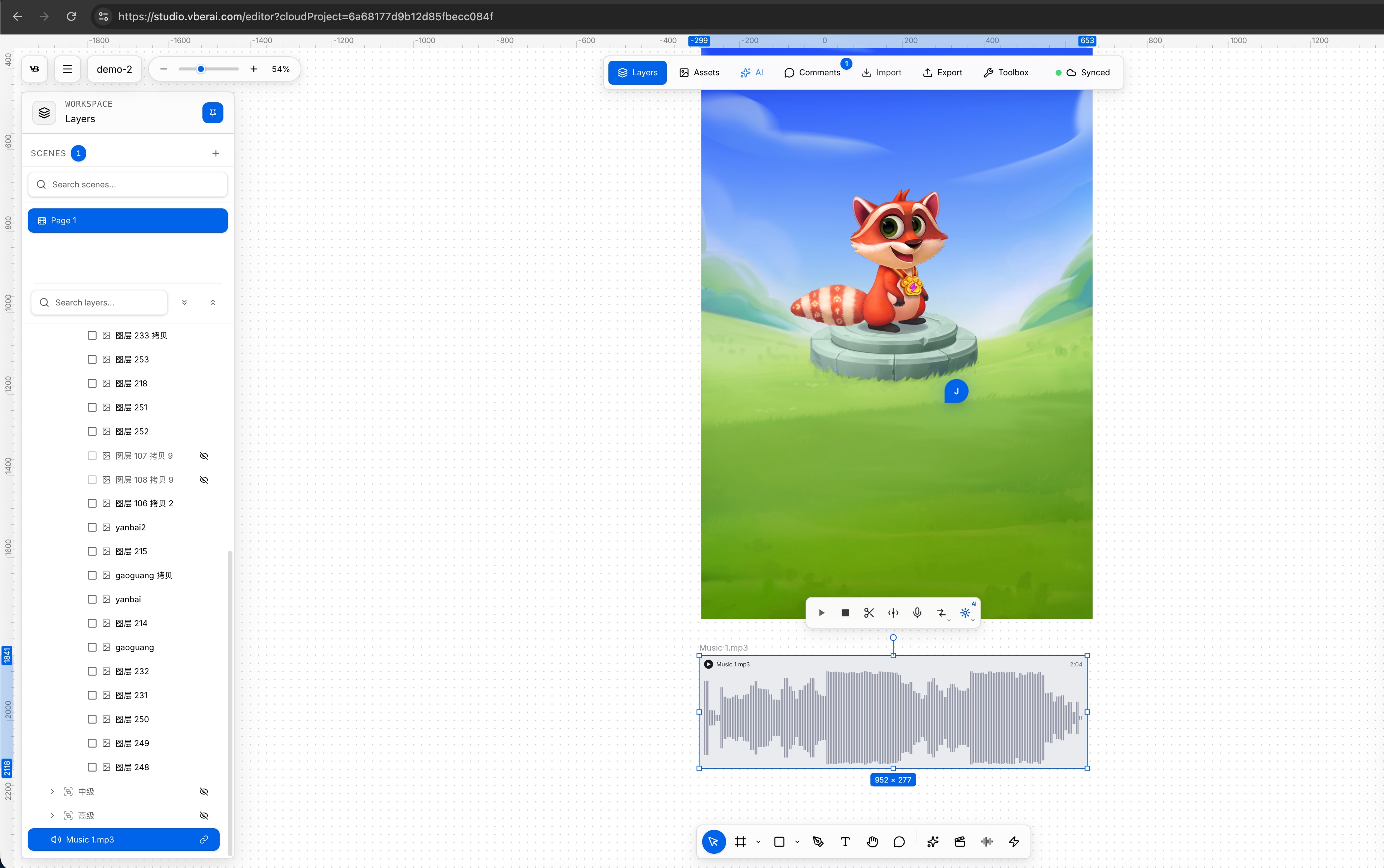
Trong AI Studio, âm thanh tồn tại dưới dạng một lớp, cùng với hình ảnh trong không gian làm việc Lớp. Khi được chọn, bạn sẽ thấy dạng sóng và thời lượng trên khung vẽ; danh sách lớp hiển thị một mục âm thanh tương ứng để bạn có thể quản lý nó cùng với các nhân vật, UI và các yếu tố cảnh.
Các trường hợp sử dụng điển hình:
- BGM / nhạc nền lặp
- Đối thoại, tường thuật, giọng quái vật
- Hiệu ứng một lần cho UI và gameplay
- Các bản nhạc tách từ video
Bộ công cụ nổi
Khi chọn một lớp âm thanh, một bộ công cụ nổi xuất hiện phía trên khung vẽ. Từ trái sang phải:
- Phát
- Dừng
- Cắt: điều chỉnh độ dài (giữ vùng bạn cần)
- Tách: cắt thành nhiều clip độc lập
- Lưu thành preset giọng nói: lưu để tái sử dụng
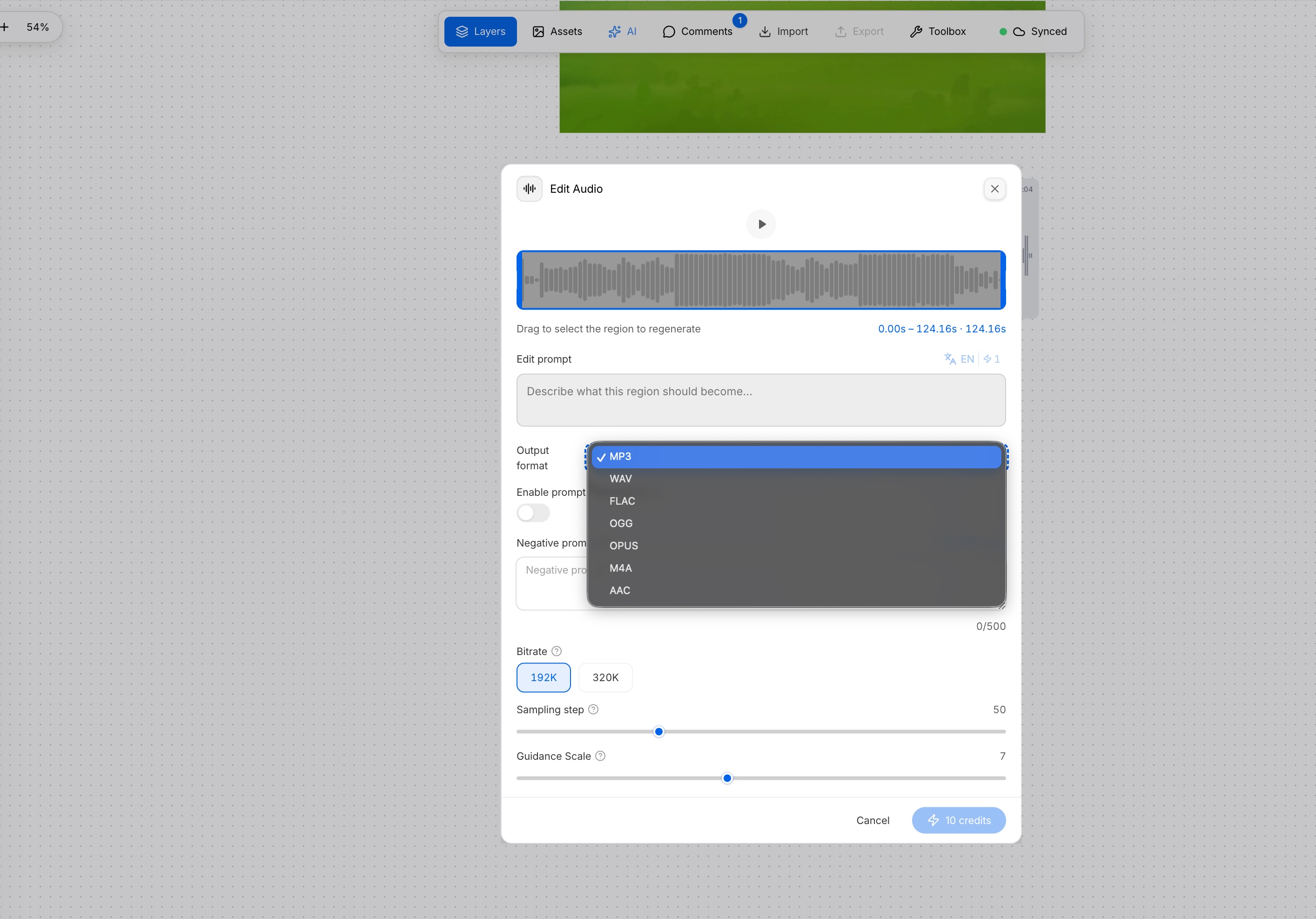
- Chuyển đổi định dạng: MP3 / WAV / FLAC / OGG / OPUS / M4A / AAC
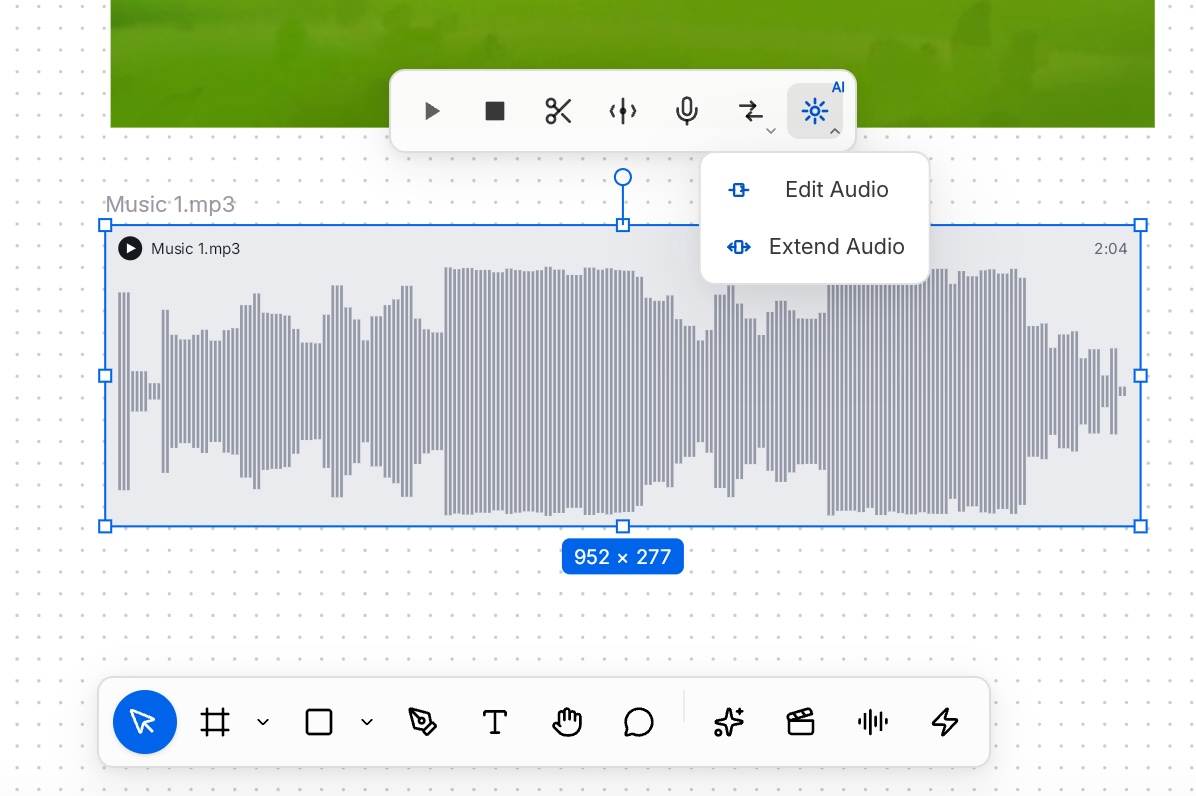
- Chỉnh sửa SFX bằng AI, Mở rộng âm thanh bằng AI
Quy trình sản xuất phổ biến: cắt theo độ dài hành động hoặc cảnh quay, tách các hiệu ứng một lần cho UI / va chạm, lưu các âm sắc đã duyệt thành preset, chuyển đổi theo quy ước engine trước khi xuất, sau đó sử dụng chỉnh sửa / mở rộng bằng AI khi bạn cần thay đổi nội dung hoặc kéo dài thời lượng.
Chỉnh sửa âm thanh bằng AI
Chỉnh sửa SFX bằng AI mở Chỉnh sửa âm thanh: kéo chọn một vùng trên dạng sóng, mô tả mục tiêu bằng ngôn ngữ tự nhiên (tùy chọn prompt phủ định); định dạng đầu ra và bitrate có thể điều chỉnh. Đối với pipeline trò chơi, WAV / OGG và các định dạng thân thiện với engine tương tự có thể chuyển trực tiếp vào quá trình nhập tài sản. Mở rộng âm thanh bằng AI kéo dài tài liệu hiện có hoặc tạo ra các biến thể.
Nhạc, giọng nói và SFX
Âm thanh được tổ chức theo cách mà các nhóm trò chơi đã quen nghĩ:
- Nhạc / Bài hát: BGM, chủ đề, nhạc nền
- Giọng nói / Giọng quái vật: lồng tiếng nhân vật, tường thuật, âm thanh sinh vật
- Hiệu ứng âm thanh: tiếng click, nhặt đồ, va chạm, vòng lặp âm thanh ngắn
Bao gồm lồng tiếng / nhạc nền cho video và lồng tiếng / nhạc nền cho hoạt ảnh (bao gồm Spine và chuỗi khung hình). Hình ảnh và âm thanh nằm trong cùng một dự án khung vẽ—gắn âm thanh cho từng cảnh hoặc clip thay vì xuất một video cuối cùng và gắn lại ở nơi khác.

Âm thanh trên Spine, chuỗi khung hình và video
Ngoài các lớp âm thanh độc lập, bạn có thể gắn âm thanh và các công cụ liên quan vào:
- Hoạt ảnh Spine
- Hoạt ảnh chuỗi khung hình
- Video
Các kết hợp điển hình:
- Trích xuất âm thanh video thành một tệp độc lập, sau đó cắt, tái sử dụng hoặc phối lại nhạc
- Lồng tiếng / phối nhạc cho Spine, chuỗi khung hình hoặc video để khớp với chuyển động hoặc thời điểm cảnh quay
- Với nhiều track, sử dụng các lớp và chế độ xem track để đặt BGM, đối thoại và SFX tương đối với nhau
A/V trong cùng một dự án giúp căn chỉnh các khung hình va chạm, kỹ năng và hiệu ứng UI với thời điểm bắt đầu SFX—giảm bớt các vòng lặp đoán timestamp phía engine.
Quản lý tài nguyên âm thanh và thư viện
Âm thanh dự án được tổ chức thông qua quản lý tài nguyên âm thanh và thư viện âm thanh. Đối với giọng nói, Preset giọng nói hỗ trợ tìm kiếm, tạo và nhân bản các âm sắc preset (ví dụ: giọng nhân vật cố định) để cùng một vai trò giữ được sự nhất quán qua các câu thoại và cảnh.
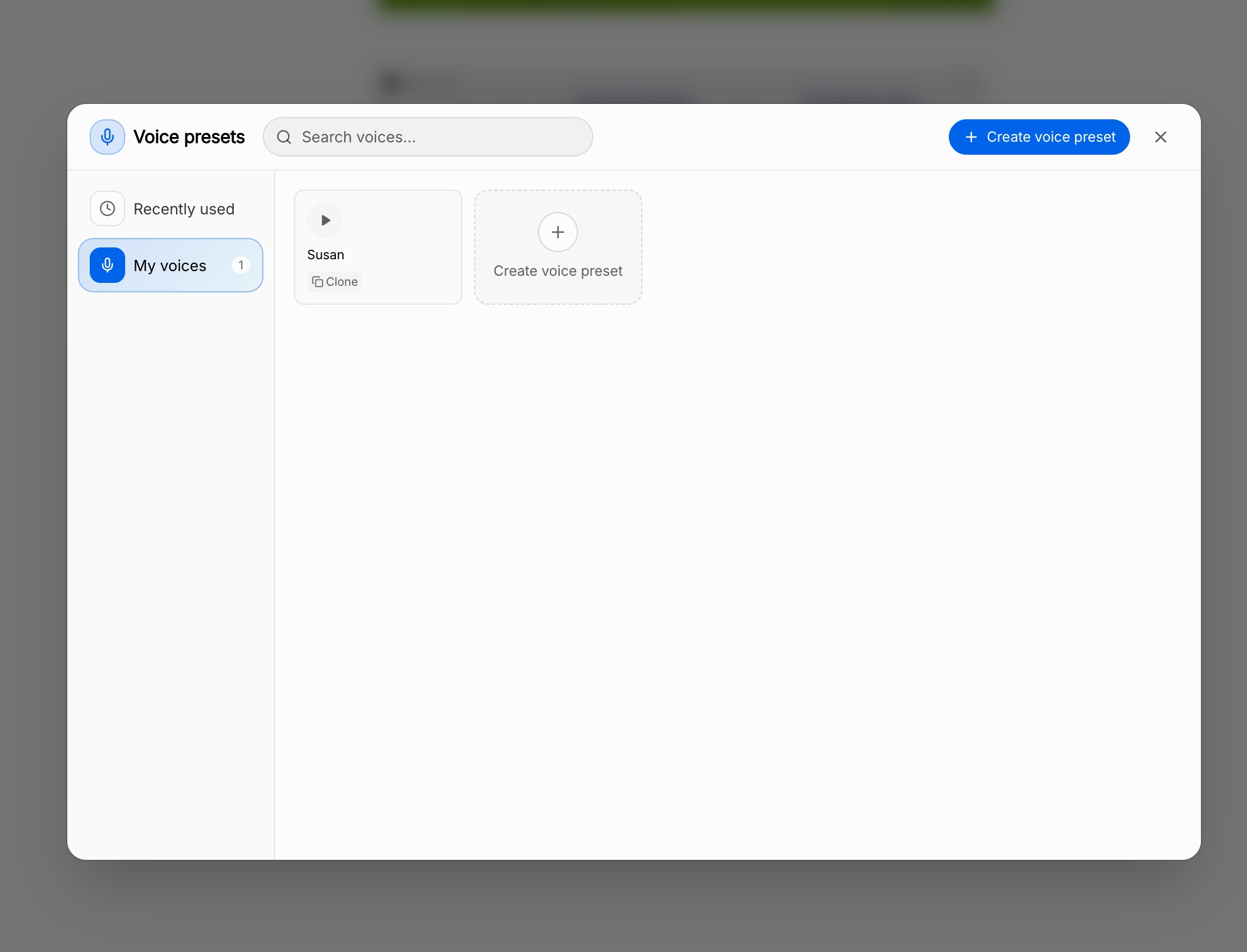
Phân chia thông thường: thư viện lưu trữ các bản master tái sử dụng (âm sắc, SFX phổ biến, nhạc nền chủ đề); các lớp trên khung vẽ xử lý cắt, mở rộng và gắn cho cấp độ hoặc cảnh quay hiện tại.
Chọn nhiều lớp âm thanh và chỉnh sửa track
Để dàn dựng nhiều âm thanh cùng nhau, chọn nhiều lớp âm thanh và vào chỉnh sửa track âm thanh: so sánh các dòng thời gian cạnh nhau, điều chỉnh điểm bắt đầu và độ dài—phù hợp cho cutscene, đối thoại nhiều nhân vật, và BGM + âm thanh xung quanh + SFX chính trên cùng một bảng.
Đối với thiết kế âm thanh cấp độ, chế độ xem track trả lời “ai phát trước, mức độ chồng lấn bao nhiêu, khi nào kết thúc”—không chỉ là tạo âm sắc cho từng clip.
Tạo SFX trò chơi và giọng nhân vật từ văn bản
Khi thiếu tài sản hoàn chỉnh, hãy tạo từ văn bản:
- SFX trò chơi (phản hồi UI, phản hồi chiến đấu, âm thanh xung quanh ngắn, v.v.)
- Giọng nhân vật / tài sản hướng lồng tiếng
Kết quả trở thành các lớp âm thanh để cắt, chỉnh sửa bằng AI hoặc gắn vào Spine / chuỗi khung hình / sự kiện UI. Hữu ích cho các track nền prototype, sau đó thay thế hoặc tinh chỉnh theo cảm nhận.
Công cụ xử lý video
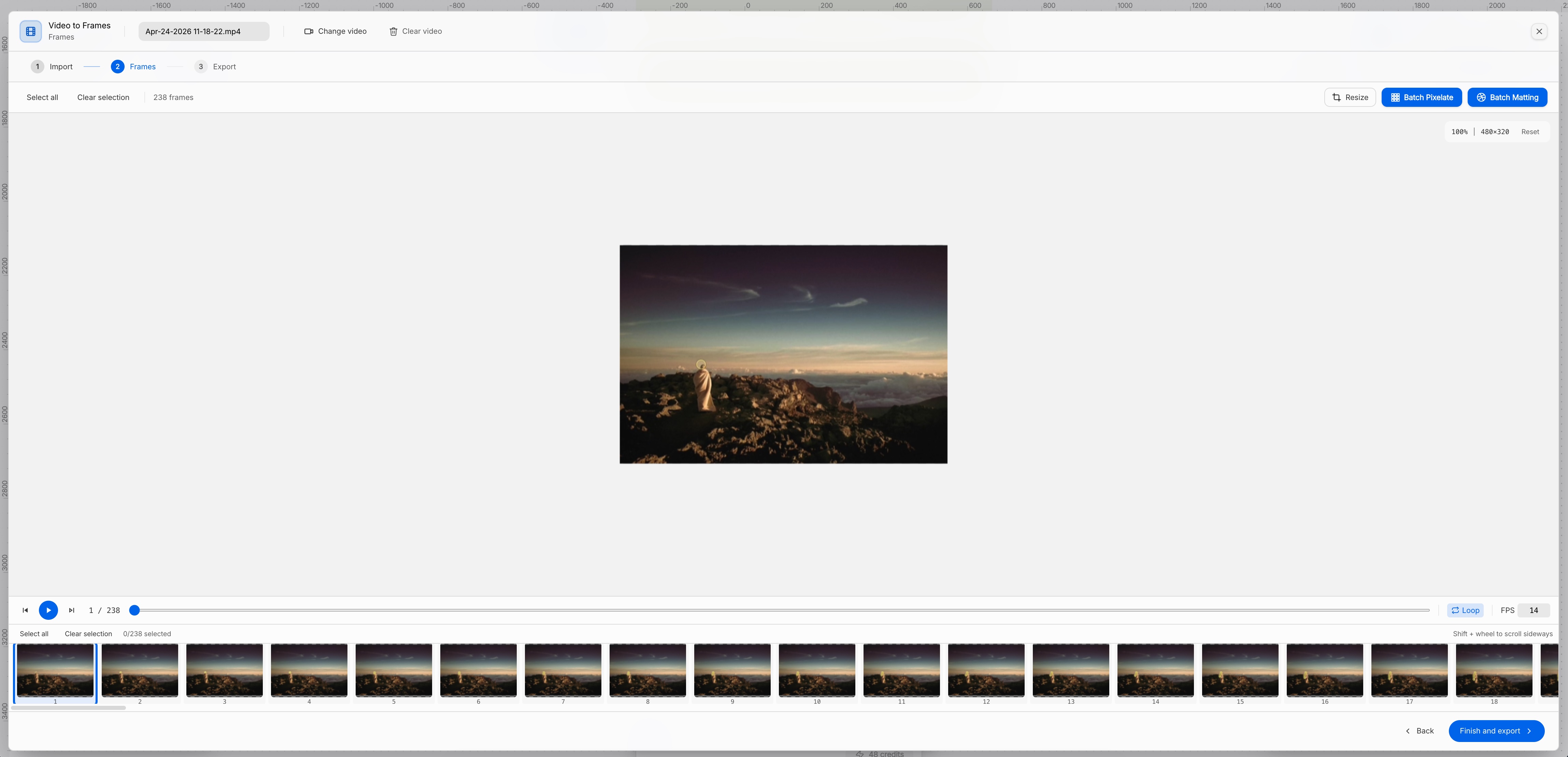
Bên cạnh âm thanh, AI Studio bao gồm các công cụ phía video. Ví dụ: Video thành Khung hình—nhập video, vào Khung hình, duyệt tất cả khung hình, đặt FPS, thay đổi kích thước / pixel hóa / matte hàng loạt, sau đó xuất thành chuỗi.
Các nhóm đi theo hướng “footage / final cut → chuỗi khung hình / sprites” có thể tiếp tục thêm âm thanh và nhạc nền trên các chuỗi đó.
Bản đồ khả năng
| Mô-đun | Vai trò |
|---|---|
| Lớp âm thanh | Dạng sóng có thể chọn, quản lý cùng với hình ảnh trong một dự án |
| Bộ công cụ nổi | Phát, dừng, cắt, tách, lưu preset giọng nói, chuyển đổi định dạng, chỉnh sửa SFX bằng AI / mở rộng âm thanh bằng AI |
| Nhạc / giọng nói / SFX | Video và hoạt ảnh (bao gồm Spine, chuỗi khung hình) |
| Gắn phương tiện | Spine, chuỗi khung hình, video; trích xuất âm thanh video thành tệp |
| Tài nguyên & thư viện | Quản lý tài nguyên âm thanh, thư viện âm thanh, preset giọng nói |
| Chỉnh sửa track | Chọn nhiều lớp âm thanh để căn chỉnh song song |
| Tạo từ văn bản | SFX trò chơi, giọng nhân vật, v.v. |
| Công cụ video | Ví dụ: Video thành Khung hình cho công việc cấp khung hình và hàng loạt |
Cấu trúc khung vẽ và xuất vẫn hướng tới các dự án trò chơi kiểu Unity / Godot / Cocos: sắp xếp và chuẩn bị âm thanh trên khung vẽ, sau đó triển khai phát lại và trộn âm trong engine.
Đọc tiếp
Các bài hướng dẫn bạn có thể thích
Số Sát Thương Nổi: Nghiệm Thu Bàn Giao và Triển Khai Trong Engine
Tiêu chí thất bại khi popup mờ, thiếu ký tự, sắp xếp sai hay giật lag; chọn TMP hay chữ số bitmap, pool và thứ tự Canvas, các bước nghiệm thu Unity UGUI, và cách art chữ số từ design được tích hợp.
- game-ui-design
- game-dev-ai
- ui-to-engine
- bitmap-font
Cách bật plugin MCP trong Godot: từ tải về đến thấy công cụ trong Cursor
Bật Godot MCP mã nguồn mở trong Godot: tải plugin, đặt vào addons, bật trong Project Settings, chạy máy chủ cục bộ và xác nhận godot-mcp trong Cursor hoặc IDE MCP khác.
- godot
- mcp
- cursor
- tutorial
Godot 4 HUD và Theme: Bàn giao Control Tree và Nghiệm thu Play
Nghiệm thu Theme, StyleBox, container anchors và minimum_size khi Figma vào Godot 4. Ánh xạ checklist Unity UGUI—sáu bước Play và định tuyến sửa lỗi. Hướng dẫn bàn giao, không phải tutorial Theme editor.
- game-ui-design
- game-dev-ai
- ui-to-engine
- godot