
VberAI Studio làm được gì: tạo ảnh, cắt UI, đổi giao diện, dịch và tách nền
Một trang về những gì VberAI Studio làm được: tạo ảnh AI, cắt tại chỗ, đổi giao diện, dịch UI, pixel hóa, tách nền, khung hình, âm thanh, 3D và font bitmap, xuất sang Unity, Godot, Cocos.
- vberai
- ai-studio
- game-ui
- image-gen
- inplace-slice
- ui-reskin
- ui-translate
- pixelate
- matting
- unity
- tutorial
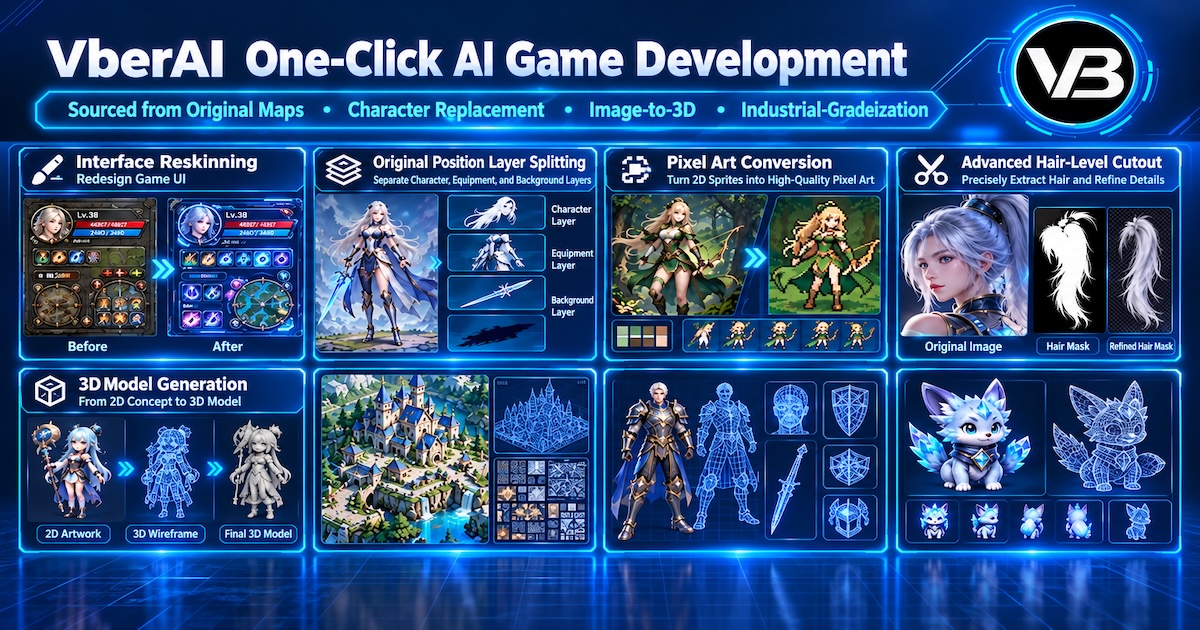
VberAI Studio (không phải Google AI Studio) để giao diện và hình trên cùng một canvas. Bài này nói mỗi chức năng làm gì và trên hình thấy gì. Cuối mỗi mục là hướng dẫn chi tiết.
Vào AI Studio.
Bảng chức năng
| Chức năng | Những gì thấy trên hình | Hướng dẫn |
|---|---|---|
| Tạo ảnh AI | Ảnh game từ chữ, ảnh tham chiếu hoặc preset | Tạo ảnh |
| Cắt tại chỗ | Cả màn hình tách thành phần tử, chỉ còn nền | Cắt tại chỗ |
| Đổi giao diện | Cùng bố cục, chủ đề hình mới | Đổi giao diện |
| Dịch UI | Chữ mới, bố cục giữ nguyên | Dịch UI |
| Pixel hóa | Cùng một bộ hình thành pixel art | Pixel hóa |
| Tách nền | Ánh sáng, hạt và mép trong suốt giữ kênh trong suốt | Tách nền |
| Khung hình và video | Kết quả nằm trên canvas, cắt và tách khung được | Khung hình và video |
| Âm thanh | Nhạc, lời thoại và hiệu ứng cùng canvas với hình | Lớp âm thanh |
| Mô hình 3D | Mô hình xem trước được từ ảnh hoặc từ chữ | Tạo 3D |
| Font bitmap | Nét chữ hoặc sprite sheet xuất BMFont | Font bitmap |
| Vào engine | Tài nguyên xuất sang Unity, Godot và Cocos | Cài Unity MCP |
1. Tạo ảnh AI
Tạo ảnh gồm chữ thành ảnh, ảnh thành ảnh và preset. Kết quả ở lại canvas game, có thể sửa tiếp, cắt hoặc xuất. Bước này không dừng ở việc tải file xuống.
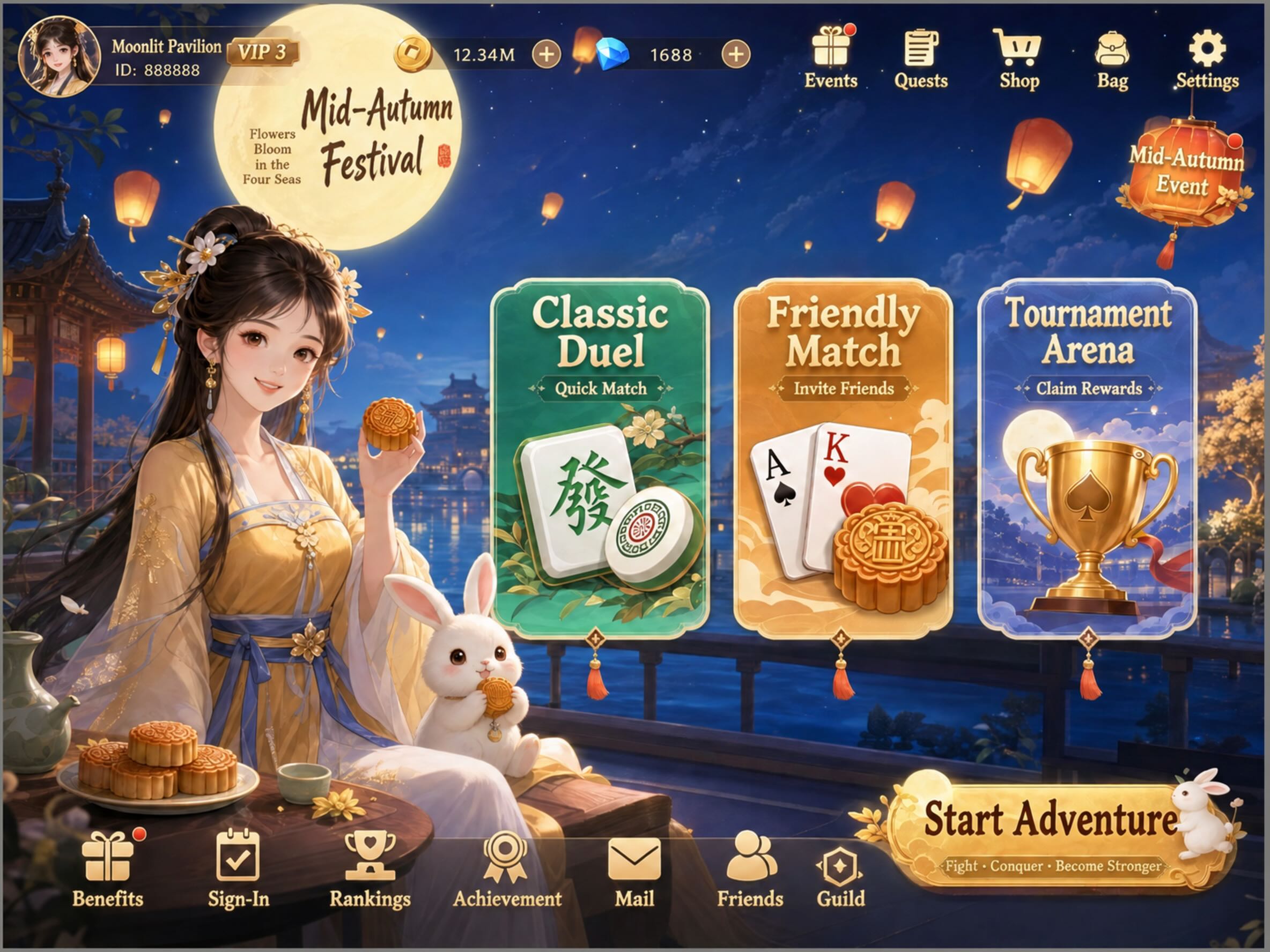
Hướng dẫn: tạo ảnh AI.
2. Cắt tại chỗ
Cả màn hình có thể tách theo tọa độ gốc. Nút, nhân vật và icon rời vị trí, chỉ còn nền không có control. Vị trí tương đối và kích thước đi theo lần cắt, sau khi vào engine không phải canh từng mảnh theo mockup.


Hướng dẫn: cắt tại chỗ.
3. Đổi giao diện
Đổi giao diện vẽ lại chủ đề hình của cả màn hình. Bố cục, vị trí, kích thước và cây phân cấp giữ nguyên. Cặp dưới là cùng một menu hoạt hình: trước là cảnh ngoài trời, sau là chủ đề theo mùa, nút và lối vào vẫn đúng chỗ.
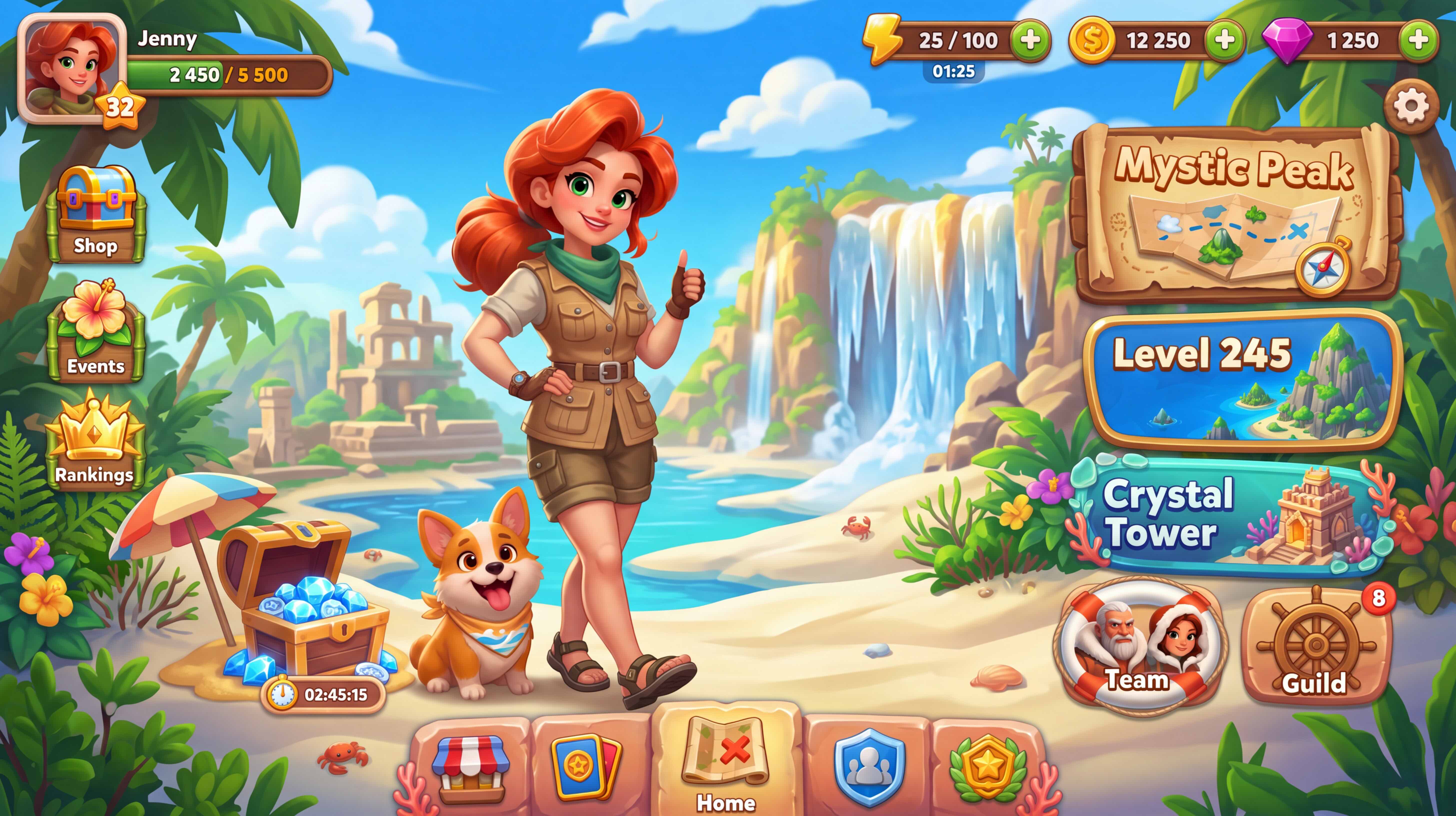
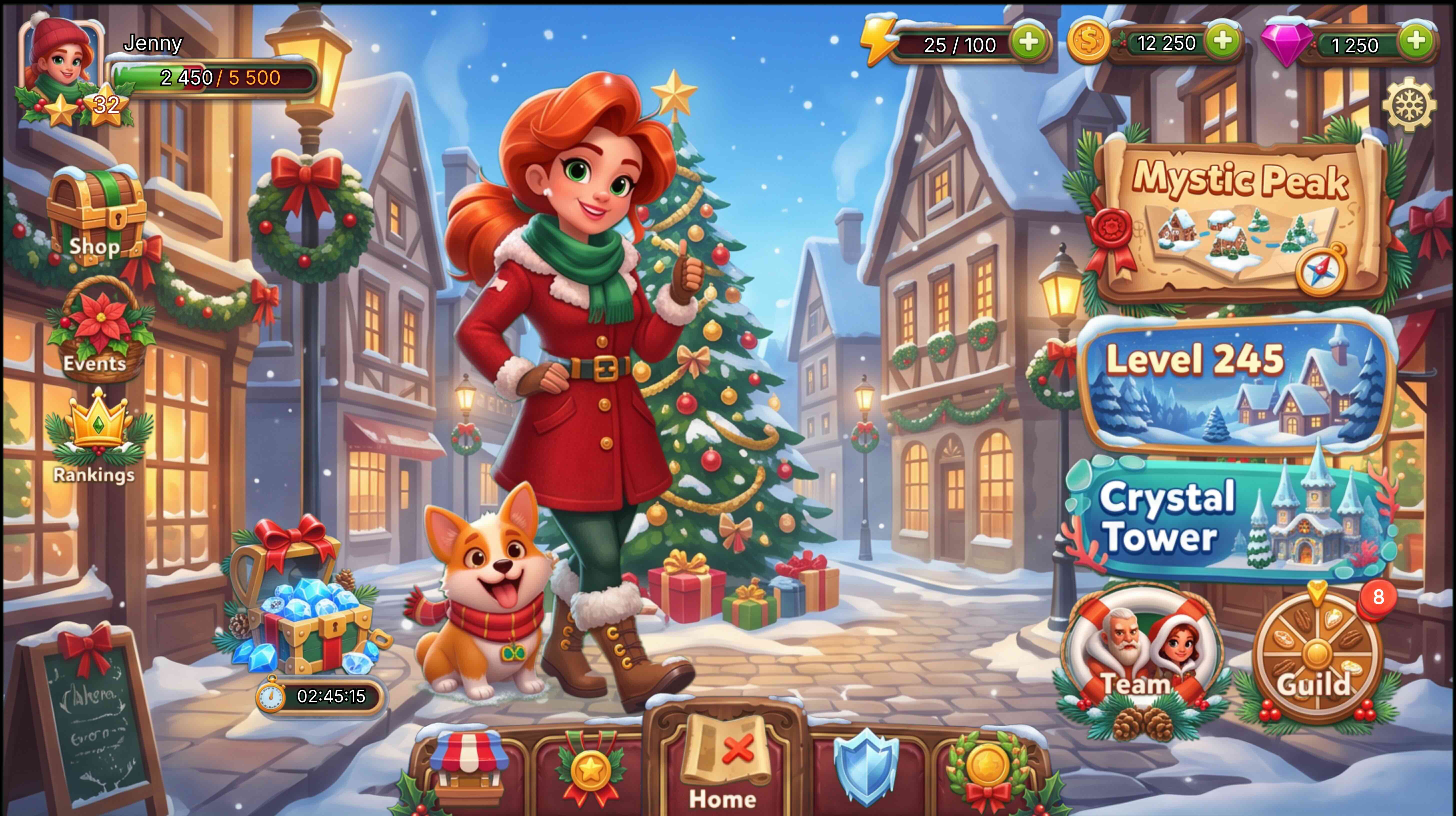
Hướng dẫn: đổi giao diện.
4. Dịch UI
Dịch UI chỉ thay chữ trên giao diện. Bố cục, cấu trúc hình và cây phân cấp giữ nguyên. Không cần làm lại màn hình cho từng ngôn ngữ.
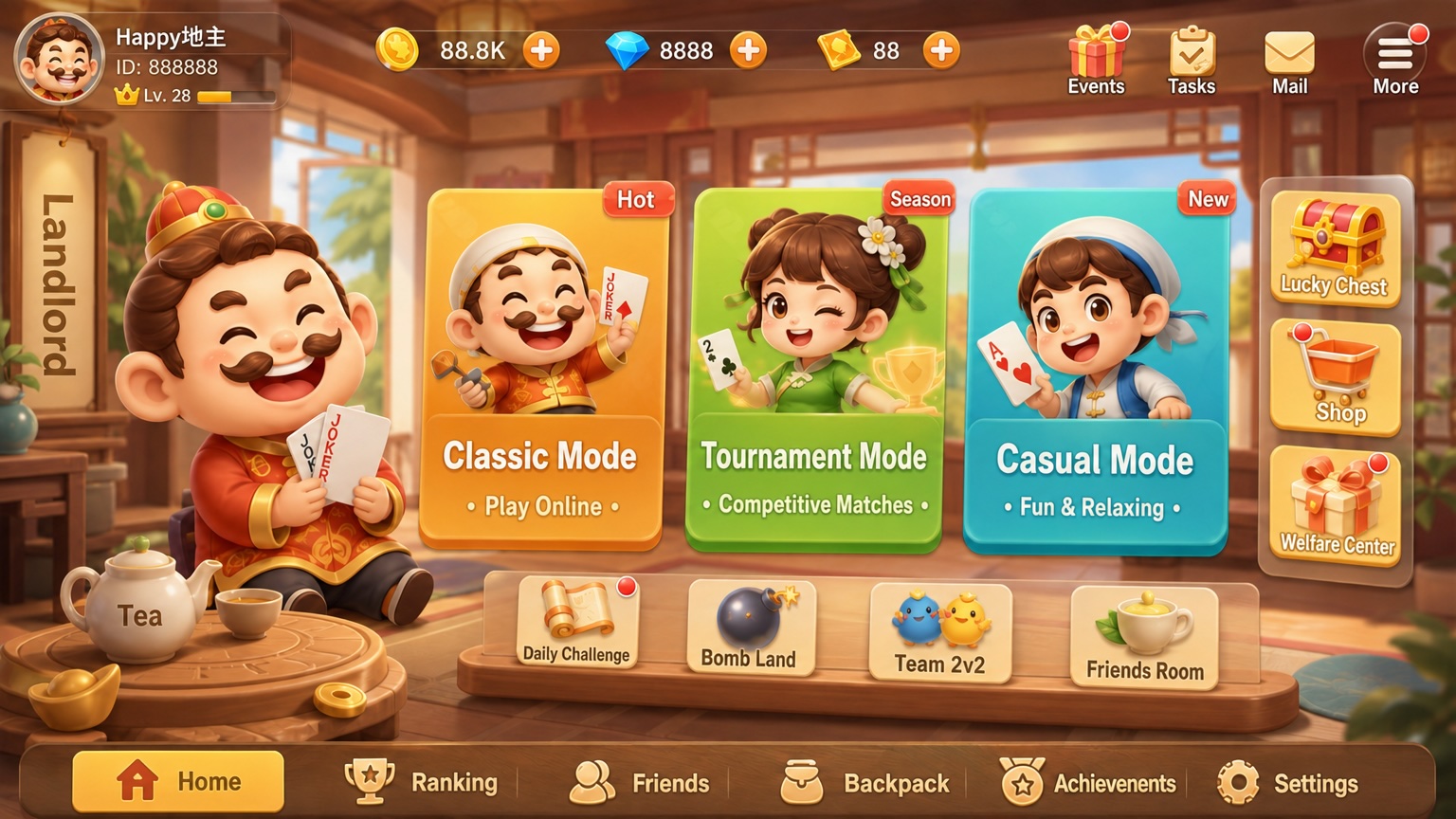
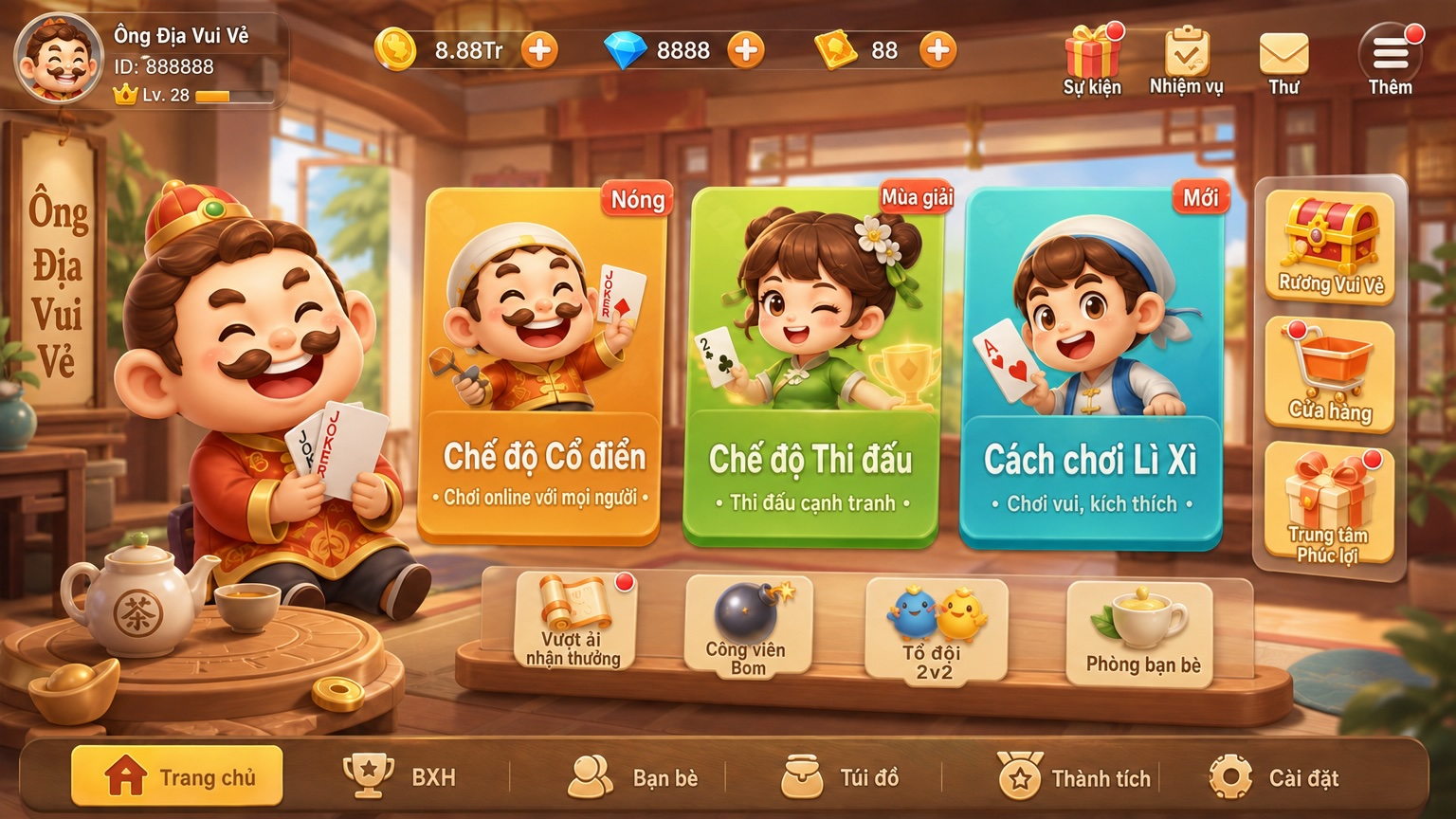
Hướng dẫn: dịch UI.
5. Pixel hóa
Pixel hóa biến nhân vật, đạo cụ và cảnh độ phân giải cao thành pixel art. Cỡ khối pixel, số màu bảng và cách xử lý màu chỉnh trên canvas. Dưới đây là cùng một bộ trước và sau.


Hướng dẫn: pixel hóa.
6. Tách nền
Tách nền dành cho hình game, nhất là ánh sáng kỹ năng, hạt và mép trong suốt phát sáng. Đầu ra là PNG có kênh alpha. Nền phức tạp, tóc và bóng dùng chế độ chính xác hơn. Ba chế độ ghi trên trang tách nền.
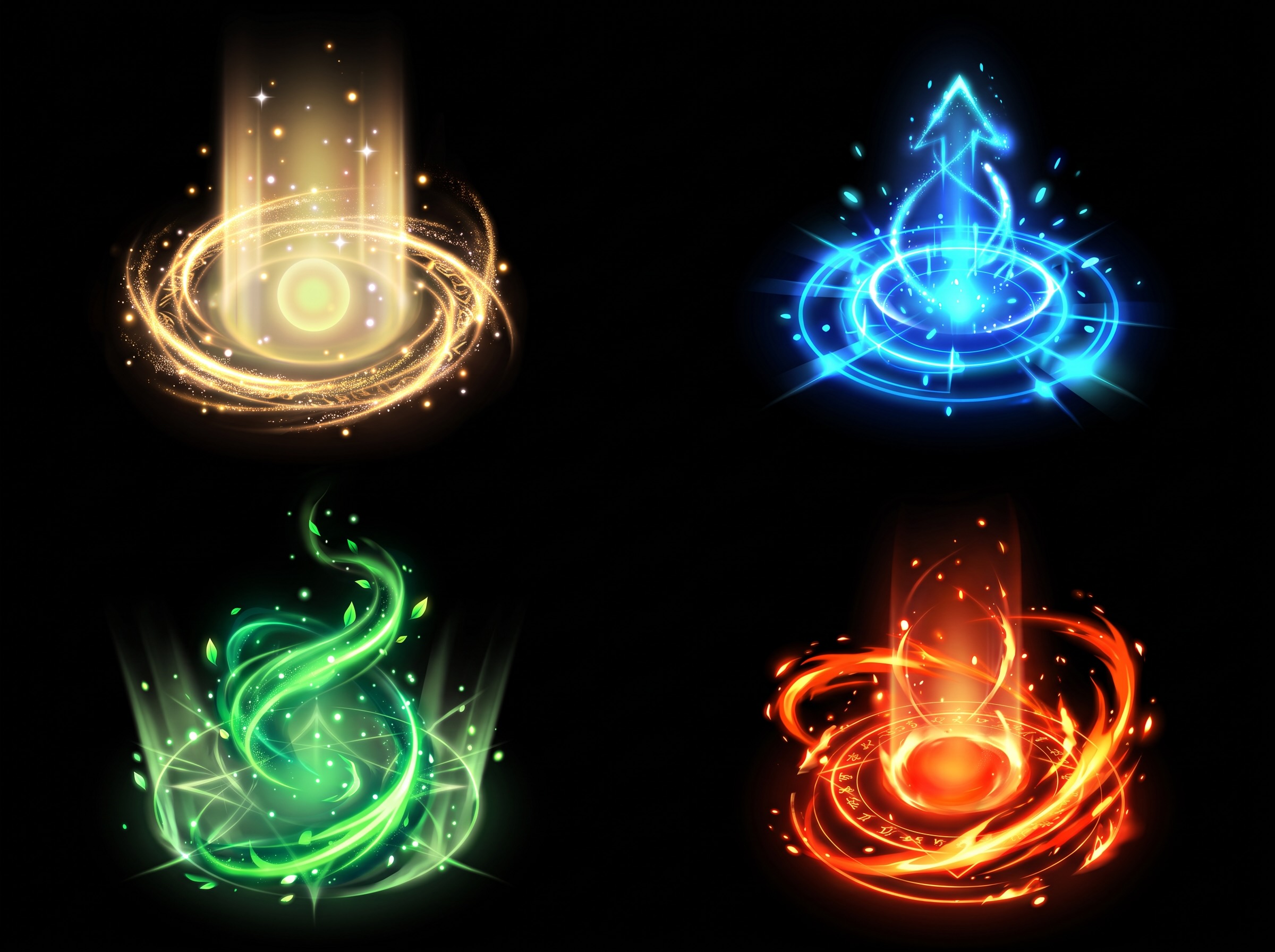
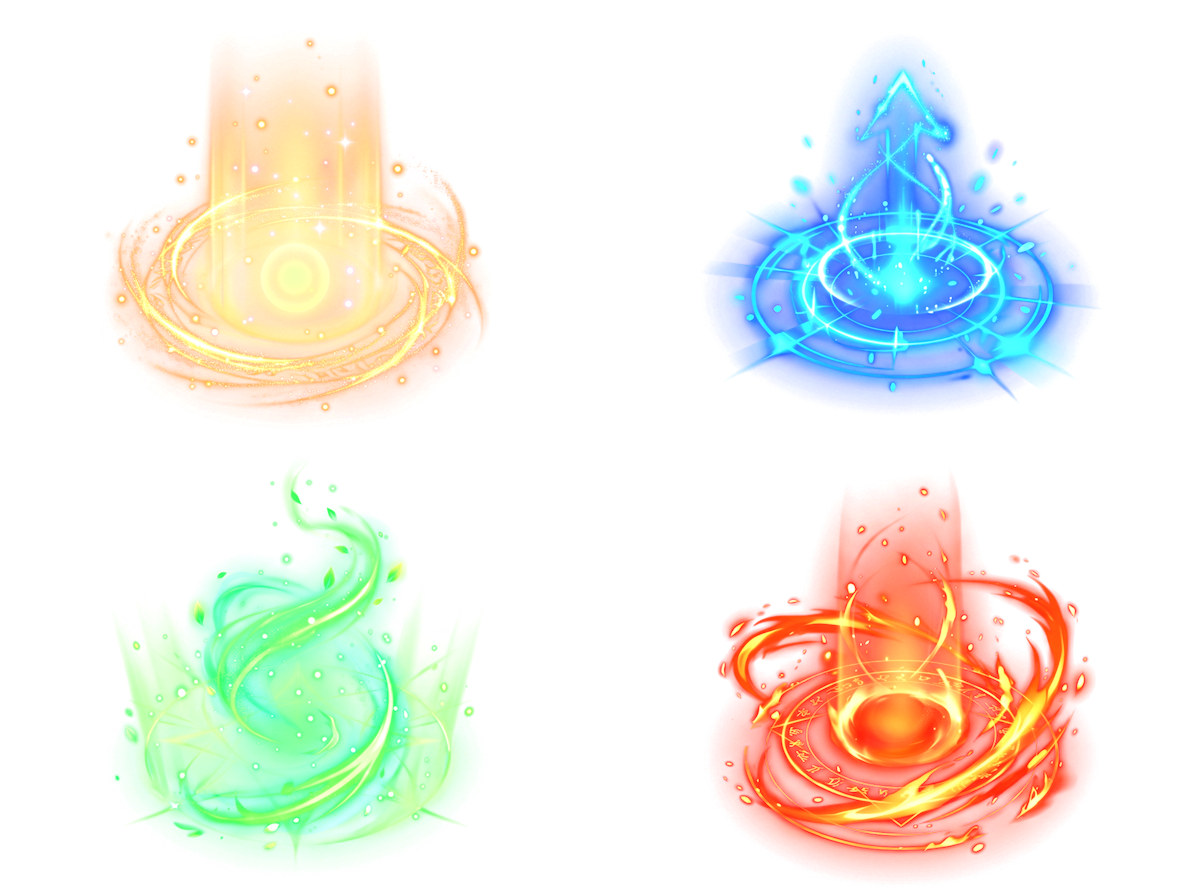
Hướng dẫn: tách nền.
7. Khung hình và video
Khung hình và video có thể tạo từ chữ, từ ảnh, hoặc từ khung đầu và khung cuối. Kết quả rơi trên canvas, ở đó cắt và tách khung, rồi giao cho Unity, Godot hoặc Cocos. Việc này không thay Timeline hay Sequencer trong engine.


Hướng dẫn: khung hình và video.
8. Âm thanh
Nhạc, lời thoại và hiệu ứng có thể nằm cùng canvas với hình, xếp thành lớp âm thanh. Chữ có thể tạo hiệu ứng game và giọng nhân vật.

Hướng dẫn: lớp âm thanh.
9. Mô hình 3D
3D gồm ảnh thành 3D và chữ thành 3D. Sau khi tạo, mô hình xem trong không gian 3D và xuất GLB, FBX hoặc USDZ. Dưới đây là ảnh tham chiếu và bản xem trước mô hình làm từ ảnh đó.
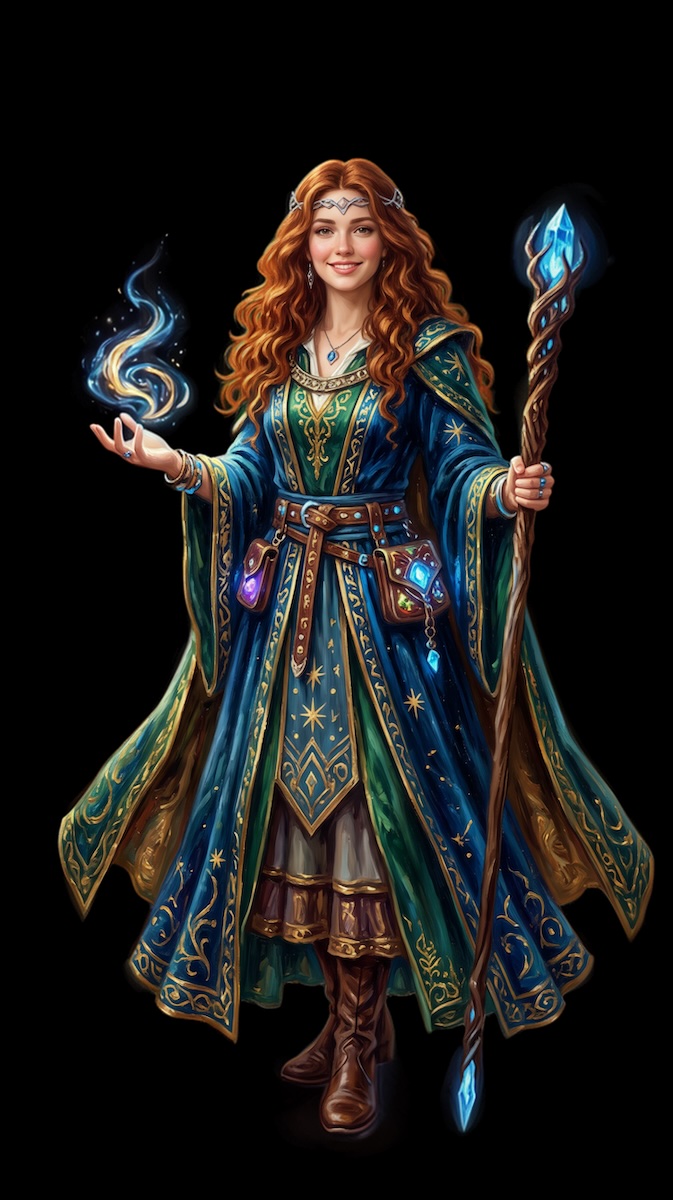
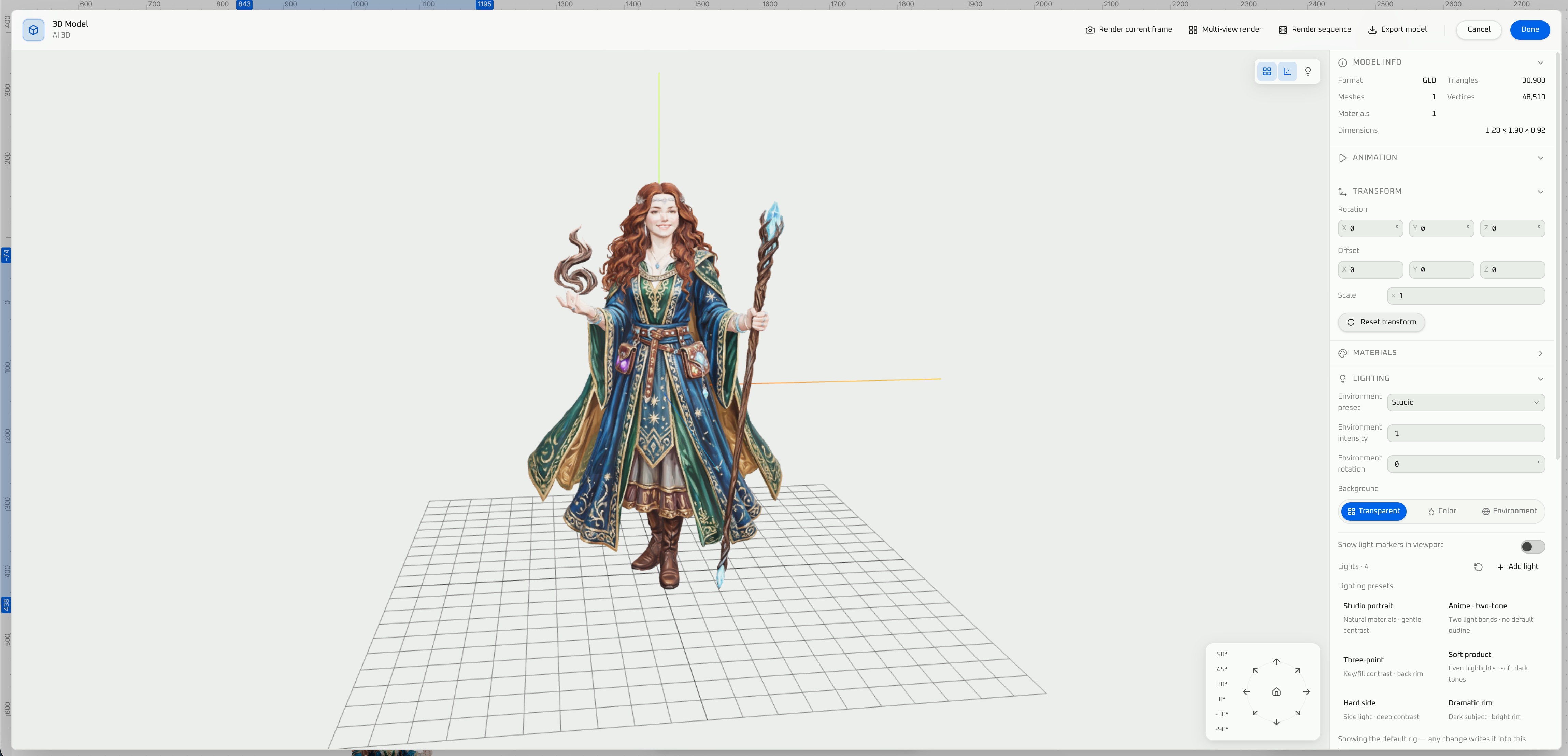
Hướng dẫn: tạo mô hình 3D.
10. Font bitmap
Trình tạo font bitmap nhận ảnh nét chữ hoặc sprite sheet và xuất AngelCode BMFont (.fnt và PNG) cho Unity, Godot hoặc Cocos.
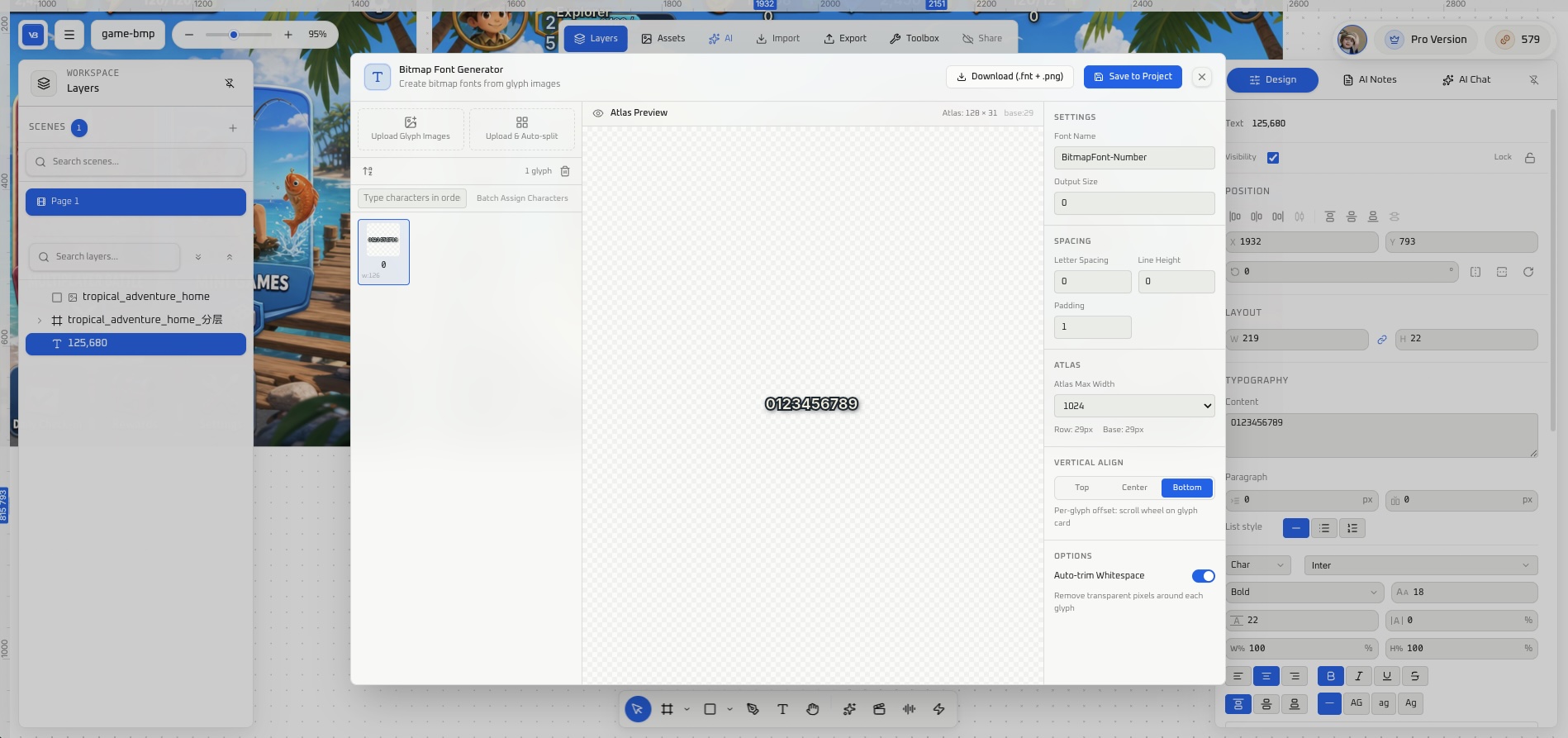
Hướng dẫn: trình tạo font bitmap.
11. Ghi vào engine
Kết quả đã cắt và đã tạo có thể xuất sang Unity, Godot hoặc Cocos. Muốn sửa scene đang mở từ Cursor thì dùng MCP của engine đó. Hình dưới là bản cắt tại chỗ sau khi đưa vào engine: cùng một màn hình nằm trong trình chỉnh sửa, danh sách lớp ở bên cạnh. Chuyển cảnh của nút và giá trị số vẫn phải nối trong scene.

Cài đặt: Unity MCP, Godot MCP, Cocos Creator MCP. Một màn hình đi bốn bước: cùng một UI, từ ảnh vào scene Unity.
Giới hạn
- Bài này là bản đồ chức năng. Tham số, giới hạn đầu vào và bước kiểm tra nằm ở hướng dẫn từng chức năng.
- Chất lượng cắt, tách nền và pixel hóa phụ thuộc ảnh gốc có rõ không, và mép control hoặc chủ thể có đọc được không.
- Đổi giao diện và dịch giữ bố cục. Nếu chữ dài hơn bị tràn, kiểm tra ở ngôn ngữ đích.
- Xuất xong chưa phải chuyển cảnh hay cập nhật số. Cả hai vẫn cần logic trong scene.
Tóm lại
Tạo ảnh, cắt, đổi giao diện, dịch, pixel hóa, tách nền, khung hình, âm thanh, 3D và font bitmap có thể ở cùng một canvas, hoặc dùng riêng. Khi cần đưa vào gói, xuất sang Unity, Godot hoặc Cocos. Vào AI Studio.
Câu hỏi thường gặp
VberAI Studio là gì? VberAI Studio là một canvas cho game-art, không phải Google AI Studio. Trên một canvas, nó bao quát tạo ảnh AI, cắt UI tại chỗ, reskin, dịch UI, pixel hóa, tách nền, chuỗi frame, âm thanh, mô hình 3D và bitmap font. Kết quả có thể xuất sang Unity, Godot hoặc Cocos.
VberAI Studio có thể dịch UI game mà không cần dựng lại màn hình không? Có. Dịch UI chỉ thay thế nội dung chữ của giao diện. Bố cục, cấu trúc hình ảnh và thứ bậc được giữ nguyên. Nếu chữ dài hơn bị tràn, hãy kiểm tra trong ngôn ngữ đích. Hướng dẫn: dịch UI.
Cắt UI tại chỗ là gì? Một màn hình đầy đủ được tách theo tọa độ gốc của nó. Nút, nhân vật và biểu tượng rời khỏi vị trí của chúng, và chỉ còn lại nền, không có control UI nào trên đó. Vị trí và kích thước tương đối được giữ cùng phần đã tách. Hướng dẫn: cắt tại chỗ.
Reskin và dịch UI có làm thay đổi bố cục không? Không. Cả hai đều giữ nguyên bố cục, vị trí và thứ bậc. Reskin thay đổi chủ đề hình ảnh. Dịch thay đổi nội dung chữ.
Xuất sang Unity, Godot hoặc Cocos có bao gồm logic nút không? Không. Việc xuất đặt các asset đã cắt hoặc đã tạo vào engine. Điều hướng nút và cập nhật số vẫn cần logic trong scene. Từ Cursor, scene đó được thay đổi thông qua MCP của engine. Một màn hình qua bốn bước: một UI, từ hình ảnh đến scene Unity.
Đọc tiếp
Các bài hướng dẫn bạn có thể thích
Xây Dựng Game UI Sẵn Sàng Sản Xuất Trong 3 Phút với AI Studio (Video Hướng Dẫn)
Video hướng dẫn chính thức từ VberAI—nhập PSD/Figma với VberAI Studio và xuất game UI sang Unity, Cocos Creator và Godot trong vài phút.
- vberai
- ai-studio
- video
- psd
Pixel hóa hình ảnh AI trong VberAI: Điều chỉnh kích thước khối & bảng màu, sau đó xuất tài nguyên sang Engine
Pixel hóa hình ảnh trong VberAI Studio biến nhân vật HD, bản đồ và đạo cụ thành pixel art có thể kiểm soát. Điều chỉnh kích thước khối, số màu và tông màu với xem trước trực tiếp—rồi tiếp tục chỉnh sửa hoặc xuất sang Unity / Godot / Cocos.
- vberai
- ai-studio
- pixelate
- pixel-art
Godot MCP vs Unity MCP vs Cocos MCP: Cách chọn trong năm 2026
So sánh MCP của Godot, Unity và Cocos Creator theo độ phù hợp engine, giấy phép, cách cài đặt và trường hợp sử dụng—để bạn chọn đúng cầu nối editor, không phải kẻ thắng cuộc giả tạo.
- Godot MCP
- Unity MCP
- Cocos MCP
- MCP