
AI 生圖、切圖、換皮、翻譯、摳圖:VberAI Studio 一次看清
一次看清 VberAI Studio:AI 生圖、原位切圖、一鍵換皮、UI 翻譯、像素化、摳圖、序列幀、音訊、3D 與點陣字型,並可匯出到 Unity、Godot、Cocos。
- vberai
- ai-studio
- game-ui
- image-gen
- inplace-slice
- ui-reskin
- ui-translate
- pixelate
- matting
- unity
- tutorial
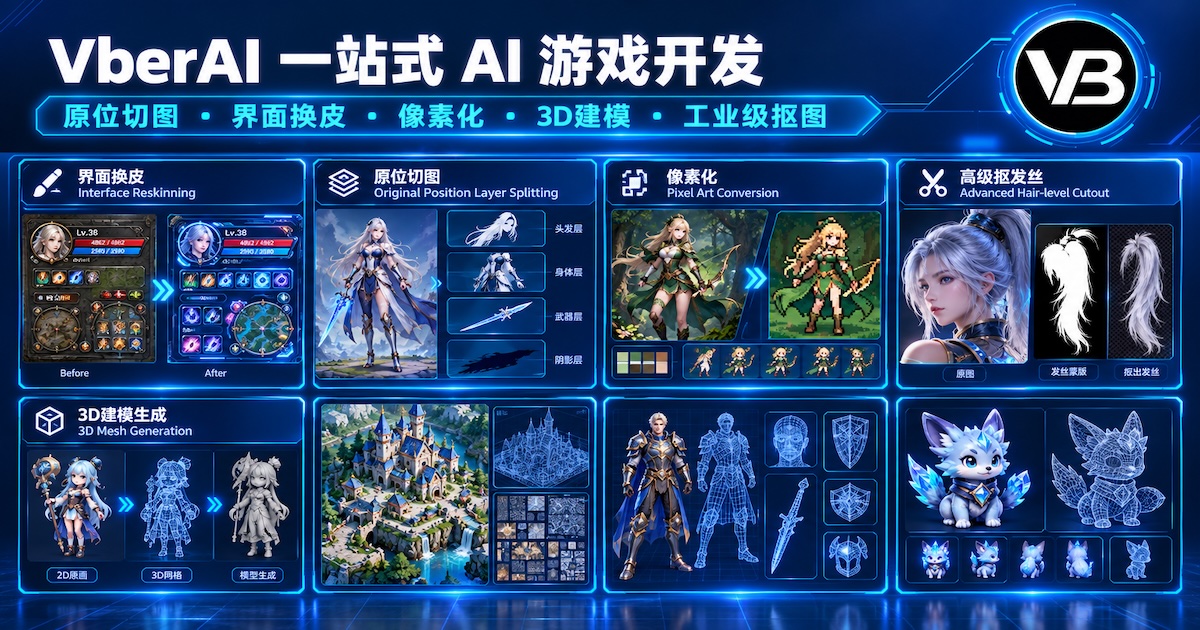
VberAI Studio(≠ Google AI Studio)把遊戲介面和素材放在同一塊畫布上。本文按功能說明每一步做什麼、畫面上能看到什麼,並附上效果圖。每節末尾鏈到該功能的操作說明。
入口:AI Studio。
功能對照
| 功能 | 畫面上發生的事 | 操作說明 |
|---|---|---|
| AI 生圖 | 用文字、參考圖或預設生成遊戲圖 | AI 生圖 |
| 原位切圖 | 整屏介面拆成元素,只留下背景 | 原位切圖 |
| 一鍵換皮 | 佈局不動,視覺主題換掉 | 一鍵換皮 |
| UI 一鍵翻譯 | 只換文案,佈局保持不變 | UI 翻譯 |
| 圖片像素化 | 同一批素材變成像素畫 | 圖片像素化 |
| 超強摳圖 | 光效、粒子和半透明邊緣保留透明通道 | 超強摳圖 |
| 序列幀與影片 | 生成結果落在畫布上,可裁切、拆幀 | 序列幀與影片 |
| 音訊 | 配樂、配音、音效與畫面放在同一畫布 | 音訊圖層 |
| 3D 模型 | 圖片或文字生成可預覽的 3D 模型 | 3D 模型生成 |
| 點陣字型 | 字形或精靈圖輸出 BMFont | 點陣字型 |
| 進引擎 | 資產匯出到 Unity、Godot、Cocos | Unity MCP 安裝 |
1. AI 生圖
AI 生圖支援文生圖、圖生圖和預設生圖。生成結果留在遊戲畫布上,可以繼續編輯、拆分或匯出,而不是下載一張圖就結束。
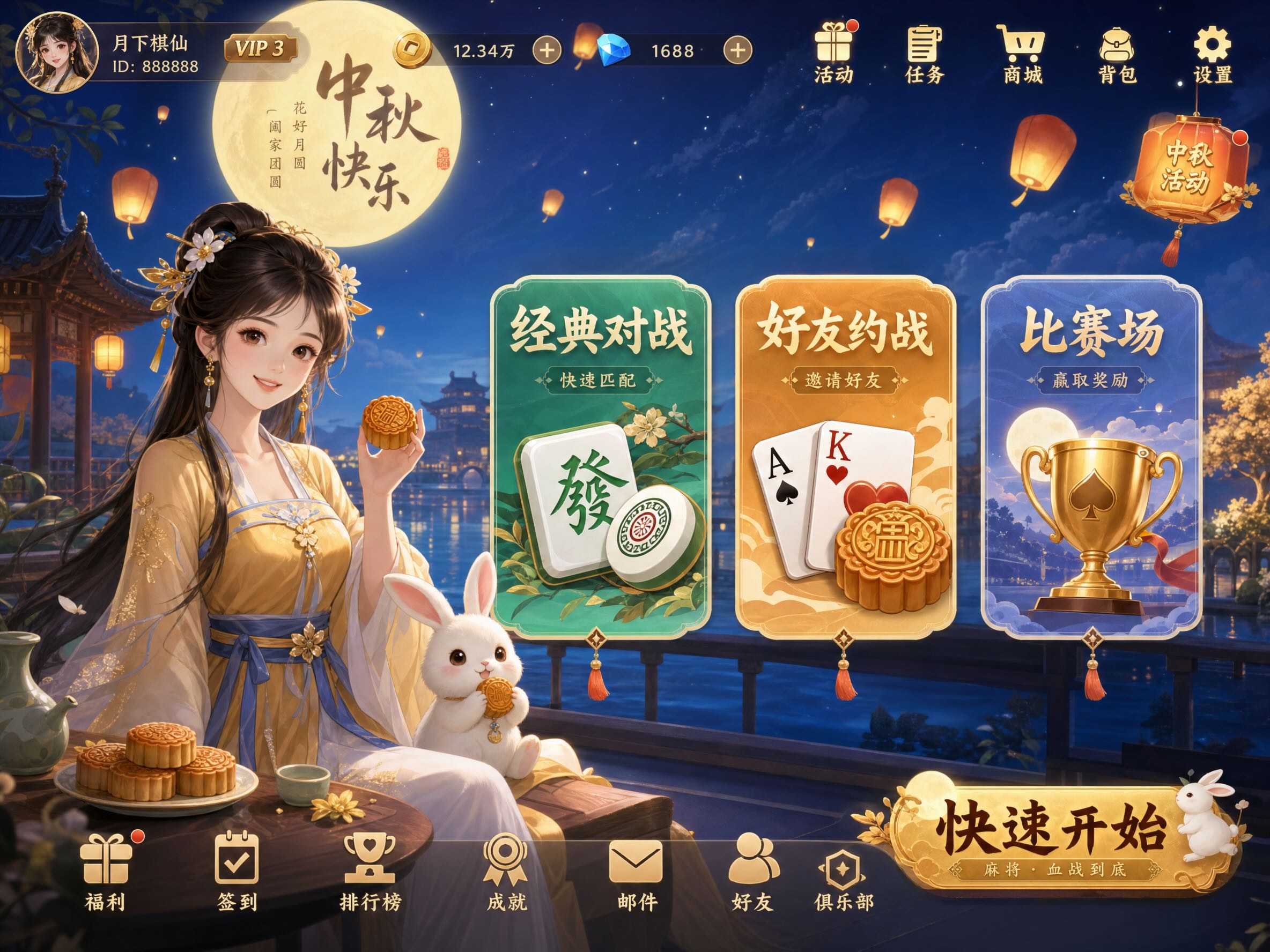
操作說明:AI 生圖。
2. 原位切圖
整屏介面可以按原圖座標拆開。按鈕、角色和圖示離開原位置,畫面上只保留沒有介面控制項的背景。相對位置和尺寸隨拆分保留,進入引擎後不必再按效果圖手動對齊。


操作說明:原位切圖 / 拆分圖層。
3. 一鍵換皮
一鍵換皮重繪整屏的視覺主題,佈局、位置、尺寸和層級保持不變。下面這一組是同一張卡通主介面:換皮前是一套戶外場景,換皮後換成季節主題,按鈕和入口仍在原位。
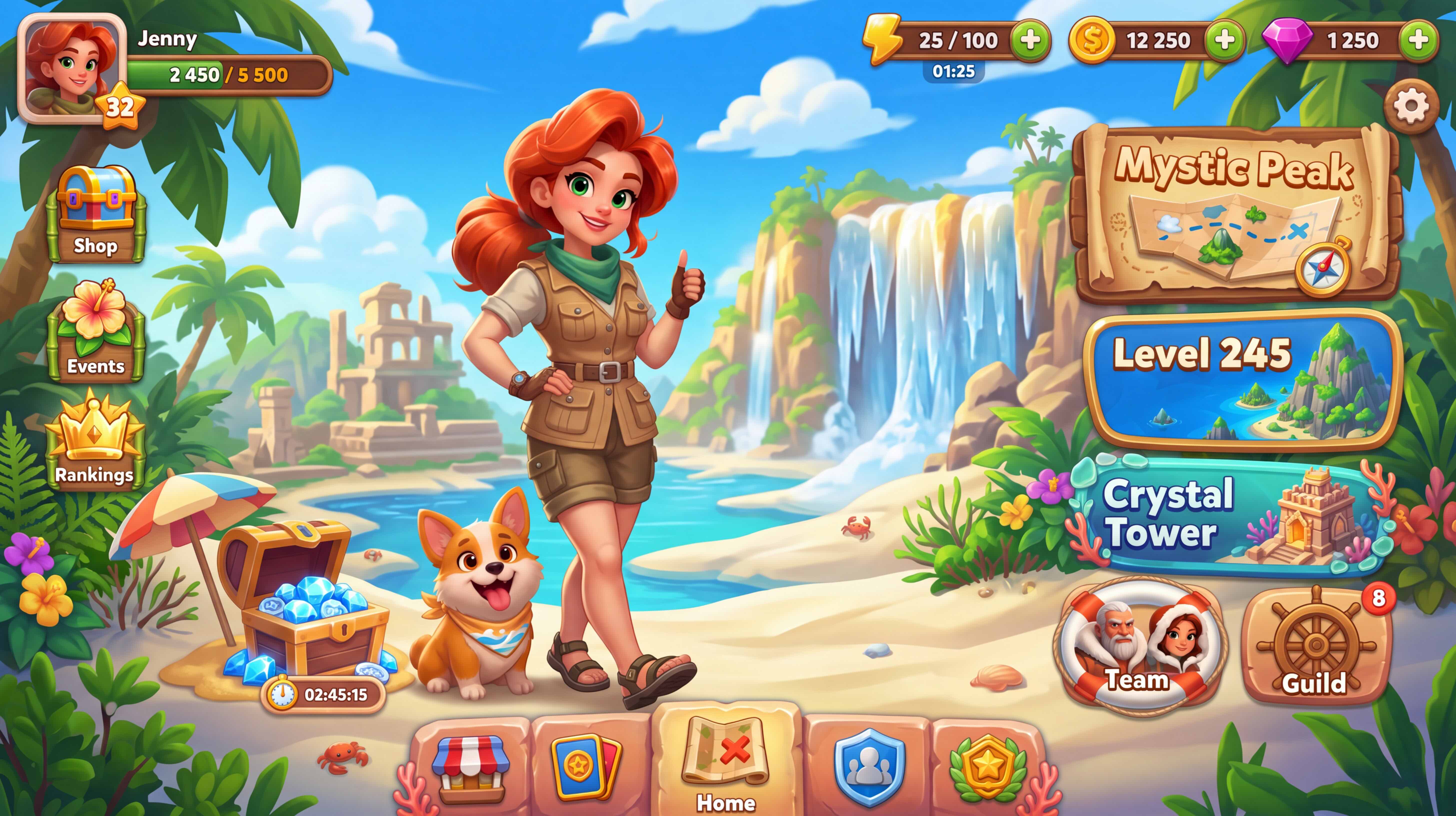
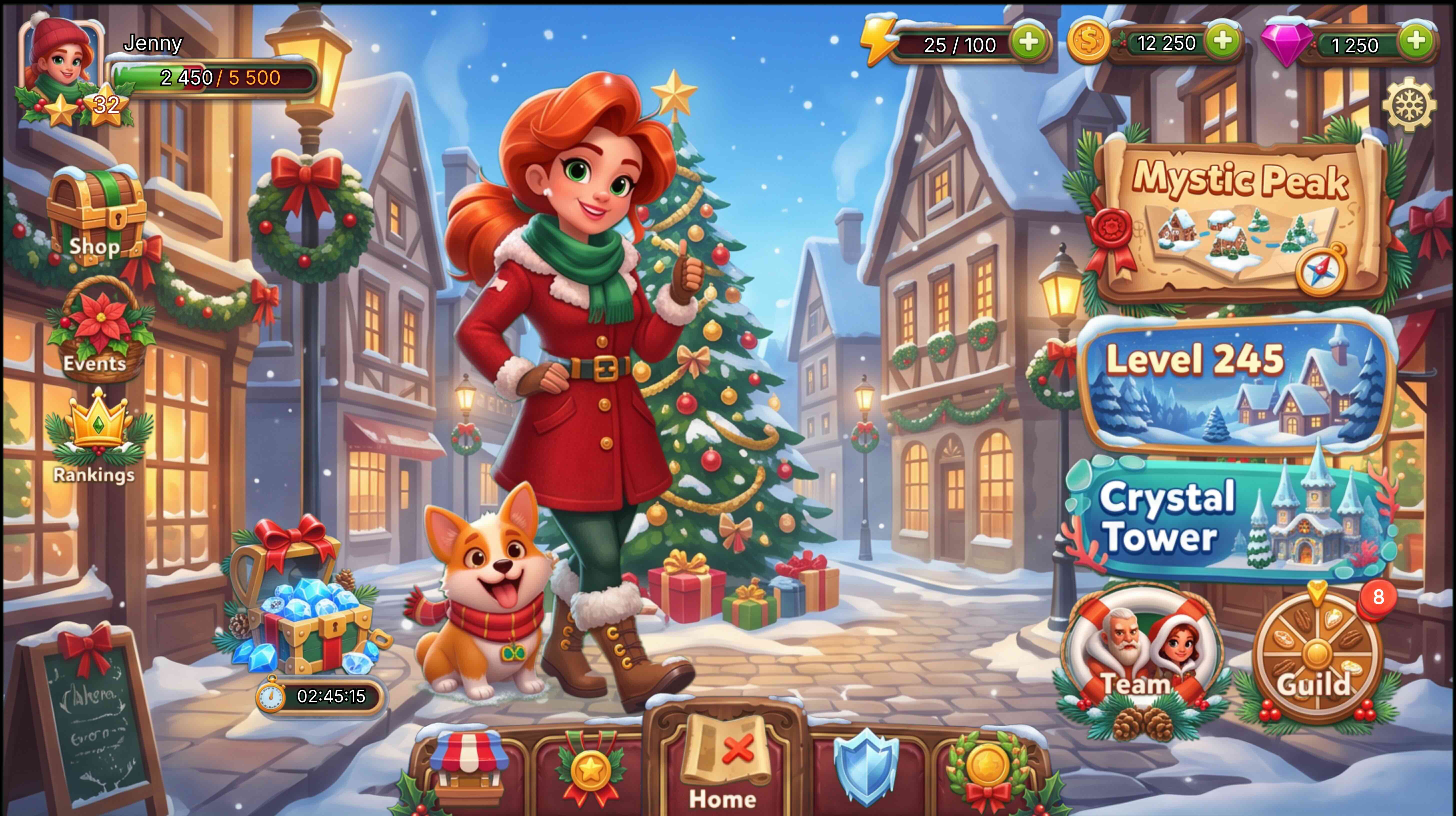
操作說明:一鍵換皮。
4. UI 一鍵翻譯
UI 一鍵翻譯只替換介面文案。佈局、視覺結構和層級保持原樣,不必為每種語言重做一版介面。
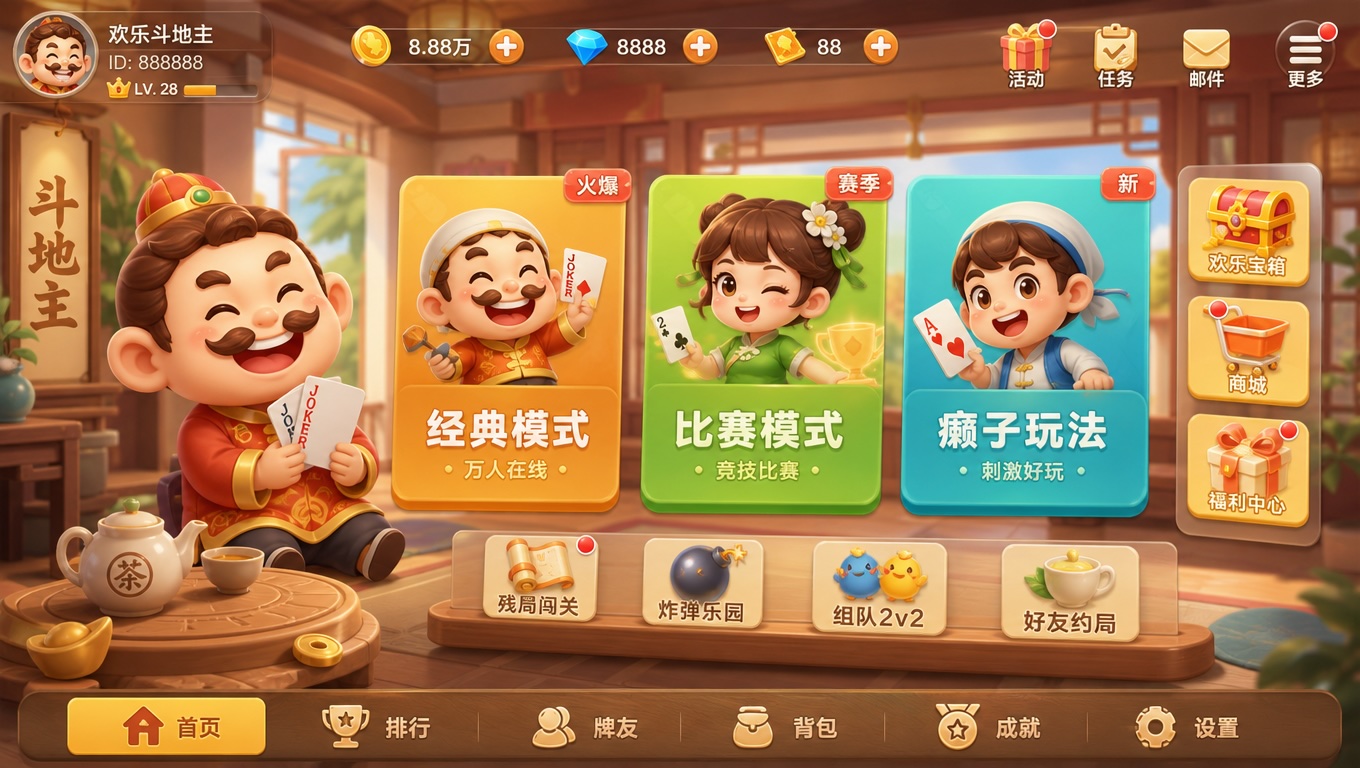
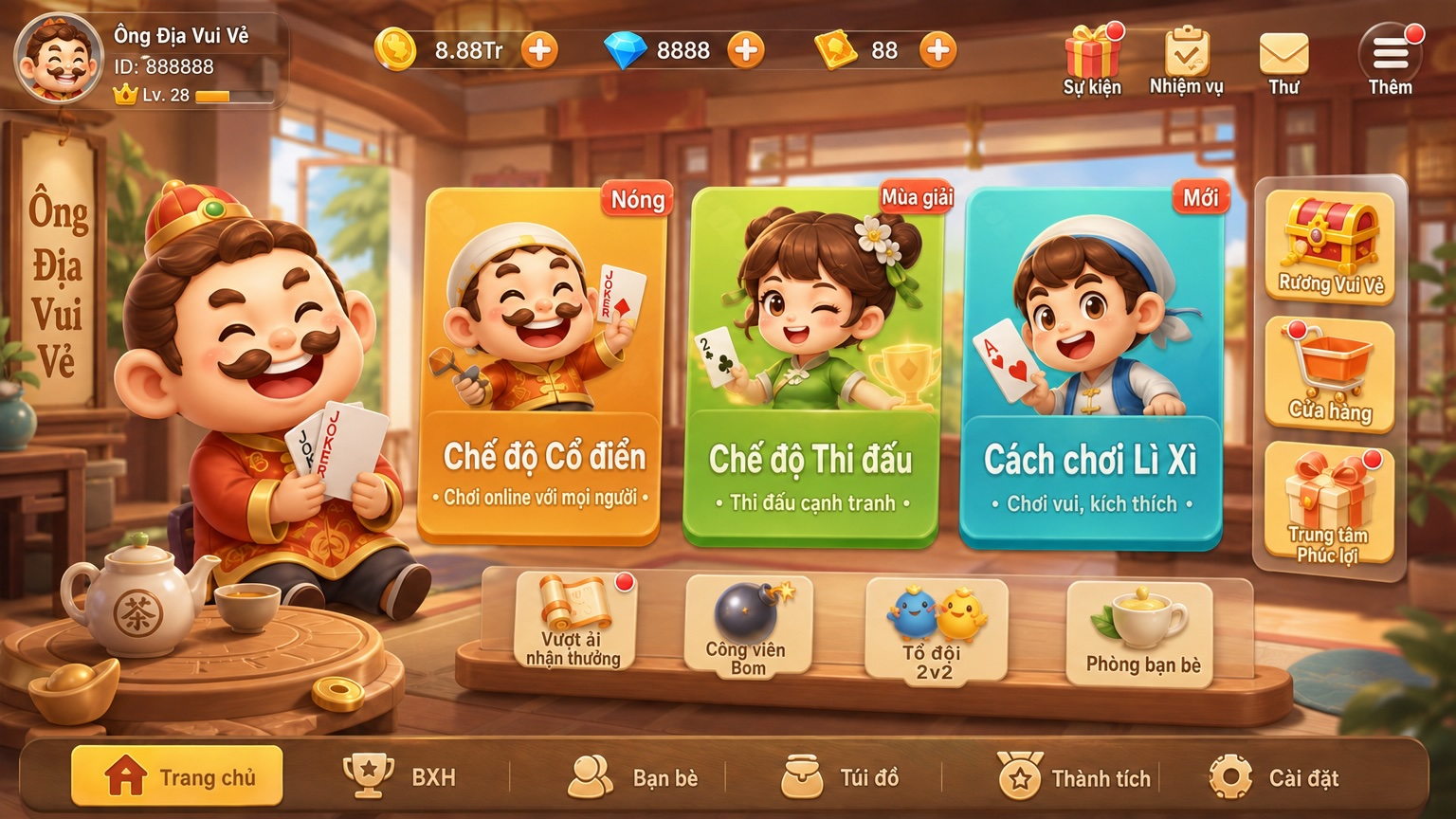
操作說明:UI 一鍵翻譯。
5. 圖片像素化
圖片像素化把高清角色、道具和場景轉成像素畫。像素塊大小、調色盤數量和顏色效果可以在畫布上調整。下面是同一組素材在像素化前後的對照。


操作說明:圖片像素化。
6. 超強摳圖
超強摳圖面向遊戲素材,尤其是技能光效、粒子和半透明發光邊緣。輸出為帶透明通道的 PNG。複雜背景、髮絲和陰影有對應的更高精度模式,以摳圖頁上的三種模式為準。
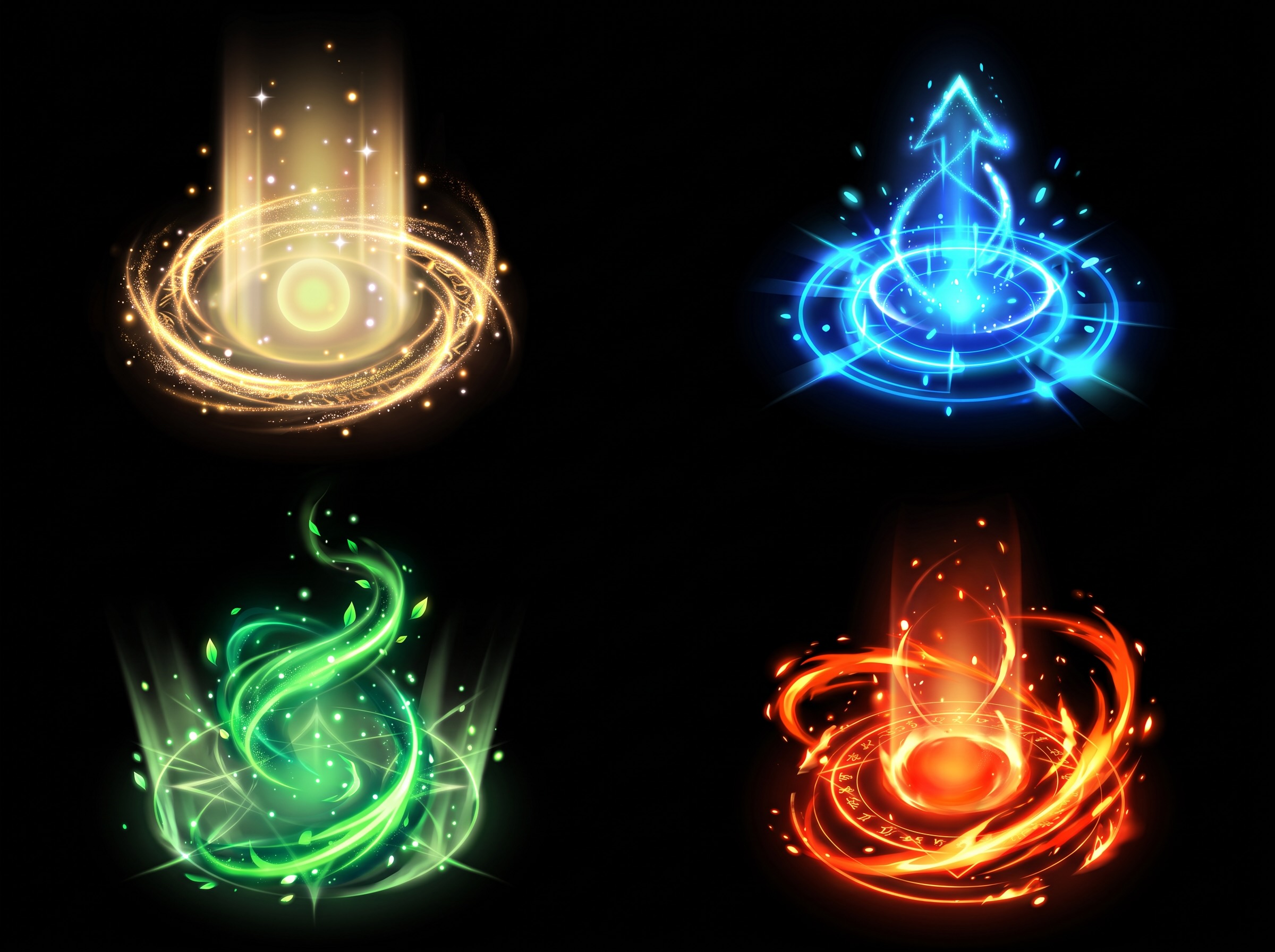
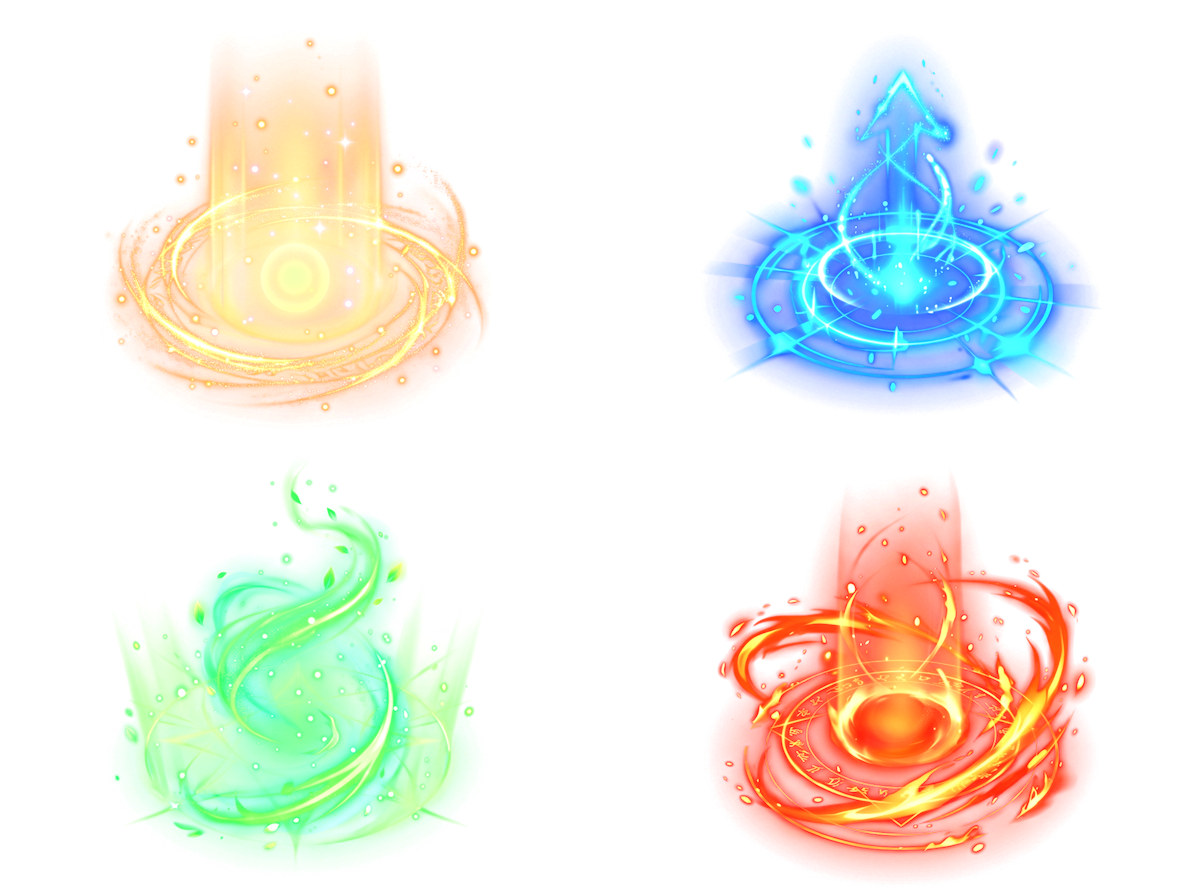
操作說明:超強摳圖。
7. 序列幀與影片
序列幀和影片可以用文字、圖片或首尾幀生成。結果落在畫布上,可以裁切、拆幀,再交付到 Unity、Godot 或 Cocos。它不替代引擎裡的 Timeline 或 Sequencer。


操作說明:序列幀與影片。
8. 音訊
配樂、配音和音效可以放進同一塊畫布,以音訊圖層與畫面一起排列。文字可以生成遊戲音效和角色聲音。

操作說明:音訊圖層。
9. 3D 模型
3D 支援圖生 3D 和文生 3D。生成後可以在 3D 工作台裡預覽,並匯出 GLB、FBX 或 USDZ。下圖是一張參考圖,以及它生成後在工作台中的模型預覽。
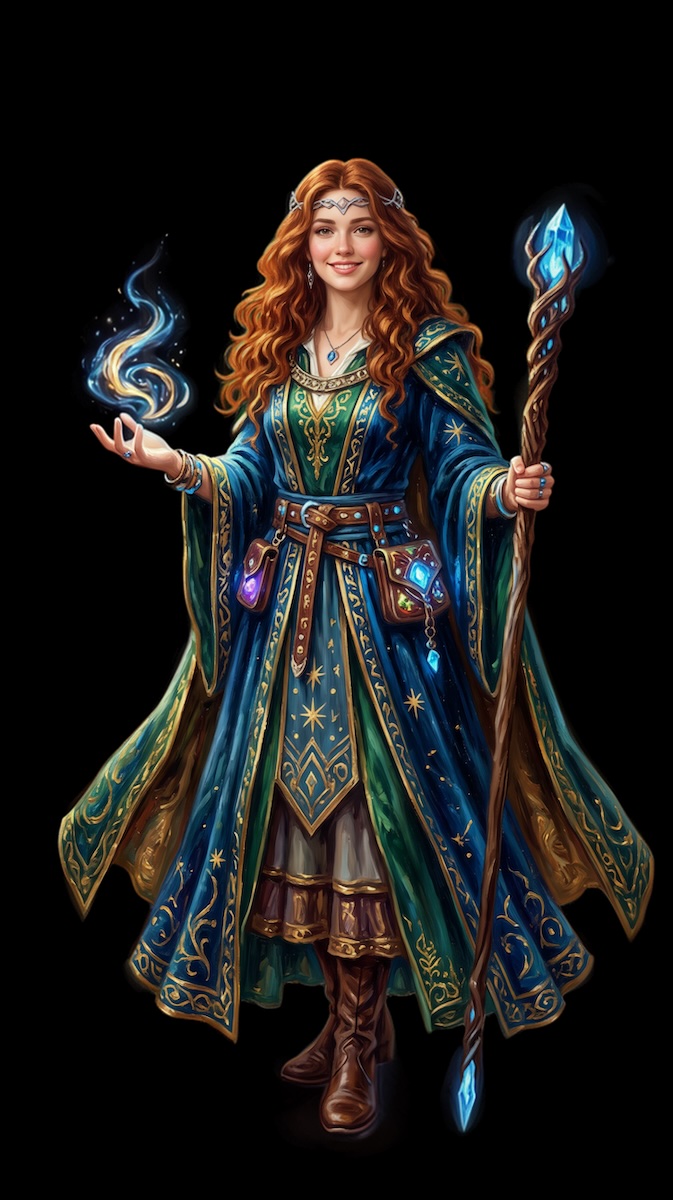
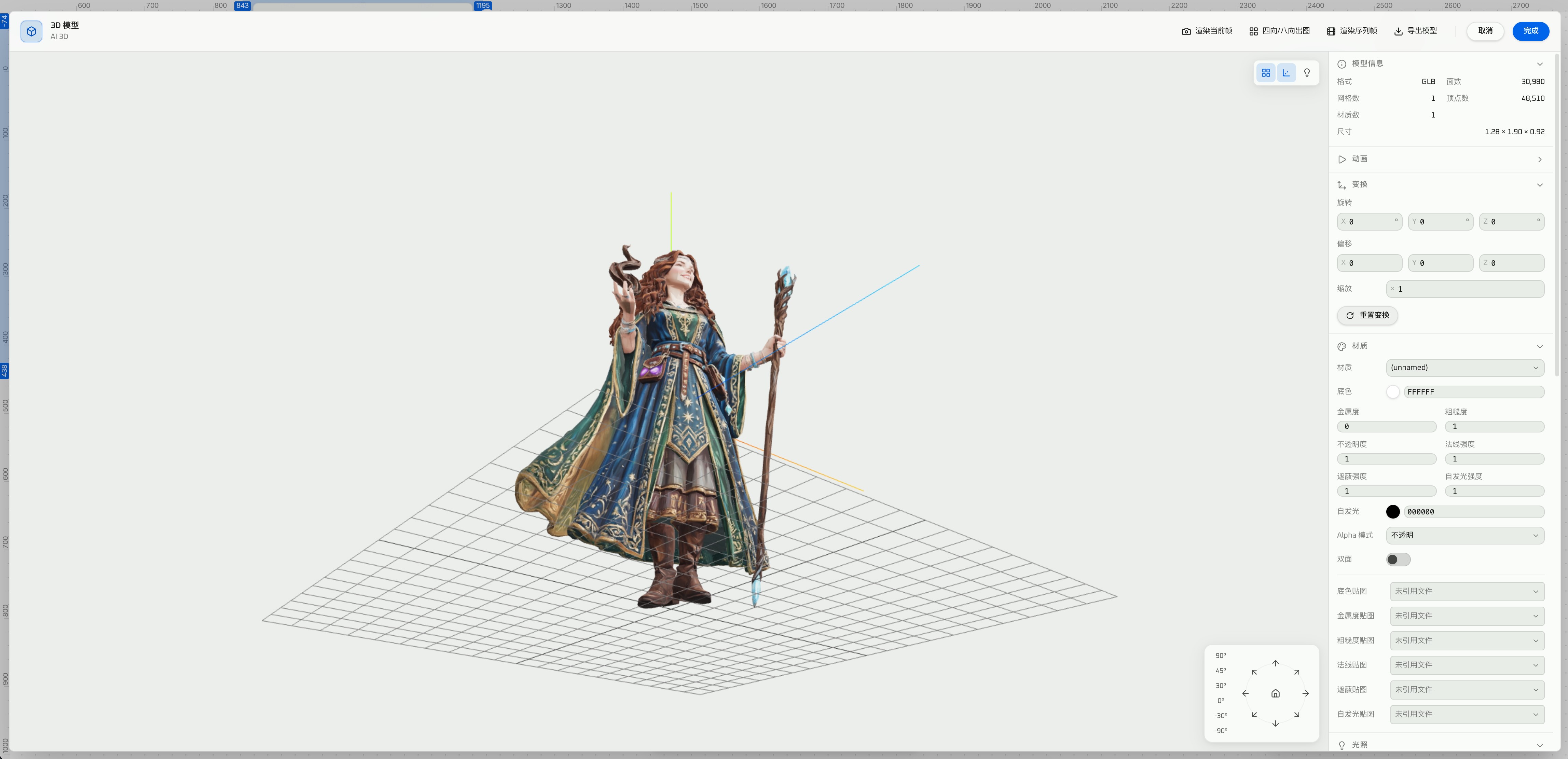
操作說明:3D 模型生成。
10. 點陣字型
點陣字型生成器接收字形圖片或精靈圖,輸出 AngelCode BMFont(.fnt 與 PNG),再匯入 Unity、Godot 或 Cocos。
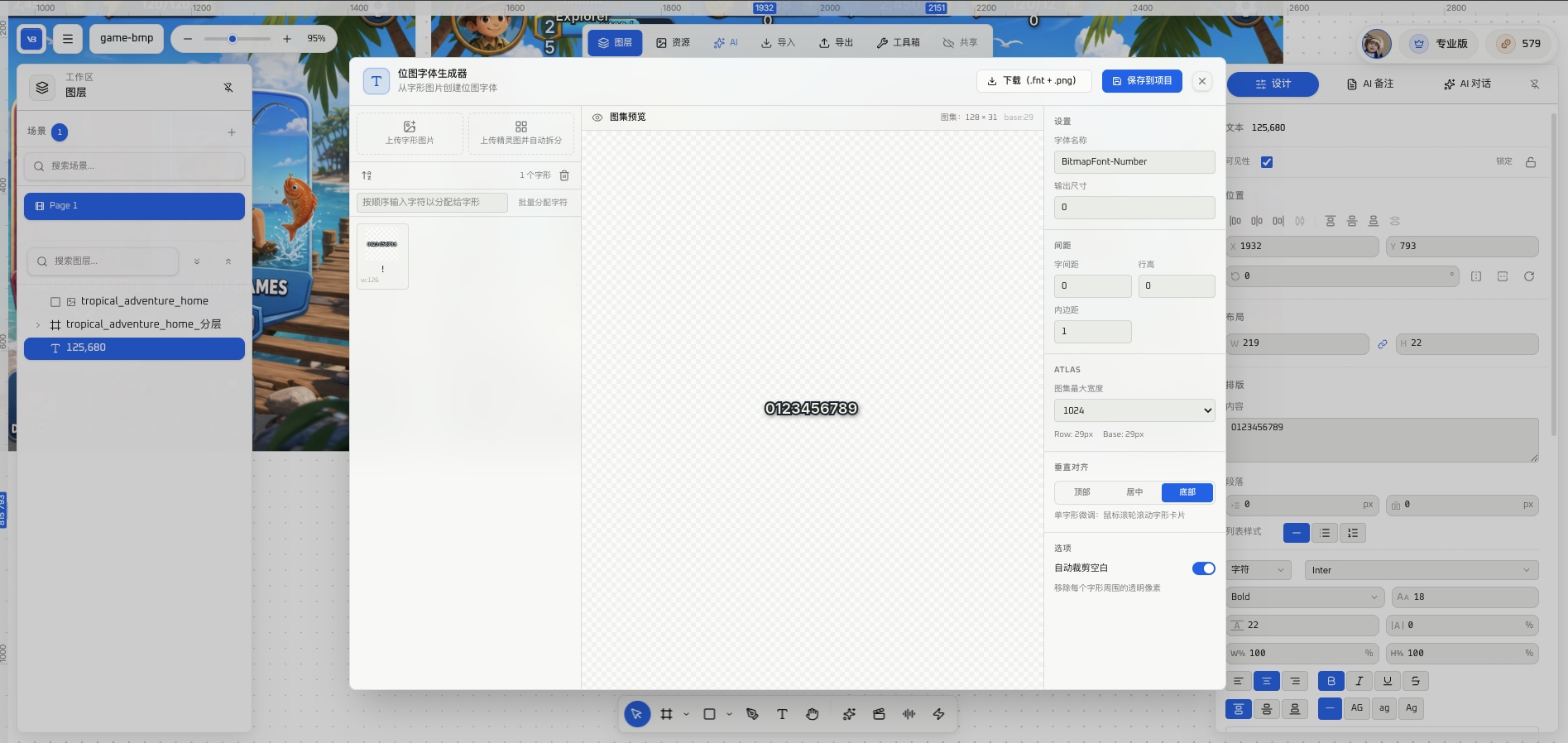
操作說明:點陣字型生成器。
11. 寫入引擎
拆分和生成的結果可以匯出到 Unity、Godot 或 Cocos。在 Cursor 裡改目前的場景時,使用對應引擎的 MCP。下面這張是寫入目前 Unity 場景的示範面板:結論先顯示,隨後五項檢查通過。按鈕跳轉和數值仍要在場景裡再接邏輯。
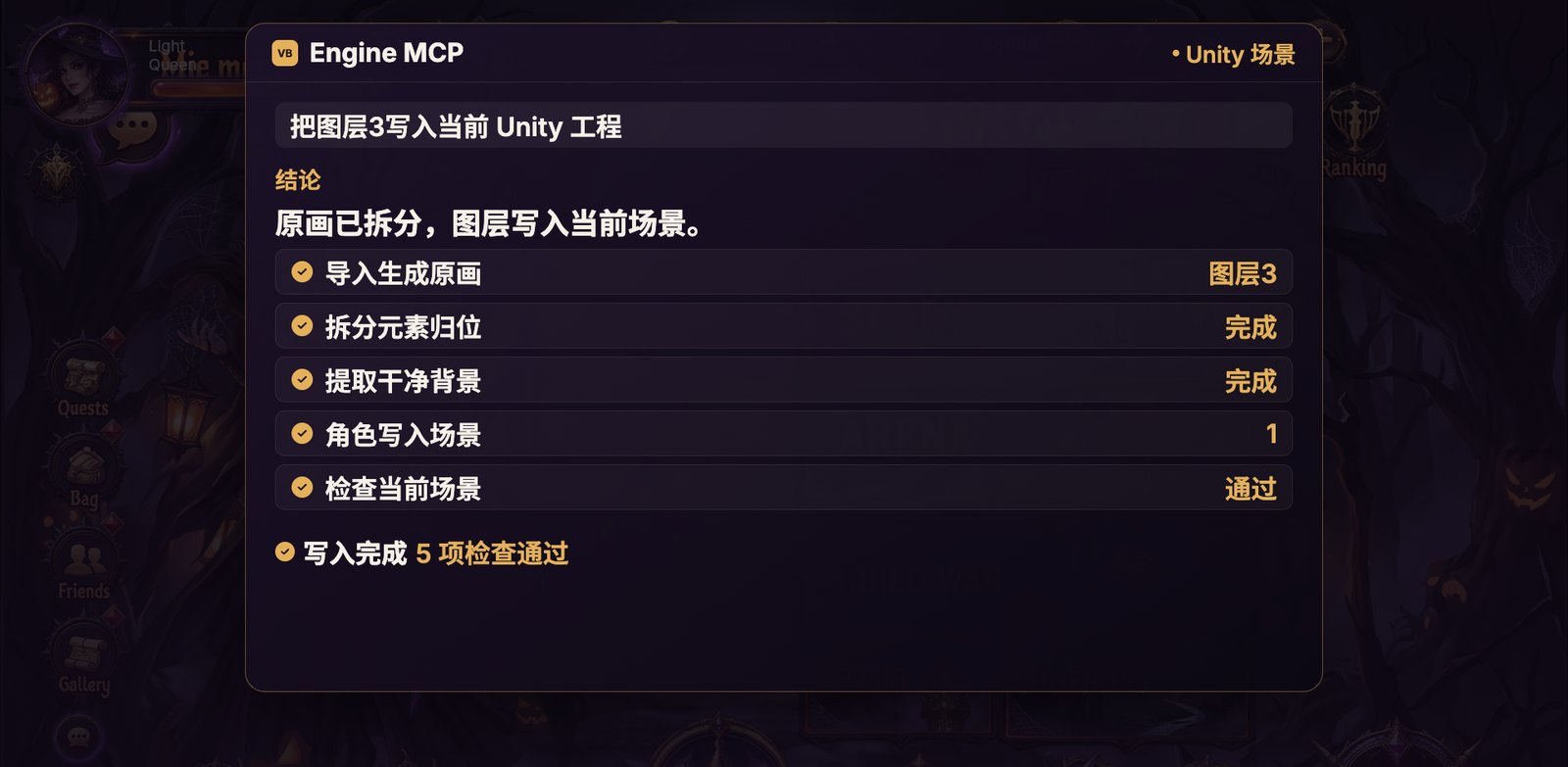
安裝說明:Unity MCP、Godot MCP、Cocos Creator MCP。從一張介面走到可預覽畫面的例子,見 同一張介面的四步流程。
邊界
- 本文是功能地圖。參數、輸入限制和驗收步驟以各功能的操作說明為準。
- 拆分、摳圖和像素化的品質取決於原圖是否清楚,以及控制項或主體的邊緣是否好認。
- 換皮和翻譯保持佈局。字數變長導致的溢出,仍要在目標語言下檢查。
- MCP 面板顯示的是寫入和檢查通過。按鈕跳轉和數值結算需要在引擎場景裡再接邏輯。
小結
生圖、切圖、換皮、翻譯、像素化、摳圖、序列幀、音訊、3D 和點陣字型可以留在同一塊畫布上,也可以單獨使用。需要進包時,再匯出到 Unity、Godot 或 Cocos。產品入口:AI Studio。
常見問題
VberAI Studio 是什麼? VberAI Studio 是遊戲美術畫布,不是 Google AI Studio。在同一個畫布上,它涵蓋 AI 圖像生成、原地 UI 切圖、換皮、UI 翻譯、像素化、摳圖、序列幀、音訊、3D 模型與點陣字型。成果可匯出到 Unity、Godot 或 Cocos。
VberAI Studio 能在不重建畫面的情況下翻譯遊戲 UI 嗎? 可以。UI 翻譯只替換介面文案。版面、視覺結構與層級維持不變。如果較長的文案溢出,請在目標語言中檢查。指南:UI 翻譯。
什麼是原地 UI 切圖? 整張畫面會依原始座標被切分。按鈕、角色與圖示離開原位,只留下背景,且背景上沒有 UI 控制項。相對位置與尺寸會隨切分保留。指南:原地切圖。
換皮與 UI 翻譯會改變版面嗎? 不會。兩者都保留版面、位置與層級。換皮改變視覺主題。翻譯改變文案。
匯出到 Unity、Godot 或 Cocos 會包含按鈕邏輯嗎? 不會。匯出會把切好的或生成的資源放進引擎。按鈕導覽與數值更新仍需要在場景中寫邏輯。從 Cursor 可透過引擎的 MCP 修改該場景。一個畫面透過四個步驟:一個 UI,從圖像到 Unity 場景。
繼續閱讀
你可能還會喜歡這些文章
VberAI 音訊生成指南:遊戲配音、音效與配樂的高效製作
用 VberAI Studio 生成遊戲配音、怪物 VO、音效與配樂:三類提示詞公式、可試聽範例、哥德風實作案例、提示詞技巧,以及免費音色/音效/音樂資源與授權提醒。
- vberai
- ai-studio
- 遊戲音訊
- 配音
翻譯 UI / 遊戲 UI 一鍵翻譯:VberAI Studio(Figma·PSD,佈局不變)
翻譯 UI:VberAI Studio 對遊戲 UI、Figma、PSD 做 AI 一鍵翻譯,只換文案,佈局與結構不變,適合全球多語言發行與 Figma 多語言稿。≠ Google AI Studio。
- vberai
- ai-studio
- ui-translate
- ui-translation
AI 拼遊戲 UI:不要直接改 Prefab,用畫布匯出 Unity / Godot / Cocos
AI 拼 UI 時為何不要直接改 Prefab YAML?說明 Cursor + LLM 的風險、中間層與確定性匯出,以及 VberAI Studio 畫布從 Figma / PSD 到 Unity / Godot / Cocos Prefab 的路徑。
- 遊戲UI設計
- 遊戲開發AI提效
- ui-to-engine
- figma-to-unity