
一站式遊戲開發全流程:VberAI 從 AI 生圖、原位切圖寫入 Unity
同一張遊戲介面走完 AI 生圖、原位切圖、Engine MCP 寫入 Unity 和動作預覽。不用在多個工具之間切圖,再進引擎重排層級。
- vberai
- ai-studio
- game-ui
- inplace-slice
- unity
- mcp
- cursor
- tutorial

遊戲介面常常在工具之間斷開:圖在一個軟體裡,切圖在另一個軟體裡,進引擎之後還得重排層級。本文用同一張暗黑哥德風主介面,說明 VberAI Studio(≠ Google AI Studio)示範裡的四步:AI 生圖、原位切圖、寫入引擎、動作預覽。
入口:VberAI Studio。
1. 先準備一張完整主介面
示範用的原圖是一張已經排好的主介面:左側是角色,右側是 STORY、ARENA 等入口,背景是月夜場景。輸入是整屏介面,不是散落的圖示。
這一步是 AI 生圖。立繪或主介面先以整張圖進入流程。後面的切圖、寫入和預覽都用這一張。
2. 原位切圖,並取出背景
整張圖拆開之後,按鈕、角色和貨幣圖示離開原位,畫面上只留下沒有介面控制項的月夜背景。切圖依原圖座標取出元素,背景單獨保留。

若在 Photoshop 裡一張張匯出 PNG,位置資訊通常會丟掉。原位切圖會保留相對位置與尺寸,進引擎後不必再對著效果圖手動對齊。步驟見 原位切圖。
3. Engine MCP:寫入目前的 Unity 場景
切好的資源接著進入引擎。示範開啟 Engine MCP 面板,畫面上的指令原文是「把图层3写入当前 Unity 工程」。「图层3」是這張主介面的檔名。結論先出現,接著完成五項檢查:
- 匯入生成的原畫
- 把拆出的元素放回原位
- 取出乾淨背景
- 把角色寫入場景
- 檢查目前的場景
五項都通過後,面板顯示寫入完成。
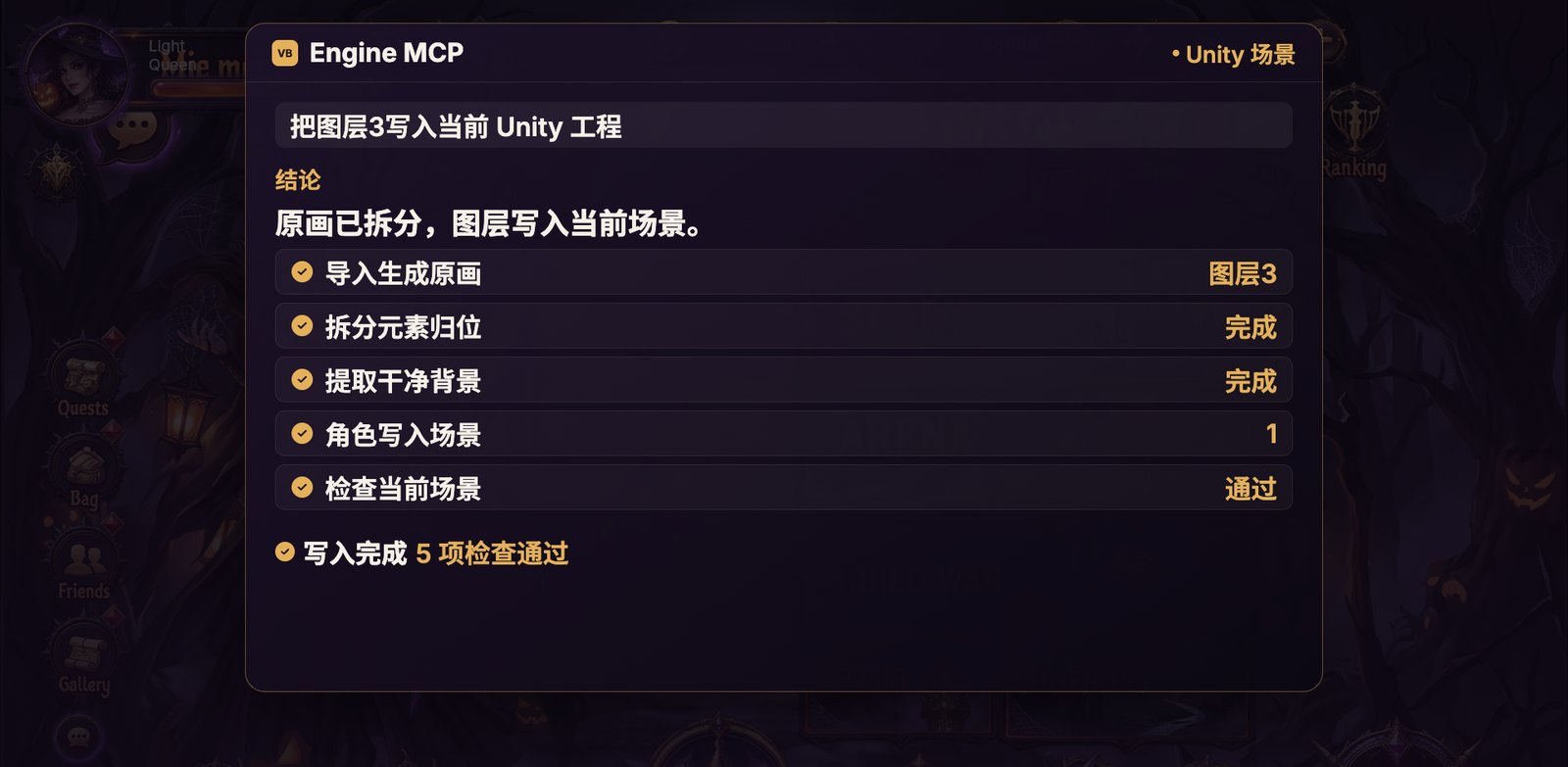
寫入目標是目前的 Unity 場景。版面依切圖結果歸位,而不是把沒有名稱的 PNG 丟進資料夾。若要在 Cursor 裡繼續接按鈕和數值,用的是同一條 Engine MCP。安裝見 Unity MCP 安裝教學。
4. 在同一張介面上預覽動作
預覽用的是剛剛切出的圖層。背景是取出的月夜場景,角色是同一張立繪,STORY 和 ARENA 是切出的按鈕。角色向前揮杖,法術從杖尖掃過,按鈕在原位亮起。
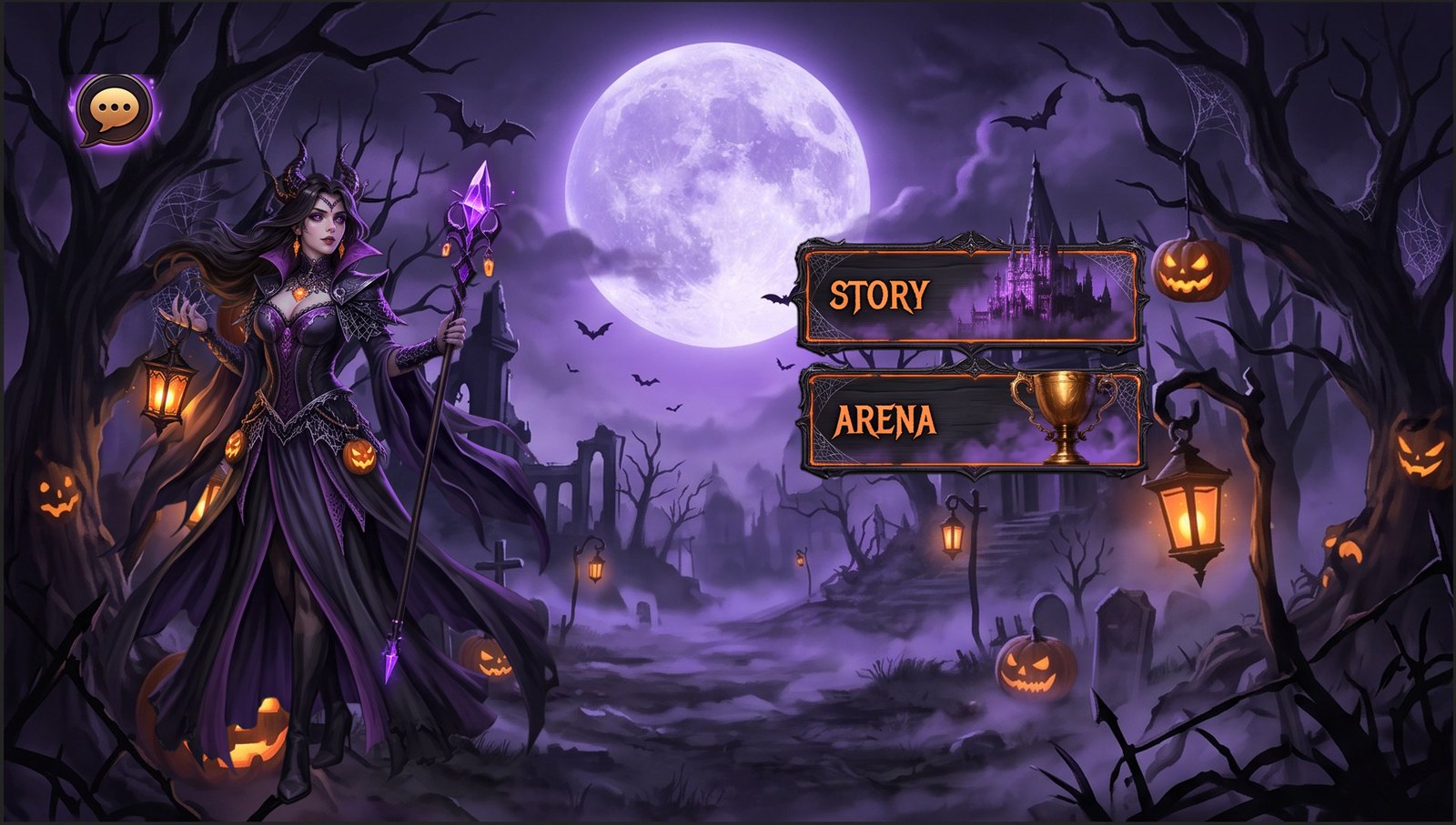
左上角的訊息氣泡留在原地,不跟著角色移動。它是介面上的固定控制項。
這一步說明:切出來的靜態圖層可以回到同一張背景上,看成一段動作,並看到按鈕在原位亮起。按鈕跳轉和數值仍要在 Unity 裡用 Engine MCP 或腳本接上。
四步各自省下哪一種手工
| 步驟 | 畫面上的結果 | 省下的手工 |
|---|---|---|
| AI 生圖 | 一整屏哥德風主介面 | 從零拼一版效果圖 |
| 原位切圖 | 元素離位,只留背景 | 在 Photoshop 裡按按鈕逐張匯出 |
| Engine MCP | 圖層寫入目前的 Unity 場景 | 進引擎後重排層級 |
| 動作預覽 | 同一角色和按鈕在原背景上動作 | 另做一套演示畫面 |
邊界
- 示範只用這一張主介面。切圖品質取決於原圖是否清楚,以及控制項邊緣好不好辨認。
- MCP 面板顯示的是寫入完成、檢查通過。按鈕跳轉和數值結算,還要在 Unity 場景裡再接邏輯。
- 動作預覽用的是這張立繪和切出的按鈕,和前面的主介面是同一套圖層。
小結
從一張介面圖到可預覽的一屏,可以留在同一條流程裡:AI 生圖、原位切圖、寫入 Unity,再讓同一批圖層動起來。產品入口:AI Studio。
繼續閱讀
你可能還會喜歡這些文章
VberAI 位圖字型生成器:上傳字形 / 精靈圖拆分,BMFont 進 Unity
VberAI Studio 位圖字型生成器:支援上傳字形圖片、上傳精靈圖自動拆分,輸出 AngelCode BMFont(.fnt + PNG),畫布可編輯,再匯入 Unity / Godot / Cocos。
- vberai
- ai-studio
- bitmap-font
- bmfont
AI 怎麼生成遊戲序列幀和宣傳片?拆幀進 Unity / Godot / Cocos
VberAI Studio 用文字、圖片或首尾幀生成遊戲序列幀與宣傳/劇情 CG;落畫布後可裁切、拆幀,交付 Unity、Godot、Cocos。含操作錄影、驗收清單,並說明不能替代 Timeline / Sequencer。
- ai-studio
- game-video
- sequence-frames
- sprite-frames
Godot 4 HUD 與 Theme:Control 樹交接與 Play 驗收
Figma 稿落到 Godot 4 時 Theme、StyleBox、容器錨點與 minimum_size 怎麼驗收;與 Unity UGUI 清單對照,附 Play 步驟與回修路徑。
- 遊戲UI設計
- 遊戲開發AI提效
- ui-to-engine
- godot