
Pengembangan game satu atap: VberAI membawa satu UI sampai scene Unity
Satu layar game menjalani pembuatan gambar AI, potong di tempat, penulisan ke scene Unity yang terbuka lewat Engine MCP, dan pratinjau gerak. Tidak perlu pindah alat untuk memotong lalu menyusun ulang hierarki.
- vberai
- ai-studio
- game-ui
- inplace-slice
- unity
- mcp
- cursor
- tutorial

Antarmuka game sering putus di antara alat. Gambar ada di satu program, pemotongan di program lain, dan setelah masuk engine hierarkinya harus disusun ulang. Tulisan ini memakai satu menu utama gothic gelap untuk melihat empat langkah VberAI Studio (bukan Google AI Studio): buat gambar dengan AI, potong di tempat, tulis ke engine, dan pratinjau gerak.
Buka VberAI Studio.
1. Mulai dari satu menu utama yang sudah tersusun
Sumbernya menu yang tata letaknya sudah jadi. Karakter di kiri, STORY dan ARENA di kanan, latarnya malam bulan. Yang masuk adalah satu layar penuh, bukan tumpukan ikon lepas.
Langkah ini pembuatan gambar. Ilustrasi karakter dan menu masuk sebagai satu gambar. Pemotongan, penulisan, dan pratinjau sesudahnya memakai gambar yang sama.
2. Potong di tempat dan sisakan latar
Setelah dipisah, tombol, karakter, dan ikon mata uang meninggalkan posisinya. Yang tinggal latar malam tanpa UI. Elemen dipotong menurut koordinat asli, latar disimpan sendiri.

Mengekspor PNG satu per satu di Photoshop membuat data posisi hilang. Potong di tempat menyimpan posisi relatif dan ukuran. Setelah masuk engine, potongannya tidak perlu disejajarkan lagi dengan mockup. Langkahnya: potong di tempat.
3. Engine MCP: tulis ke scene Unity yang sedang terbuka
Aset yang sudah dipotong selanjutnya masuk ke engine. Demo membuka panel Engine MCP. Perintah di layar adalah kalimat bahasa Tionghoa 「把图层3写入当前 Unity 工程」. “图层3” adalah nama berkas menu ini. Ringkasan muncul lebih dulu, lalu lima pemeriksaan:
- impor ilustrasi yang dibuat
- kembalikan elemen yang dipotong ke tempatnya
- ambil latar yang bersih
- tulis karakter ke dalam scene
- periksa scene yang sedang terbuka
Setelah kelima pemeriksaan lulus, panel menyatakan penulisan selesai.
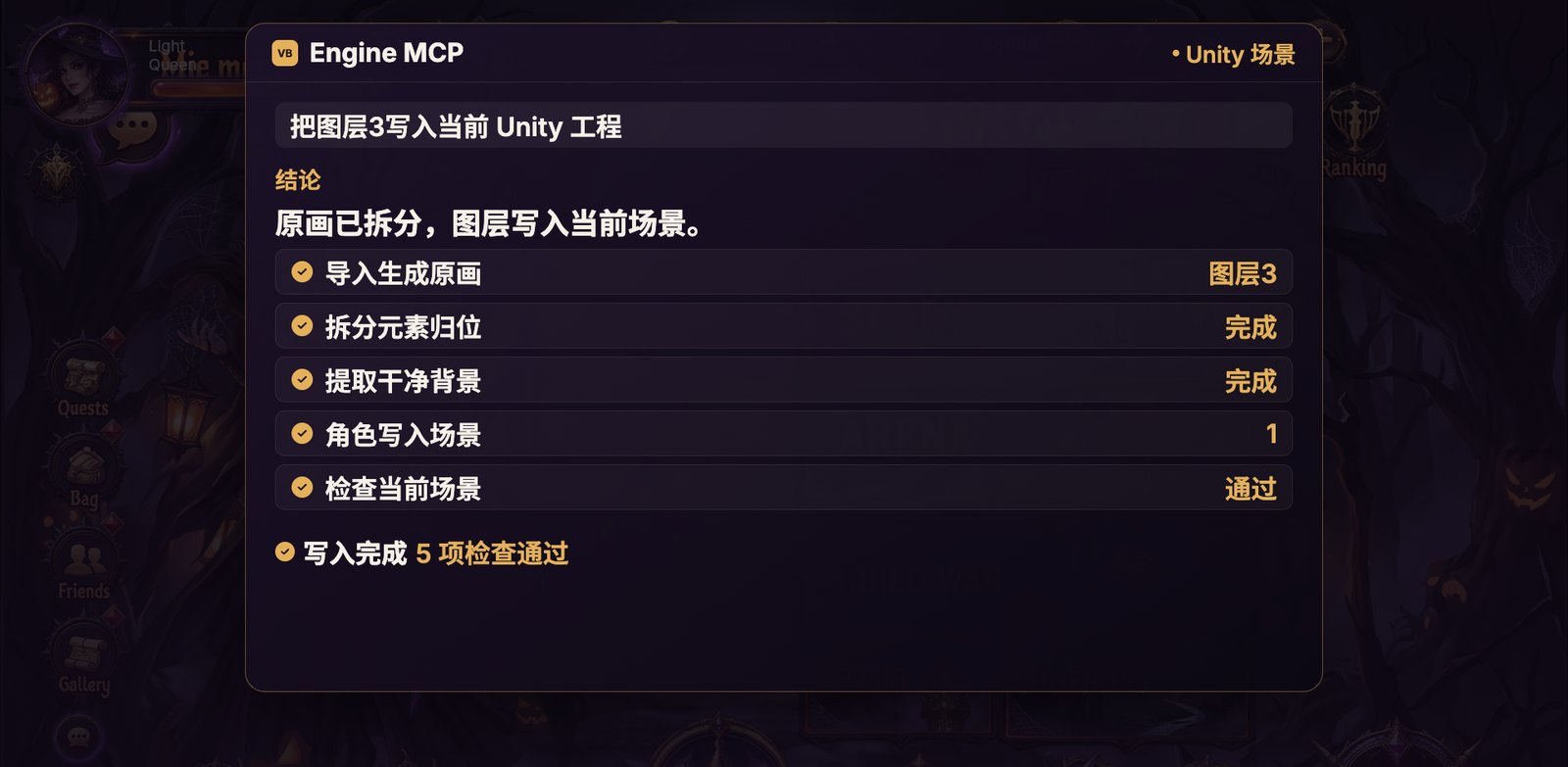
Tujuannya scene Unity yang sedang terbuka. Tata letak mengikuti hasil potongan, bukan menaruh PNG tanpa nama ke dalam folder. Untuk menyambung tombol dan angka dari Cursor, pakai Engine MCP yang sama. Pemasangan: pasang Unity MCP.
4. Pratinjau gerak di layar yang sama
Pratinjau memakai layer yang baru dipotong. Latarnya malam yang sudah diambil, karakternya ilustrasi yang sama, STORY dan ARENA adalah tombol hasil potongan. Ia melangkah dan mengayunkan tongkat. Mantra lewat dari ujung tongkat, tombol menyala di tempat semula.
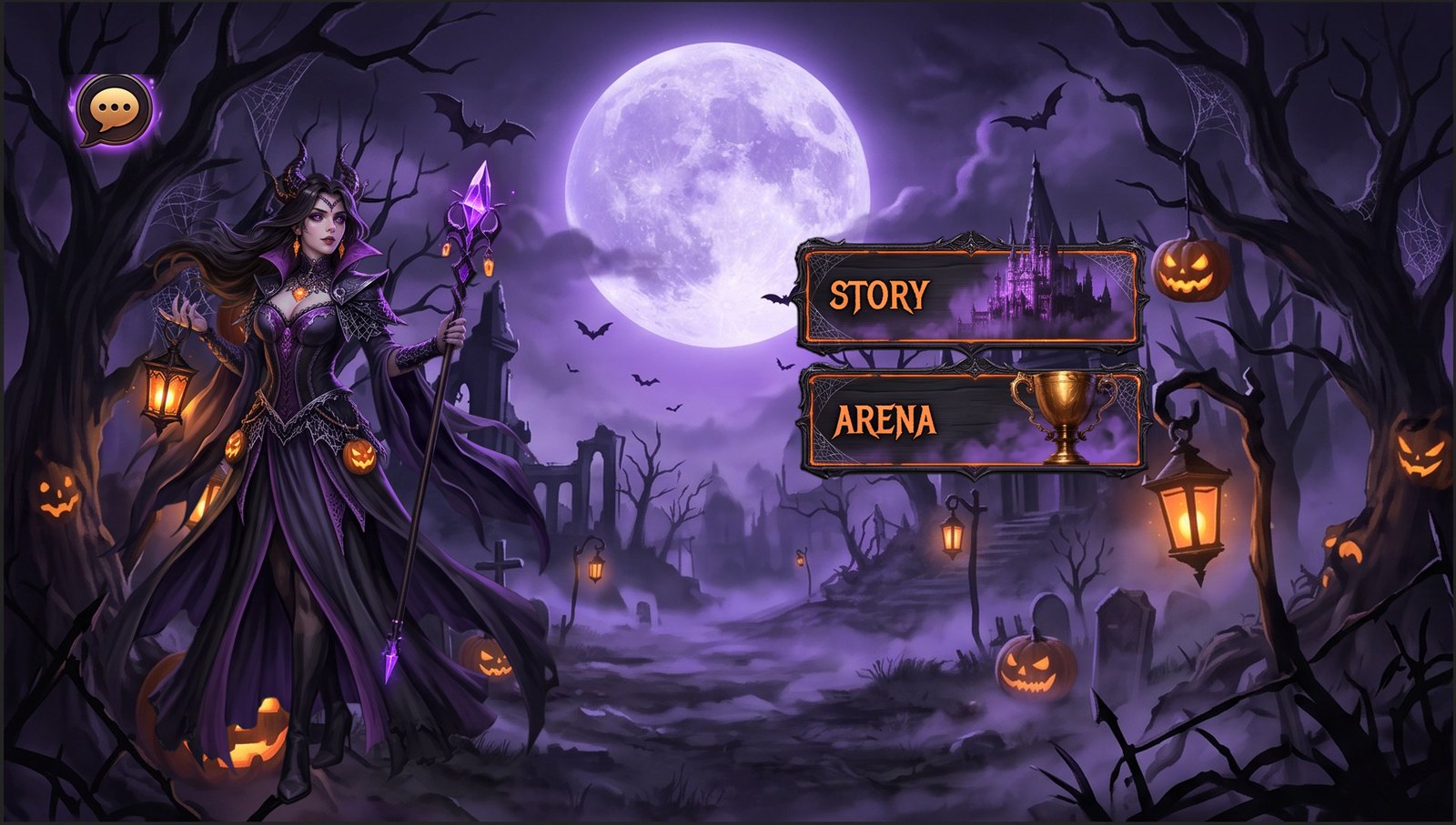
Gelembung obrolan di kiri atas tetap di tempatnya. Ia tidak mengikuti karakter. Itu kontrol tetap pada antarmuka.
Gambar diam yang sudah dipotong bisa kembali ke latar yang sama: gerak yang bisa dilihat, dan tombol yang menyala di tempat semula. Perpindahan tombol dan nilai angka masih perlu disambung di Unity, lewat Engine MCP atau skrip.
Kerja manual yang lepas di tiap langkah
| Langkah | Yang terlihat | Kerja manual yang diganti |
|---|---|---|
| Pembuatan gambar | Satu menu gothic satu layar | Menyusun mockup dari nol |
| Potong di tempat | Elemen pergi, hanya latar yang tinggal | Mengekspor tiap tombol sebagai PNG di Photoshop |
| Engine MCP | Layer masuk ke scene Unity yang terbuka | Menyusun ulang hierarki setelah impor |
| Pratinjau gerak | Karakter dan tombol yang sama bergerak di latar asli | Membuat demo dari gambar lain |
Batas
- Demo hanya memakai menu ini. Mutu potongan bergantung pada kejernihan sumber dan pada tepi kontrol yang masih terbaca.
- Panel MCP menunjukkan penulisan selesai dan pemeriksaan lulus. Perpindahan tombol dan penyelesaian angka masih butuh logika di scene Unity.
- Pratinjau gerak memakai ilustrasi ini dan tombol yang dipotong. Itu set layer yang sama dengan menu di atas.
Penutup
Satu layar bisa tetap dalam satu alur: buat gambar, potong di tempat, tulis ke Unity, lalu pratinjau layer yang sama saat bergerak. Buka AI Studio.
Lanjutkan membaca
Panduan lain yang mungkin Anda suka
Desain UI Game: Alur Tradisional vs Seni AI + Pembagian VberAI Studio
Bandingkan slicing manual PS/Figma dengan VberAI Studio: impor atau AI-generate UI, auto split layer, ekspor PSD berlapis atau image set. Efek, langkah, dan video demo.
- game-ui-design
- game-ui-designer-flow
- ui-slicing
- AIGC
Figma ke Godot UI: Ekspor Hirarki Kontrol dengan AI Studio (Langkah demi Langkah)
Impor UI game Figma ke Godot: pertahankan struktur Frame di VberAI Studio, ekspor hirarki node Control, lalu verifikasi tata letak dan Theme di editor.
- figma-to-godot
- figma
- godot
- ai-studio
Pengujian Game Otomatis dengan AI IDE + Engine MCP: Jalur Praktis
Untuk proyek Unity, Godot, dan Cocos: gunakan Cursor (atau sejenisnya) dengan engine MCP untuk pemeriksaan smoke yang dapat diulang, audit konvensi, dan pembuatan kerangka pengujian.
- game testing
- MCP
- AI IDE
- automation