
Spieleentwicklung aus einer Hand: VberAI bringt ein UI-Bild bis in die Unity-Szene
Ein Spielbildschirm durchläuft KI-Bilderzeugung, In-Place-Slice, das Schreiben per Engine MCP in die offene Unity-Szene und eine Bewegungsvorschau—ohne zwischen Werkzeugen zu wechseln und die Hierarchie neu aufzubauen.
- vberai
- ai-studio
- game-ui
- inplace-slice
- unity
- mcp
- cursor
- tutorial

Spieloberflächen reißen oft zwischen den Werkzeugen ab. Das Bild liegt in einem Programm, der Zuschnitt in einem anderen, und nach dem Import muss die Hierarchie neu aufgebaut werden. Dieser Durchgang nimmt ein dunkel-gotisches Hauptmenü und zeigt vier Schritte in VberAI Studio (nicht Google AI Studio): KI-Bilderzeugung, In-Place-Slice, Schreiben in die Engine und eine Bewegungsvorschau.
Einstieg: VberAI Studio.
1. Von einem fertigen Hauptmenü ausgehen
Die Vorlage ist ein bereits gesetztes Hauptmenü. Links steht die Figur, rechts liegen STORY, ARENA und weitere Einstiege, dahinter eine Mondnacht. Die Eingabe ist ein ganzer Bildschirm, kein Stapel loser Icons.
Dieser Schritt ist die KI-Bilderzeugung. Charakterzeichnung und Hauptmenü kommen als ein Bild in den Ablauf. Zuschnitt, Schreiben und Vorschau verwenden danach dasselbe Bild.
2. Vor Ort zerlegen und den Hintergrund behalten
Nach dem Split verlassen Schaltflächen, Figur und Währungsicons ihre Positionen. Übrig bleibt der mondhelle Hintergrund ohne UI. Die Elemente werden an den ursprünglichen Koordinaten ausgeschnitten, der Hintergrund bleibt für sich.

Wer in Photoshop PNG für PNG exportiert, verliert die Positionsdaten. Der In-Place-Slice behält relative Position und Größe. Nach dem Import müssen die Teile nicht von Hand am Mockup ausgerichtet werden. Die Schritte stehen unter In-Place-Slice.
3. Engine MCP: in die aktuelle Unity-Szene schreiben
Die geschnittenen Assets gehen als Nächstes in die Engine. Die Demo öffnet das Panel Engine MCP. Die Anweisung auf dem Bildschirm ist der chinesische Satz 「把图层3写入当前 Unity 工程」. „图层3“ ist der Dateiname dieses Hauptmenüs. Zuerst erscheint das Ergebnis, danach fünf Prüfungen:
- Die erzeugte Vorlage importieren
- Die geschnittenen Elemente zurücksetzen
- Einen sauberen Hintergrund extrahieren
- Die Figur in die Szene schreiben
- Die aktuelle Szene prüfen
Wenn alle fünf durch sind, meldet das Panel den Abschluss.
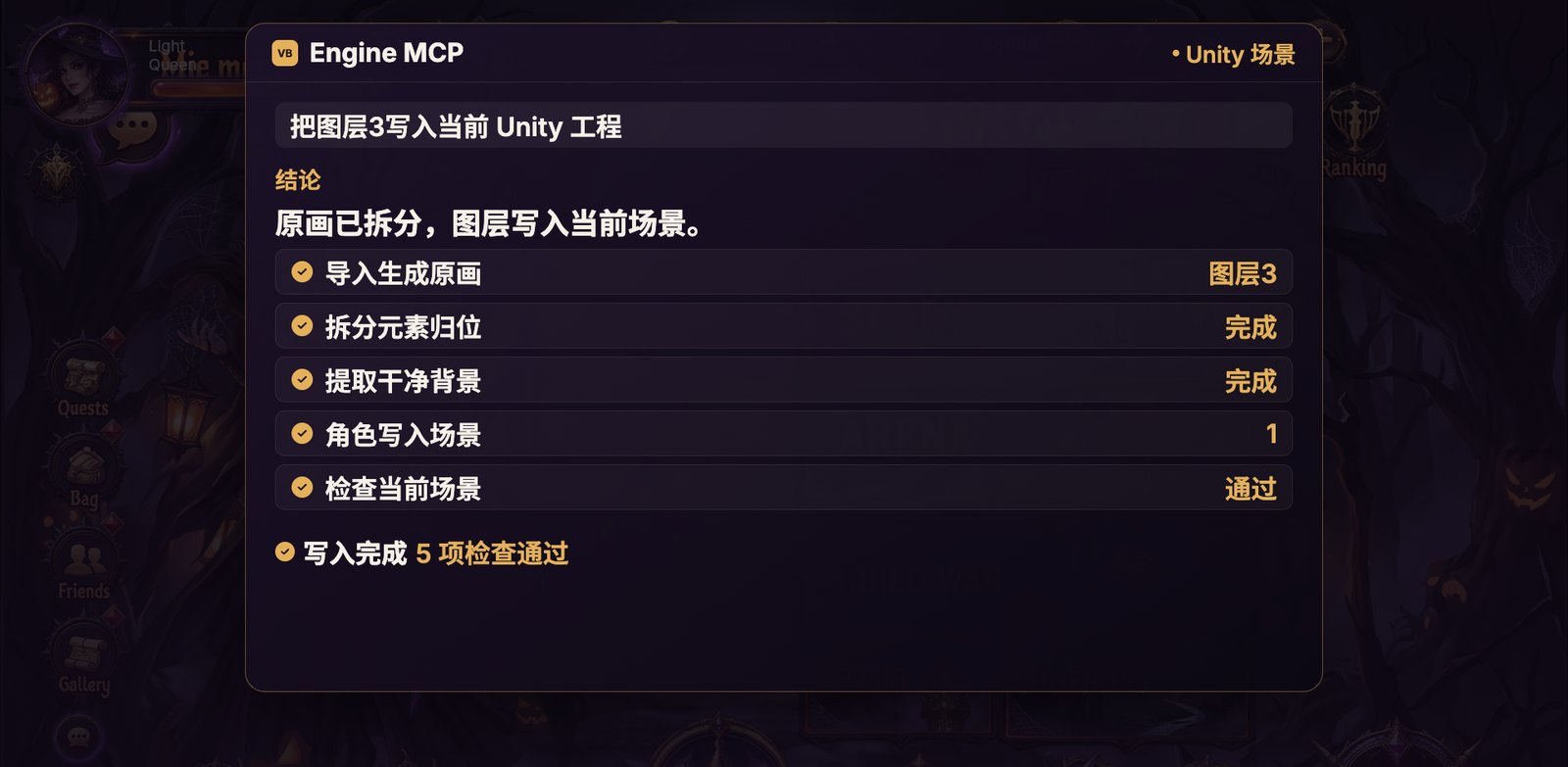
Ziel ist die aktuelle Unity-Szene. Das Layout folgt dem Slice, statt unbenannte PNGs in einen Ordner zu legen. Schaltflächen und Werte lassen sich aus Cursor über dasselbe Engine MCP weiter verdrahten. Installation: Unity MCP installieren.
4. Bewegung auf demselben Bildschirm prüfen
Die Vorschau nutzt die gerade geschnittenen Ebenen. Der Hintergrund ist die extrahierte Mondnacht, die Figur dieselbe Zeichnung, STORY und ARENA die geschnittenen Schaltflächen. Sie tritt vor und schwingt den Stab. Ein Zauber läuft von der Spitze, die Schaltflächen leuchten an ihrer Stelle auf.
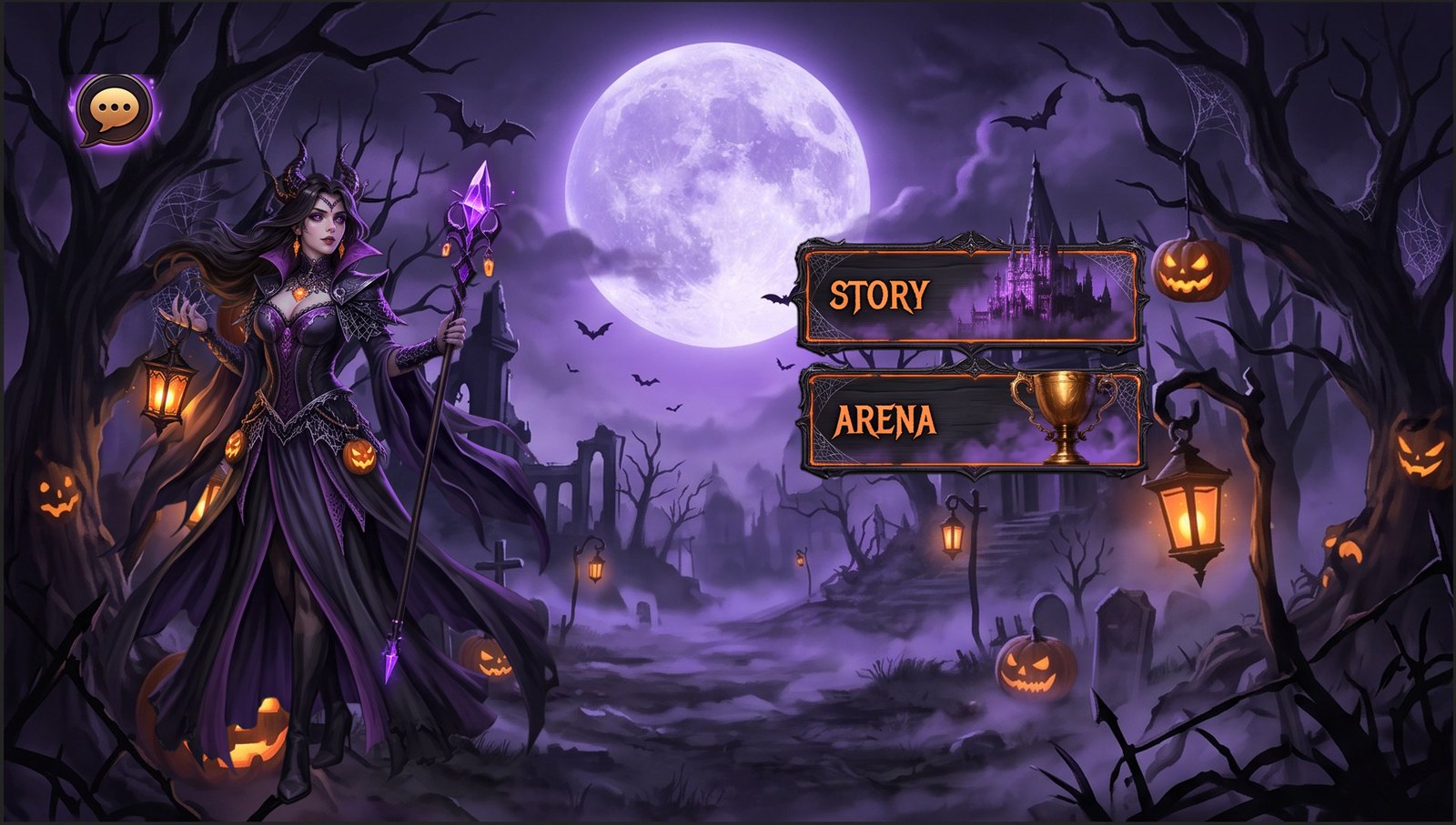
Die Sprechblase oben links bleibt liegen. Sie folgt der Figur nicht. Sie ist ein festes UI-Element.
Geschnittene Standbilder können auf denselben Hintergrund zurück und werden zur Vorschau: Bewegung zum Ansehen, Schaltflächen, die an ihrem Platz aufleuchten. Sprünge und Zahlenwerte müssen in Unity noch über Engine MCP oder ein Skript verbunden werden.
Welche Handarbeit jeder Schritt ersetzt
| Schritt | Was zu sehen ist | Ersetzte Handarbeit |
|---|---|---|
| KI-Bilderzeugung | Ein gotisches Hauptmenü im Vollbild | Ein Mockup von Grund auf setzen |
| In-Place-Slice | Elemente verlassen den Platz, nur der Hintergrund bleibt | Jede Schaltfläche in Photoshop als PNG exportieren |
| Engine MCP | Ebenen in der aktuellen Unity-Szene | Die Hierarchie nach dem Import neu aufbauen |
| Bewegungsvorschau | Dieselbe Figur und dieselben Schaltflächen bewegen sich auf dem Originalhintergrund | Eine eigene Demo aus anderem Bildmaterial bauen |
Grenzen
- Die Demo verwendet nur dieses eine Hauptmenü. Die Slice-Qualität hängt davon ab, wie klar die Vorlage ist und ob die Kanten der Steuerelemente lesbar sind.
- Das MCP-Panel zeigt einen abgeschlossenen Schreibvorgang und bestandene Prüfungen. Navigation und Wertabrechnung brauchen noch Logik in der Unity-Szene.
- Die Bewegungsvorschau nutzt diese Zeichnung und die geschnittenen Schaltflächen. Es sind dieselben Ebenen wie im Hauptmenü oben.
Kurz
Ein Bildschirm kann in einem Ablauf bleiben: Bild erzeugen, vor Ort zerlegen, nach Unity schreiben und dieselben Ebenen in Bewegung prüfen. Einstieg: AI Studio.
Weiterlesen
Weitere Guides, die Sie interessieren könnten
Schwebende Schadenszahlen: Übergabe-Abnahme und Engine-Implementierung
Fehlerkriterien bei verschwommenen Popups, fehlenden Glyphen, falscher Sortierung oder Ruckeln; TMP vs. Bitmap-Ziffern, Pools und Canvas-Reihenfolge, Unity-UGUI-Abnahmeschritte und Design-Ziffern-Art.
- game-ui-design
- game-dev-ai
- ui-to-engine
- bitmap-font
VberAI Ein-Klick-Übersetzung: Nur UI / Figma / PSD-Text – Layout unverändert
VberAI Studio übersetzt UI-Mockups und Figma/PSD-Text-Ebenen per KI: nur Text, Layout, Design, Struktur und Hierarchie bleiben fix – schneller mehrsprachig und global.
- vberai
- ai-studio
- ui-translate
- ui-translation
PSD to Unity UGUI: Photoshop-PSD mit KI schneiden und Prefab bauen
PSD-to-Unity-Prefab-Workflow: Photoshop-PSD in VberAI Studio schneiden, Unity-UGUI-Hierarchie exportieren—Alternative zu reinem PSD2UGUI-Handarbeit.
- vberai
- ai-studio
- psd
- unity